
놀다
1부 - 단계별 설명
- 지시학생들에게 로봇을 사용하여 다리 바닥에 대한 데이터를 수집할 것이라고 지시합니다. 그들은 VEXcode GO의 인쇄 콘솔에 데이터를 인쇄하는 프로젝트를 실행할 것입니다. 이런 방식으로 데이터를 인쇄하면 학생들은 프로젝트가 끝난 후에도 데이터를 보고 기록할 수 있습니다. 아래 영상을 시청하면 로봇이 다리 아래를 운전하며 다리 바닥을 감지하는 이 프로젝트가 실제로 진행되는 모습을 볼 수 있습니다. '눈의 색조(도)' 센서 데이터가 실시간으로 업데이트되는 모습이 표시됩니다.
참고: 학생들은 프로젝트를 실행할 때 인쇄 콘솔에 인쇄된 데이터에 집중해야 합니다. 실험실의 목표는 로봇을 코딩하는 것이 아니라 데이터에 있습니다. 따라서 학생들은 연구실 활동을 완료하기 위해 Printing Data 프로젝트의 코딩 개념을 이해할 필요가 없습니다.
동영상 파일 - 모델 학생들이 VEXcode GO에서 프로젝트를 열고 실행하는 방법을 모델링합니다. 한 그룹의 설정을 사용하고 학생들이 VEXcode GO에서 인쇄 콘솔을 명확하게 볼 수 있는지 확인하십시오. 설정 주위에 학생들을 모으거나 전체 수업이 볼 수 있도록 VEXcode GO를 프로젝트할 수 있습니다.
참고: 학생들의 장치에 데이터 인쇄 프로젝트를 로드할 수 없는 경우, 데모로 플레이 파트 1을 구현하십시오. 하나의 장치에 프로젝트를 다운로드하고 전체 수강생이 해당 데이터 세트를 사용하여 실험실 활동을 완료하도록 합니다.
- 학생들을 위한 모델 VEXcode GO에서 데이터 인쇄 프로젝트를 여는 방법. (수업을 시작하기 전에 학생들이 자신의 장치에 프로젝트를 다운로드했는지 확인한다. 요약 페이지의 재료 목록에서 프로젝트에 액세스합니다.)
-
파일 메뉴를 연 다음 열기 를 선택합니다. 장치의 인터페이스를 사용하여 Lab 2 Printing Data.goblocks 프로젝트를 선택합니다.
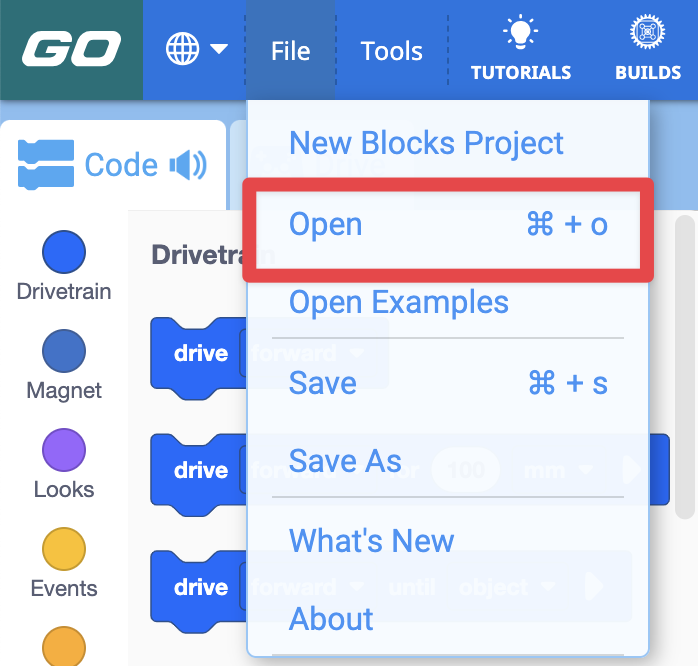
- VEXcode GO에서 기존 프로젝트를 여는 방법에 대한 자세한 내용은 Chrome 브라우저, iPad, Android, Chromebook 등의기기별도움말을 참조하세요.
-
프로젝트를 열면 이 이미지처럼 보여야 합니다. 실험실의 초점은 코딩이 아닌 데이터에 있다는 것을 기억하십시오. 학생들은 어떤 식으로든 이 프로젝트를 구축하거나 편집할 필요가 없으며, 브리지 검사 보고서에 사용할 데이터를 인쇄하는 도구로 실행해야 합니다.

실습 2 데이터 인쇄 프로젝트
-
- VEXcode GO에서 모니터를 열어 인쇄 콘솔을 보는 방법을 모델링합니다.
-
도구 모음에서 모니터 아이콘을 선택합니다.
 도구 모음에서 모니터 아이콘을
 선택합니다. -
여기에 표시된 것처럼 모니터 하단에 있는 인쇄 콘솔에 학생들의 주의를 환기시킵니다. 프로젝트가 실행될 때 인쇄되는 데이터가 표시되는 곳입니다 .edu
 모니터에서 콘솔
 인쇄
-
-
프로젝트를 설정하고 실행하는 방법을 모델링합니다. 브리지 시작 부분에 코드 베이스를 설정하고 아이 센서는 브리지 아래를 위로 향하게 합니다. 눈 센서가 브리지의 노란색 빔과 정렬되어 있고 코드 베이스가 정면을 향하고 있는지 확인하십시오.
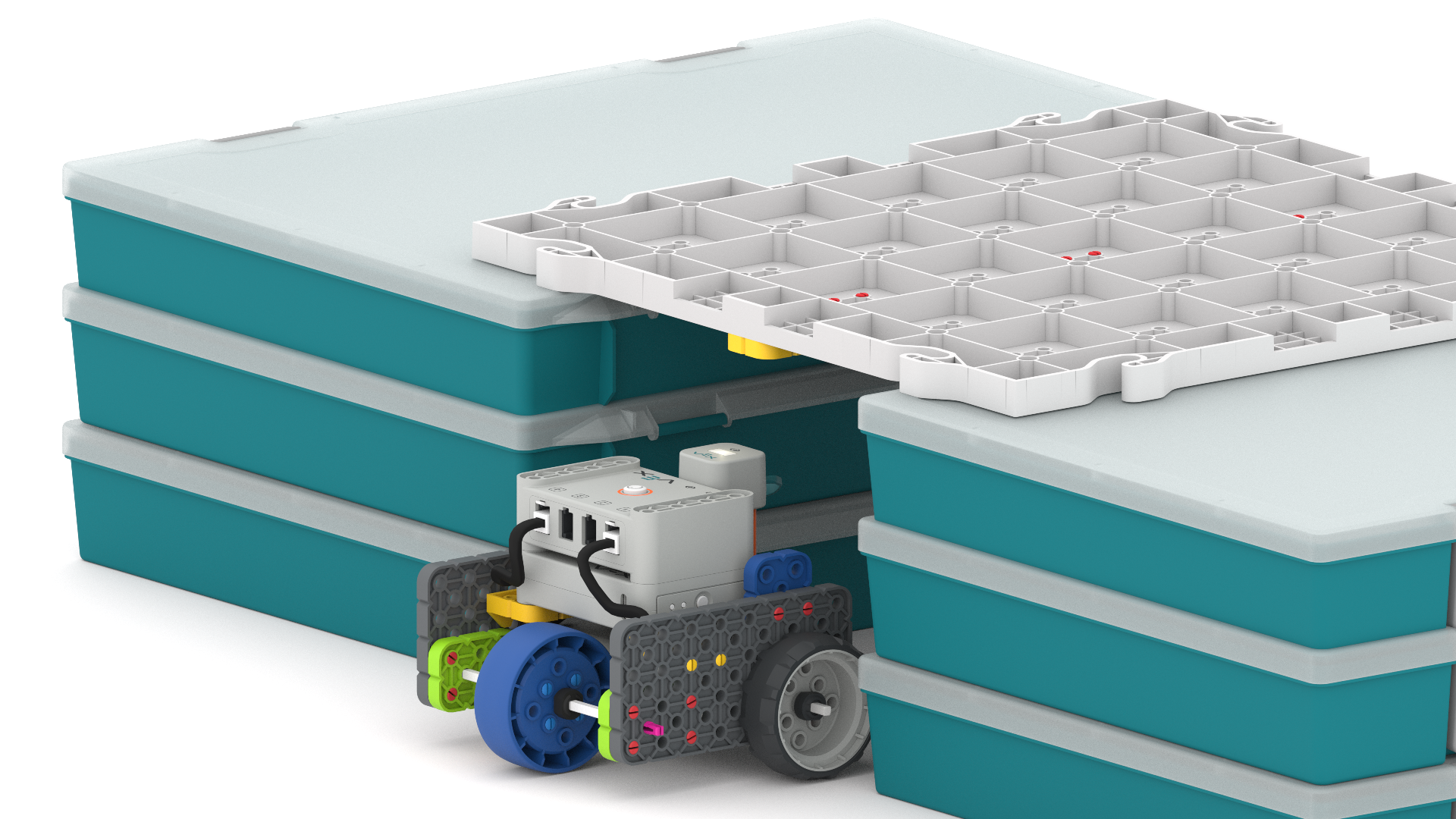 브리지의 노란색 빔 아래에 아이 센서를
 정렬합니다. -
시작 을 선택하여 프로젝트를 시작합니다.
 '시작' 을
 선택합니다. - 프로젝트가 실행되는 동안 프린트 콘솔에 인쇄되는 값에 학생들의 주의를 환기시킵니다.
- 로봇은 교량 아래에서 천천히 주행해야 하며 (20% 속도), 거리 및 색조 값 데이터를 약 0.25 초 간격으로 정기적으로 인쇄합니다.
- 각 항목에 대해 '거리' 값은 로봇이 이동한 밀리미터 (mm) 수이며 '색조' 는 해당 시점의 눈 센서에서 보고된 색조 값입니다.
-
다음은 프로젝트가 실행 중일 때 프린트 콘솔 데이터가 어떻게 보일 수 있는지에 대한 예입니다.
 인쇄 콘솔의
 샘플 데이터
- 프로젝트가 실행되는 동안 프린트 콘솔에 인쇄되는 값에 학생들의 주의를 환기시킵니다.
-
프로젝트가완료되면 중지 를 선택하여 프로젝트를 중지합니다.
 프로젝트를 중지하려면 '중지' 를
 선택합니다. - 학생들이 로봇이 움직이는 방식과 모니터에 인쇄되는 데이터에 주의를 기울일 수 있도록 프로젝트를 여러 번 실행하여 스스로 프로젝트를 실행할 때 준비할 수 있습니다.
-
한 번에 하나의 데이터 세트만 표시되도록 프로젝트를 다시 실행하기 전에 지우기를 선택하여 인쇄 콘솔을 지우십시오.
 '지우기' 를
 선택하여 인쇄 콘솔을 지웁니다.
-
-
-
아래 영상에서 볼 수 있듯이, 학생들에게 인쇄 콘솔을 스크롤하여 인쇄된 모든 데이터를 보는 방법을 보여주세요. 마우스 커서를 사용하여 인쇄 콘솔의 스크롤바를 위아래로 끌어 인쇄된 모든 데이터를 볼 수 있습니다.
동영상 파일
- 학생들을 위한 모델 VEXcode GO에서 데이터 인쇄 프로젝트를 여는 방법. (수업을 시작하기 전에 학생들이 자신의 장치에 프로젝트를 다운로드했는지 확인한다. 요약 페이지의 재료 목록에서 프로젝트에 액세스합니다.)
- 프로젝트를 실행하고 VEXcode GO에서 데이터를 볼 때 학생들과의 대화를 촉진합니다.
눈 센서가 컬러 빔과 정렬된 상태에서 코드 베이스가 브리지 아래로 직진하고 있는지 확인하십시오.
- 학생들의 데이터가 의도한 대로 보고되고 있는지 확인하려면 데이터에서 패턴을 찾는다. 다음과 같은 패턴을 가진 데이터가 표시되어야 합니다.
- 30-80 범위의 색조 값 섹션 (노란색 및 녹색 빔의 경우)
- 200-300 범위의 섹션 (블루 빔용)
- 30-80 범위의 색조 값의 두 번째 섹션 (다음 녹색 및 노란색 빔의 경우)
- 학생들의 데이터가 200의 범위에 색조 값을 포함하지 않으면 로봇이 브리지 아래에 올바르게 배치되지 않을 수 있습니다. 프로젝트를 다시 실행하고 로봇이 올바르게 정렬되었는지 확인합니다.
학생들이 인쇄되는 데이터에 집중할 수 있도록 다음과 같은 질문을 합니다.
- 이 프로젝트에서 어떤 데이터가 인쇄되고 있습니까? 두 값은 무엇입니까? 그 가치들은 함께 무엇을 말합니까?
- 색상 값이 인쇄될 때마다 로봇이 이동한 거리를 아는 것이 중요한 이유는 무엇입니까?
- 실험실 1에서와 같이 모니터를 보는 것이 아니라 이 프로젝트에서 데이터를 인쇄하는 것이 도움이 되는 이유는 무엇입니까?
- 우리는 이 프로젝트에서 많은 데이터 포인트를 수집하고 있습니다. 이것이 도움이 된다고 생각하는 이유는 무엇입니까?
다음과 같은 질문을 통해 학생들이 이 프로젝트에서 빛과 눈 센서 데이터의 연관성에 대해 계속 생각할 수 있도록 도와주세요.
- 이 상황에서 눈 조명을 켜는 것이 왜 중요하다고 생각하는가?
- 눈 조명이 꺼져 있으면 데이터가 어떻게 다를 수 있습니까? 데이터가 그만큼 정확할 것이라고 생각하십니까? 그 이유는 무엇인가요?
- 학생들의 데이터가 의도한 대로 보고되고 있는지 확인하려면 데이터에서 패턴을 찾는다. 다음과 같은 패턴을 가진 데이터가 표시되어야 합니다.
- 학생들에게프로젝트를 여러 번 실행하여 수신하는 데이터가 매번 유사한 패턴을 따르는지 확인할 수 있음을 상기시킨다. 매번 값이 정확히 같지 않을 수 있지만 패턴은 동일하게 유지되어야 합니다. 교량 검사관이 데이터를 수집하는 것이 도움이 될 수 있는 이유를 생각해 보고 확인하도록 격려한다.
- 학생들이 프로젝트를 여러 번 실행하는 경우, 각 실행 사이에 인쇄 콘솔을 지우도록 학생들에게 상기시킨다.
- 각 그룹에 Play Part 1 마지막에 인쇄 콘솔에 표시되는 데이터 세트가 있는지 확인하여 Play Part 2의 데이터를 그래프로 나타낼 수 있도록 합니다.
- 학생들에게 수집된 데이터 포인트의 양이 데이터를 사용하는 방식에 어떤 영향을 미치는지 생각해 보라고 한다. 그들은 실제 시나리오에서 다소 데이터가 유용하다고 생각합니까? 예를 들어, 학생들이 좋아하는 아이스크림 맛에 대해 배우기 위해 학교에서 학생들을 대상으로 설문 조사를 하는 경우, 학생 몇 명 또는 많은 학생들을 대상으로 설문 조사를 실시하고 싶습니까? 그 이유는 무엇인가요? 데이터가 많거나 적으면 결과에 어떤 영향을 미칠 수 있습니까?
중간 플레이 휴식 & 그룹 토론
모든 그룹이 데이터를 VEXcode GO의 인쇄 콘솔에 인쇄하자마자 함께모여 간단한 대화를 나눕니다.
프로젝트를 실행한 후 학생들에게 표시되는 데이터에 대해 토론합니다. 이제 인쇄 콘솔에 브리지에 대한 데이터가 있으므로 어떤 데이터가 표시되는지 이야기해 보겠습니다.
-
프린트 콘솔의 각 라인은 '데이터 포인트' 입니다. 각 데이터 포인트에는 두 개의 숫자가 있습니다.

인쇄 콘솔의 데이터 포인트 - 이 두 숫자는 무엇을 의미합니까?
- 보고된 첫 번째 숫자는 '거리' 입니다. 로봇이 다리 아래로 이동한 거리입니다.
- 다리를 생각할 때 왜 거리 데이터가 중요할까요?
- 보고된 두 번째 숫자는 '색조' 입니다. 해당 위치에서 보고된 색조 값입니다.
- 우리는 실험실 1에서 색조 값 데이터를 조사했습니다. 누가 색조 값이 무엇인지 기억합니까?
- 보고된 첫 번째 숫자는 '거리' 입니다. 로봇이 다리 아래로 이동한 거리입니다.
- 당사의 교량 안전 기준에는 색상 값 정보가 있습니다. 우리가 가지고 있는 색조 값 데이터에서 교량의 표면에 대해 무엇을 배울 수 있습니까?
- 색조 값이 200보다 큰 데이터 포인트가 있습니까? 이것은 무엇을 의미할까요?

- 다음 단계는 Bridge Inspection Reports의 VEXcode에 있는 Print Console의 데이터를 그래프로 표시하는 것입니다. 이렇게 하면 데이터에 패턴이 있는지 확인하는 데 도움이 됩니다. 인쇄 콘솔의 '거리' 및 '색조' 데이터가 그래프와 어떻게 연결된다고 생각하십니까?
- 학생들이 그래프의 데이터 포인트를 어떻게 표현할 수 있다고 생각하는지 학생들과 이야기한다. 학습자들은 플레이 파트 2에서 각 포인트를 플로팅하는 방법을 배웁니다.
 교량 검사 보고서의 데이터 섹션
 파트 2 - 단계별
- 학생들에게 이제 인쇄 콘솔의 데이터를 그래프로 그리도록 지시합니다. 데이터를 시각화하는 방법에는 여러 가지가 있으며, 데이터를 그래프로 그리면 학생들이 데이터에서 패턴을 더 쉽게 식별하는 데 도움이 될 수 있다.
 데이터
데이터 샘플 그래프 - 학생용 모델 프린트 콘솔의 첫 번째 데이터 포인트를 브리지 검사 보고서의 그래프에 그래프화하는 방법. 수업을 위해 이를 시연하거나, 학생들에게 가이드 시연을 통해 함께 따라오게 할 수 있다.
각 데이터 포인트는 그래프의 선으로 표시됩니다. 여기 예제는 포인트 10, 43을 그래프화하는 방법을 보여줄 것입니다.
 점 10, 43의
 그래프 - 먼저, 그래프의 x축 ( 거리 (mm)) 에 데이터 포인트의 거리 값을 그리는 방법을 모델링합니다.
-
여기에 표시된 것처럼 x축을 따라 거리 값에 해당하는 점을 표시합니다. (화살표는 x축의 약 10에서 점을 표시합니다.)
 거리 값
거리 값 표시 -
그런 다음 그래프의 색조 값 (도) 으로 표시된 y축을 따라 x축의 지점에서 색조 값까지 선을 위쪽으로 그립니다. 여기 선은 대략 43의 색조 값을 보여줍니다.
 선을
선을 그려 색조 값을 표시합니다
-
-
그래프는 각 데이터 포인트를 별도의 선으로 표시해야 하며, 그래프에서 '균열' 데이터 포인트가 '스파이크' 처럼 보이는 패턴이 있어야 합니다. 이 예는 그래프에 그려진 부분 데이터 로그를 보여줍니다.
 그래프에 표시된 데이터의
 예 - 학생들에게 제공된 척도를 사용하여 그래프의 값에 근접할 것이며, 각 데이터 포인트는 정확할 필요는 없지만 근접해야함을 상기시킨다.
- 학생들은 x축과 y축의 각 간격의 중간을 표시하여 20초가 아닌 10초 간격으로 간격을 볼 수 있습니다.
- 학생들이 그래프를 작성한 후에는 여러분과 확인해야 합니다. 그런 다음 학생들은 브리지 검사 보고서의 데이터 테이블에 균열에 해당하는 데이터 포인트를 기록합니다.
-
균열에 해당하는 데이터 포인트를 식별하는 방법을 학생들에게 모델링합니다. 200보다 큰 색조 값은 균열을 나타냅니다. 학생들은 그래프와 인쇄 콘솔을 모두 보고 200을 초과하는 색조 값으로 데이터 포인트를 식별할 수 있습니다.
 프린트 콘솔과 그래프의
 '크랙' 데이터 - 인쇄 콘솔에서 브리지 검사 보고서의 데이터 테이블로 균열의 데이터 포인트를 기록하는 방법을 모델링합니다.
-
Distance는 Distance 열에 기록되고 Hue는 여기에 표시된 것처럼 Hue Value 열에 기록됩니다.
 테이블에 데이터 포인트
 기록 -
학생들은 가장 작은 거리에서 가장 큰 거리 값까지 데이터 포인트를 순서대로 (인쇄 콘솔에 있는 것처럼) 기록해야 합니다.
 데이터 포인트를 순서대로
 기록
-
-
- 먼저, 그래프의 x축 ( 거리 (mm)) 에 데이터 포인트의 거리 값을 그리는 방법을 모델링합니다.
- 촉진하기 학생들이 그룹에서 작업할 때 데이터를 그래프로 표시하고 기록하는 것에 대해 학생들과 대화를 나눕니다.
다음과 같은 질문을 통해 학생들이 데이터에서 볼 수 있는 패턴에 대해 생각하도록 격려하십시오.
- 데이터에 대해 어떤 점이 눈에 띄나요? 거리 값에 패턴이 표시됩니까?
- 색상 값에 패턴이 있습니까? 무슨 뜻이라고 생각하시나요? 그 이유는 무엇인가요?
- 다리에 금이 갔나요? 어떻게 알 수 있나요?
학생들이 수집된 데이터를 시각화하는 방법에 대해 생각할 수 있도록 다음과 같은 질문을 한다.
- 인쇄 콘솔과 그래프에 동일한 데이터가 표시되나요? 그래프의 데이터 포인트가 인쇄 콘솔에 어떻게 연결되는지 설명해 주시겠습니까?
- 다리의 균열을 식별하는 데 더 도움이 되는 것은 무엇입니까? 그 이유는 무엇인가요?
학생들이 그래프 읽기 기술을 연습하는 데 도움이 되도록 그래프에서 하나 또는 두 개의 데이터 포인트를 식별하도록 요청한다. 이렇게 하면 상대방이 데이터가 그래프에 어떻게 표시되는지 이해하는 데 도움이 될 수도 있습니다.
- 학생들이 데이터 포인트를 그래프로 표시된 선에 연결하는 데 어려움을 겪고 있다면 데이터를 분리하여 한 번에 한 가지 측면에 집중할 수 있도록하십시오.
- 거리 값 50, 100 또는 150이 x축을 따라 있는 위치를 가리키도록 합니다.
- 색상 값 80, 150 또는 220이 y축을 따라 있는 위치를 가리키도록 합니다.
- 그런 다음 50, 80, 100, 150 또는 150, 220의 선이 이동할 위치를 손가락으로 그립니다.
학생들이 그래프를 완성하면 확인하도록 한다. 각 그룹의 그래프에 동일한 데이터 패턴이 있는지 확인하십시오. 균열을 나타내기 위해 그래프 중앙의 그래프 선에 표시된 '스파이크' 가 표시되어야 합니다.
- 그래프를 작성한 후에는 학생들이 브리지 검사 보고서의 데이터 테이블에 균열의 데이터 포인트를 기록해야 합니다.
- 학생들이 그래프 작성을 완료하고 데이터를 조기에 기록하는 경우, 그래프를 기반으로 균열의 위치를 어떻게 식별할지 생각해 보라고 한다. 안전, 위험 또는 위험 구역에 있다고 생각합니까? 그 이유는 무엇인가요?
참고: 학생들은 이 실험실의 균열 데이터 포인트와 실험실 3의 교량 검사 보고서로 계속 작업하게 됩니다. 보고서가 다음 실험실에서 사용하기 위해 수집되었는지 확인하십시오.
- 학생들에게 짝과 함께 데이터를 차례로 그래프로 그리도록 상기시킨다. 한 파트너는 데이터 포인트를 읽어야 하고 다른 파트너는 이를 그래프로 표시해야 합니다. 두 파트너가 데이터 및 그래프와 함께 작업할 수 있도록 5개의 데이터 포인트마다 역할을 전환할 수 있습니다.
학생들에게 '독자' 가 '그래퍼' 가 그린 선이 데이터 포인트와 정확하게 일치하는지 확인해야 함을 상기시킨다.
- 동일한 데이터를 다른 방식으로 표시하는 것이 사람들이 데이터를 통해 배우는 데 어떻게 도움이 될 수 있다고 생각하는지 물어보세요. 음식에 대한 사진과 서면 설명이 제공되는 레스토랑 메뉴와 같은 상황을 생각해보십시오. 이것은 두 가지 방법으로 표시되는 동일한 데이터입니다. 데이터를 시각화하는 여러 가지 방법이 유용한 이유는 무엇입니까?