
खेल
भाग 1 - चरण दर चरण
- निर्देशछात्रों को निर्देश दें कि वे पुल के निचले हिस्से के बारे में डेटा एकत्र करने के लिए अपने रोबोट का उपयोग करने जा रहे हैं। वे एक ऐसा प्रोजेक्ट चलाएंगे जो VEXcode GO में प्रिंट कंसोल पर डेटा प्रिंट करेगा। इस तरह से डेटा प्रिंट करने से छात्रों को प्रोजेक्ट के पूरा होने के बाद डेटा देखने और रिकॉर्ड करने में सुविधा होगी। इस परियोजना को क्रियान्वित होते देखने के लिए नीचे दिया गया वीडियो देखें, जिसमें रोबोट पुल के नीचे से गुजरते हुए उसके तल का पता लगा रहा है। 'आंखों के रंग का माप (डिग्री में)' सेंसर का डेटा लाइव अपडेट होता हुआ दिखाया गया है।
नोट: प्रोजेक्ट चलाने पर छात्रों को प्रिंट कंसोल पर प्रिंट किए गए डेटा पर ध्यान देना चाहिए। इस प्रयोगशाला का लक्ष्य डेटा जुटाना है, रोबोट को कोड करना नहीं इसलिए, छात्रों को प्रयोगशाला गतिविधियों को पूरा करने के लिएप्रिंटिंग डेटाप्रोजेक्ट में कोडिंग अवधारणाओं को समझने की आवश्यकता नहीं है।
वीडियो फाइल - मॉडलदर्शाता है कि छात्र VEXcode GO में प्रोजेक्ट को कैसे खोलेंगे और चलाएंगे। एक समूह के सेटअप का उपयोग करें, और सुनिश्चित करें कि छात्र VEXcode GO में प्रिंट कंसोल को स्पष्ट रूप से देख सकें। आप छात्रों को सेटअप के आसपास इकट्ठा कर सकते हैं, या पूरी कक्षा को दिखाने के लिए VEXcode GO प्रोजेक्ट कर सकते हैं।
नोट:यदि आप प्रोजेक्ट को छात्रों के उपकरणों पर लोड नहीं कर सकते हैं, प्रदर्शन के रूप में प्ले पार्ट 1लागू करें।
प्रिंटिंग डेटाप्रोजेक्ट कोडिवाइस पर डाउनलोड करें, और पूरी कक्षा को उस डेटा सेट का उपयोग करके लैब गतिविधियों को पूरा करने दें।- छात्रों के लिए यह मॉडल कि VEXcode GO में Printing Data प्रोजेक्ट कैसे खोलें। (पाठ शुरू करने से पहले सुनिश्चित करें कि छात्रों ने प्रोजेक्ट को अपने डिवाइस पर डाउनलोड कर लिया हो।) सारांश पृष्ठ पर सामग्री सूची में परियोजना तक पहुंचें
-
फ़ाइलमेनू खोलें, फिर खोलें चुनें। अपने डिवाइस के इंटरफ़ेस का उपयोग करकेलैब 2 प्रिंटिंग डेटा.goblocksप्रोजेक्ट चुनें।
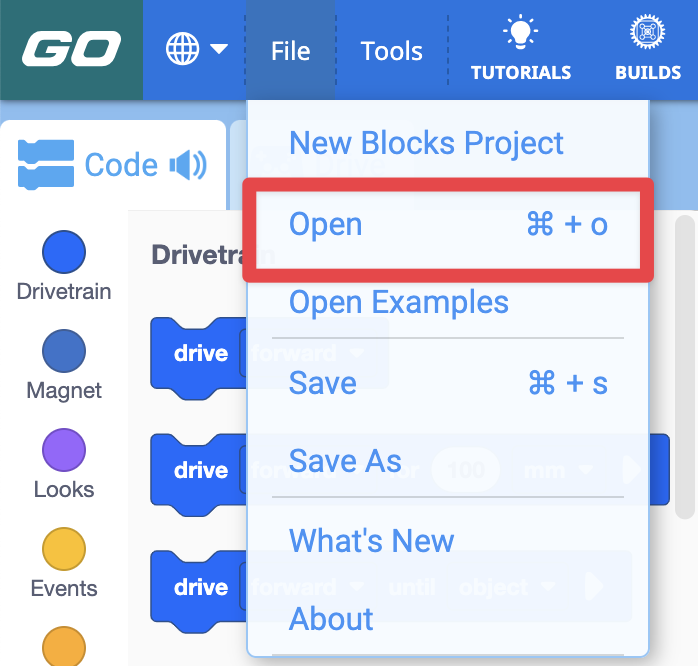
- VEXcode GO में मौजूदा प्रोजेक्ट खोलने के बारे में अधिक जानने के लिए इन डिवाइस विशिष्ट लेखों को देखें: क्रोम ब्राउज़र;आईपैड; एंड्रॉइड; क्रोमबुक.
-
एक बार खुलने के बाद, प्रोजेक्ट इस छवि की तरह दिखना चाहिए। याद रखें, इस लैब का मुख्य उद्देश्य डेटा है, कोडिंग नहीं। छात्रों को इस प्रोजेक्ट को किसी भी तरह से बनाने या संपादित करने की आवश्यकता नहीं है; उन्हें बस इसे एक उपकरण के रूप में चलाना चाहिए ताकि वे अपने पुल निरीक्षण रिपोर्ट में उपयोग किए जाने वाले डेटा को प्रिंट कर सकें।
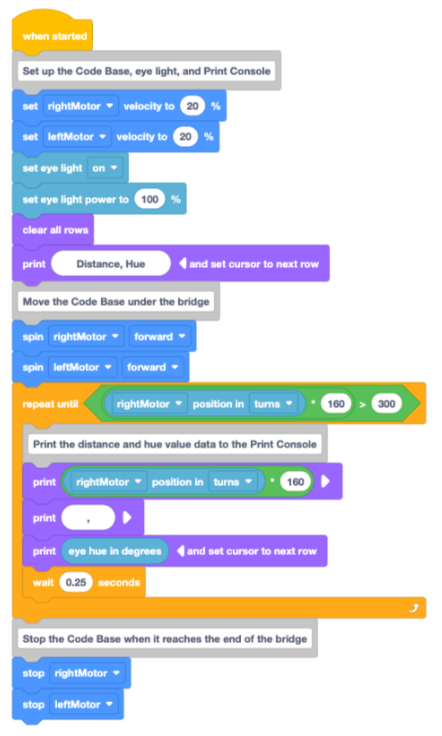
लैब 2 प्रिंटिंग डेटा प्रोजेक्ट
-
- VEXcode GO में मॉनिटर खोलकर प्रिंट कंसोल देखने का तरीका बताएं।
-
टूलबार में मॉनिटर आइकन का चयन करें।
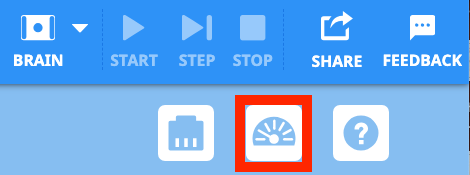
टूलबार में मॉनिटर आइकन का चयन करें -
जैसा कि यहां दिखाया गया है, मॉनिटर के निचले हिस्से में स्थित प्रिंट कंसोल की ओर छात्रों का ध्यान आकर्षित करें। प्रोजेक्ट चलने पर जो डेटा प्रिंट होगा, वह यहीं दिखाई देगा।
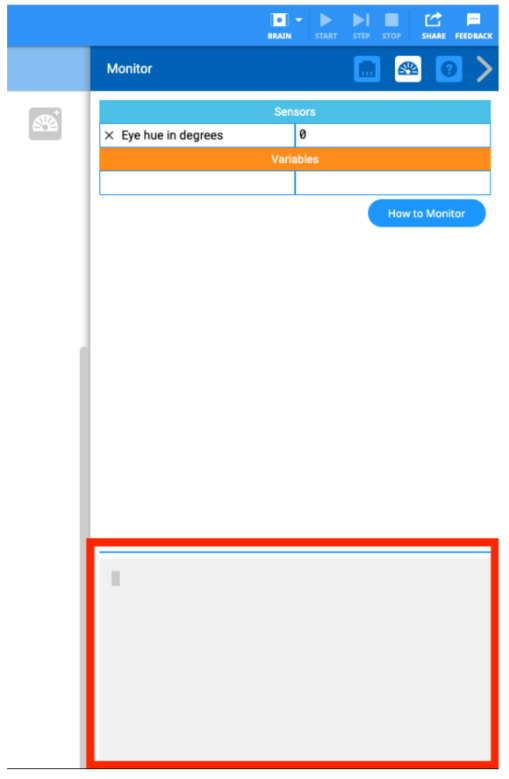
मॉनिटर में प्रिंट कंसोल
-
-
प्रोजेक्ट को सेटअप करने और चलाने का तरीका बताएं। कोड बेस को पुल के आरंभ में रखें, और आई सेंसर को पुल के नीचे ऊपर की ओर इंगित करें। यह सुनिश्चित करें कि आई सेंसर पुल की पीली किरण के साथ संरेखित हो, और कोड बेस सीधे आगे की ओर इंगित कर रहा हो।
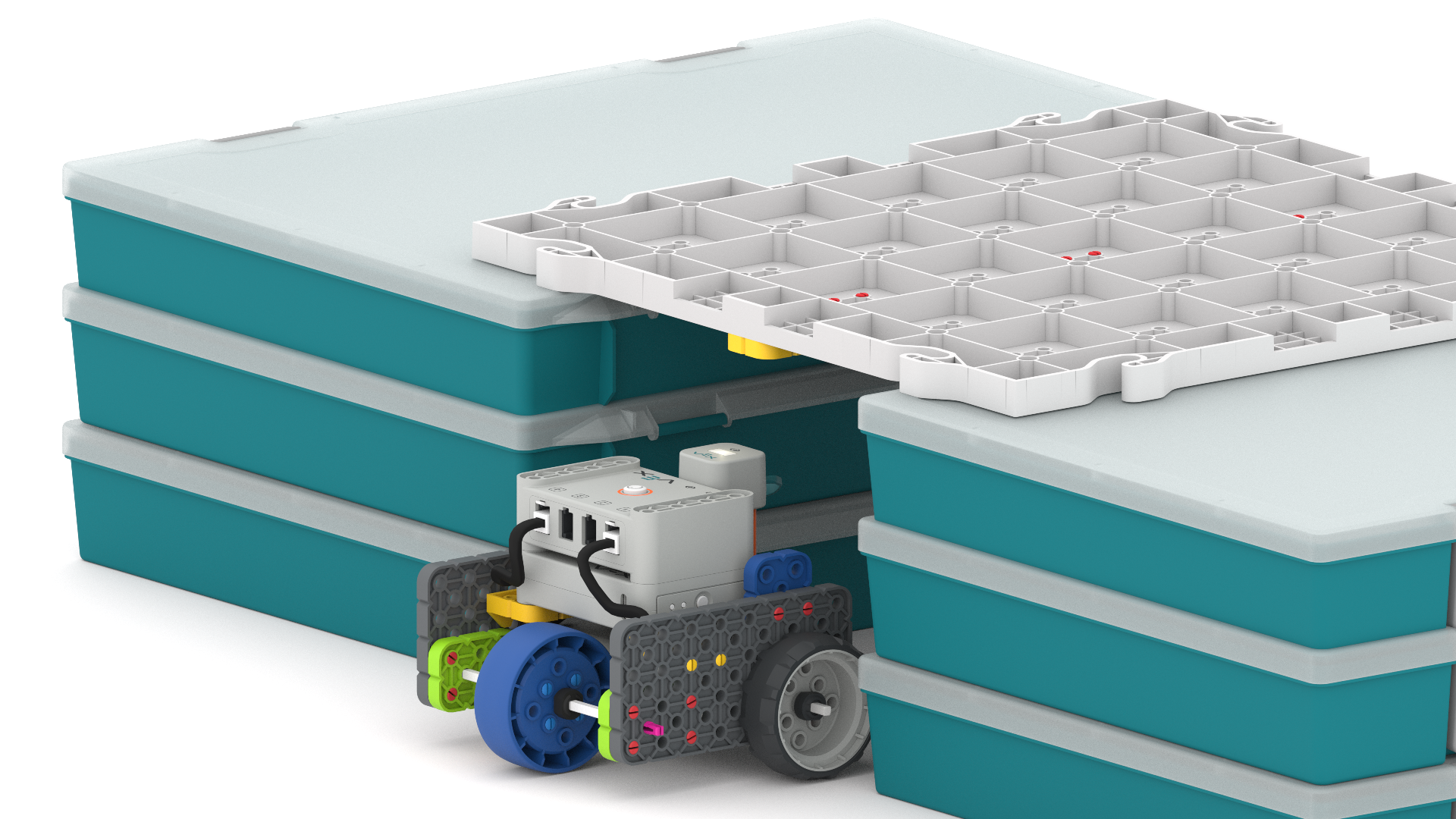
आई सेंसर को ब्रिज की पीली किरण के नीचे संरेखित करें -
प्रोजेक्ट शुरू करने के लिए स्टार्टचुनें।
'प्रारंभ' चुनें - जब प्रोजेक्ट चल रहा हो, तो छात्रों का ध्यान प्रिंट कंसोल में प्रिंट हो रहे मूल्यों की ओर आकर्षित करें।
- रोबोट को पुल के नीचे धीरे-धीरे (20% वेग से) चलना चाहिए, और यह लगभग हर 0.25 सेकंड के नियमित अंतराल पर दूरी और रंग मान डेटा प्रिंट करेगा।
- प्रत्येक प्रविष्टि के लिए, 'दूरी' का मान यह दर्शाता है कि रोबोट ने कितने मिलीमीटर (मिमी) की दूरी तय की है, और 'रंग' उस समय नेत्र सेंसर से प्राप्त रंग का मान है।
-
प्रोजेक्ट चलने के दौरान प्रिंट कंसोल डेटा कैसा दिख सकता है, इसका एक उदाहरण यहां दिया गया है:
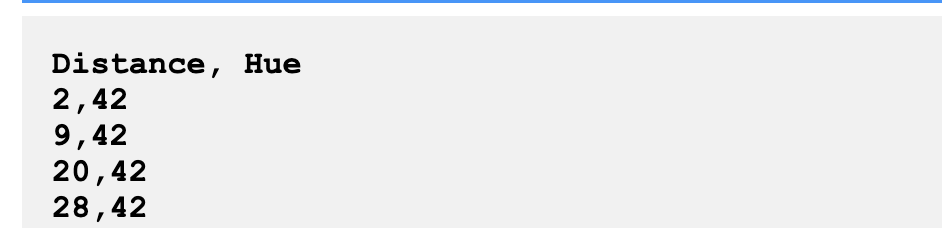 प्रिंट कंसोल नमूना डेटा
- जब प्रोजेक्ट चल रहा हो, तो छात्रों का ध्यान प्रिंट कंसोल में प्रिंट हो रहे मूल्यों की ओर आकर्षित करें।
-
प्रोजेक्ट पूरा होने पर उसे रोकने के लिए या स्टॉपचुनें।
 प्रोजेक्ट रोकने के लिए 'रोकें' चुनें
 - आप इस प्रोजेक्ट को कई बार चलाना चाह सकते हैं ताकि छात्र रोबोट की गति और मॉनिटर पर प्रिंट हो रहे डेटा पर ध्यान दे सकें, जिससे वे स्वयं इस प्रोजेक्ट को चलाने के लिए तैयार रहें।
-
प्रोजेक्ट को दोबारा चलाने से पहले प्रिंट कंसोल को साफ़ करने के लिए क्लियरचयन करना सुनिश्चित करें, ताकि एक समय में केवल एक ही डेटा सेट दिखाई दे।
 प्रिंट कंसोल साफ़ करने के लिए 'क्लियर' चुनें
-
-
-
छात्रों को यह दिखाएं कि प्रिंट कंसोल में स्क्रॉल करके प्रिंट किए गए सभी डेटा को कैसे देखा जा सकता है, जैसा कि नीचे दिए गए वीडियो में दिखाया गया है। प्रिंट कंसोल में स्क्रॉल बार को ऊपर और नीचे खींचने से प्रिंट किए गए सभी डेटा को देखा जा सकता है।
वीडियो फाइल
- छात्रों के लिए यह मॉडल कि VEXcode GO में Printing Data प्रोजेक्ट कैसे खोलें। (पाठ शुरू करने से पहले सुनिश्चित करें कि छात्रों ने प्रोजेक्ट को अपने डिवाइस पर डाउनलोड कर लिया हो।) सारांश पृष्ठ पर सामग्री सूची में परियोजना तक पहुंचें
- सुविधा प्रदान करेंछात्रों के साथ बातचीत की सुविधा प्रदान करें क्योंकि वे परियोजना चला रहे हैं और VEXcode GO में डेटा देख रहे हैं।
यह सुनिश्चित करें कि कोड बेस पुल के नीचे से सीधे गुजर रहा हो, और आई सेंसर रंगीन किरणों के साथ संरेखित हो।
- यह सुनिश्चित करने के लिए कि छात्रों का डेटा इच्छानुसार ही रिपोर्ट किया जा रहा है, डेटा में एक पैटर्न की तलाश करें। आपको ऐसा डेटा दिखाई देगा जिसमें निम्नलिखित पैटर्न होगा:
- 30-80 की रेंज में ह्यू वैल्यू का एक सेक्शन (पीली और हरी किरणों के लिए)
- 200-300 की रेंज में एक सेक्शन (ब्लू बीम्स के लिए)
- 30-80 की रेंज में ह्यू वैल्यू का दूसरा सेक्शन (अगली हरी और पीली किरणों के लिए)
- यदि छात्रों के डेटा में 200 की रेंज में ह्यू वैल्यू शामिल नहीं हैं, तो रोबोट पुल के नीचे सही ढंग से स्थित नहीं हो सकता है। उनसे प्रोजेक्ट को दोबारा चलाने के लिए कहें और जांच लें कि रोबोट सही ढंग से संरेखित है या नहीं।
छात्रों को प्रिंट किए जा रहे डेटा पर ध्यान केंद्रित करने में मदद करने के लिए, इस तरह के प्रश्न पूछें:
- इस प्रोजेक्ट में कौन सा डेटा प्रिंट किया जा रहा है? वे दो मान क्या हैं? ये सभी मूल्य मिलकर आपको क्या बताते हैं?
- ह्यू वैल्यू प्रिंट करते समय रोबोट द्वारा तय की गई दूरी को जानना क्यों महत्वपूर्ण है?
- इस प्रोजेक्ट में डेटा को प्रिंट करना क्यों उपयोगी है, जबकि हमने लैब 1 में मॉनिटर पर डेटा को सिर्फ देखा था?
- हम इस परियोजना में बहुत सारे डेटा पॉइंट एकत्र कर रहे हैं। आपको क्या लगता है कि यह कैसे मददगार है?
इस प्रोजेक्ट में प्रकाश और आई सेंसर डेटा के बीच संबंध के बारे में छात्रों को सोचने में मदद करें, इसके लिए उनसे इस तरह के प्रश्न पूछें:
- आपको क्या लगता है कि इस स्थिति में आंखों की रोशनी चालू रखना क्यों महत्वपूर्ण है?
- यदि आंखों की रोशनी बंद कर दी जाए तो डेटा किस प्रकार भिन्न हो सकता है? क्या आपको लगता है कि डेटा उतना ही सटीक होगा? क्यों या क्यों नहीं?
- यह सुनिश्चित करने के लिए कि छात्रों का डेटा इच्छानुसार ही रिपोर्ट किया जा रहा है, डेटा में एक पैटर्न की तलाश करें। आपको ऐसा डेटा दिखाई देगा जिसमें निम्नलिखित पैटर्न होगा:
- छात्रों को याद दिलाएं कि वे यह सुनिश्चित करने के लिए प्रोजेक्ट को कई बार चला सकते हैं उन्हेंडेटा मिल रहा है वह हर बार एक समान पैटर्न का अनुसरण करता है। मान हर बार बिल्कुल एक जैसे नहीं हो सकते हैं, लेकिन पैटर्न वही रहना चाहिए। उन्हें इस बारे में सोचने के लिए प्रोत्साहित करें कि पुल निरीक्षकों के लिए डेटा एकत्र करना क्यों सहायक हो सकता है, और फिर इसकी पुष्टि करें।
- यदि छात्र प्रोजेक्ट को कई बार चलाते हैं, तो उन्हें प्रत्येक बार चलाने के बीच प्रिंट कंसोल को साफ़ करने के लिए याद दिलाएं।
- यह सुनिश्चित करें कि प्रत्येक समूह के पास प्ले पार्ट 1 के अंत में प्रिंट कंसोल में एक डेटा सेट दिखाई दे, ताकि वे प्ले पार्ट 2 में डेटा का ग्राफ बना सकें।
- प्रश्नछात्रों से यह सोचने के लिए कहें कि एकत्रित किए गए डेटा बिंदुओं की मात्रा डेटा के उपयोग के तरीके को कैसे प्रभावित करती है। क्या उन्हें लगता है कि वास्तविक जीवन की परिस्थितियों में कम या ज्यादा डेटा उपयोगी होता है? उदाहरण के लिए, यदि वे स्कूल में छात्रों का सर्वेक्षण करके उनके पसंदीदा आइसक्रीम फ्लेवर के बारे में जानना चाहते हैं, तो क्या वे केवल कुछ छात्रों का सर्वेक्षण करना चाहेंगे या कई छात्रों का? क्यों? कम या ज्यादा डेटा होने से उनके परिणामों पर क्या प्रभाव पड़ सकता है?
खेल के बीच में विराम & समूह चर्चा
जैसे ही प्रत्येक समूह ने VEXcode GOमें प्रिंट कंसोल पर डेटा प्रिंट कर दिया है, संक्षिप्त बातचीत के लिए एक साथ आएं।
परियोजना पूरी करने के बाद छात्रों को जो डेटा दिखाई देता है, उस पर उनके साथ चर्चा करें। अब जबकि हमारे पास प्रिंट कंसोल में पुल के बारे में डेटा है, आइए बात करते हैं कि हमें कौन सा डेटा दिखाई देता है।
-
प्रिंट कंसोल की प्रत्येक पंक्ति एक 'डेटा पॉइंट' होती है। प्रत्येक डेटा बिंदु में दो संख्याएँ होती हैं।
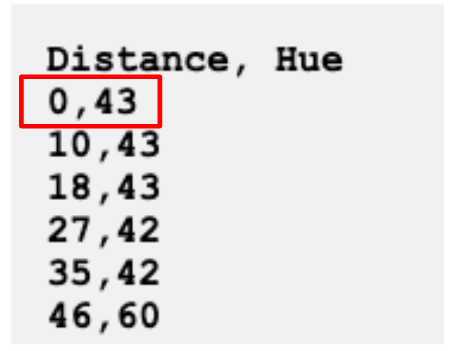
प्रिंट कंसोल में एक डेटा बिंदु - ये दोनों संख्याएँ क्या दर्शाती हैं?
- रिपोर्ट की गई पहली संख्या 'दूरी' है। यह वह दूरी है जो रोबोट ने पुल के नीचे तय की है।
- पुल के बारे में सोचते समय दूरी संबंधी डेटा क्यों महत्वपूर्ण हो सकता है?
- रिपोर्ट किया गया दूसरा नंबर 'ह्यू' है। यह उस स्थान पर रिपोर्ट किया गया रंग मान है।
- हमने लैब 1 में ह्यू वैल्यू डेटा का अध्ययन किया। ह्यू वैल्यू क्या होती है, यह किसे याद है?
- रिपोर्ट की गई पहली संख्या 'दूरी' है। यह वह दूरी है जो रोबोट ने पुल के नीचे तय की है।
- हमारे पुल सुरक्षा मानदंड मेंह्यू वैल्यू सूचनाहै। हमारे पास मौजूद रंग मान डेटा से हम पुल की सतह के बारे में क्या जान सकते हैं?
- क्या आपके पास 200 से अधिक ह्यू वैल्यू वाले कोई डेटा पॉइंट हैं? इसका क्या मतलब है?

- हमारा अगला कदम ब्रिज इंस्पेक्शन रिपोर्ट्स में प्रिंट कंसोल से प्राप्त डेटा को VEXcode में ग्राफ़ के रूप में प्रस्तुत करना है। इससे हमें यह देखने में मदद मिलेगी कि क्या हमारे डेटा में कोई पैटर्न मौजूद है। आपको क्या लगता है कि प्रिंट कंसोल में 'दूरी' और 'रंग' का डेटा ग्राफ से कैसे जुड़ा हुआ है?
- छात्रों से इस बारे में बात करें कि उनके अनुसार वे ग्राफ पर डेटा बिंदुओं को कैसे दर्शा सकते हैं। वे खेल के भाग 2 में प्रत्येक बिंदु को प्लॉट करना सीखेंगे।
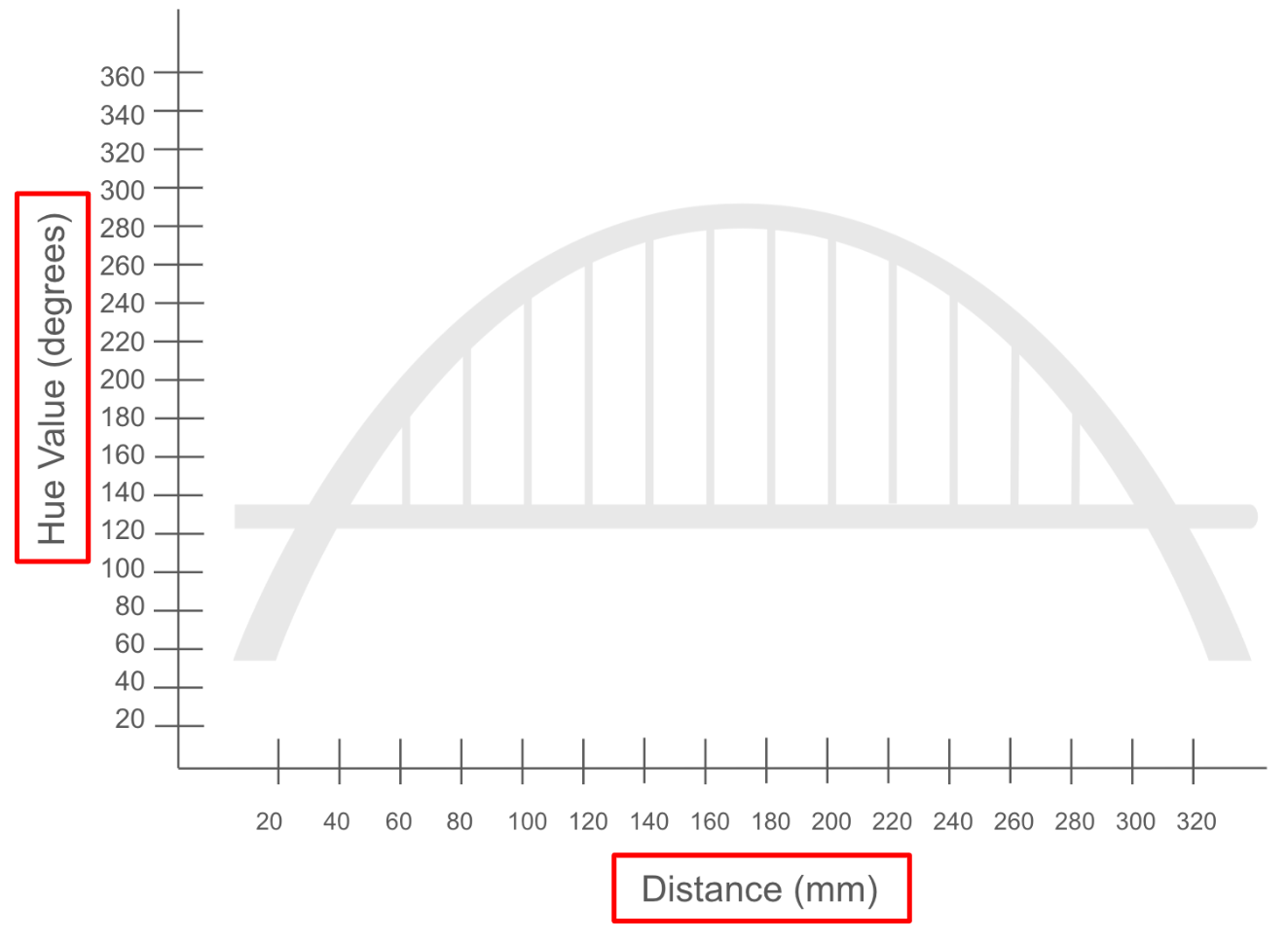 पुल निरीक्षण रिपोर्ट के डेटा अनुभाग का ग्राफ
 भाग 2 - चरण दर चरण
- निर्देशछात्रों को निर्देश दें कि वे अब प्रिंट कंसोल से डेटा का ग्राफ बनाने जा रहे हैं। डेटा को देखने के कई तरीके हैं, और डेटा को ग्राफ़ के रूप में प्रस्तुत करने से छात्रों को डेटा में मौजूद पैटर्न को आसानी से पहचानने में मदद मिल सकती है।
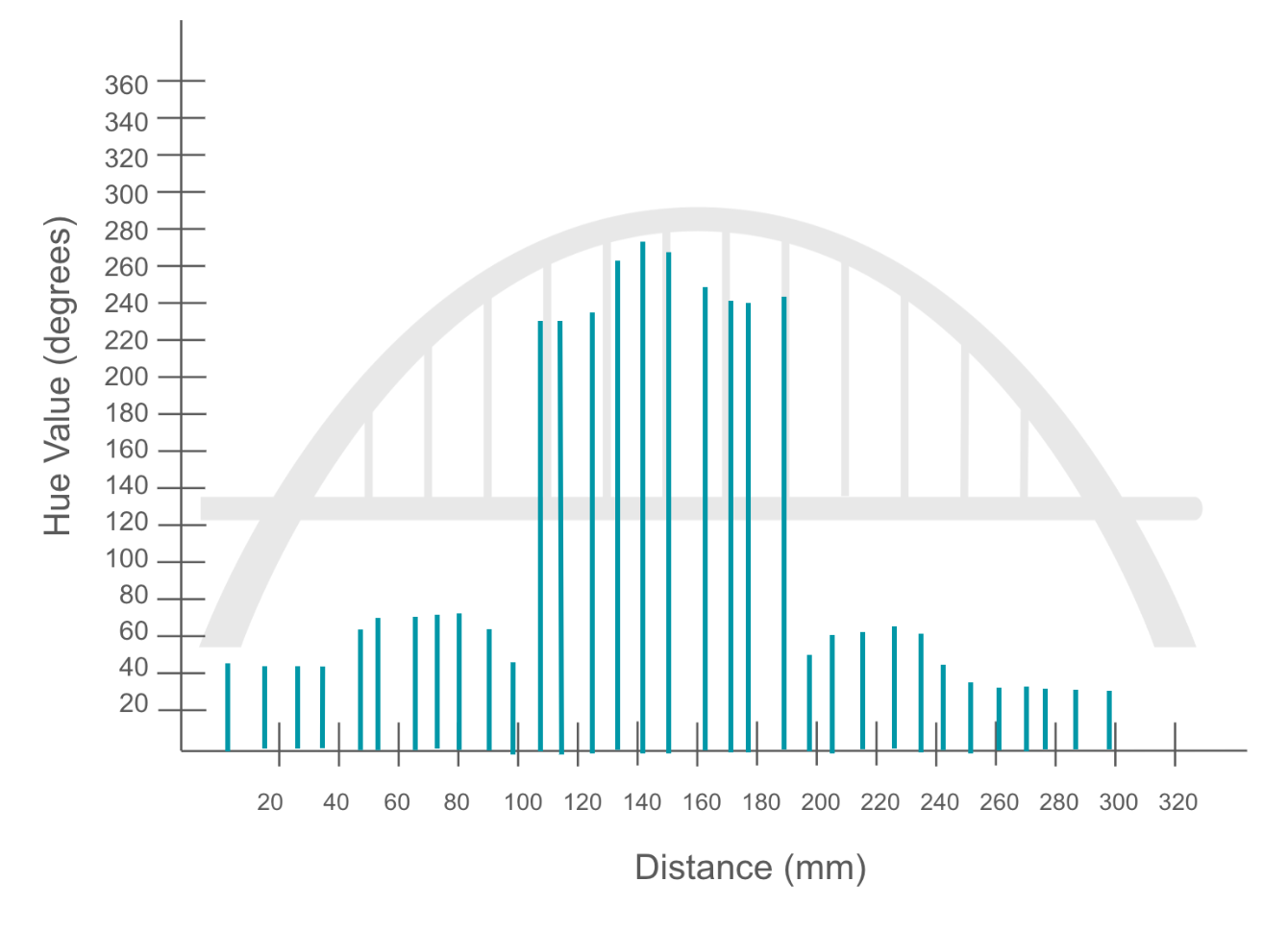 डेटा नमूना ग्राफ
 - मॉडलछात्रों के लिए एक मॉडल है जिसमें बताया गया है कि प्रिंट कंसोल से पहले डेटा बिंदुओं को ब्रिज निरीक्षण रिपोर्ट में ग्राफ पर कैसे अंकित किया जाए। आप इसे कक्षा के सामने प्रदर्शित कर सकते हैं, या छात्रों को निर्देशित प्रदर्शन में आपके साथ-साथ चलने के लिए कह सकते हैं।
प्रत्येक डेटा बिंदु को ग्राफ पर एक रेखा द्वारा दर्शाया जाएगा। यहां दिए गए उदाहरण में दिखाया जाएगा कि बिंदु 10, 43 को ग्राफ़ पर कैसे दर्शाया जाता है।
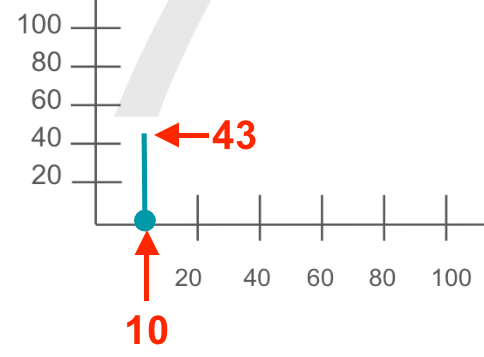 बिंदु 10, का ग्राफ
 - सबसे पहले, ग्राफ के x-अक्ष पर डेटा बिंदु के दूरीमान को प्लॉट करने का मॉडल बनाएं - लेबलदूरी (मिमी)।
-
यहां दिखाए गए अनुसार, x-अक्ष के अनुदिश दूरी मान के अनुरूप बिंदु को चिह्नित करें। (तीर x-अक्ष पर लगभग 10 पर स्थित बिंदु को दर्शाता है।)
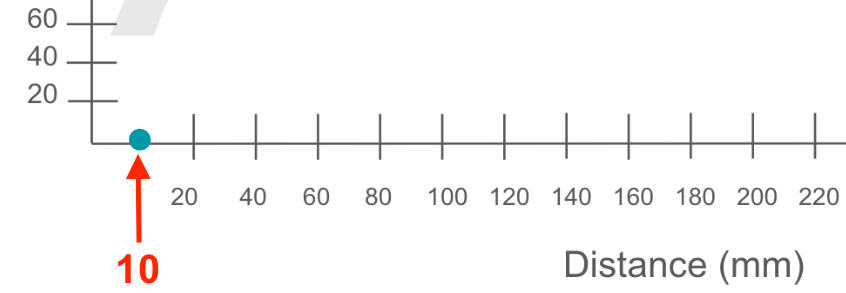 दूरी का मान
 अंकित -
इसके बाद, x-अक्ष पर स्थित बिंदु से y-अक्ष पर स्थित ह्यू वैल्यू तक एक रेखा ऊपर की ओर खींचें – जिसे ग्राफ परह्यू वैल्यू (डिग्री)के रूप में दर्शाया गया है। यहां दिखाई गई रेखा लगभग 43 के ह्यू वैल्यू को दर्शाती है।
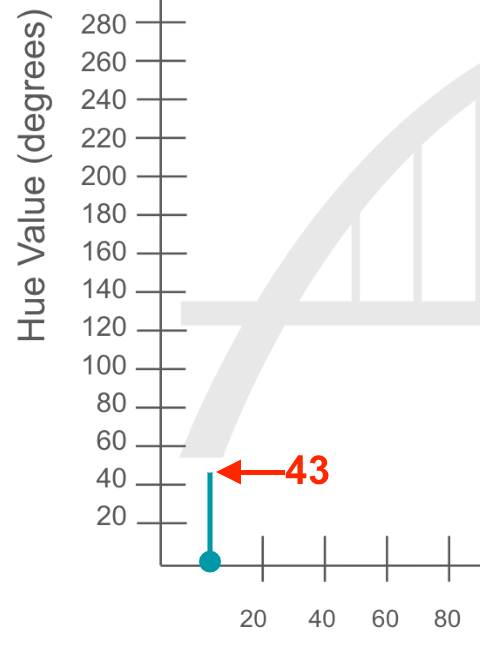 रंग मान दर्शाने के एक रेखा खींचें
-
-
ग्राफ में प्रत्येक डेटा बिंदु को एक अलग रेखा के रूप में दिखाया जाना चाहिए, जिसमें एक ऐसा पैटर्न हो जहां 'दरार' वाले डेटा बिंदु ग्राफ में 'स्पाइक' की तरह दिखें। यह उदाहरण ग्राफ पर प्लॉट किए गए आंशिक डेटा लॉग को दर्शाता है।
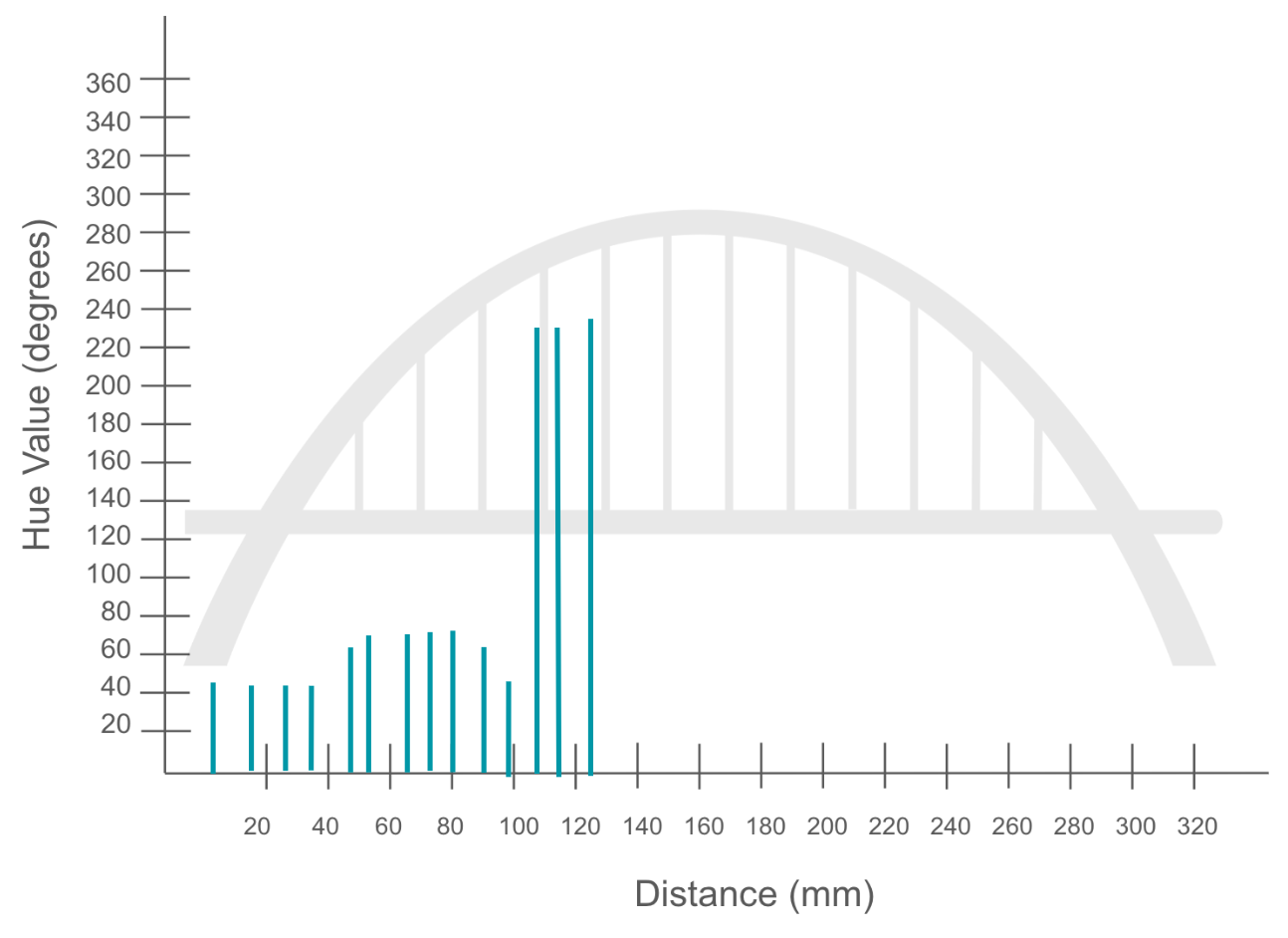 ग्राफ पर दर्शाए गए डेटा का उदाहरण (
 - छात्रों को याद दिलाएं कि वे दिए गए पैमानों का उपयोग करके ग्राफ पर मूल्यों का अनुमान लगाएंगे, और यह कि प्रत्येक डेटा बिंदु बिल्कुलयाहोना आवश्यक नहीं है, बल्कि उसके करीब होना चाहिए।
- छात्र x और y अक्षों पर प्रत्येक अंतराल के बीच में मध्य बिंदु को चिह्नित कर सकते हैं, ताकि वे अंतरालों को 20 के बजाय 10 के गुणकों में देख सकें।
- जब छात्र अपना ग्राफ पूरा कर लें, तो उन्हें आपसे संपर्क करना चाहिए। इसके बाद छात्र ब्रिज इंस्पेक्शन रिपोर्ट में मौजूद डेटा टेबल में दरार से संबंधित डेटा बिंदुओं को रिकॉर्ड करेंगे।
-
छात्रों को यह पहचानने का तरीका सिखाने वाला मॉडल कि कौन से डेटा बिंदु दरार से मेल खाते हैं। 200 से अधिक का ह्यू मान दरार का संकेत देता है। छात्र ग्राफ और प्रिंट कंसोल दोनों को देखकर उन डेटा बिंदुओं की पहचान कर सकते हैं जिनका ह्यू मान 200 से अधिक है।
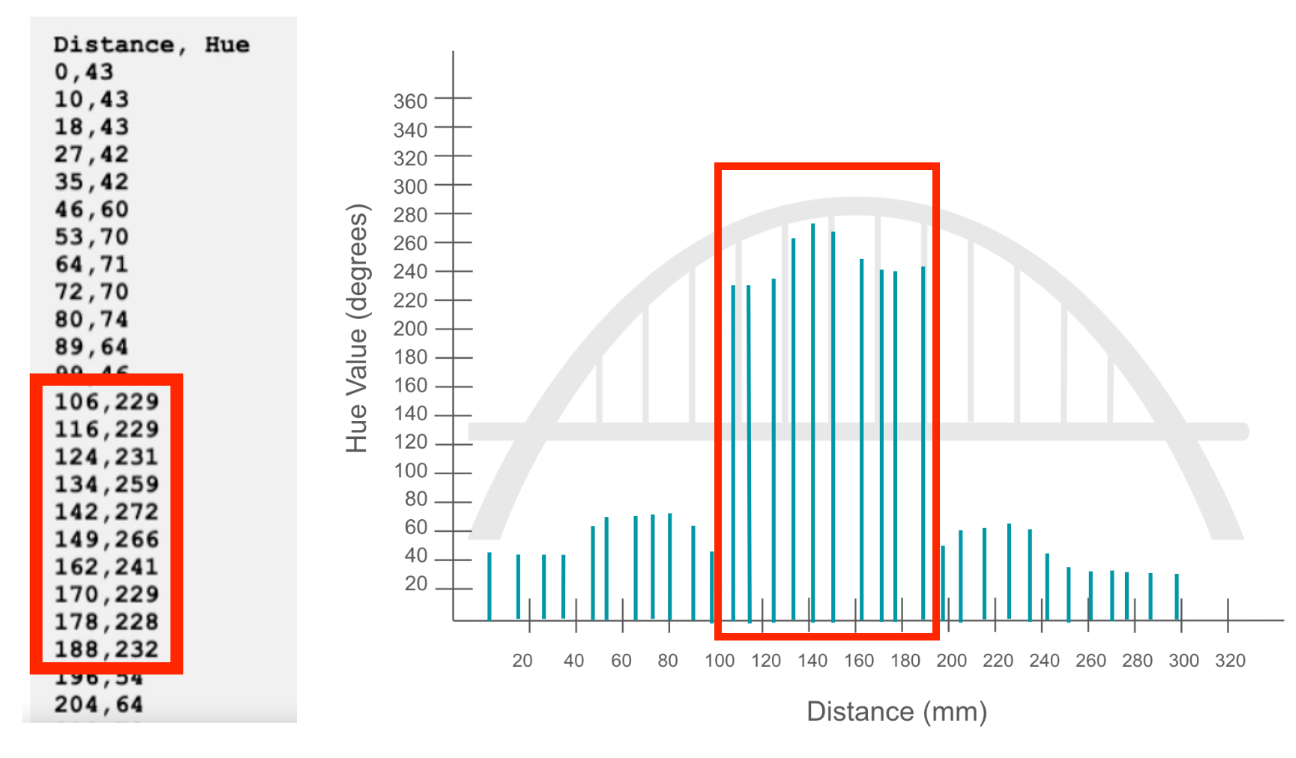 प्रिंट कंसोल और ग्राफ पर 'क्रैक' डेटा
 - प्रिंट कंसोल से दरार के डेटा बिंदु को ब्रिज निरीक्षण रिपोर्ट में डेटा तालिका में रिकॉर्ड करने का तरीका बताएं।
-
डिस्टेंसडिस्टेंसकॉलम में औरह्यूकोह्यू वैल्यूकॉलम में रिकॉर्ड किया गया है, जैसा कि यहां दिखाया गया है।
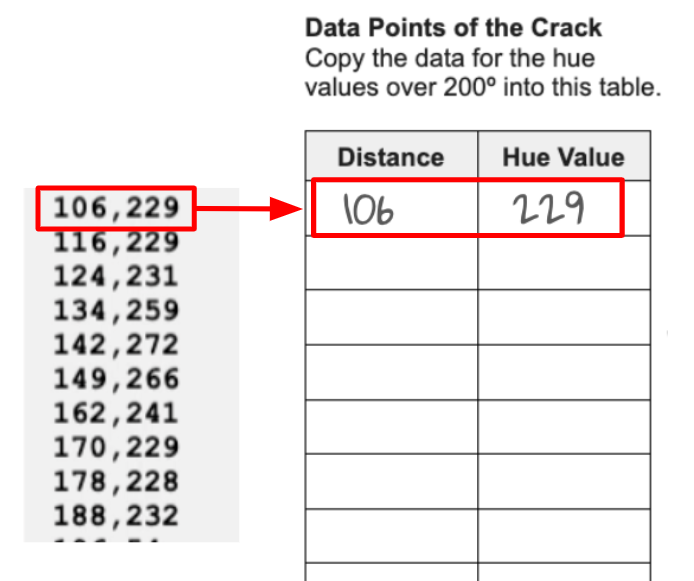 तालिका में डेटा बिंदुओं को रिकॉर्ड करें
 -
छात्रों को डेटा बिंदुओं को क्रम से (जैसा कि प्रिंट कंसोल में है) सबसे कम दूरी से लेकर सबसे अधिक दूरी के मान तक रिकॉर्ड करना चाहिए।
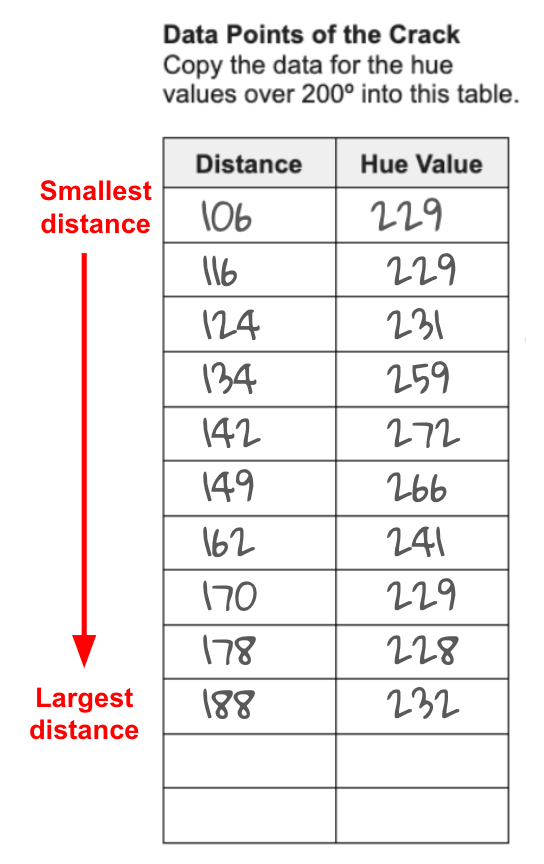
डेटा बिंदुओं को क्रम में रिकॉर्ड करें
-
-
- सबसे पहले, ग्राफ के x-अक्ष पर डेटा बिंदु के दूरीमान को प्लॉट करने का मॉडल बनाएं - लेबलदूरी (मिमी)।
- सुविधा प्रदान करेंछात्रों के साथ उनके समूहों में काम करते समय डेटा को ग्राफ़ करने और रिकॉर्ड करने के बारे में बातचीत को सुविधाजनक बनाएं।
छात्रों को डेटा में दिखाई देने वाले किसी भी पैटर्न के बारे में सोचने के लिए प्रोत्साहित करें, इसके लिए उनसे इस तरह के प्रश्न पूछें:
- आपको आंकड़ों में क्या दिखाई देता है? क्या आपको दूरी के मानों में कोई पैटर्न दिखाई देता है?
- क्या आपको रंग के मानों में कोई पैटर्न दिखाई देता है? आपको क्या लगता है कि इसका क्या मतलब है? क्यों?
- क्या पुल में दरार है? आपको कैसे मालूम?
छात्रों को यह सोचने में मदद करने के लिए कि वे अपने एकत्रित डेटा को किस प्रकार देख रहे हैं, उनसे इस प्रकार के प्रश्न पूछें:
- क्या प्रिंट कंसोल और ग्राफ में एक ही डेटा दिखाई देता है? क्या आप मुझे समझा सकते हैं कि ग्राफ पर मौजूद डेटा पॉइंट प्रिंट कंसोल से कैसे जुड़े होते हैं?
- पुल में दरारों की पहचान करने में आपके लिए कौन सा तरीका अधिक सहायक है? क्यों?
छात्रों को ग्राफ पढ़ने के कौशल का अभ्यास कराने में मदद करने के लिए, उनसे ग्राफ पर एक या दो डेटा बिंदुओं की पहचान करने के लिए कहें आपको यह सुनिश्चित करने में भी मदद मिल सकती है कि वे समझें कि ग्राफ में डेटा को कैसे दर्शाया गया है।
- यदि छात्रों को डेटा बिंदुओं को ग्राफ़ की रेखाओं से जोड़ने में कठिनाई हो रही है, तो डेटा को अलग-अलग करके देखें ताकि वे एक समय में एक ही पहलू पर ध्यान केंद्रित कर सकें।
- उनसे कहें कि वे x-अक्ष पर उस स्थान को इंगित करें जहां दूरी के मान 50, 100 या 150 स्थित हैं।
- उनसे कहें कि वे y-अक्ष पर उन स्थानों को इंगित करें जहां रंग के मान 80, 150 या 220 स्थित हैं।
- फिर उनसे उंगली से उन जगहों को दर्शाने के लिए कहें जहां 50, 80; 100, 150, या 150, 220 के लिए रेखाएं खींची जाएंगी।
जब छात्र अपना ग्राफ पूरा कर लें, उन्हें आपसे इसकी जानकारी लेने के लिए कहें। सुनिश्चित करें कि प्रत्येक समूह के ग्राफ में डेटा का पैटर्न समान हो। ग्राफ के केंद्र में ग्राफ लाइनों में आपको एक स्पष्ट 'स्पाइक' दिखाई देगा, जो दरार को दर्शाता है।
- ग्राफ पूरा करने के बाद, यह सुनिश्चित करें कि छात्र पुल निरीक्षण रिपोर्ट में डेटा तालिका में दरार के डेटा बिंदुओं को दर्ज करें।
- यदि छात्र ग्राफ बनाने और अपने डेटा को रिकॉर्ड करने का काम जल्दी पूरा कर लेते हैं, तो उनसे यह सोचने के लिए कहें कि वे अपने ग्राफ के आधार पर दरार के स्थान की पहचान कैसे करेंगे। क्या वे इसे सुरक्षित, जोखिमपूर्ण या खतरनाक क्षेत्र में मानते हैं? क्यों?
नोट: छात्र इस लैब से प्राप्त दरार के डेटा बिंदुओं और लैब 3 में अपनी ब्रिज निरीक्षण रिपोर्ट के साथ काम करना जारी रखेंगे। यह सुनिश्चित करें कि अगली प्रयोगशाला में उपयोग के लिए रिपोर्टें एकत्र कर ली जाएं।
- छात्रोंयाद दिलाएं कि वे अपने साथी के साथ बारी-बारी से डेटा का ग्राफ बनाएं एक साथी को डेटा पॉइंट पढ़ना चाहिए, जबकि दूसरे को उसका ग्राफ बनाना चाहिए। वे हर 5 डेटा बिंदुओं के बाद अपनी भूमिकाएं बदल सकते हैं ताकि यह सुनिश्चित हो सके कि दोनों भागीदारों को डेटा और ग्राफ के साथ काम करने का मौका मिले।
छात्रों को याद दिलाएं कि 'पाठक' को 'ग्राफर' द्वारा खींची गई रेखा की जांच करनी चाहिए ताकि यह सुनिश्चित हो सके कि यह डेटा बिंदु से सटीक रूप से मेल खाती है।
- प्रश्नपूछें कि उनके विचार में एक ही डेटा को अलग-अलग तरीकों से दिखाना लोगों को उससे सीखने में कैसे सहायक हो सकता है। एक रेस्तरां के मेनू जैसी स्थितियों के बारे में सोचें जहां भोजन की एक तस्वीर और एक लिखित विवरण दिया गया है - यह वही डेटा है, जिसे दो तरीकों से दिखाया गया है। डेटा को देखने के कई तरीके होना क्यों उपयोगी है?