
Bermain
Bagian 1 - Langkah demi Langkah
- InstruksiInstruksikan siswa bahwa mereka akan menggunakan robot mereka untuk mengumpulkan data tentang bagian bawah jembatan. Mereka akan menjalankan proyek yang akan mencetak data ke Konsol Cetak di VEXcode GO. Mencetak data dengan cara ini akan memungkinkan siswa untuk melihat dan mencatat data setelah proyek selesai dijalankan. Saksikan video di bawah ini untuk melihat contoh proyek ini beraksi, di mana robot bergerak di bawah dan mendeteksi bagian bawah jembatan. Data sensor 'Warna mata dalam derajat' ditampilkan sedang diperbarui secara langsung.
Catatan: Siswa harus fokus pada data yang tercetak di Konsol Cetak saat proyek dijalankan. Tujuan dari Lab ini adalah untuk mengumpulkan data, bukan untuk memprogram robot. Dengan demikian, siswa tidak perlu memahami konsep pengkodean dalam proyekPrinting Datauntuk menyelesaikan aktivitas Lab.
Berkas video - ModelMemodelkan bagaimana siswa akan membuka dan menjalankan proyek di VEXcode GO. Gunakan pengaturan dari satu kelompok, dan pastikan siswa dapat melihat Konsol Cetak di VEXcode GO dengan jelas. Anda dapat meminta siswa berkumpul di sekitar perangkat tersebut, atau memproyeksikan VEXcode GO agar dapat dilihat oleh seluruh kelas.
Catatan:Jika Anda tidak dapat memuat proyekMencetak Datake perangkat siswa, terapkan Bagian 1 sebagai demonstrasi. Unduh proyek kesatuperangkat, dan minta seluruh kelas menggunakan kumpulan data tersebut untuk menyelesaikan aktivitas Lab.
- Model untuk siswa tentang cara membuka proyek Printing Data di VEXcode GO. (Pastikan siswa telah mengunduh proyek tersebut ke perangkat mereka sebelum memulai pelajaran.) Akses proyek di Daftar Material pada halaman Ringkasan)
-
Buka menu File, lalu pilih Buka. Gunakan antarmuka perangkat Anda untuk memilih proyekLab 2 Printing Data.goblocks.
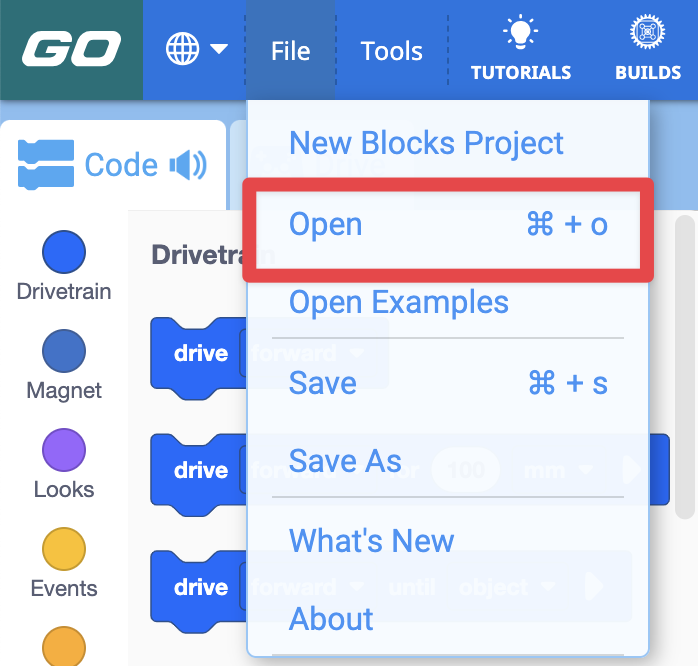
- Lihat artikel khusus perangkat ini untuk mempelajari lebih lanjut tentang membuka proyek yang sudah ada di VEXcode GO: Browser Chrome;iPad; Android; Chromebook.
-
Setelah dibuka, proyek tersebut akan terlihat seperti gambar ini. Ingat, fokus Lab ini adalah pada data, bukan pengkodean. Mahasiswa tidak perlu membangun atau mengedit proyek ini dengan cara apa pun, mereka cukup menjalankannya sebagai alat untuk mencetak data yang akan mereka gunakan dalam Laporan Inspeksi Jembatan mereka.
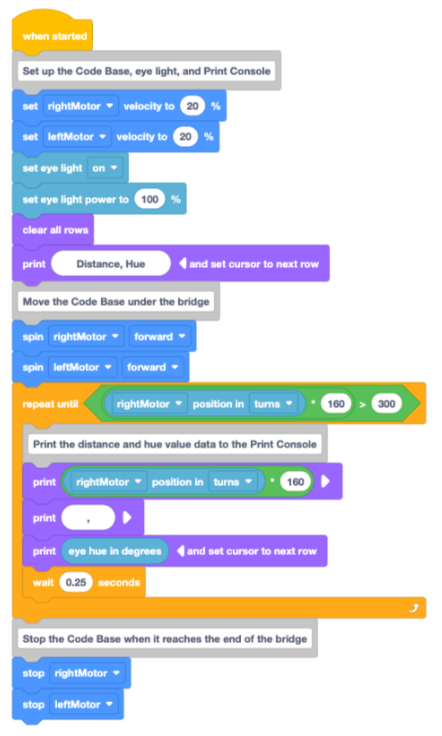
Lab 2 Mencetak Data proyek
-
- Peragakan cara membuka Monitor di VEXcode GO untuk melihat Konsol Cetak.
-
Pilih ikon Monitor di Toolbar.
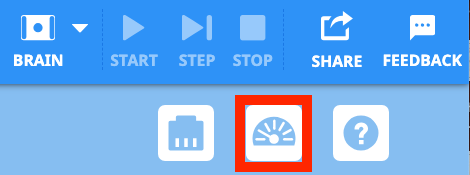
Pilih ikon Monitor di Toolbar -
Arahkan perhatian siswa ke Konsol Cetak di bagian bawah Monitor, seperti yang ditunjukkan di sini. Di sinilah data yang akan dicetak saat proyek dijalankan akan muncul.edu
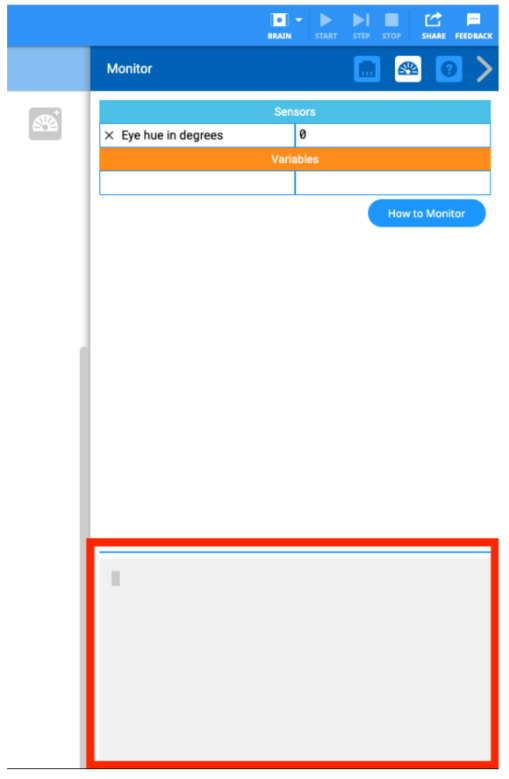
Konsol Cetak di Monitor
-
-
Peragakan cara menyiapkan dan menjalankan proyek. Letakkan Basis Kode di awal jembatan, dengan Sensor Mata mengarah ke atas di bawah jembatan. Pastikan Sensor Mata sejajar dengan Sinar Kuning pada jembatan, dan Basis Kode mengarah lurus ke depan.
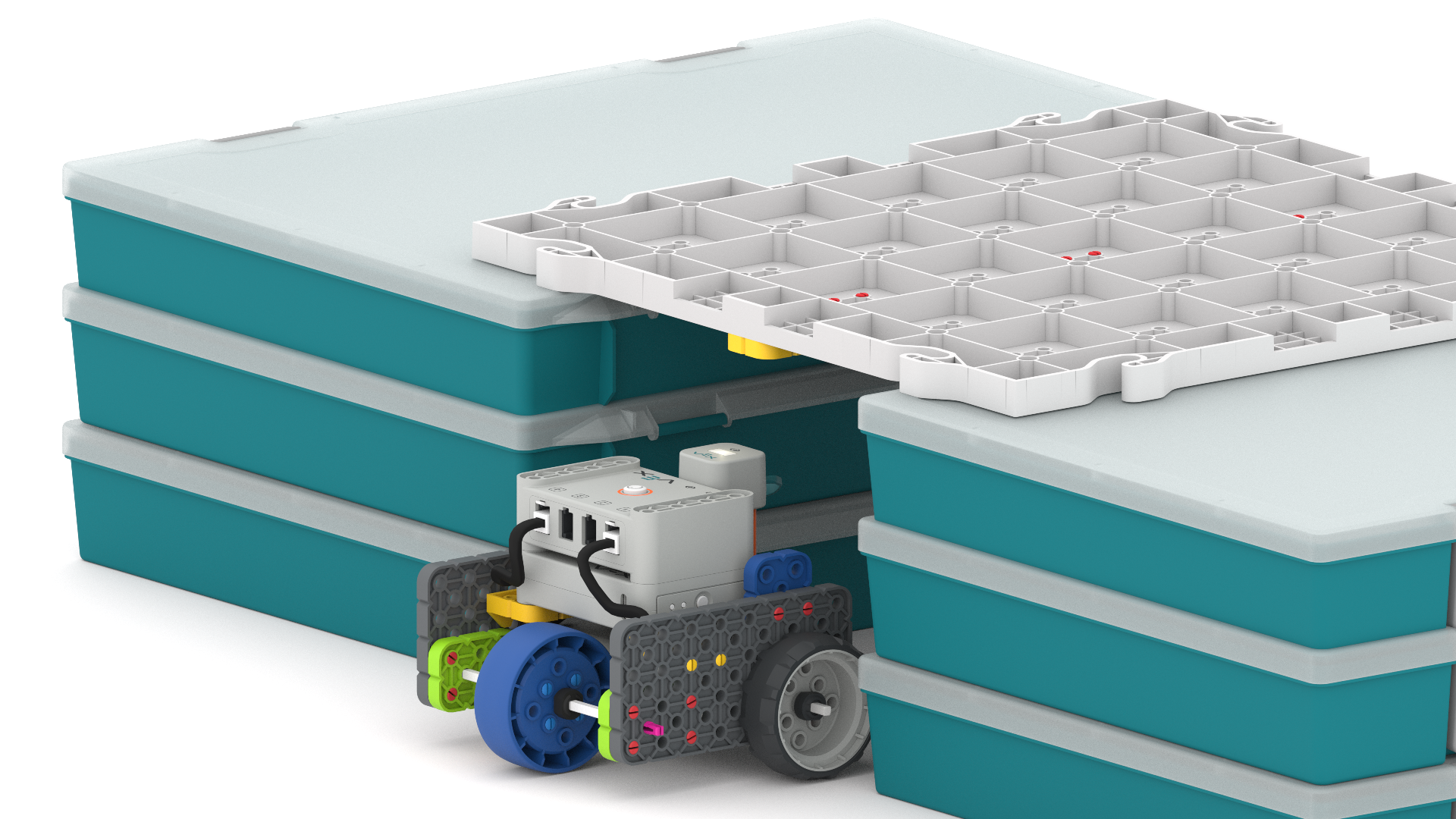
Sejajarkan Sensor Mata di bawah Sinar Kuning jembatan -
Pilih Mulaiuntuk memulai proyek.
Pilih 'Mulai' - Saat proyek berjalan, arahkan perhatian siswa ke nilai-nilai yang dicetak di Konsol Cetak.
- Robot tersebut harus melaju perlahan di bawah jembatan (dengan kecepatan 20%), dan akan mencetak data jarak dan nilai warna secara berkala, kira-kira setiap 0,25 detik.
- Untuk setiap entri, nilai 'Jarak' adalah berapa milimeter (mm) yang telah ditempuh robot, dan 'Warna' adalah nilai warna yang dilaporkan dari Sensor Mata pada saat itu.
-
Berikut adalah contoh tampilan data Konsol Cetak saat proyek sedang berjalan:
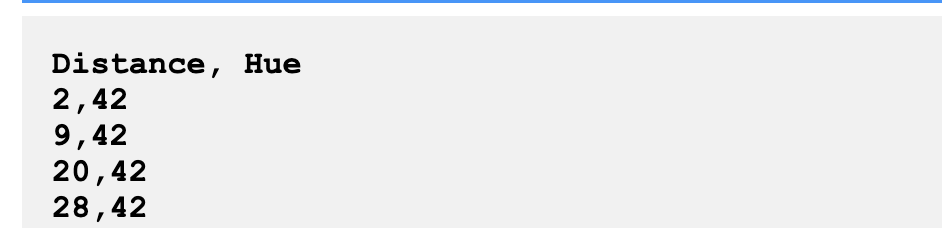
Contoh data di Konsol Cetak
- Saat proyek berjalan, arahkan perhatian siswa ke nilai-nilai yang dicetak di Konsol Cetak.
-
Pilih Stopuntuk menghentikan proyek setelah selesai.
Pilih 'Berhenti' untuk menghentikan proyek - Anda mungkin ingin menjalankan proyek ini beberapa kali agar siswa dapat memperhatikan bagaimana robot bergerak serta data yang ditampilkan di Monitor, sehingga mereka siap ketika menjalankan proyek tersebut sendiri.
-
Pastikan untuk memilih Clearuntuk membersihkan Konsol Cetak sebelum menjalankan proyek lagi, sehingga hanya satu set data yang muncul pada satu waktu.
Pilih 'Hapus' untuk menghapus Konsol Cetak
-
-
-
Tunjukkan kepada siswa cara menggulir Konsol Cetak untuk dapat melihat semua data yang telah dicetak, seperti yang ditunjukkan dalam video di bawah ini. Kursor mouse menyeret bilah gulir di Konsol Cetak ke atas dan ke bawah untuk melihat semua data yang dicetak.
Berkas video
- Model untuk siswa tentang cara membuka proyek Printing Data di VEXcode GO. (Pastikan siswa telah mengunduh proyek tersebut ke perangkat mereka sebelum memulai pelajaran.) Akses proyek di Daftar Material pada halaman Ringkasan)
- MemfasilitasiMemfasilitasi percakapan dengan siswa saat mereka menjalankan proyek dan melihat data di VEXcode GO.
Pastikan Code Base melaju lurus di bawah jembatan, dengan Eye Sensor sejajar dengan pancaran warna.
- Untuk memastikan bahwa data siswa dilaporkan sesuai dengan yang diharapkan, carilah pola dalam data tersebut. Anda akan melihat data yang memiliki pola sebagai berikut:
- bagian nilai rona dalam rentang 30-80 (untuk Sinar Kuning dan Hijau)
- bagian di kisaran 200-300 (untuk Blue Beams)
- bagian kedua dari nilai rona dalam rentang 30-80 (untuk Sinar Hijau dan Kuning berikutnya)
- Jika data siswa TIDAK menyertakan nilai hue dalam rentang 200-an, robot mungkin tidak diposisikan dengan benar di bawah jembatan. Minta mereka menjalankan proyek itu lagi, dan periksa apakah robot sudah sejajar dengan benar.
Untuk membantu siswa fokus pada data yang sedang dicetak, ajukan pertanyaan seperti:
- Data apa yang dicetak dalam proyek ini? Berapakah kedua nilai tersebut? Apa yang dapat Anda simpulkan dari nilai-nilai tersebut secara keseluruhan?
- Mengapa penting untuk mengetahui jarak yang telah ditempuh robot setiap kali nilai hue dicetak?
- Mengapa mencetak data lebih bermanfaat dalam proyek ini, daripada hanya mengamati monitor seperti yang kita lakukan di Lab 1?
- Kami mengumpulkan banyak sekali data dalam proyek ini. Menurut Anda, mengapa hal itu bermanfaat?
Bantulah siswa untuk terus memikirkan hubungan antara cahaya dan data Sensor Mata dalam proyek ini, dengan mengajukan pertanyaan seperti:
- Menurut Anda, mengapa penting untuk menyalakan lampu sorot dalam situasi ini?
- Bagaimana mungkin data tersebut berbeda jika cahaya mata dimatikan? Apakah menurut Anda data tersebut akan seakurat itu? Mengapa ya atau mengapa tidak?
- Untuk memastikan bahwa data siswa dilaporkan sesuai dengan yang diharapkan, carilah pola dalam data tersebut. Anda akan melihat data yang memiliki pola sebagai berikut:
- IngatkanIngatkan siswa bahwa mereka dapat menjalankan proyek beberapa kali untuk memastikan data yang mereka peroleh mengikuti pola yang serupa setiap kali. Nilainya mungkin tidak persis sama setiap kali, tetapi polanya seharusnya tetap sama. Dorong mereka untuk memikirkan mengapa pengumpulan data oleh inspektur jembatan mungkin bermanfaat, lalu konfirmasikan hal tersebut.
- Jika siswa menjalankan proyek beberapa kali, ingatkan siswa untuk membersihkan Konsol Cetak di antara setiap proses.
- Pastikan setiap kelompok memiliki kumpulan data yang ditampilkan di Konsol Cetak pada akhir Bagian 1 Permainan, sehingga mereka dapat membuat grafik data di Bagian 2 Permainan.
- TanyakanMintalah siswa untuk memikirkan bagaimana kuantitas titik data yang dikumpulkan memengaruhi cara kita dapat menggunakan data tersebut. Apakah menurut mereka data yang lebih banyak atau lebih sedikit lebih bermanfaat dalam skenario kehidupan nyata? Sebagai contoh, jika mereka melakukan survei kepada siswa di sekolah untuk mengetahui rasa es krim favorit mereka, apakah mereka hanya ingin mensurvei beberapa siswa atau banyak siswa? Mengapa? Bagaimana jumlah data yang lebih banyak atau lebih sedikit dapat memengaruhi hasil mereka?
Diskusi Kelompok Saat Istirahat Pertengahan Permainan &
Segera setelah setiap kelompok mencetak data ke Konsol Cetak di VEXcode GO, berkumpullah untuk percakapan .
Diskusikan dengan siswa data yang mereka lihat setelah menjalankan proyek tersebut. Sekarang setelah kita memiliki data tentang bridge di Print Console, mari kita bahas data apa yang kita lihat.
-
Setiap baris pada konsol cetak merupakan 'titik data'. Terdapat dua angka dalam setiap titik data.
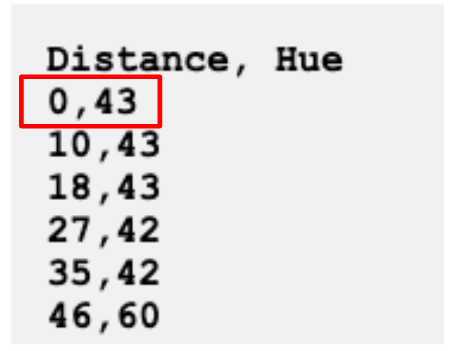
Titik data di Konsol Cetak - Kedua angka itu mewakili apa?
- Angka pertama yang dilaporkan adalah 'Jarak'. Ini adalah jarak yang telah ditempuh robot di bawah jembatan.
- Mengapa data jarak penting ketika kita mempertimbangkan pembangunan jembatan?
- Angka kedua yang dilaporkan adalah 'Hue'. Ini adalah nilai rona yang dilaporkan di lokasi tersebut.
- Kami mengamati data nilai hue di Lab 1. Siapa yang masih ingat apa itu nilai hue?
- Angka pertama yang dilaporkan adalah 'Jarak'. Ini adalah jarak yang telah ditempuh robot di bawah jembatan.
- Kriteria Keselamatan Jembatan Kami memiliki Informasidalamnya. Apa yang dapat kita pelajari tentang permukaan jembatan dari data nilai hue yang kita miliki?
- Apakah Anda memiliki titik data dengan nilai hue lebih besar dari 200? Maksudnya itu apa?

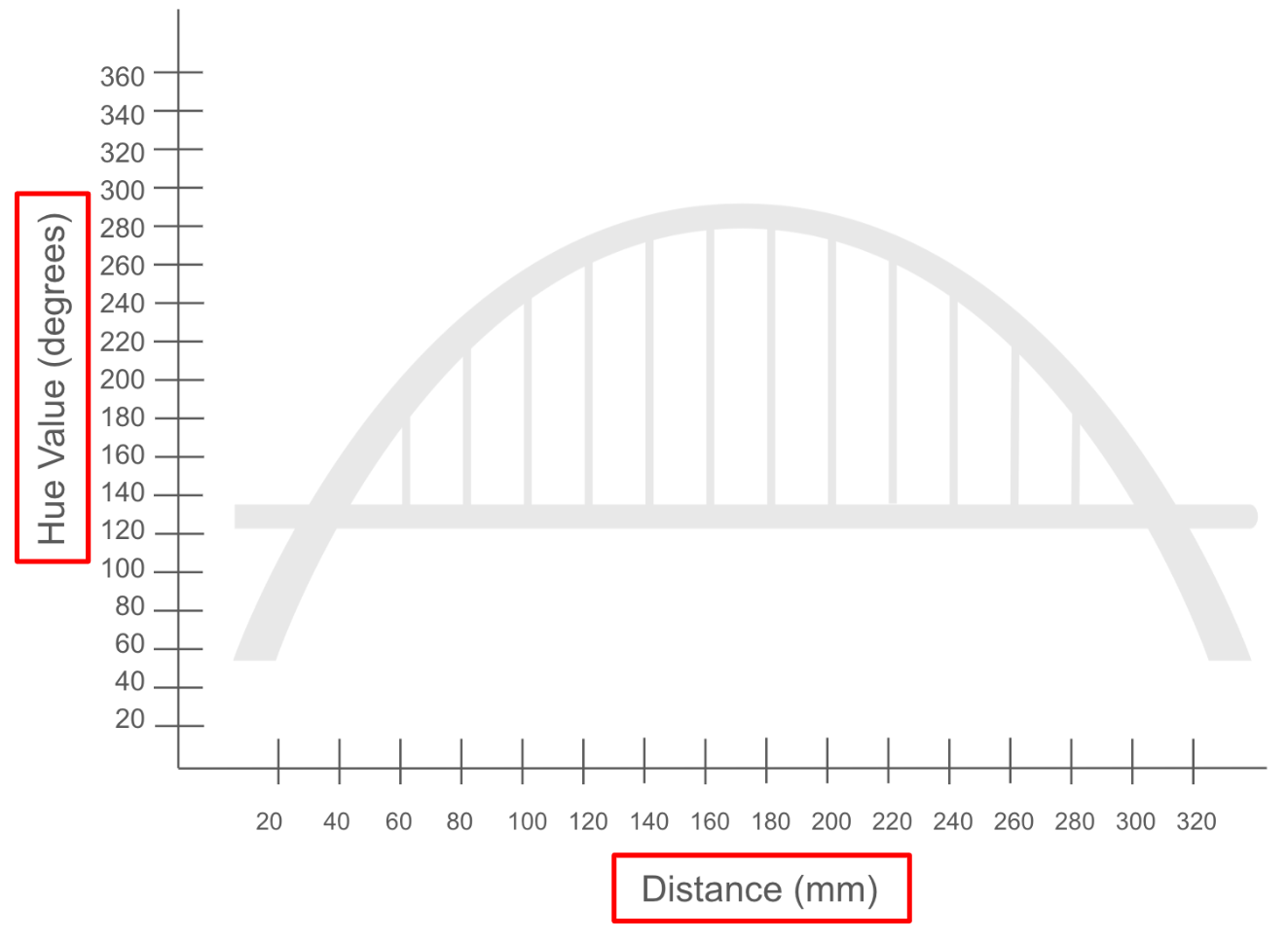
- Langkah selanjutnya adalah membuat grafik data dari Print Console di VEXcode dalam Laporan Inspeksi Jembatan kami. Ini akan membantu kita untuk melihat apakah ada pola dalam data kita. Menurut Anda, bagaimana data 'Jarak' dan 'Warna' di Konsol Cetak terhubung dengan grafik?
- Diskusikan dengan siswa tentang bagaimana menurut mereka mereka dapat merepresentasikan titik-titik data pada grafik. Mereka akan mempelajari cara memplot setiap titik di Bagian 2 Permainan.
Bagian 2 - Langkah demi Langkah
- InstruksiInstruksikan siswa bahwa mereka sekarang akan membuat grafik data dari Konsol Cetak. Ada banyak cara untuk memvisualisasikan data, dan membuat grafik data dapat membantu siswa mengidentifikasi pola dalam data dengan lebih mudah.
Contoh Grafik Data - ModelModel bagi siswa tentang cara membuat grafik titik data pertama dari Konsol Cetak ke dalam grafik di Laporan Inspeksi Jembatan. Anda dapat mendemonstrasikan ini di depan kelas, atau meminta siswa untuk mengikuti bersama Anda dalam demonstrasi yang dipandu.
data akan direpresentasikan oleh sebuah garis pada grafik. Contoh di sini akan menunjukkan cara menggambar titik 10, 43.
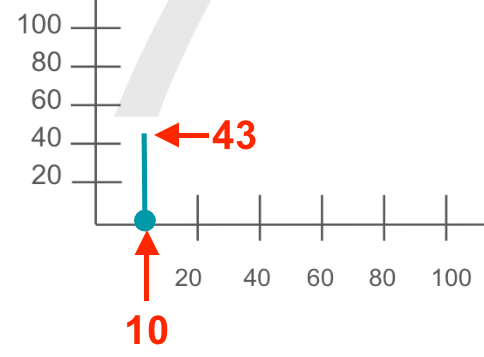
Grafik titik 10, 43 - Pertama, modelkan cara memplot nilaidari sebuah titik data pada sumbu x grafik – diberi labelJarak (mm).
-
Tandai titik yang sesuai dengan nilai jarak sepanjang sumbu x, seperti yang ditunjukkan di sini. (Panah menunjukkan titik pada sekitar angka 10 di sumbu x.)
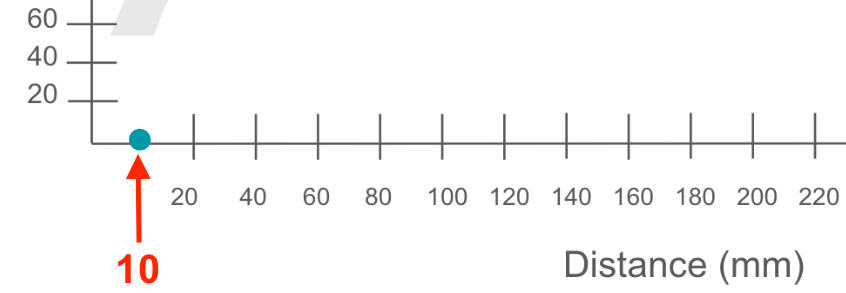
Tandai nilai jarak -
Selanjutnya, gambarlah garis ke atas dari titik pada sumbu x ke nilai
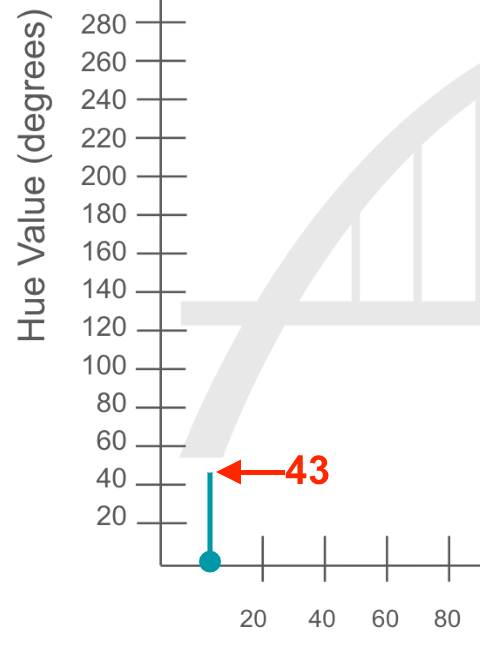
Gambarlah garis untuk menunjukkan nilai rona -
- Pertama, modelkan cara memplot nilaidari sebuah titik data pada sumbu x grafik – diberi labelJarak (mm).
-
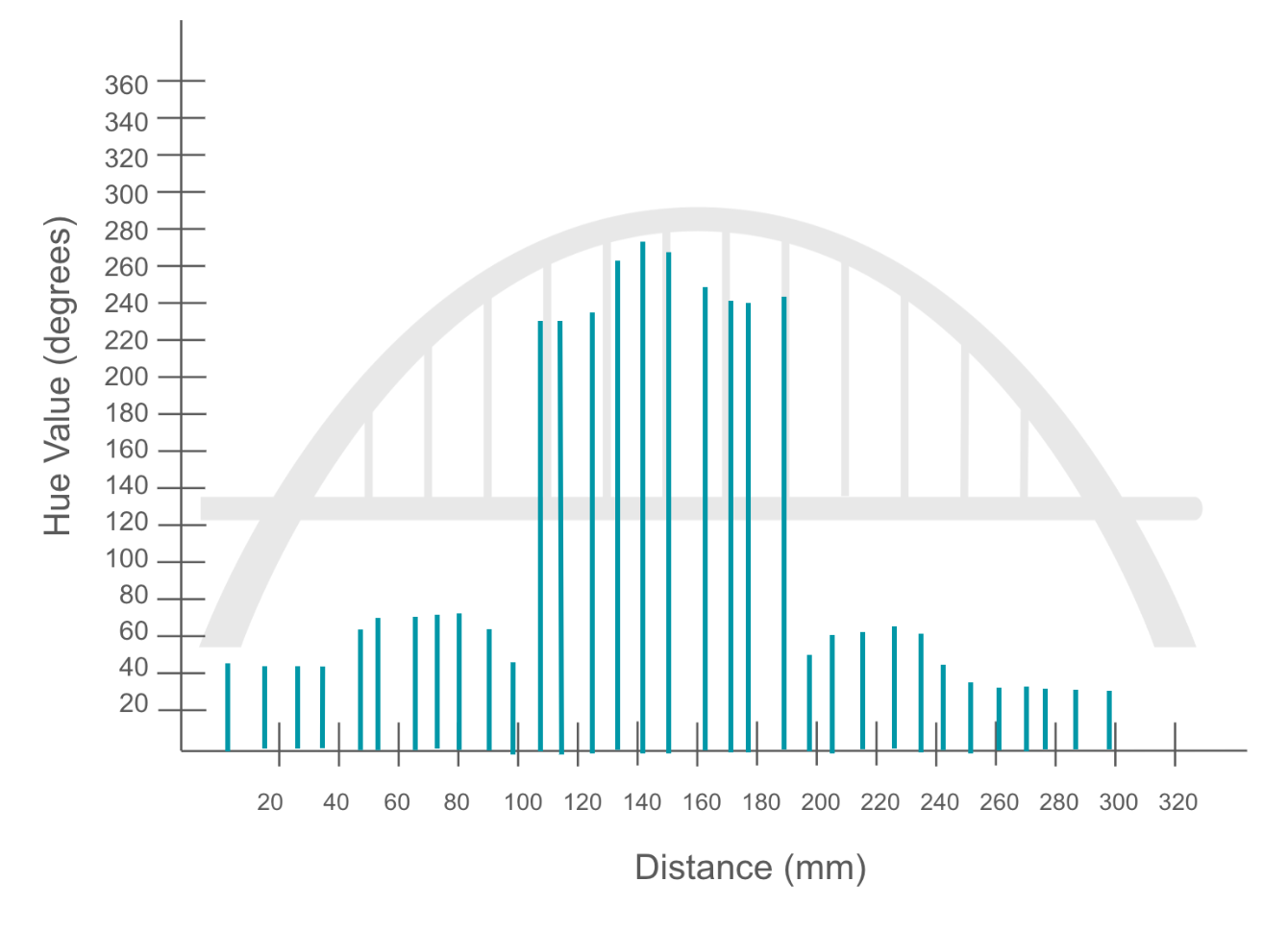
Grafik tersebut harus menunjukkan setiap titik data sebagai garis terpisah, dengan pola di mana titik data 'retak' terlihat seperti 'lonjakan' pada grafik. Contoh ini menunjukkan sebagian dari Data Log yang diplotkan ke dalam grafik.
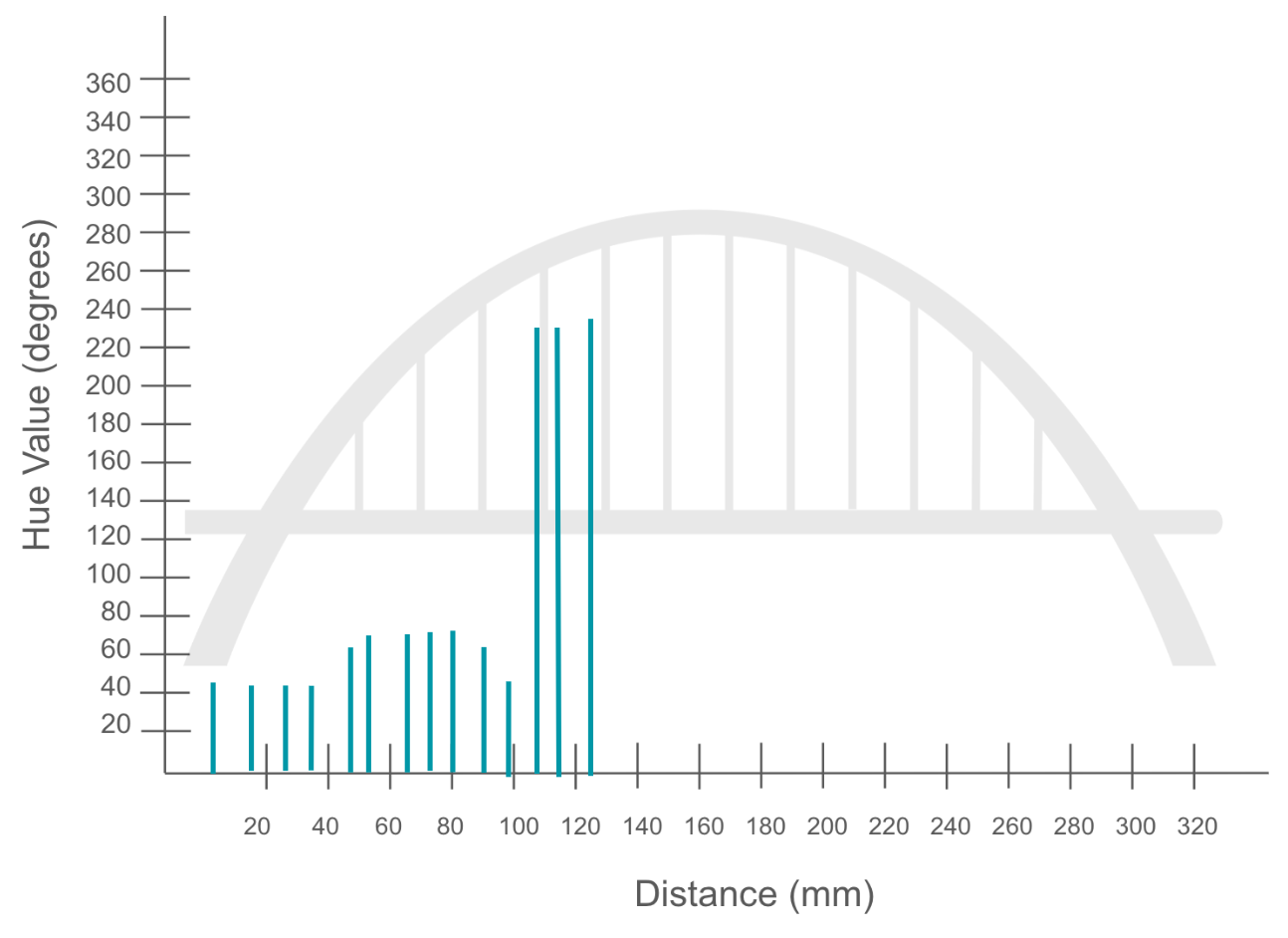
Contoh data yang diplot pada grafik - Ingatkan siswa bahwa mereka akan memperkirakan nilai-nilai pada grafik menggunakan skala yang disediakan, dan bahwa setiap titik data tidak perlu tepat, tetapi harus mendekati.
- Siswa dapat menandai titik tengah antara setiap interval pada sumbu x dan y, untuk melihat interval dalam kelipatan 10, bukan 20.
- Setelah siswa menyelesaikan grafik mereka, mereka harus melapor kepada Anda. Selanjutnya, siswa akan mencatat titik data yang sesuai dengan retakan pada tabel data di Laporan Inspeksi Jembatan.
-
Berikan contoh kepada siswa tentang cara mengidentifikasi titik data mana yang sesuai dengan retakan. Nilai hue lebih besar dari 200 menunjukkan adanya retakan. Siswa dapat melihat grafik dan Konsol Cetak untuk mengidentifikasi titik data dengan nilai rona di atas 200.
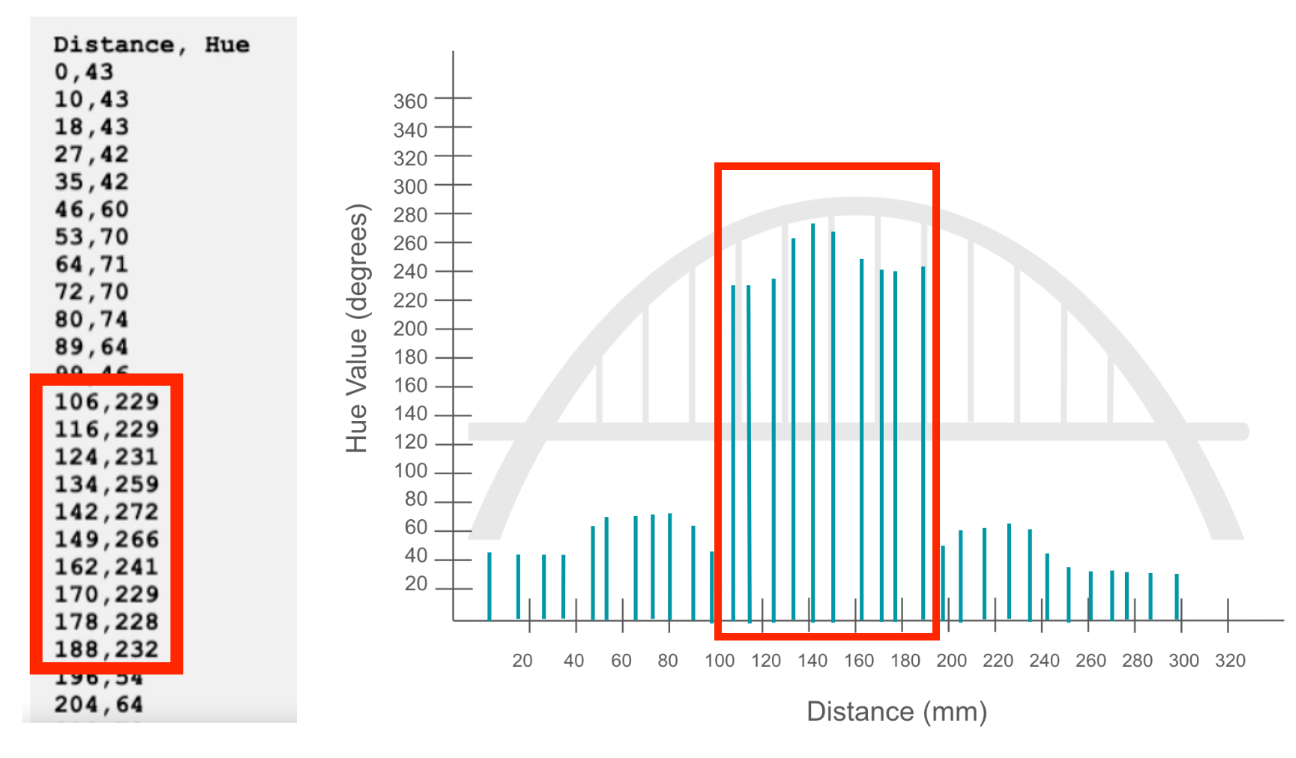 Data 'Retak'
 di Konsol Cetak dan pada grafik - Peragakan cara merekam titik data retakan dari Konsol Cetak ke dalam Tabel Data di Laporan Inspeksi Jembatan.
-
Jaraktercatat di kolom Jarak, dan Corak)tercatat di kolom Nilai Corak), seperti yang ditunjukkan di sini.
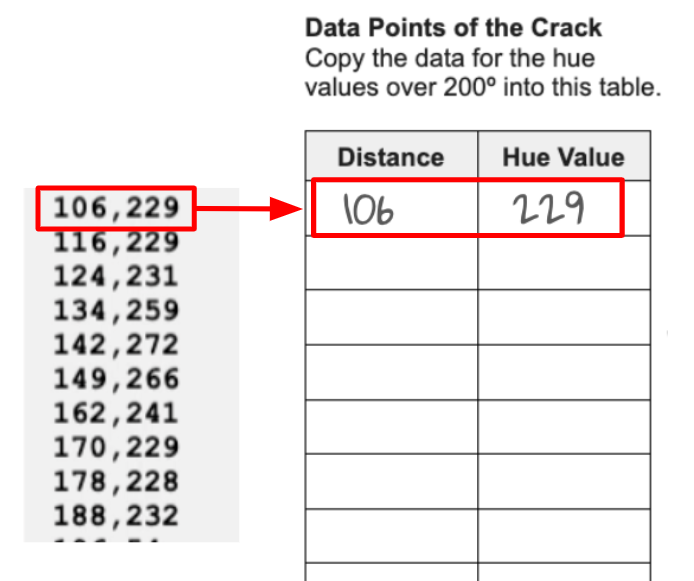
Catat titik data pada tabel -
Siswa harus mencatat titik data secara berurutan (seperti yang ada di Konsol Cetak), dari jarak terkecil hingga nilai jarak terbesar.
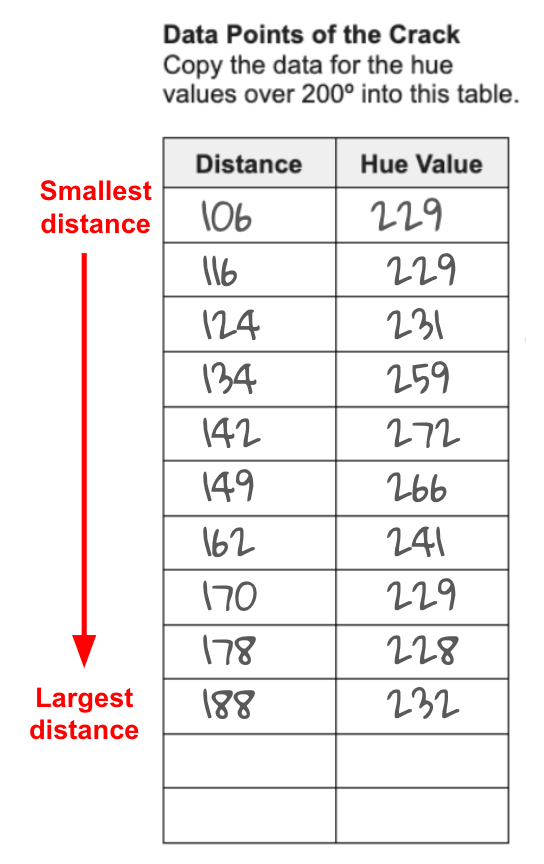
Catat titik data secara berurutan
-
-
- MemfasilitasiMemfasilitasi percakapan dengan siswa tentang pembuatan grafik dan pencatatan data saat mereka bekerja dalam kelompok.
Dorong siswa untuk mulai memikirkan pola apa pun yang dapat mereka lihat dalam data, dengan mengajukan pertanyaan seperti:
- Apa yang Anda perhatikan tentang data tersebut? Apakah Anda melihat pola apa pun pada nilai jaraknya?
- Apakah Anda melihat pola tertentu pada nilai rona warnanya? Menurutmu apa maksudnya? Mengapa?
- Apakah jembatan itu retak? Bagaimana kamu tahu?
Untuk membantu siswa berpikir tentang bagaimana mereka memvisualisasikan data yang telah mereka kumpulkan, ajukan pertanyaan seperti:
- Apakah konsol cetak dan grafik menampilkan data yang sama? Bisakah Anda menjelaskan kepada saya bagaimana titik-titik data pada grafik terhubung ke Konsol Cetak?
- Manakah yang lebih membantu Anda untuk mengidentifikasi retakan pada jembatan tersebut? Mengapa?
Untuk membantu siswa melatih keterampilan membaca grafik, mintalah mereka untuk mengidentifikasi satu atau dua titik data pada grafik. Hal ini juga dapat membantu Anda memastikan bahwa mereka memahami bagaimana data tersebut direpresentasikan dalam grafik.
- Jika siswa kesulitan menghubungkan titik data dengan garis pada grafik, cobalah mengisolasi data agar mereka dapat fokus pada satu aspek dalam satu waktu.
- Minta mereka untuk menunjukkan di mana nilai jarak 50, 100, atau 150 berada di sepanjang sumbu x.
- Minta mereka untuk menunjukkan di mana nilai hue 80, 150, atau 220 berada di sepanjang sumbu y.
- Kemudian minta mereka menggambar dengan jari mereka di mana garis untuk 50, 80; 100, 150, atau 150, 220 akan ditempatkan.
Setelah siswa menyelesaikan grafik mereka, minta mereka untuk melapor kepada Anda. Pastikan grafik setiap kelompok memiliki pola data yang sama. Anda akan melihat 'lonjakan' yang jelas pada garis grafik di tengah grafik, yang mewakili retakan tersebut.
- Setelah mereka menyelesaikan grafik, pastikan siswa mencatat titik-titik data retakan di Tabel Data dalam Laporan Inspeksi Jembatan.
- Jika siswa menyelesaikan pembuatan grafik dan pencatatan data mereka lebih awal, mintalah mereka untuk memikirkan bagaimana mereka akan mengidentifikasi lokasi retakan berdasarkan grafik mereka. Apakah menurut mereka itu berada di Zona Aman, Berisiko, atau Berbahaya? Mengapa?
Catatan: Mahasiswa akan melanjutkan pengerjaan data titik retakan dari Praktikum ini dan Laporan Inspeksi Jembatan mereka di Praktikum 3. Pastikan laporan-laporan tersebut dikumpulkan untuk digunakan pada praktikum selanjutnya.
- IngatkanIngatkan siswa untuk bergiliran membuat grafik data dengan pasangannya. Salah satu mitra harus membaca titik data, sementara mitra lainnya membuat grafiknya. Mereka dapat berganti peran setiap 5 titik data untuk memastikan bahwa kedua mitra mendapat kesempatan untuk bekerja dengan data dan grafik.
Ingatkan siswa bahwa 'pembaca' harus memeriksa garis yang digambar oleh 'grafik' untuk memastikan bahwa garis tersebut sesuai dengan titik data secara akurat.
- Ajukan pertanyaanTanyakan bagaimana menurut mereka menampilkan data yang sama dengan cara yang berbeda dapat membantu orang untuk belajar darinya. Bayangkan situasi seperti menu restoran di mana terdapat gambar dan deskripsi tertulis tentang makanan – ini adalah data yang sama, yang ditampilkan dalam dua cara. Mengapa memiliki berbagai cara untuk memvisualisasikan data itu bermanfaat?