
Brincadeira
Parte 1 - Passo a Passo
- InstruaInstrua os alunos que vão utilizar o seu robô para recolher dados sobre o fundo da ponte. Irão executar um projeto que imprimirá dados no Print Console no VEXcode GO. Imprimir dados desta forma permitirá aos alunos visualizar e registar os dados após a conclusão do projeto. Veja o vídeo abaixo para ver um exemplo deste projeto em ação.
Nota: Os alunos devem concentrar-se nos dados impressos no Print Console quando o projeto for executado. O objetivo do laboratório está nos dados, não na codificação do robô. Desta forma, os alunos não precisam de compreender os conceitos de codificação do projetoImprimir Dadospara completarem as atividades do Laboratório.
Arquivo de vídeo - ModeloModele a forma como os alunos irão abrir e executar o projeto no VEXcode GO. Utilize a configuração de um grupo e certifique-se de que os alunos conseguem ver claramente o Print Console no VEXcode GO. Pode reunir os alunos em torno da configuração ou conceber o VEXcode GO para toda a turma ver.
Nota:Se não conseguir carregar o projetoImprimir Dadosnos dispositivos dos alunos, implemente o Play Parte 1 como demonstração. Descarregue o projeto para o dispositivoonee faça com que toda a turma utilize este conjunto de dados para completar as atividades laboratoriais.
- Modelo para os alunos como abrir o projeto Printing Data no VEXcode GO. (Certifique-se de que os alunos descarregaram o projeto para os seus dispositivos antes de iniciar a aula. Access the project in the Materials List on the Summary page.)
-
Abra o menu Ficheiroe seleccione Abrir. Utilize a interface do seu dispositivo para selecionar o projetoLab 2 Printing Data.goblocks.
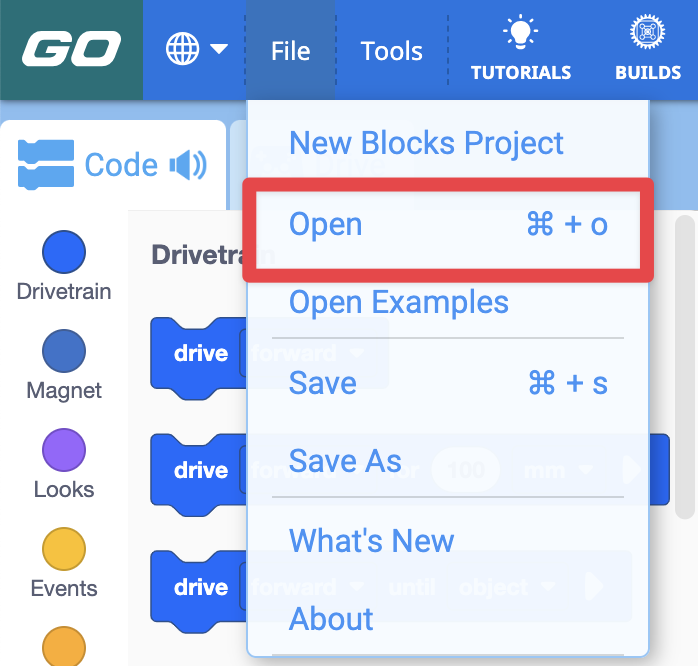
- View these device specific articles to learn more about opening an existing project in VEXcode GO: Chrome Browser; iPad; Android; Chromebook.
-
Depois de aberto, o projeto deverá parecer-se com esta imagem. Lembre-se, o foco do Laboratório está nos dados, não na codificação. Os alunos não precisam de construir ou editar este projeto de forma alguma, devem simplesmente executá-lo como uma ferramenta para imprimir os dados que irão utilizar nos seus Relatórios de Inspeção de Pontes.
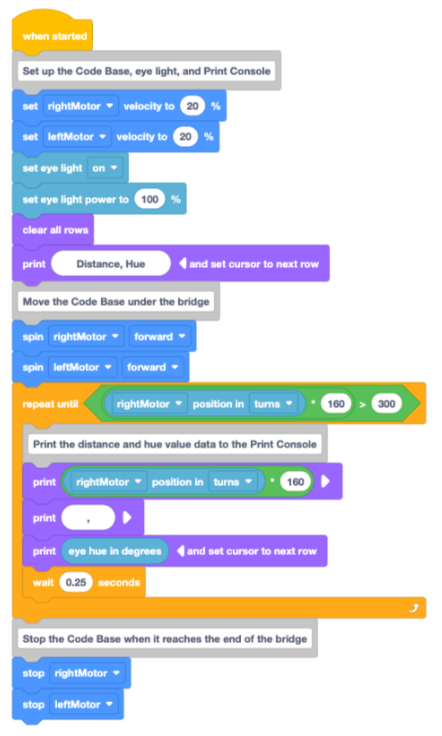
Laboratório 2 Impressão de Dados Projecto
-
- Modele como abrir o Monitor no VEXcode GO para visualizar o Print Console.
-
Selecione o ícone Monitor na barra de ferramentas.
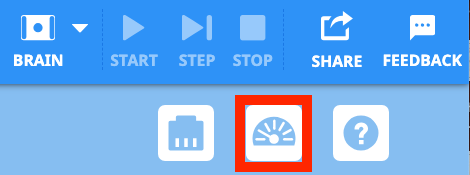
Selecione o ícone Monitor na barra de ferramentas -
Chame a atenção dos alunos para o Print Console na parte inferior do Monitor, como aqui se mostra. É aqui que vão aparecer os dados que serão impressos durante a execução do projeto.edu
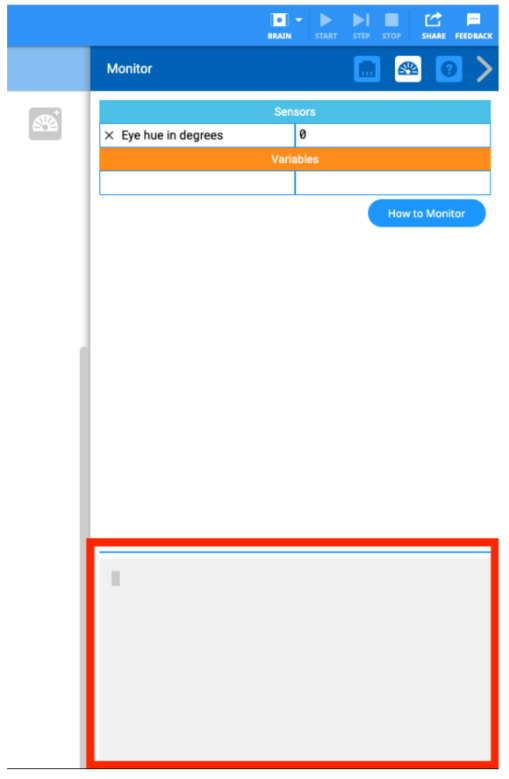
Imprimir Consola no Monitor
-
-
Modele como configurar e executar o projeto. Defina o código base no início da ponte, com o sensor ocular a apontar para cima, abaixo da ponte. Certifique-se de que o sensor ocular está alinhado com o feixe amarelo da ponte e que a base do código está a apontar para a frente.
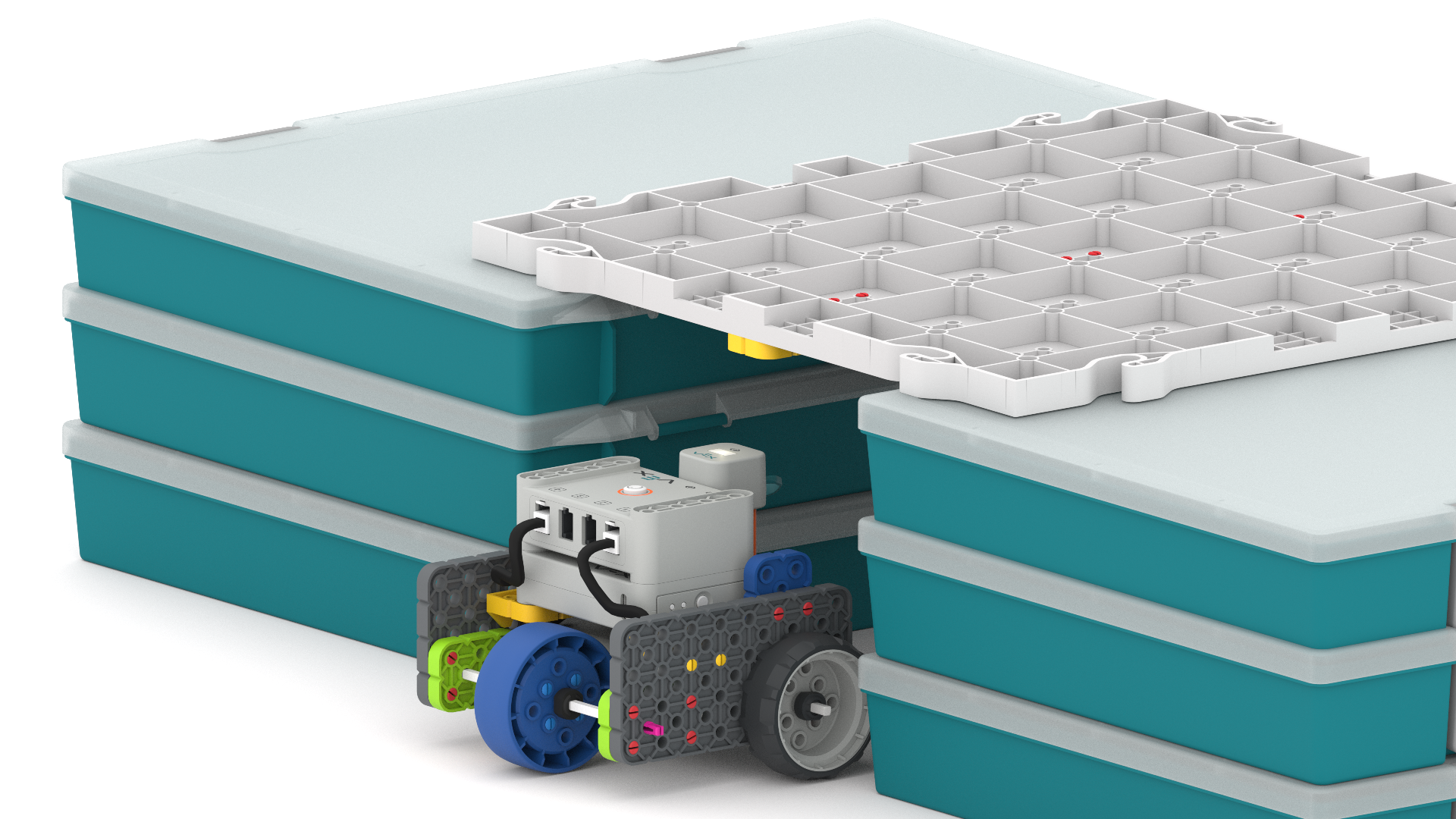
Alinhe o sensor ocular abaixo do feixe amarelo da ponte -
Selecione Iniciarpara iniciar o projeto.
Selecione 'Iniciar' - Durante o decorrer do projeto, chame a atenção dos alunos para os valores que estão a ser impressos no Print Console.
- O robô deve conduzir lentamente sob a ponte (a uma velocidade de 20%) e imprimirá os dados de distância e valor de matiz a intervalos regulares aproximadamente a cada 0,25 segundos.
- Para cada entrada, o valor de 'Distância' é quantos milímetros (mm) o robô percorreu, e 'Matiz' é o valor de matiz reportado pelo Sensor ocular nesse momento.
-
Eis um exemplo da aparência dos dados do Print Console quando o projeto está a ser executado:
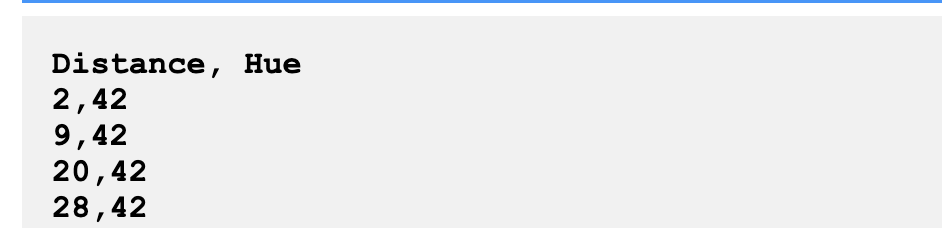
Dados de exemplo na Print Console
- Durante o decorrer do projeto, chame a atenção dos alunos para os valores que estão a ser impressos no Print Console.
-
Selecione Stoppara parar o projeto quando este estiver concluído.
Selecione 'Stop' para parar o projeto - Poderá querer executar o projeto várias vezes para que os alunos possam prestar atenção à forma como o robô se está a mover, bem como aos dados que estão a ser impressos no Monitor, para que estejam preparados quando executarem o projeto por si próprios.
-
Certifique-se de que seleciona Limparpara limpar o Print Console antes de executar o projeto novamente, para que apenas um conjunto de dados apareça de cada vez.
Selecione 'Limpar' para limpar o Print Console
-
-
-
Mostre aos alunos como navegar no Print Console para poder visualizar todos os dados que foram impressos, como aqui se mostra.
Arquivo de vídeo
- Modelo para os alunos como abrir o projeto Printing Data no VEXcode GO. (Certifique-se de que os alunos descarregaram o projeto para os seus dispositivos antes de iniciar a aula. Access the project in the Materials List on the Summary page.)
- FacilitarFacilitar as conversas com os alunos enquanto executam o projeto e visualizam os dados no VEXcode GO.
Certifica-te de que o Code Base está a passar directamente por baixo da ponte, com o Eye Sensor alinhado com os feixes coloridos.
- Para garantir que os dados dos alunos são reportados como pretendido, procure um padrão nos dados. Deverá ver dados que têm um padrão de:
- uma secção de valores de matiz na gama 30-80 (para os feixes amarelo e verde)
- uma secção na gama 200-300 (para os Blue Beams)
- uma segunda secção de valores de matiz na gama 30-80 (para os próximos feixes verdes e amarelos)
- Se os dados dos alunos NÃO incluírem valores de matiz na gama de 200, o robô poderá não estar corretamente posicionado por baixo da ponte. Peça-lhes que executem novamente o projeto e verifiquem se o robô está corretamente alinhado.
Para ajudar os alunos a concentrarem-se nos dados que estão a ser impressos, coloque questões como:
- Que dados estão a ser impressos neste projeto? Quais são os dois valores? O que é que estes valores juntos lhe dizem?
- Porque é importante saber a distância que o robô percorreu cada vez que o valor da tonalidade é impresso?
- Porque é útil imprimir os dados deste projeto, em vez de apenas observar o Monitor como fizemos no Laboratório 1?
- Estamos a recolher muitos pontos de dados neste projeto. Por que razão acha que isso é útil?
Ajude os alunos a continuar a pensar na ligação entre os dados da luz e do sensor ocular neste projeto, colocando questões como:
- Porque é que acha que é importante manter os olhos acesos nesta situação?
- Como poderiam os dados ser diferentes se a luz do olho estivesse apagada? Acha que os dados seriam tão precisos? Porquê ou por que não?
- Para garantir que os dados dos alunos são reportados como pretendido, procure um padrão nos dados. Deverá ver dados que têm um padrão de:
- RecordarLembre os alunos que podem executar o projeto várias vezes para garantir que os dados que estão a obter seguem sempre um padrão semelhante. Os valores podem não ser sempre exatamente os mesmos, mas o padrão deve permanecer o mesmo. Incentive-os a pensar sobre o porquê de poder ser útil para os inspetores de pontes recolher dados e depois confirmá-los.
- Se os alunos executarem o projeto várias vezes, lembre-os de limpar o Print Console entre cada execução.
- Certifique-se de que cada grupo tem um conjunto de dados apresentado na Print Console no final da Peça 1, para que possam representar graficamente os dados da Parte 2.
- PerguntePeça aos alunos para pensarem sobre a forma como a quantidade de pontos de dados recolhidos afecta a forma como podemos utilizar os dados. Será que acham que mais ou menos dados são úteis em cenários da vida real? Por exemplo, se estivessem a inquirir alunos na escola para saber qual é o seu sabor de gelado preferido, quereriam entrevistar apenas alguns alunos ou muitos? Porquê? Como é que ter mais ou menos dados poderia afetar os seus resultados?
Discussão em grupo ao intervalo & a meio do jogo
Assim que cada grupo tiver impresso os dados no Print Console no VEXcode GO, reúna-se para breve conversa.
Discuta com os alunos os dados que veem agora que executaram o projeto. Agora que já temos dados sobre a ponte na Print Console, vamos falar sobre que dados vemos.
-
Cada linha da consola de impressão é um 'ponto de dados'. Existem dois números em cada ponto de dados.
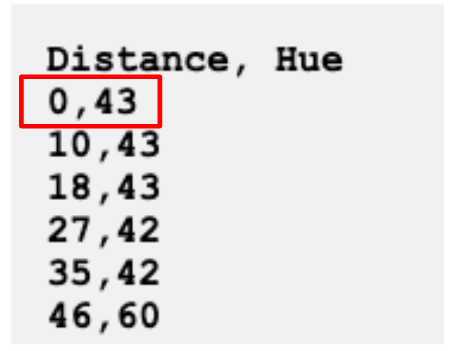
Um ponto de dados na Print Console - O que representam estes dois números?
- O primeiro número reportado é 'Distância'. Esta é a distância que o robô percorreu abaixo da ponte.
- Porque é que os dados de distância podem ser importantes quando pensamos numa ponte?
- O segundo número reportado é o 'Hue'. Este é o valor de matiz reportado naquele local.
- Analisámos os dados do valor de matiz no Laboratório 1. Quem se lembra qual é o valor do matiz?
- O primeiro número reportado é 'Distância'. Esta é a distância que o robô percorreu abaixo da ponte.
- Os nossos critérios de segurança de ponte contêminformações de valor de matiz. O que podemos aprender sobre a superfície da ponte a partir dos dados de valor de matiz que temos?
- Tem algum ponto de dados com valores de matiz superiores a 200? O que significa?

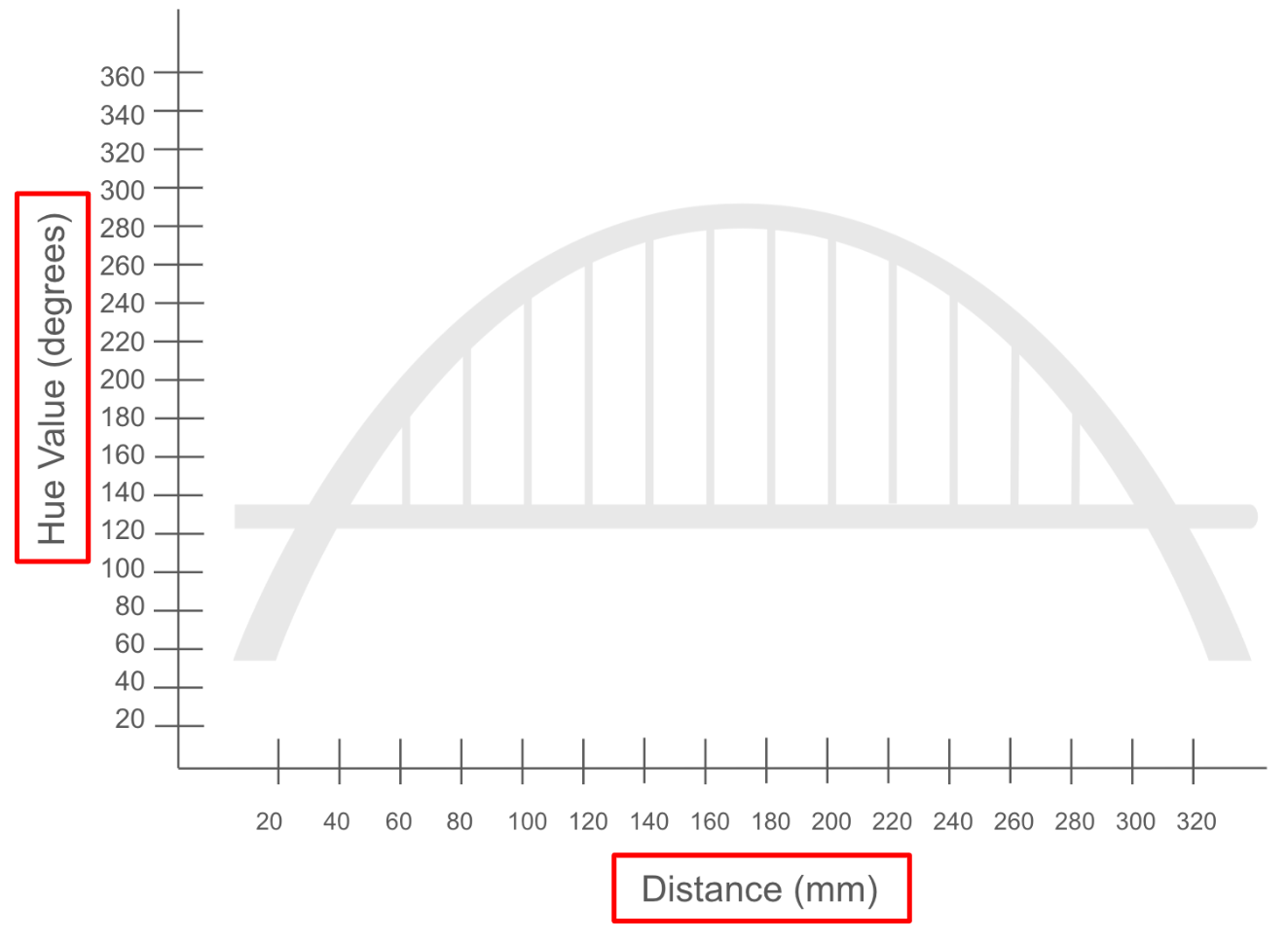
- O nosso próximo passo é representar graficamente os dados do Print Console no VEXcode nos nossos Relatórios de Inspeção de Pontes. Isto ajudar-nos-á a ver se existe um padrão nos nossos dados. Como acha que os dados de 'Distância' e 'Matiz' na Print Console se ligam ao gráfico?
- Fale com os alunos sobre como acham que podem representar os pontos de dados no gráfico. Aprenderão como traçar cada ponto na Parte 2.
Parte 2 - Passo a Passo
- InstruaInstrua os alunos que agora vão representar graficamente os dados do Print Console. Existem muitas formas de visualizar dados, e fazer gráficos dos dados pode ajudar os alunos a identificar padrões nos dados com mais facilidade.
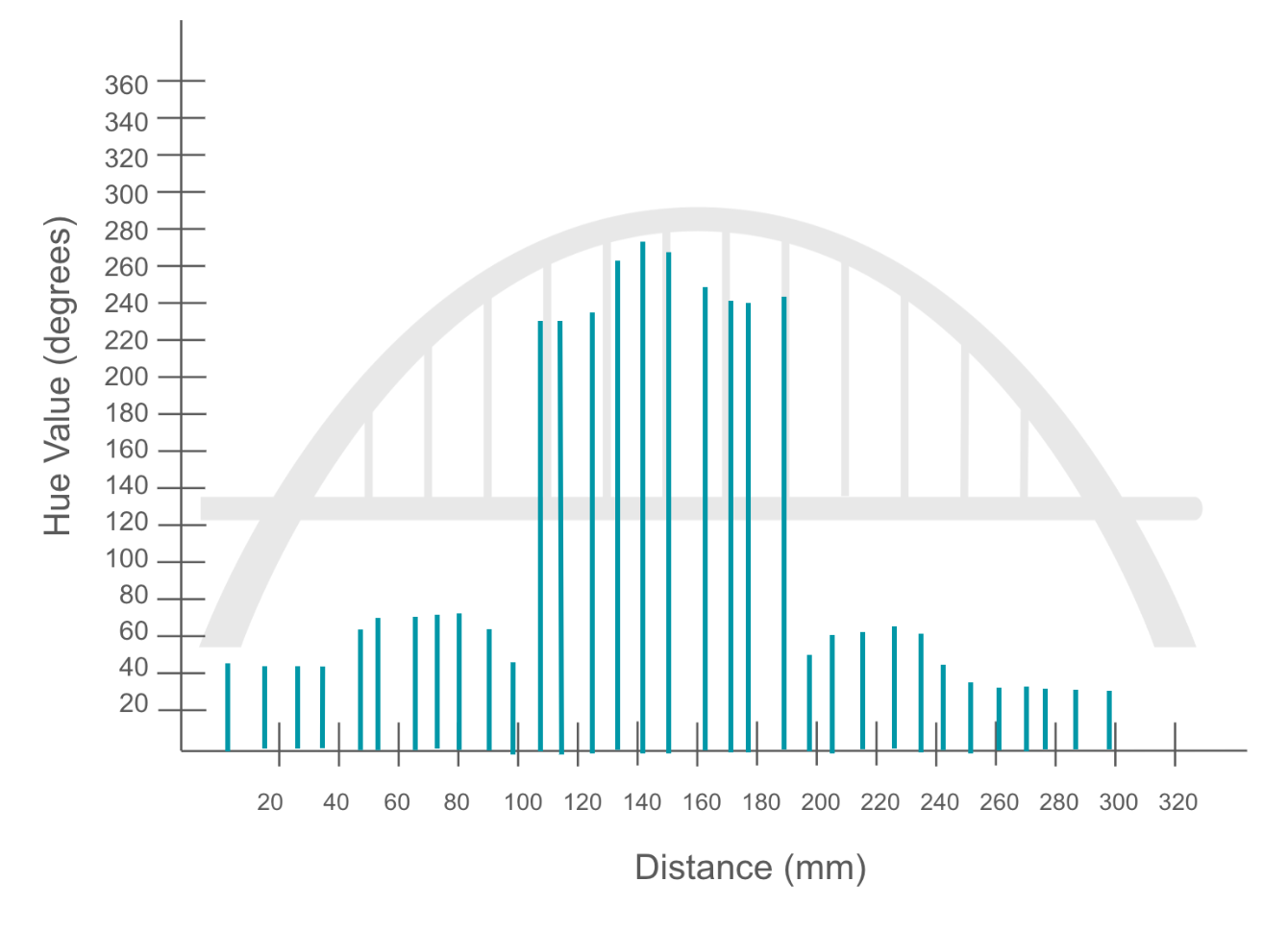
Gráfico de exemplo dos dados - ModeloModelo para os alunos como representar graficamente os primeiros pontos de dados do Print Console no gráfico do Relatório de inspeção da ponte. Pode demonstrar isso à turma ou fazer com que os alunos o acompanhem numa demonstração guiada.
Cada ponto de dados será representado por uma linha no gráfico. O exemplo aqui mostrará como representar graficamente o ponto 10, 43.
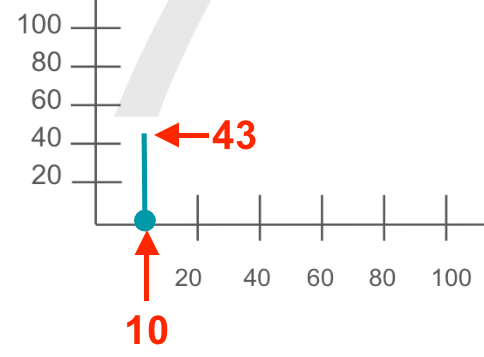
Gráfico do ponto 10, 43 - Em primeiro lugar, modele como traçar o valor da distância de um ponto de dados no eixo x do gráfico – rotulado comoDistância (mm).
-
Marque o ponto que corresponde ao valor da distância ao longo do eixo x, como aqui se mostra. (A seta mostra o ponto aproximadamente 10 no eixo x.)
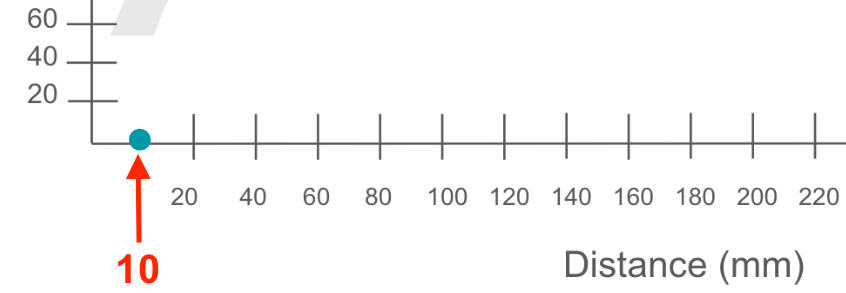
Assinale o valor da distância -
Em seguida, trace uma linha para cima a partir do ponto no eixo x até ao valor de matiz ao longo do eixo y – rotulado como Valor de matiz(graus)no gráfico. A linha aqui mostra o valor do matiz de aproximadamente 43.
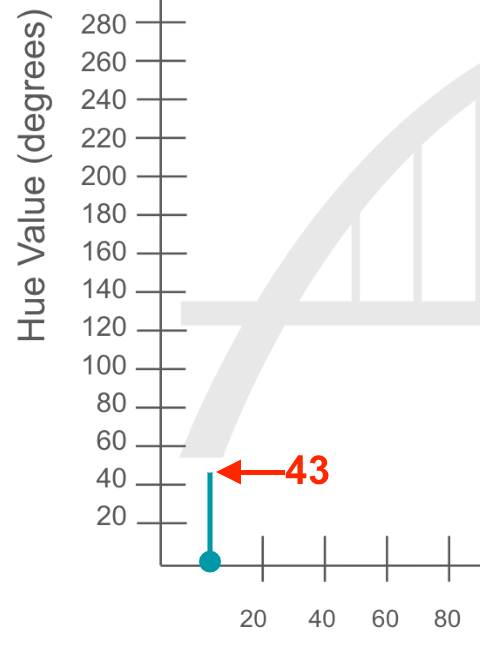
Desenhe uma linha para mostrar o valor do matiz
-
-
O gráfico deve mostrar cada ponto de dados como uma linha separada, com um padrão em que os pontos de dados de “fissura” parecem um “pico” no gráfico. Este exemplo mostra um registo de dados parcial traçado no gráfico.
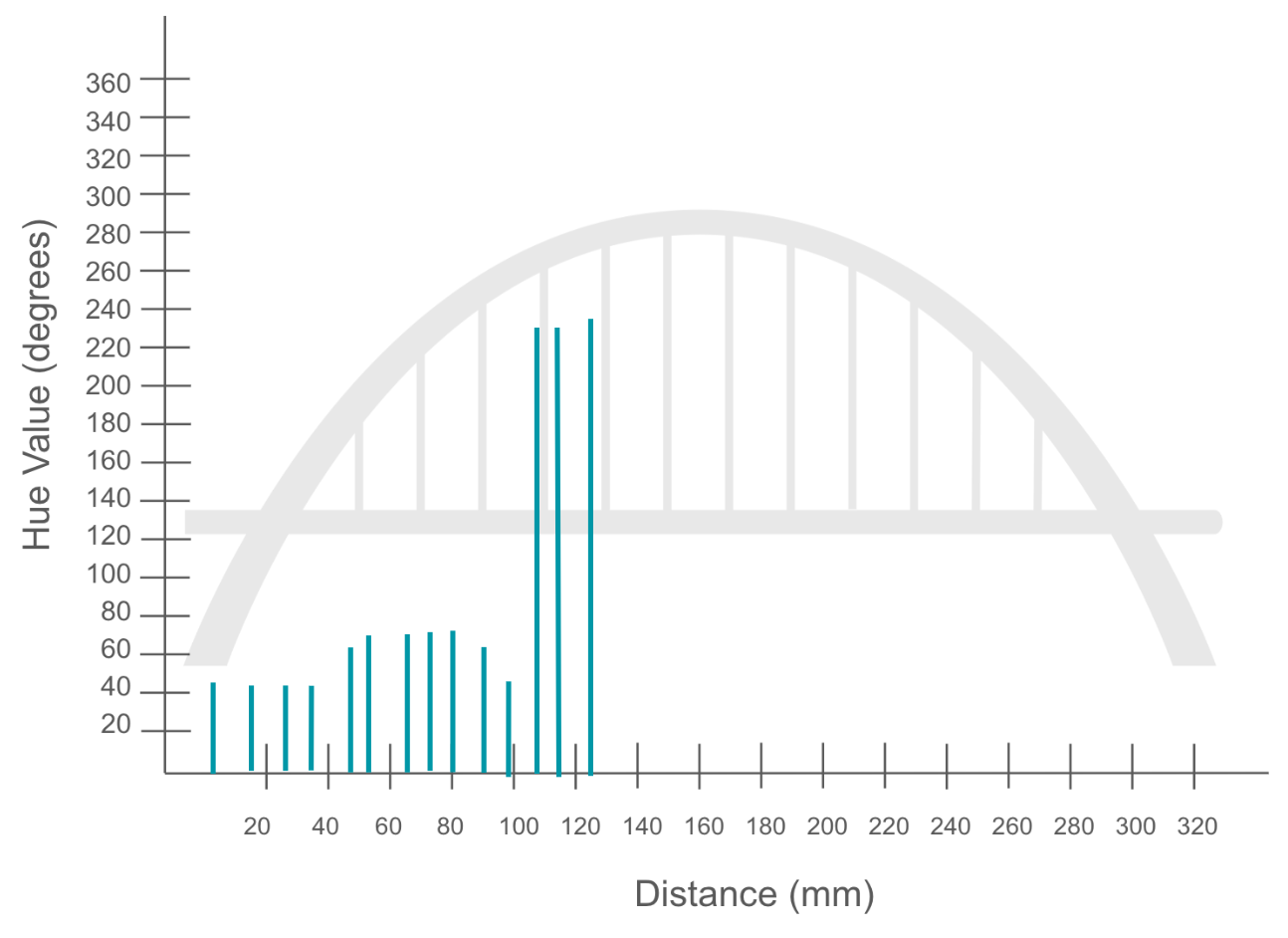
Exemplo de dados representados no gráfico - Lembre os alunos que irão aproximar os valores no gráfico utilizando as escalas fornecidas e que cada ponto de dados não precisa de serexato, mas deve estar próximo.
- Os alunos podem marcar metade entre cada um dos intervalos nos eixos x e y, para ver os intervalos em 10 em vez de 20.
- Depois de os alunos concluírem o gráfico, deverão entrar em contacto consigo. Os alunos registarão então os pontos de dados que correspondem a uma fissura na tabela de dados do Relatório de Inspeção da Ponte.
-
Modelo para os alunos como identificar quais os pontos de dados que correspondem a uma fissura. Um valor de matiz superior a 200 indica uma fissura. Os alunos podem consultar o gráfico e a Print Console para identificar os pontos de dados com um valor de matiz superior a 200.
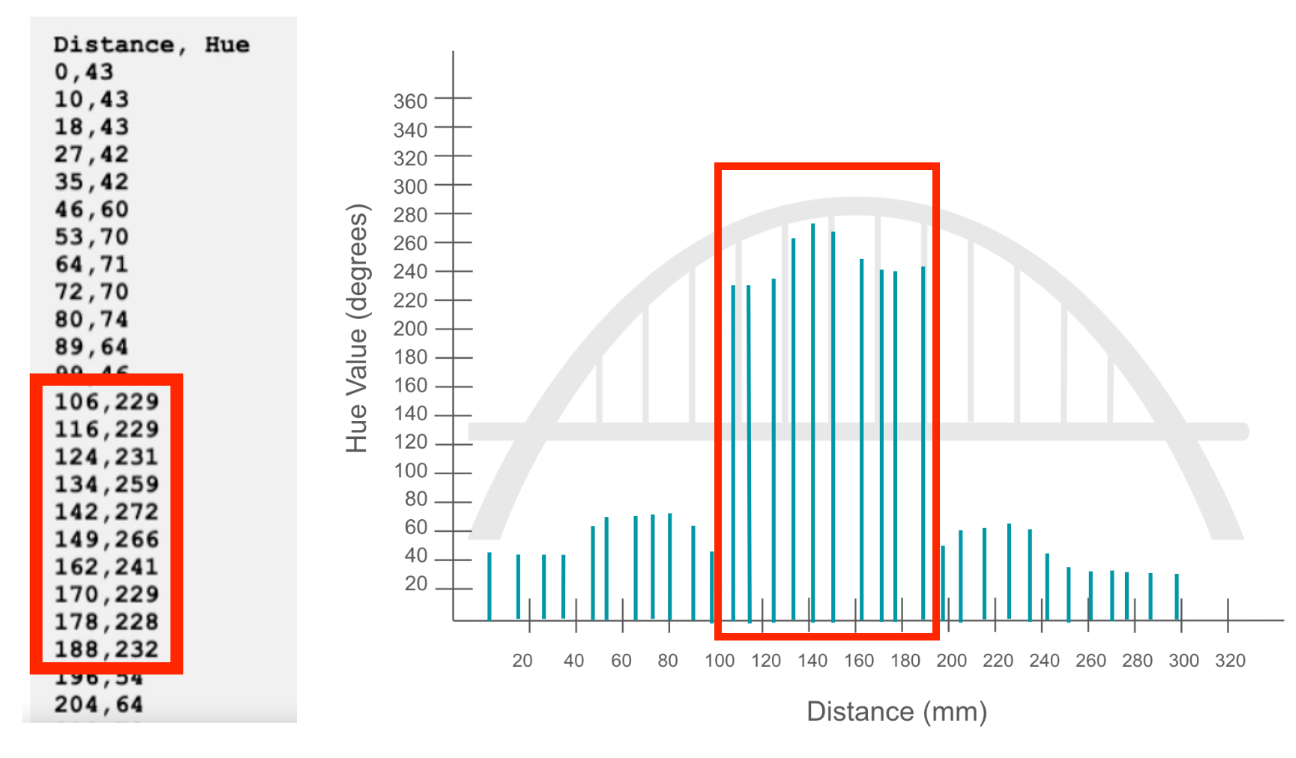
Dados 'Crack' na Print Console e no gráfico - Modele como registar um ponto de dados da fissura do Print Console na tabela de dados no relatório de inspeção da ponte.
-
A Distânciaé registada na colunaDistância, e aMatizé registada na colunaValor de Matiz, como aqui se mostra.
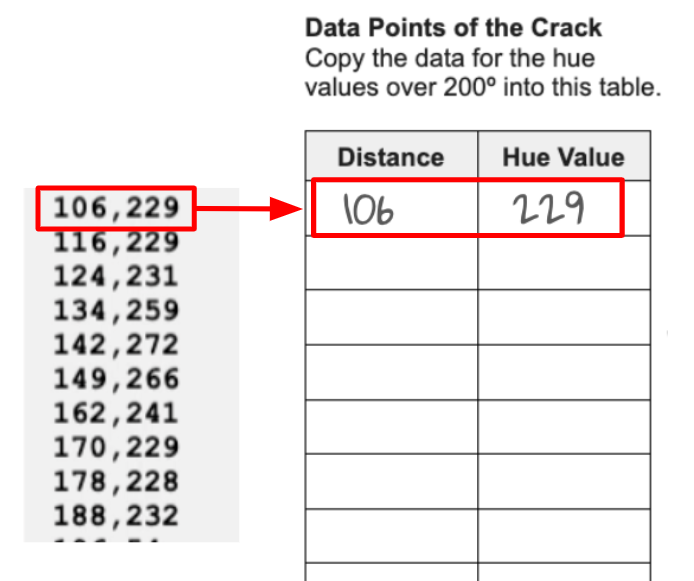
Registe os pontos de dados na tabela -
Os alunos devem registar os pontos de dados por ordem (tal como estão na Print Console), desde a menor distância até ao maior valor de distância.
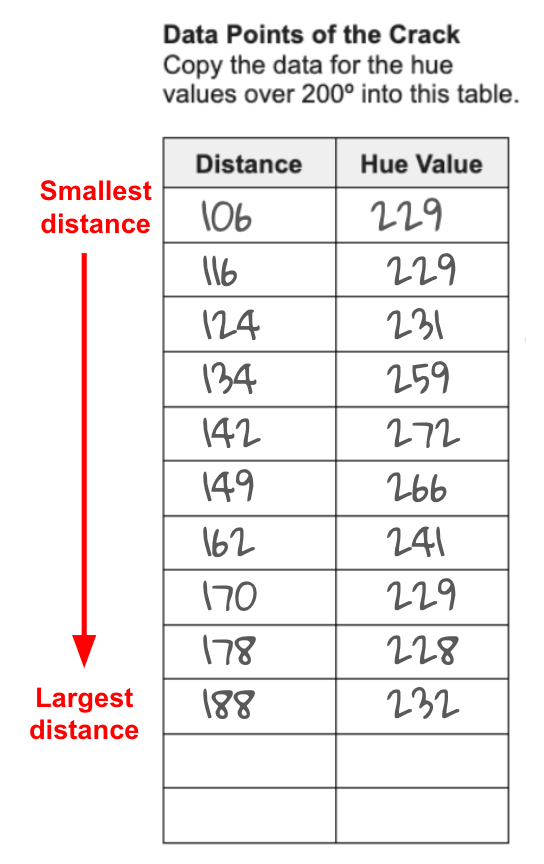
Registar os pontos de dados pela ordem
-
-
- Em primeiro lugar, modele como traçar o valor da distância de um ponto de dados no eixo x do gráfico – rotulado comoDistância (mm).
- FacilitarFacilitar conversas com os alunos sobre a representação gráfica e o registo dos dados enquanto trabalham nos seus grupos.
Incentive os alunos a começar a pensar sobre quaisquer padrões que consigam ver nos dados, fazendo perguntas como:
- O que percebe sobre os dados? Vê algum padrão nos valores de distância?
- Nota algum padrão nos valores de matiz? O que acha que significa? Porquê?
- A ponte tem uma fissura? Como sabe?
Para ajudar os alunos a pensar sobre a forma como estão a visualizar os dados recolhidos, coloque questões como:
- O Print Console e o gráfico apresentam os mesmos dados? Pode explicar-me como os pontos de dados no gráfico se ligam ao Print Console?
- O que é mais útil para si para identificar as fissuras na ponte? Porquê?
Para ajudar os alunos a praticarem as suas competências de leitura de gráficos, peça-lhes que identifiquem um ou dois pontos de dados no gráfico. Isto também pode ajudá-lo a garantir que compreendem como os dados são representados no gráfico.
- Se os alunos estiverem com dificuldades em ligar os pontos de dados às linhas do gráfico, tente isolar os dados para que se possam concentrar num aspeto de cada vez.
- Peça-lhes que apontem para onde estão os valores de distância 50, 100 ou 150 ao longo do eixo x.
- Peça-lhes que apontem para onde estão os valores de matiz 80, 150 ou 220 ao longo do eixo y.
- De seguida, peça-lhes que desenhem com o dedo as linhas de 50, 80; 100, 150 ou 150, 220 iriam.
Quando os alunos completarem o gráfico, peça-lhes que verifiquem consigo. Certifique-se de que o gráfico de cada grupo tem o mesmo padrão de dados. Deverá ver um 'pico' marcado nas linhas do gráfico no centro do gráfico, para representar a fissura.
- Depois de completarem o gráfico, certifique-se de que os alunos registam os pontos de dados da fissura na Tabela de Dados do Relatório de Inspeção da Ponte.
- Se os alunos completarem os gráficos e registarem os seus dados antecipadamente, peça-lhes que pensem em como identificariam a localização da fissura com base no seu gráfico. Acham que está numa zona segura, de risco ou perigosa? Porquê?
Nota: Os alunos continuarão a trabalhar com os pontos de dados da fissura deste Laboratório e com o Relatório de Inspeção da Ponte no Laboratório 3. Certifique-se de que os relatórios são recolhidos para utilização no próximo laboratório.
- RecordarLembre os alunos de se revezarem na representação gráfica dos dados com os seus parceiros. Um parceiro deve ler o ponto de dados, enquanto o outro representa graficamente. Podem trocar de funções a cada 5 pontos de dados para garantir que ambos os parceiros têm a oportunidade de trabalhar com os dados e o gráfico.
Recorde aos alunos que o “leitor” deve verificar a linha desenhada pelo “grafista” para ter a certeza de que corresponde com precisão ao ponto de dados.
- PerguntePergunte como é que eles acham que mostrar os mesmos dados de diferentes formas pode ser útil para as pessoas aprenderem com eles. Pense em situações como o menu de um restaurante onde são fornecidas uma imagem e uma descrição escrita da comida – são os mesmos dados, mostrados de duas formas. Porque é útil ter várias formas de visualizar dados?