
കളിക്കുക
ഭാഗം 1 - ഘട്ടം ഘട്ടമായി
- നിർദ്ദേശംപാലത്തിന്റെ അടിഭാഗത്തെക്കുറിച്ചുള്ള ഡാറ്റ ശേഖരിക്കാൻ തങ്ങളുടെ റോബോട്ട് ഉപയോഗിക്കാൻ പോകുന്നുവെന്ന് വിദ്യാർത്ഥികളോട് നിർദ്ദേശിക്കുക. VEXcode GO-യിലെ പ്രിന്റ് കൺസോളിലേക്ക് ഡാറ്റ പ്രിന്റ് ചെയ്യുന്ന ഒരു പ്രോജക്റ്റ് അവർ പ്രവർത്തിപ്പിക്കും. ഈ രീതിയിൽ ഡാറ്റ പ്രിന്റ് ചെയ്യുന്നത് പ്രോജക്റ്റ് പ്രവർത്തിപ്പിച്ചതിന് ശേഷം വിദ്യാർത്ഥികൾക്ക് ഡാറ്റ കാണാനും റെക്കോർഡ് ചെയ്യാനും സഹായിക്കും. ഈ പ്രോജക്റ്റിന്റെ ഒരു ഉദാഹരണം കാണാൻ താഴെയുള്ള വീഡിയോ കാണുക, അതിൽ റോബോട്ട് പാലത്തിന് താഴെ വാഹനമോടിക്കുകയും പാലത്തിന്റെ അടിഭാഗം മനസ്സിലാക്കുകയും ചെയ്യുന്നു. 'ഡിഗ്രികളിലെ ഐ ഹ്യൂ' സെൻസർ ഡാറ്റ തത്സമയം അപ്ഡേറ്റ് ചെയ്യുന്നത് കാണിക്കുന്നു.
കുറിപ്പ്: പ്രോജക്റ്റ് പ്രവർത്തിപ്പിക്കുമ്പോൾ പ്രിന്റ് കൺസോളിൽ പ്രിന്റ് ചെയ്യുന്ന ഡാറ്റയിൽ വിദ്യാർത്ഥികൾ ശ്രദ്ധ കേന്ദ്രീകരിക്കണം. റോബോട്ടിനെ കോഡ് ചെയ്യുകയല്ല, ഡാറ്റയാണ് ലാബിന്റെ ലക്ഷ്യം. അതിനാൽ, ലാബ് പ്രവർത്തനങ്ങൾ പൂർത്തിയാക്കുന്നതിന് വിദ്യാർത്ഥികൾക്ക്പ്രിന്റിംഗ് ഡാറ്റപ്രോജക്റ്റിലെ കോഡിംഗ് ആശയങ്ങൾ മനസ്സിലാക്കേണ്ടതില്ല.
വീഡിയോ ഫയൽ - മോഡൽVEXcode GO-യിൽ വിദ്യാർത്ഥികൾ പ്രോജക്റ്റ് എങ്ങനെ തുറക്കുമെന്നും പ്രവർത്തിപ്പിക്കുമെന്നും മാതൃകയാക്കുക. ഒരു ഗ്രൂപ്പിന്റെ സജ്ജീകരണം ഉപയോഗിക്കുക, വിദ്യാർത്ഥികൾക്ക് VEXcode GO-യിലെ പ്രിന്റ് കൺസോൾ വ്യക്തമായി കാണാൻ കഴിയുമെന്ന് ഉറപ്പാക്കുക. സജ്ജീകരണത്തിന് ചുറ്റും വിദ്യാർത്ഥികളെ ഒരുമിച്ചുകൂട്ടാം, അല്ലെങ്കിൽ മുഴുവൻ ക്ലാസ്സിനും കാണാൻ VEXcode GO പ്രോജക്റ്റ് ചെയ്യാം.
കുറിപ്പ്:നിങ്ങൾക്ക്പ്രിന്റിംഗ് ഡാറ്റപ്രോജക്റ്റ് വിദ്യാർത്ഥികളുടെ ഉപകരണങ്ങളിലേക്ക് ലോഡ് ചെയ്യാൻ കഴിയുന്നില്ലെങ്കിൽ, പ്ലേ പാർട്ട് 1 ഒരു ഡെമോൺസ്ട്രേഷൻ ആയി നടപ്പിലാക്കുക. പ്രോജക്റ്റ്ഒരുഉപകരണത്തിലേക്ക് ഡൗൺലോഡ് ചെയ്യുക, ലാബ് പ്രവർത്തനങ്ങൾ പൂർത്തിയാക്കാൻ മുഴുവൻ ക്ലാസും ആ ഡാറ്റ സെറ്റ് ഉപയോഗിക്കട്ടെ.
- VEXcode GO-യിൽ പ്രിന്റിംഗ് ഡാറ്റ പ്രോജക്റ്റ് എങ്ങനെ തുറക്കാമെന്ന് വിദ്യാർത്ഥികൾക്കുള്ള മാതൃക. (പാഠം ആരംഭിക്കുന്നതിന് മുമ്പ് വിദ്യാർത്ഥികൾ അവരുടെ ഉപകരണങ്ങളിൽ പ്രോജക്റ്റ് ഡൗൺലോഡ് ചെയ്തിട്ടുണ്ടെന്ന് ഉറപ്പാക്കുക.) സംഗ്രഹ പേജ് ലെ മെറ്റീരിയൽ ലിസ്റ്റിലെ പ്രോജക്റ്റ് ആക്സസ് ചെയ്യുക.)
-
ഫയൽമെനു തുറക്കുക, തുടർന്ന് തുറക്കുക തിരഞ്ഞെടുക്കുക. നിങ്ങളുടെ ഉപകരണത്തിന്റെ ഇന്റർഫേസ് ഉപയോഗിച്ച്ലാബ് 2 പ്രിന്റിംഗ് ഡാറ്റ.ഗോബ്ലോക്കുകൾപ്രോജക്റ്റ് തിരഞ്ഞെടുക്കുക.
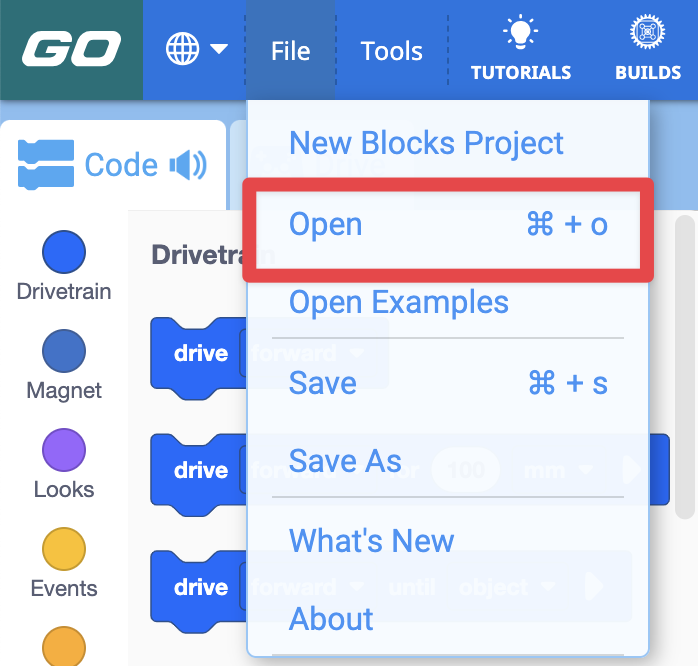
- VEXcode GO-യിൽ നിലവിലുള്ള ഒരു പ്രോജക്റ്റ് തുറക്കുന്നതിനെക്കുറിച്ച് കൂടുതലറിയാൻ ഈ ഉപകരണ നിർദ്ദിഷ്ട ലേഖനങ്ങൾ കാണുക: Chrome ബ്രൗസർ;iPad; Android; Chromebook.
-
തുറന്നുകഴിഞ്ഞാൽ, പ്രോജക്റ്റ് ഈ ചിത്രം പോലെ ആയിരിക്കണം. ലാബിന്റെ ശ്രദ്ധ ഡാറ്റയിലാണ്, കോഡിംഗിലല്ല എന്ന് ഓർമ്മിക്കുക. വിദ്യാർത്ഥികൾ ഈ പ്രോജക്റ്റ് ഒരു തരത്തിലും നിർമ്മിക്കുകയോ എഡിറ്റ് ചെയ്യുകയോ ചെയ്യേണ്ടതില്ല, അവർ അവരുടെ ബ്രിഡ്ജ് ഇൻസ്പെക്ഷൻ റിപ്പോർട്ടുകളിൽ ഉപയോഗിക്കുന്ന ഡാറ്റ പ്രിന്റ് ചെയ്യുന്നതിനുള്ള ഒരു ഉപകരണമായി മാത്രമേ ഇത് പ്രവർത്തിപ്പിക്കാവൂ.
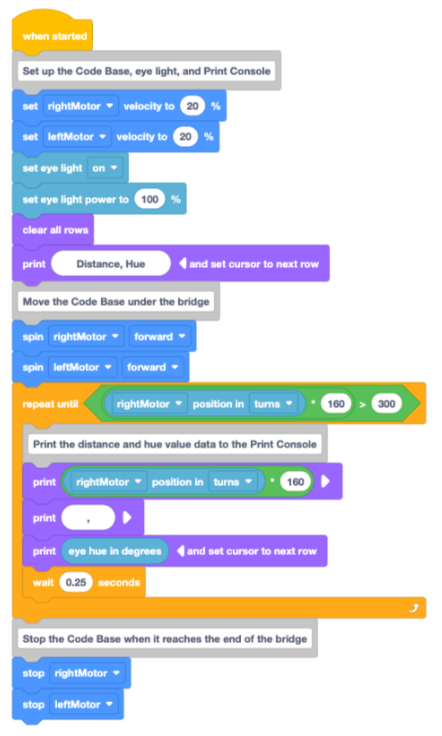
ലാബ് 2 പ്രിന്റിംഗ് ഡാറ്റ പ്രോജക്റ്റ്
-
- പ്രിന്റ് കൺസോൾ കാണുന്നതിന് VEXcode GO-യിൽ മോണിറ്റർ എങ്ങനെ തുറക്കാമെന്ന് മാതൃകയാക്കുക.
-
ടൂൾബാറിൽ മോണിറ്റർ ഐക്കൺ തിരഞ്ഞെടുക്കുക.
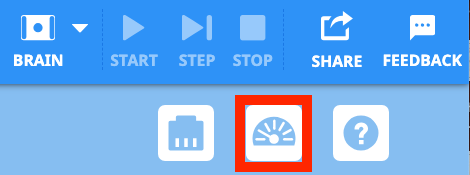
ടൂൾബാർ ലെ മോണിറ്റർ ഐക്കൺ തിരഞ്ഞെടുക്കുക -
ഇവിടെ കാണിച്ചിരിക്കുന്നതുപോലെ, മോണിറ്ററിന്റെ അടിയിലുള്ള പ്രിന്റ് കൺസോളിലേക്ക് വിദ്യാർത്ഥികളുടെ ശ്രദ്ധ ക്ഷണിക്കുക. പ്രോജക്റ്റ് പ്രവർത്തിപ്പിക്കുമ്പോൾ പ്രിന്റ് ചെയ്യുന്ന ഡാറ്റ ഇവിടെയാണ് പ്രത്യക്ഷപ്പെടാൻ പോകുന്നത്. edu
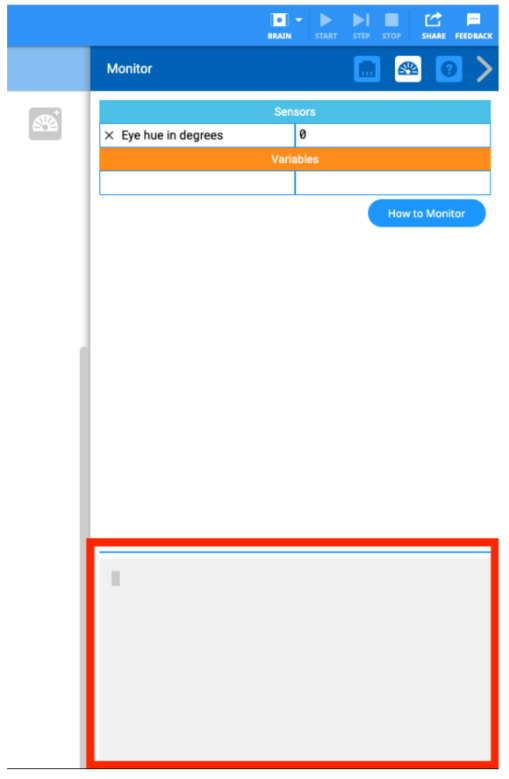 മോണിറ്റർ ലെ പ്രിന്റ് കൺസോൾ
-
-
പ്രോജക്റ്റ് എങ്ങനെ സജ്ജീകരിക്കാമെന്നും പ്രവർത്തിപ്പിക്കാമെന്നും മാതൃകയാക്കുക. ബ്രിഡ്ജിന്റെ തുടക്കത്തിൽ കോഡ് ബേസ് സജ്ജമാക്കുക, ഐ സെൻസർ പാലത്തിന് താഴെയായി മുകളിലേക്ക് ചൂണ്ടിക്കാണിക്കുക. ഐ സെൻസർ ബ്രിഡ്ജിന്റെ മഞ്ഞ ബീമുമായി വിന്യസിച്ചിട്ടുണ്ടെന്നും കോഡ് ബേസ് നേരെ മുന്നോട്ട് ചൂണ്ടുന്നുണ്ടെന്നും ഉറപ്പാക്കുക.
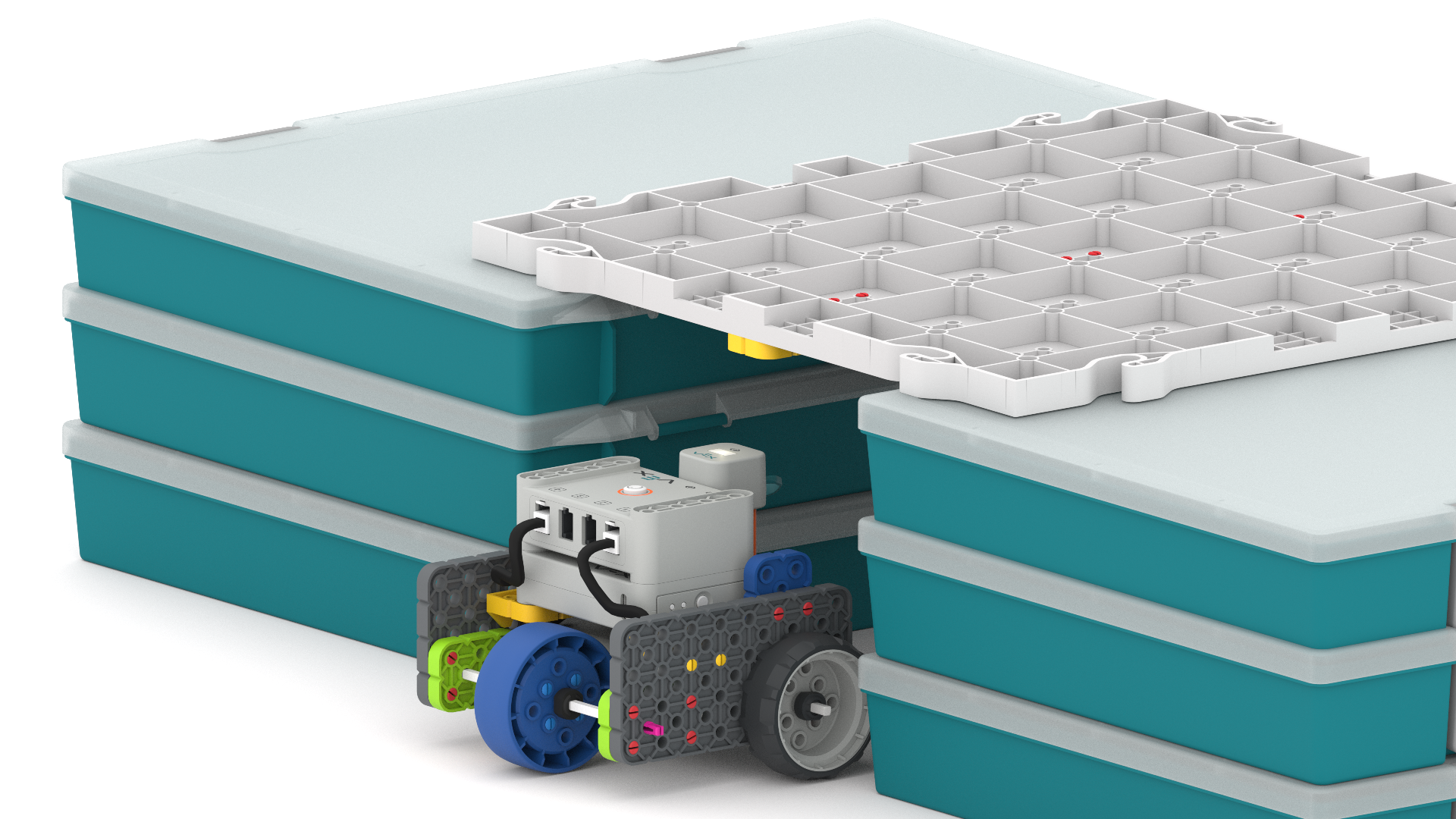
പാലത്തിന്റെ മഞ്ഞ ബീമിന് താഴെയായി ഐ സെൻസർ വിന്യസിക്കുക -
പ്രോജക്റ്റ് ആരംഭിക്കാൻ ആരംഭിക്കുകതിരഞ്ഞെടുക്കുക.
'ആരംഭിക്കുക' തിരഞ്ഞെടുക്കുക - പ്രോജക്റ്റ് നടന്നുകൊണ്ടിരിക്കുമ്പോൾ, പ്രിന്റ് കൺസോളിൽ പ്രിന്റ് ചെയ്യുന്ന മൂല്യങ്ങളിലേക്ക് വിദ്യാർത്ഥികളുടെ ശ്രദ്ധ ക്ഷണിക്കുക.
- റോബോട്ട് പാലത്തിനടിയിലൂടെ സാവധാനം ഓടിക്കണം (20% വേഗതയിൽ), കൂടാതെ ഏകദേശം 0.25 സെക്കൻഡ് കൂടുമ്പോൾ കൃത്യമായ ഇടവേളകളിൽ ദൂരത്തിന്റെയും ഹ്യൂ മൂല്യത്തിന്റെയും ഡാറ്റ പ്രിന്റ് ചെയ്യും.
- ഓരോ എൻട്രിയിലും, 'ദൂരം' എന്ന മൂല്യം റോബോട്ട് എത്ര മില്ലിമീറ്റർ (മില്ലീമീറ്റർ) സഞ്ചരിച്ചു എന്നതിനെയാണ് സൂചിപ്പിക്കുന്നത്, കൂടാതെ 'ഹ്യൂ' എന്നത് ആ സമയത്ത് ഐ സെൻസറിൽ നിന്ന് റിപ്പോർട്ട് ചെയ്യപ്പെട്ട വർണ്ണ മൂല്യമാണ്.
-
പ്രോജക്റ്റ് പ്രവർത്തിക്കുമ്പോൾ പ്രിന്റ് കൺസോൾ ഡാറ്റ എങ്ങനെയിരിക്കാമെന്നതിന്റെ ഒരു ഉദാഹരണം ഇതാ:
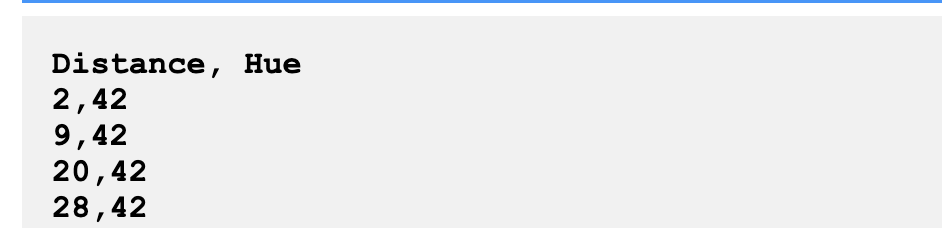 പ്രിന്റ് കൺസോൾ ലെ സാമ്പിൾ ഡാറ്റ
- പ്രോജക്റ്റ് നടന്നുകൊണ്ടിരിക്കുമ്പോൾ, പ്രിന്റ് കൺസോളിൽ പ്രിന്റ് ചെയ്യുന്ന മൂല്യങ്ങളിലേക്ക് വിദ്യാർത്ഥികളുടെ ശ്രദ്ധ ക്ഷണിക്കുക.
-
പ്രോജക്റ്റ് പൂർത്തിയാകുമ്പോൾ നിർത്താൻ സ്റ്റോപ്പ്തിരഞ്ഞെടുക്കുക.
പ്രോജക്റ്റ് നിർത്താൻ 'നിർത്തുക' തിരഞ്ഞെടുക്കുക - റോബോട്ട് എങ്ങനെ നീങ്ങുന്നുവെന്നും മോണിറ്ററിൽ പ്രിന്റ് ചെയ്യുന്ന ഡാറ്റയും വിദ്യാർത്ഥികൾക്ക് ശ്രദ്ധിക്കാൻ കഴിയുന്ന തരത്തിൽ, പ്രോജക്റ്റ് സ്വയം പ്രവർത്തിപ്പിക്കുമ്പോൾ അവർ തയ്യാറാകുന്നതിന്, നിങ്ങൾക്ക് പ്രോജക്റ്റ് ഒന്നിലധികം തവണ പ്രവർത്തിപ്പിക്കേണ്ടി വന്നേക്കാം.
-
പ്രോജക്റ്റ് വീണ്ടും പ്രവർത്തിപ്പിക്കുന്നതിന് മുമ്പ് പ്രിന്റ് കൺസോൾ മായ്ക്കുന്നതിന് ക്ലിയർതിരഞ്ഞെടുക്കുന്നത് ഉറപ്പാക്കുക, അതുവഴി ഒരു സമയം ഒരു ഡാറ്റ സെറ്റ് മാത്രമേ ദൃശ്യമാകൂ.
പ്രിന്റ് കൺസോൾ മായ്ക്കാൻ 'ക്ലിയർ' തിരഞ്ഞെടുക്കുക
-
-
-
താഴെയുള്ള വീഡിയോയിൽ കാണിച്ചിരിക്കുന്നതുപോലെ, പ്രിന്റ് ചെയ്ത എല്ലാ ഡാറ്റയും കാണുന്നതിന് പ്രിന്റ് കൺസോളിലൂടെ എങ്ങനെ സ്ക്രോൾ ചെയ്യാമെന്ന് വിദ്യാർത്ഥികളെ കാണിക്കുക. പ്രിന്റ് ചെയ്ത എല്ലാ ഡാറ്റയും കാണുന്നതിന് ഒരു മൗസ് കഴ്സർ പ്രിന്റ് കൺസോളിലെ സ്ക്രോൾബാർ മുകളിലേക്കും താഴേക്കും വലിച്ചിടുന്നു.
വീഡിയോ ഫയൽ
- VEXcode GO-യിൽ പ്രിന്റിംഗ് ഡാറ്റ പ്രോജക്റ്റ് എങ്ങനെ തുറക്കാമെന്ന് വിദ്യാർത്ഥികൾക്കുള്ള മാതൃക. (പാഠം ആരംഭിക്കുന്നതിന് മുമ്പ് വിദ്യാർത്ഥികൾ അവരുടെ ഉപകരണങ്ങളിൽ പ്രോജക്റ്റ് ഡൗൺലോഡ് ചെയ്തിട്ടുണ്ടെന്ന് ഉറപ്പാക്കുക.) സംഗ്രഹ പേജ് ലെ മെറ്റീരിയൽ ലിസ്റ്റിലെ പ്രോജക്റ്റ് ആക്സസ് ചെയ്യുക.)
- സൗകര്യമൊരുക്കുകവിദ്യാർത്ഥികൾ പ്രോജക്റ്റ് പ്രവർത്തിപ്പിക്കുമ്പോഴും VEXcode GO-യിൽ ഡാറ്റ കാണുമ്പോഴും അവരുമായി സംഭാഷണങ്ങൾ സുഗമമാക്കുക.
കോഡ് ബേസ് പാലത്തിനടിയിലൂടെ നേരെ പോകുന്നുണ്ടെന്ന് ഉറപ്പാക്കുക, ഐ സെൻസർ നിറമുള്ള ബീമുകളുമായി വിന്യസിക്കുക.
- വിദ്യാർത്ഥികളുടെ ഡാറ്റ ഉദ്ദേശിച്ച രീതിയിൽ റിപ്പോർട്ട് ചെയ്യുന്നുണ്ടെന്ന് ഉറപ്പാക്കാൻ, ഡാറ്റയിൽ ഒരു പാറ്റേൺ നോക്കുക. ഇനിപ്പറയുന്ന പാറ്റേൺ ഉള്ള ഡാറ്റ നിങ്ങൾ കാണും:
- 30-80 ശ്രേണിയിലുള്ള ഹ്യൂ മൂല്യങ്ങളുടെ ഒരു വിഭാഗം (മഞ്ഞ, പച്ച ബീമുകൾക്ക്)
- 200-300 ശ്രേണിയിലെ ഒരു വിഭാഗം (ബ്ലൂ ബീമുകൾക്ക്)
- 30-80 ശ്രേണിയിലുള്ള ഹ്യൂ മൂല്യങ്ങളുടെ രണ്ടാമത്തെ വിഭാഗം (അടുത്ത പച്ച, മഞ്ഞ ബീമുകൾക്ക്)
- വിദ്യാർത്ഥികളുടെ ഡാറ്റയിൽ 200-ന്റെ ശ്രേണിയിലുള്ള ഹ്യൂ മൂല്യങ്ങൾ ഉൾപ്പെടുത്തിയിട്ടില്ലെങ്കിൽ, റോബോട്ട് ബ്രിഡ്ജിനടിയിൽ ശരിയായി സ്ഥാപിച്ചിട്ടില്ലായിരിക്കാം. അവരോട് പ്രോജക്റ്റ് വീണ്ടും പ്രവർത്തിപ്പിക്കാൻ പറയൂ, റോബോട്ട് ശരിയായി വിന്യസിച്ചിട്ടുണ്ടോ എന്ന് പരിശോധിക്കുക.
പ്രിന്റ് ചെയ്യുന്ന ഡാറ്റയിൽ ശ്രദ്ധ കേന്ദ്രീകരിക്കാൻ വിദ്യാർത്ഥികളെ സഹായിക്കുന്നതിന്, ഇതുപോലുള്ള ചോദ്യങ്ങൾ ചോദിക്കുക:
- ഈ പ്രോജക്റ്റിൽ എന്ത് ഡാറ്റയാണ് പ്രിന്റ് ചെയ്യുന്നത്? രണ്ട് മൂല്യങ്ങൾ എന്തൊക്കെയാണ്? ആ മൂല്യങ്ങൾ ഒരുമിച്ച് എന്താണ് പറയുന്നത്?
- ഓരോ തവണയും ഹ്യൂ മൂല്യം പ്രിന്റ് ചെയ്യുമ്പോഴും റോബോട്ട് സഞ്ചരിച്ച ദൂരം അറിയേണ്ടത് പ്രധാനമായിരിക്കുന്നത് എന്തുകൊണ്ട്?
- ലാബ് 1-ൽ ചെയ്തതുപോലെ മോണിറ്റർ മാത്രം കാണുന്നതിനുപകരം, ഈ പ്രോജക്റ്റിലെ ഡാറ്റ പ്രിന്റ് ചെയ്യുന്നത് സഹായകരമായിരിക്കുന്നത് എന്തുകൊണ്ട്?
- ഈ പ്രോജക്റ്റിൽ ഞങ്ങൾ ധാരാളം ഡാറ്റ പോയിന്റുകൾ ശേഖരിക്കുന്നുണ്ട്. അത് സഹായകരമാണെന്ന് നിങ്ങൾ കരുതുന്നത് എന്തുകൊണ്ട്?
ഈ പ്രോജക്റ്റിലെ പ്രകാശവും ഐ സെൻസർ ഡാറ്റയും തമ്മിലുള്ള ബന്ധത്തെക്കുറിച്ച് ചിന്തിക്കാൻ വിദ്യാർത്ഥികളെ സഹായിക്കുന്നതിന്, ഇതുപോലുള്ള ചോദ്യങ്ങൾ ചോദിക്കുക:
- ഈ സാഹചര്യത്തിൽ കണ്ണുതുറക്കേണ്ടത് പ്രധാനമാണെന്ന് നിങ്ങൾ കരുതുന്നത് എന്തുകൊണ്ട്?
- കണ്ണിലെ വെളിച്ചം ഓഫായിരുന്നെങ്കിൽ ഡാറ്റ എങ്ങനെ വ്യത്യസ്തമാകുമായിരുന്നു? ഡാറ്റ ഇത്ര കൃത്യമാകുമെന്ന് നിങ്ങൾ കരുതുന്നുണ്ടോ? എന്തുകൊണ്ട് അല്ലെങ്കിൽ എന്തുകൊണ്ട്?
- വിദ്യാർത്ഥികളുടെ ഡാറ്റ ഉദ്ദേശിച്ച രീതിയിൽ റിപ്പോർട്ട് ചെയ്യുന്നുണ്ടെന്ന് ഉറപ്പാക്കാൻ, ഡാറ്റയിൽ ഒരു പാറ്റേൺ നോക്കുക. ഇനിപ്പറയുന്ന പാറ്റേൺ ഉള്ള ഡാറ്റ നിങ്ങൾ കാണും:
- ഓർമ്മിപ്പിക്കുകഓരോ തവണയും ലഭിക്കുന്ന ഡാറ്റ സമാനമായ പാറ്റേൺ പിന്തുടരുന്നുണ്ടെന്ന് ഉറപ്പാക്കാൻ, പ്രോജക്റ്റ് ഒന്നിലധികം തവണ പ്രവർത്തിപ്പിക്കാൻ കഴിയുമെന്ന് വിദ്യാർത്ഥികളെ ഓർമ്മിപ്പിക്കുക. മൂല്യങ്ങൾ ഓരോ തവണയും ഒരുപോലെയാകണമെന്നില്ല, പക്ഷേ പാറ്റേൺ അതേപടി തുടരണം. ബ്രിഡ്ജ് ഇൻസ്പെക്ടർമാർക്ക് ഡാറ്റ ശേഖരിക്കുന്നത് എന്തുകൊണ്ട് സഹായകരമാകുമെന്ന് ചിന്തിക്കാൻ അവരെ പ്രോത്സാഹിപ്പിക്കുക, തുടർന്ന് അത് സ്ഥിരീകരിക്കുക.
- വിദ്യാർത്ഥികൾ പ്രോജക്റ്റ് ഒന്നിലധികം തവണ പ്രവർത്തിപ്പിക്കുകയാണെങ്കിൽ, ഓരോ റൺ ഇടയിലും പ്രിന്റ് കൺസോൾ ക്ലിയർ ചെയ്യാൻ വിദ്യാർത്ഥികളെ ഓർമ്മിപ്പിക്കുക.
- പ്ലേ പാർട്ട് 1 ന്റെ അവസാനത്തിലുള്ള പ്രിന്റ് കൺസോളിൽ ഓരോ ഗ്രൂപ്പിനും ഒരു ഡാറ്റ സെറ്റ് കാണിക്കുന്നുണ്ടെന്ന് ഉറപ്പാക്കുക, അതുവഴി അവർക്ക് പ്ലേ പാർട്ട് 2 ലെ ഡാറ്റ ഗ്രാഫ് ചെയ്യാൻ കഴിയും.
- ചോദിക്കുകശേഖരിക്കുന്ന ഡാറ്റ പോയിന്റുകളുടെ അളവ് നമുക്ക് ഡാറ്റ ഉപയോഗിക്കുന്ന രീതിയെ എങ്ങനെ ബാധിക്കുമെന്ന് ചിന്തിക്കാൻ വിദ്യാർത്ഥികളോട് ആവശ്യപ്പെടുക. യഥാർത്ഥ ജീവിത സാഹചര്യങ്ങളിൽ കൂടുതലോ കുറവോ ഡാറ്റ ഉപയോഗപ്രദമാണെന്ന് അവർ കരുതുന്നുണ്ടോ? ഉദാഹരണത്തിന്, സ്കൂളിലെ വിദ്യാർത്ഥികളുടെ പ്രിയപ്പെട്ട ഐസ്ക്രീം രുചിയെക്കുറിച്ച് അറിയാൻ അവർ സർവേ നടത്തുകയാണെങ്കിൽ, അവർ കുറച്ച് വിദ്യാർത്ഥികളെ മാത്രമാണോ അതോ നിരവധി വിദ്യാർത്ഥികളെയാണോ സർവേ ചെയ്യാൻ ആഗ്രഹിക്കുന്നത്? എന്തുകൊണ്ട്? കൂടുതലോ കുറവോ ഡാറ്റ ഉണ്ടായിരിക്കുന്നത് അവരുടെ ഫലങ്ങളെ എങ്ങനെ ബാധിക്കും?
പ്ലേ ഇടവേള & ഗ്രൂപ്പ് ചർച്ച
ഓരോ ഗ്രൂപ്പ് ഉം VEXcode GOലെ പ്രിന്റ് കൺസോളിലേക്ക് ഡാറ്റ പ്രിന്റ് ചെയ്തുകഴിഞ്ഞാൽ, ഹ്രസ്വ സംഭാഷണത്തിനായി ഒത്തുചേരുക.
പ്രോജക്റ്റ് നടത്തിയതിനുശേഷം ഇപ്പോൾ കാണുന്ന ഡാറ്റ വിദ്യാർത്ഥികളുമായി ചർച്ച ചെയ്യുക. ഇപ്പോൾ പ്രിന്റ് കൺസോളിൽ ബ്രിഡ്ജിനെക്കുറിച്ചുള്ള ഡാറ്റയുണ്ട്, നമുക്ക് എന്ത് ഡാറ്റയാണ് കാണുന്നത് എന്നതിനെക്കുറിച്ച് സംസാരിക്കാം.
-
പ്രിന്റ് കൺസോളിലെ ഓരോ വരിയും ഒരു 'ഡാറ്റ പോയിന്റ്' ആണ്. ഓരോ ഡാറ്റാ പോയിന്റിലും രണ്ട് സംഖ്യകളുണ്ട്.
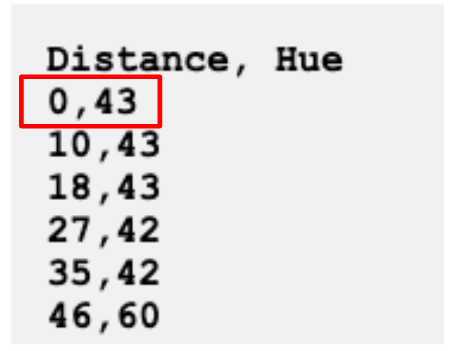
പ്രിന്റ് കൺസോളിലെ ഒരു ഡാറ്റ പോയിന്റ് - ആ രണ്ട് സംഖ്യകൾ എന്തിനെയാണ് പ്രതിനിധീകരിക്കുന്നത്?
- ആദ്യം റിപ്പോർട്ട് ചെയ്ത നമ്പർ 'ദൂരം' ആണ്. പാലത്തിനടിയിലൂടെ റോബോട്ട് സഞ്ചരിച്ച ദൂരമാണിത്.
- ഒരു പാലത്തെക്കുറിച്ച് ചിന്തിക്കുമ്പോൾ ദൂര ഡാറ്റ പ്രധാനമായിരിക്കുന്നത് എന്തുകൊണ്ട്?
- റിപ്പോർട്ട് ചെയ്യപ്പെട്ട രണ്ടാമത്തെ സംഖ്യ 'ഹ്യൂ' ആണ്. ആ സ്ഥലത്ത് റിപ്പോർട്ട് ചെയ്തിരിക്കുന്ന ഹ്യൂ മൂല്യമാണിത്.
- ലാബ് 1 ലെ ഹ്യൂ വാല്യു ഡാറ്റ ഞങ്ങൾ പരിശോധിച്ചു. ഹ്യൂ വാല്യു എന്താണെന്ന് ആർക്കാണ് ഓർമ്മയുള്ളത്?
- ആദ്യം റിപ്പോർട്ട് ചെയ്ത നമ്പർ 'ദൂരം' ആണ്. പാലത്തിനടിയിലൂടെ റോബോട്ട് സഞ്ചരിച്ച ദൂരമാണിത്.
- ഞങ്ങളുടെ പാല സുരക്ഷാ മാനദണ്ഡത്തിൽഹ്യൂ മൂല്യ വിവരങ്ങൾഇല്ല. നമ്മുടെ കൈവശമുള്ള ഹ്യൂ വാല്യൂ ഡാറ്റയിൽ നിന്ന് പാലത്തിന്റെ ഉപരിതലത്തെക്കുറിച്ച് നമുക്ക് എന്ത് പഠിക്കാൻ കഴിയും?
- 200-ൽ കൂടുതൽ ഹ്യൂ മൂല്യങ്ങളുള്ള ഏതെങ്കിലും ഡാറ്റ പോയിന്റുകൾ നിങ്ങളുടെ പക്കലുണ്ടോ? എന്താണ് അതിനർത്ഥം?

- ഞങ്ങളുടെ അടുത്ത ഘട്ടം, ഞങ്ങളുടെ ബ്രിഡ്ജ് ഇൻസ്പെക്ഷൻ റിപ്പോർട്ടുകളിൽ, പ്രിന്റ് കൺസോളിൽ നിന്നുള്ള ഡാറ്റ VEXcode-ൽ ഗ്രാഫ് ചെയ്യുക എന്നതാണ്. ഇത് നമ്മുടെ ഡാറ്റയ്ക്ക് ഒരു പാറ്റേൺ ഉണ്ടോ എന്ന് കാണാൻ സഹായിക്കും. പ്രിന്റ് കൺസോളിലെ 'ഡിസ്റ്റൻസ്', 'ഹ്യൂ' ഡാറ്റകൾ ഗ്രാഫുമായി എങ്ങനെ ബന്ധിപ്പിക്കുന്നു എന്നാണ് നിങ്ങൾ കരുതുന്നത്?
- ഗ്രാഫിലെ ഡാറ്റ പോയിന്റുകളെ എങ്ങനെ പ്രതിനിധീകരിക്കാൻ കഴിയുമെന്ന് വിദ്യാർത്ഥികൾ ചിന്തിക്കുന്നതിനെക്കുറിച്ച് അവരുമായി സംസാരിക്കുക. പ്ലേ പാർട്ട് 2 ലെ ഓരോ പോയിന്റും എങ്ങനെ പ്ലോട്ട് ചെയ്യണമെന്ന് അവർ പഠിക്കും.
ഭാഗം 2 - ഘട്ടം ഘട്ടമായി
- നിർദ്ദേശംപ്രിന്റ് കൺസോളിൽ നിന്ന് ഡാറ്റ ഗ്രാഫ് ചെയ്യാൻ പോകുന്നുവെന്ന് വിദ്യാർത്ഥികളെ പഠിപ്പിക്കുക. ഡാറ്റ ദൃശ്യവൽക്കരിക്കാൻ നിരവധി മാർഗങ്ങളുണ്ട്, കൂടാതെ ഡാറ്റ ഗ്രാഫ് ചെയ്യുന്നത് ഡാറ്റയിലെ പാറ്റേണുകൾ കൂടുതൽ എളുപ്പത്തിൽ തിരിച്ചറിയാൻ വിദ്യാർത്ഥികളെ സഹായിക്കും.
 ഡാറ്റ ന്റെ
 സാമ്പിൾ ഗ്രാഫ് - മോഡൽപ്രിന്റ് കൺസോളിൽ നിന്ന് ബ്രിഡ്ജ് ഇൻസ്പെക്ഷൻ റിപ്പോർട്ടിലെ ഗ്രാഫിലേക്ക് ആദ്യ ഡാറ്റ പോയിന്റുകൾ എങ്ങനെ ഗ്രാഫ് ചെയ്യാമെന്ന് വിദ്യാർത്ഥികൾക്കുള്ള മോഡൽ. നിങ്ങൾക്ക് ഇത് ക്ലാസ്സിൽ പ്രദർശിപ്പിക്കാം, അല്ലെങ്കിൽ വിദ്യാർത്ഥികളെ നിങ്ങളോടൊപ്പം ഒരു ഗൈഡഡ് ഡെമോൺസ്ട്രേഷനിൽ ഉൾപ്പെടുത്താം.
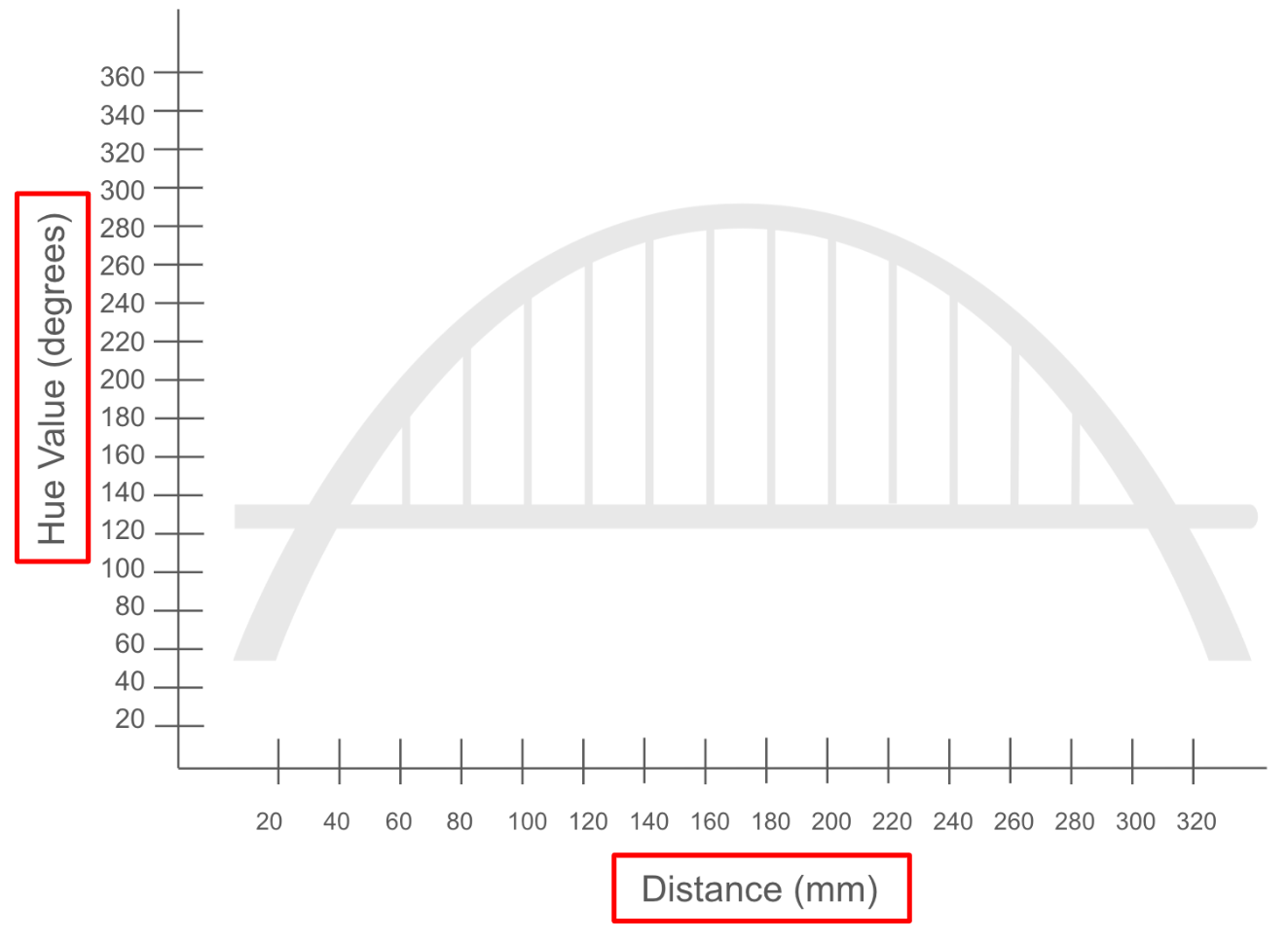
ഓരോ ഡാറ്റാ പോയിന്റും ഗ്രാഫിൽ ഒരു വരയായി പ്രതിനിധീകരിക്കപ്പെടും. 10, 43 എന്നീ പോയിന്റുകളുടെ ഗ്രാഫ് എങ്ങനെ വരയ്ക്കാമെന്ന് ഇവിടെയുള്ള ഉദാഹരണം കാണിച്ചുതരും.
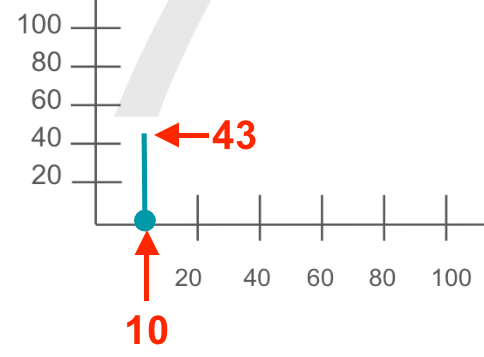
പോയിന്റ് 10, 43 ന്റെ ഗ്രാഫ്- ആദ്യം, ഗ്രാഫിന്റെ x-അക്ഷത്തിൽ ഒരു ഡാറ്റാ പോയിന്റിന്റെ ദൂരംമൂല്യം എങ്ങനെ പ്ലോട്ട് ചെയ്യാമെന്ന് മാതൃകയാക്കുക -ദൂരം (mm) എന്ന് ലേബൽ ചെയ്തിരിക്കുന്നു.
-
ഇവിടെ കാണിച്ചിരിക്കുന്നതുപോലെ, x-അക്ഷത്തിൽ ദൂര മൂല്യവുമായി പൊരുത്തപ്പെടുന്ന ബിന്ദു അടയാളപ്പെടുത്തുക. (അമ്പടയാളം x-അക്ഷത്തിൽ ഏകദേശം 10 എന്ന ബിന്ദുവിനെ കാണിക്കുന്നു.)
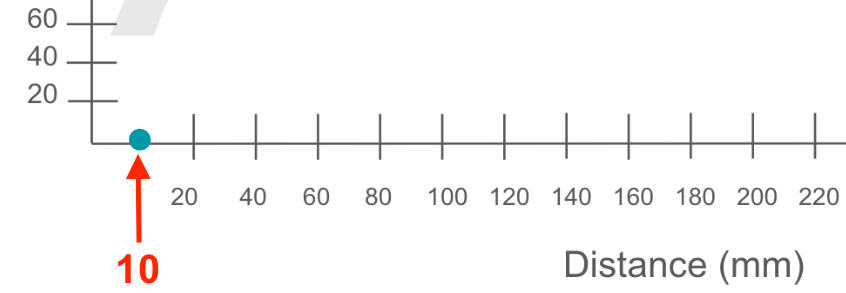
ദൂരത്തിന്റെ മൂല്യം അടയാളപ്പെടുത്തുക -
അടുത്തതായി, x-അക്ഷത്തിലെ ബിന്ദുവിൽ നിന്ന് y-അക്ഷത്തിൽ hue മൂല്യം വരെ മുകളിലേക്ക് ഒരു രേഖ വരയ്ക്കുക - ഗ്രാഫിൽHue മൂല്യം (ഡിഗ്രി)എന്ന് ലേബൽ ചെയ്തിരിക്കുന്നു. ഇവിടെയുള്ള വരി ഏകദേശം 43 എന്ന ഹ്യൂ മൂല്യം കാണിക്കുന്നു.
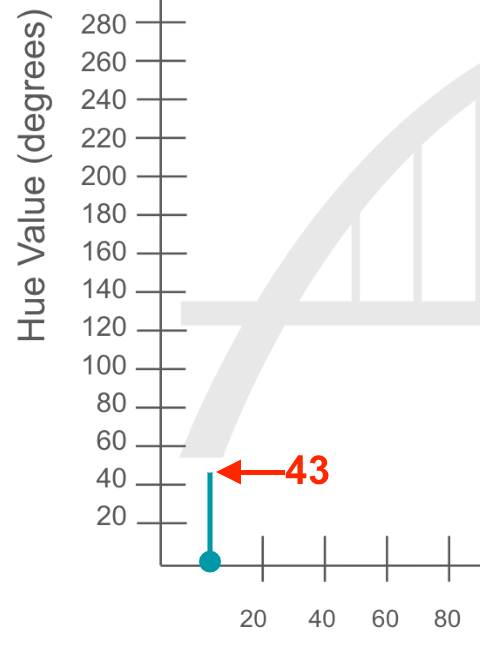
ഹ്യൂ മൂല്യം കാണിക്കാൻ ഒരു രേഖ വരയ്ക്കുക
-
-
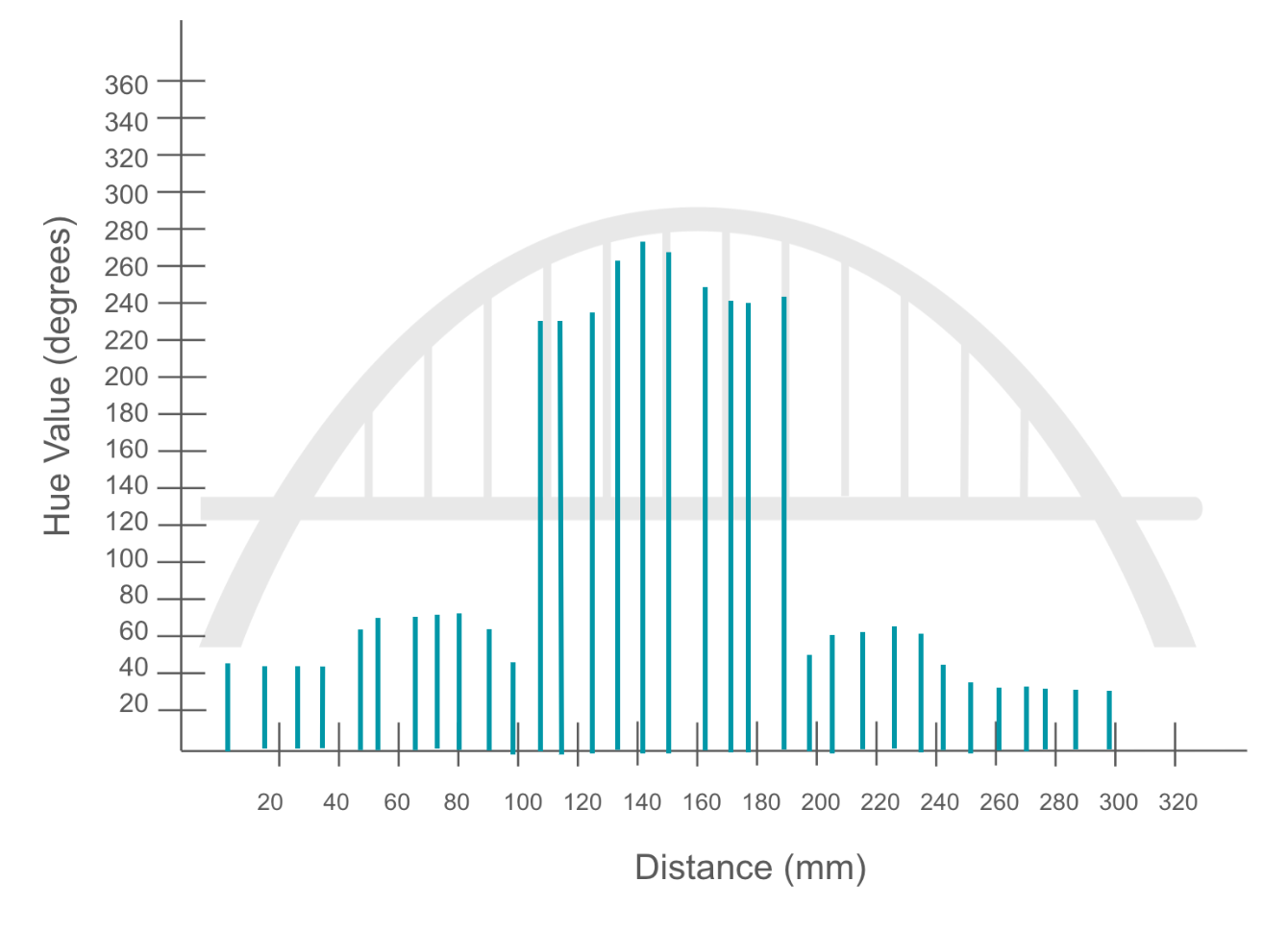
ഗ്രാഫിൽ ഓരോ ഡാറ്റാ പോയിന്റും ഒരു പ്രത്യേക വരയായി കാണിക്കണം, അതിൽ 'ക്രാക്ക്' ഡാറ്റാ പോയിന്റുകൾ ഗ്രാഫിൽ ഒരു 'സ്പൈക്ക്' പോലെ കാണപ്പെടുന്ന ഒരു പാറ്റേൺ ഉണ്ടായിരിക്കണം. ഈ ഉദാഹരണം ഗ്രാഫിൽ പ്ലോട്ട് ചെയ്തിരിക്കുന്ന ഒരു ഭാഗിക ഡാറ്റ ലോഗ് കാണിക്കുന്നു.
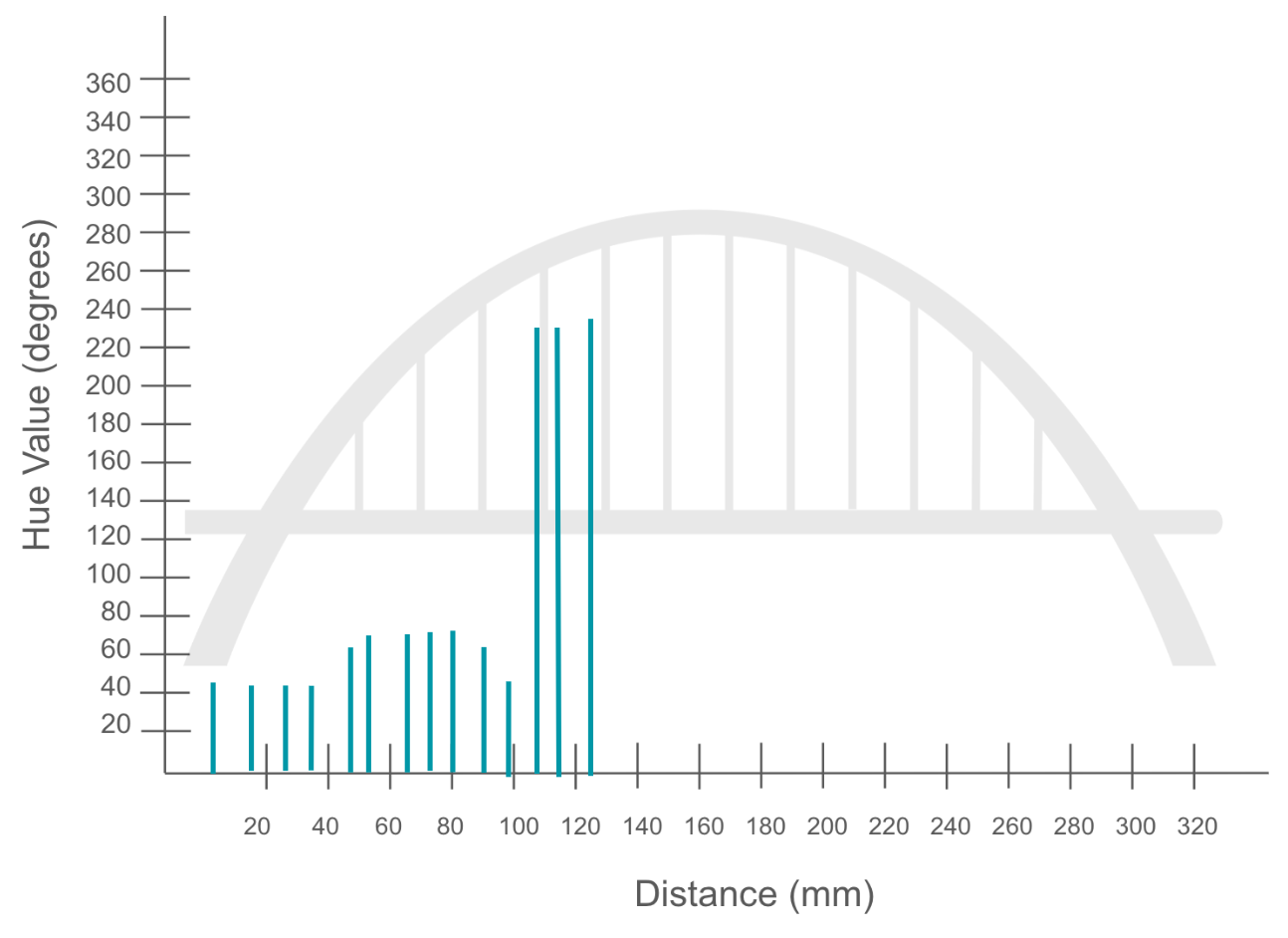 ഗ്രാഫ് ൽ പ്ലോട്ട് ചെയ്ത ഡാറ്റയുടെ ഉദാഹരണം
 - നൽകിയിരിക്കുന്ന സ്കെയിലുകൾ ഉപയോഗിച്ചാണ് ഗ്രാഫിലെ മൂല്യങ്ങൾ ഏകദേശമായി കണക്കാക്കുന്നതെന്ന് വിദ്യാർത്ഥികളെ ഓർമ്മിപ്പിക്കുക. ഓരോ ഡാറ്റാ പോയിന്റും കൃത്യമായിആകണമെന്നില്ല, മറിച്ച് അടുത്തായിരിക്കണം.
- വിദ്യാർത്ഥികൾക്ക് x, y-അക്ഷങ്ങളിൽ ഓരോ ഇടവേളയ്ക്കും ഇടയിലുള്ള പകുതി അടയാളപ്പെടുത്താൻ കഴിയും, അങ്ങനെ ഇടവേളകൾ 20-കൾക്ക് പകരം 10-കൾ കൊണ്ട് കാണാൻ കഴിയും.
- വിദ്യാർത്ഥികൾ അവരുടെ ഗ്രാഫ് പൂർത്തിയാക്കിക്കഴിഞ്ഞാൽ, അവർ നിങ്ങളുമായി ബന്ധപ്പെടണം. തുടർന്ന് വിദ്യാർത്ഥികൾ ബ്രിഡ്ജ് പരിശോധന റിപ്പോർട്ടിൽ ഡാറ്റ പട്ടികയിലെ ഒരു വിള്ളലുമായി ബന്ധപ്പെട്ട ഡാറ്റ പോയിന്റുകൾ രേഖപ്പെടുത്തും.
-
ഒരു ക്രാക്കുമായി പൊരുത്തപ്പെടുന്ന ഡാറ്റാ പോയിന്റുകൾ ഏതൊക്കെയാണെന്ന് വിദ്യാർത്ഥികൾക്ക് തിരിച്ചറിയാൻ കഴിയുന്ന ഒരു മാതൃക. 200 ൽ കൂടുതലുള്ള ഒരു ഹ്യൂ മൂല്യം ഒരു വിള്ളലിനെ സൂചിപ്പിക്കുന്നു. 200-ൽ കൂടുതൽ ഹ്യൂ മൂല്യമുള്ള ഡാറ്റാ പോയിന്റുകൾ തിരിച്ചറിയാൻ വിദ്യാർത്ഥികൾക്ക് ഗ്രാഫും പ്രിന്റ് കൺസോളും നോക്കാവുന്നതാണ്.
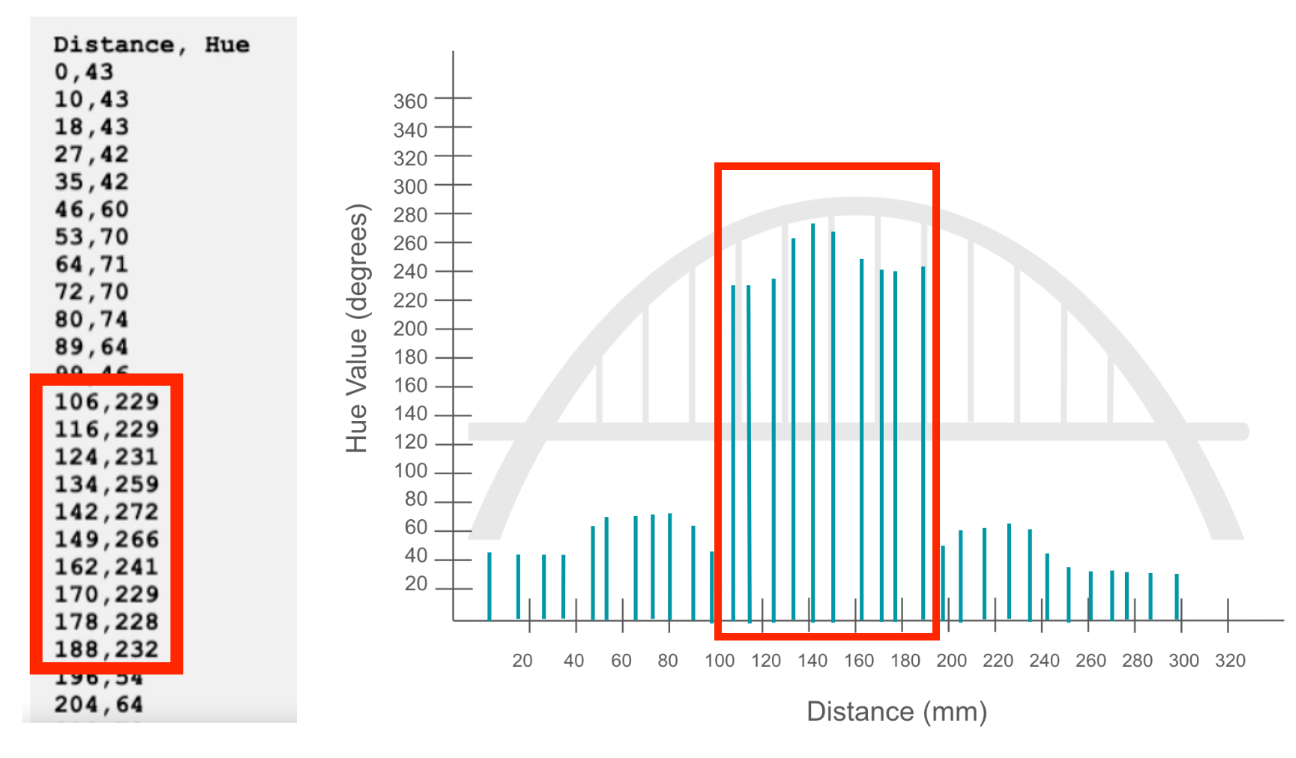 പ്രിന്റ് കൺസോളിലും ഗ്രാഫ് ലും 'ക്രാക്ക്' ഡാറ്റ
 - ബ്രിഡ്ജ് ഇൻസ്പെക്ഷൻ റിപ്പോർട്ടിലെ ഡാറ്റ ടേബിളിലേക്ക് പ്രിന്റ് കൺസോളിൽ നിന്ന് ക്രാക്കിന്റെ ഒരു ഡാറ്റ പോയിന്റ് എങ്ങനെ രേഖപ്പെടുത്താമെന്ന് മാതൃകയാക്കുക.
-
ഇവിടെ കാണിച്ചിരിക്കുന്നതുപോലെ,ദൂരംദൂരംനിരയിലും,ഹ്യൂഹ്യൂ മൂല്യംനിരയിലും രേഖപ്പെടുത്തിയിരിക്കുന്നു.
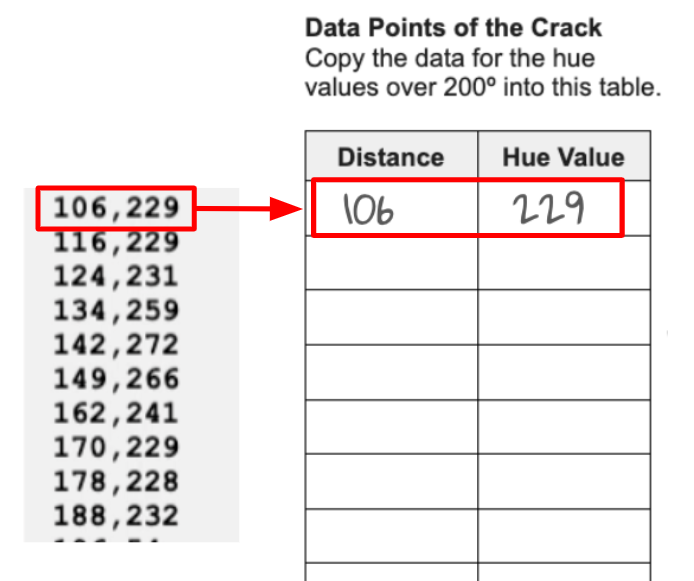
പട്ടിക ലെ ഡാറ്റ പോയിന്റുകൾ രേഖപ്പെടുത്തുക. -
ഏറ്റവും ചെറിയ ദൂരം മുതൽ ഏറ്റവും വലിയ ദൂരം വരെയുള്ള ക്രമത്തിൽ (പ്രിന്റ് കൺസോളിൽ ഉള്ളതുപോലെ) വിദ്യാർത്ഥികൾ ഡാറ്റാ പോയിന്റുകൾ രേഖപ്പെടുത്തണം.
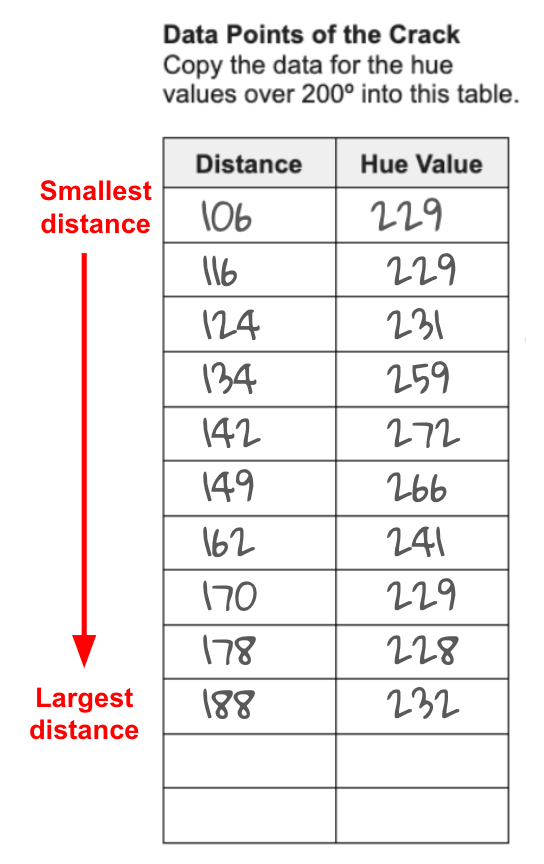
ഡാറ്റ പോയിന്റുകൾ എന്ന ക്രമത്തിൽ രേഖപ്പെടുത്തുക
-
-
- ആദ്യം, ഗ്രാഫിന്റെ x-അക്ഷത്തിൽ ഒരു ഡാറ്റാ പോയിന്റിന്റെ ദൂരംമൂല്യം എങ്ങനെ പ്ലോട്ട് ചെയ്യാമെന്ന് മാതൃകയാക്കുക -ദൂരം (mm) എന്ന് ലേബൽ ചെയ്തിരിക്കുന്നു.
- സൗകര്യമൊരുക്കുകവിദ്യാർത്ഥികൾ അവരുടെ ഗ്രൂപ്പുകളിൽ പ്രവർത്തിക്കുമ്പോൾ ഡാറ്റ ഗ്രാഫ് ചെയ്യുന്നതിനെക്കുറിച്ചും രേഖപ്പെടുത്തുന്നതിനെക്കുറിച്ചും അവരുമായി സംഭാഷണങ്ങൾ സുഗമമാക്കുക.
ഇതുപോലുള്ള ചോദ്യങ്ങൾ ചോദിച്ചുകൊണ്ട്, ഡാറ്റയിൽ കാണാൻ കഴിയുന്ന ഏതെങ്കിലും പാറ്റേണുകളെക്കുറിച്ച് ചിന്തിക്കാൻ വിദ്യാർത്ഥികളെ പ്രോത്സാഹിപ്പിക്കുക:
- ഡാറ്റയെക്കുറിച്ച് നിങ്ങൾ എന്താണ് ശ്രദ്ധിക്കുന്നത്? ദൂര മൂല്യങ്ങളിൽ എന്തെങ്കിലും പാറ്റേണുകൾ കാണുന്നുണ്ടോ?
- ഹ്യൂ മൂല്യങ്ങളിൽ എന്തെങ്കിലും പാറ്റേണുകൾ നിങ്ങൾ ശ്രദ്ധിച്ചിട്ടുണ്ടോ? അതിന്റെ അർത്ഥമെന്താണെന്ന് നിങ്ങൾ കരുതുന്നു? എന്തുകൊണ്ട്?
- പാലത്തിന് വിള്ളൽ ഉണ്ടോ? നിങ്ങൾക്കറിയാമോ?
വിദ്യാർത്ഥികൾ ശേഖരിച്ച ഡാറ്റ എങ്ങനെ ദൃശ്യവൽക്കരിക്കുന്നുവെന്ന് ചിന്തിക്കാൻ സഹായിക്കുന്നതിന്, ഇതുപോലുള്ള ചോദ്യങ്ങൾ ചോദിക്കുക:
- പ്രിന്റ് കൺസോളിലും ഗ്രാഫിലും ഒരേ ഡാറ്റയാണോ കാണിക്കുന്നത്? ഗ്രാഫിലെ ഡാറ്റ പോയിന്റുകൾ പ്രിന്റ് കൺസോളുമായി എങ്ങനെ ബന്ധിപ്പിക്കുന്നുവെന്ന് എനിക്ക് വിശദീകരിക്കാമോ?
- പാലത്തിലെ വിള്ളലുകൾ തിരിച്ചറിയാൻ നിങ്ങൾക്ക് ഏറ്റവും സഹായകരമായത് ഏതാണ്? എന്തുകൊണ്ട്?
വിദ്യാർത്ഥികളുടെ ഗ്രാഫ് വായനാ വൈദഗ്ദ്ധ്യം പരിശീലിപ്പിക്കാൻ സഹായിക്കുന്നതിന്, ഗ്രാഫിലെ ഒന്നോ രണ്ടോ ഡാറ്റ പോയിന്റുകൾ തിരിച്ചറിയാൻ അവരോട് ആവശ്യപ്പെടുക. ഗ്രാഫിൽ ഡാറ്റ എങ്ങനെയാണ് പ്രതിനിധീകരിക്കുന്നതെന്ന് അവർ മനസ്സിലാക്കുന്നുവെന്ന് ഉറപ്പാക്കാൻ ഇത് നിങ്ങളെ സഹായിക്കും.
- ഗ്രാഫ് ചെയ്ത ലൈനുകളുമായി ഡാറ്റാ പോയിന്റുകൾ ബന്ധിപ്പിക്കാൻ വിദ്യാർത്ഥികൾ ബുദ്ധിമുട്ടുന്നുണ്ടെങ്കിൽ, ഒരു സമയം ഒരു വശത്ത് ശ്രദ്ധ കേന്ദ്രീകരിക്കാൻ കഴിയുന്ന തരത്തിൽ ഡാറ്റ ഒറ്റപ്പെടുത്താൻ ശ്രമിക്കുക.
- x-അക്ഷത്തിൽ 50, 100, അല്ലെങ്കിൽ 150 എന്നീ ദൂര മൂല്യങ്ങൾ എവിടെയാണെന്ന് ചൂണ്ടിക്കാണിക്കട്ടെ.
- y-അക്ഷത്തിൽ 80, 150, അല്ലെങ്കിൽ 220 എന്നീ ഹ്യൂ മൂല്യങ്ങൾ എവിടെയാണെന്ന് ചൂണ്ടിക്കാണിക്കട്ടെ.
- പിന്നെ അവരുടെ വിരൽ കൊണ്ട് 50, 80; 100, 150, അല്ലെങ്കിൽ 150, 220 എന്നിവയുടെ വരകൾ എവിടെ വരണമെന്ന് വരയ്ക്കാൻ ആവശ്യപ്പെടുക.
വിദ്യാർത്ഥികൾ അവരുടെ ഗ്രാഫ് പൂർത്തിയാക്കുമ്പോൾ, നിങ്ങളുമായി പരിശോധിക്കാൻ അവരെ അനുവദിക്കുക. ഓരോ ഗ്രൂപ്പിന്റെയും ഗ്രാഫിൽ ഒരേ ഡാറ്റ പാറ്റേൺ ഉണ്ടെന്ന് ഉറപ്പാക്കുക. ഗ്രാഫിന്റെ മധ്യഭാഗത്തുള്ള ഗ്രാഫ് ലൈനുകളിൽ വിള്ളലിനെ പ്രതിനിധീകരിക്കുന്ന ഒരു അടയാളപ്പെടുത്തിയ 'സ്പൈക്ക്' നിങ്ങൾ കാണും.
- ഗ്രാഫ് പൂർത്തിയാക്കിക്കഴിഞ്ഞാൽ, ബ്രിഡ്ജ് പരിശോധനാ റിപ്പോർട്ടിലെ ഡാറ്റാ ടേബിളിൽ വിദ്യാർത്ഥികൾ വിള്ളലിന്റെ ഡാറ്റാ പോയിന്റുകൾ രേഖപ്പെടുത്തുന്നുണ്ടെന്ന് ഉറപ്പാക്കുക.
- വിദ്യാർത്ഥികൾ അവരുടെ ഡാറ്റ ഗ്രാഫിംഗ് നേരത്തെ പൂർത്തിയാക്കുകയും രേഖപ്പെടുത്തുകയും ചെയ്താൽ, അവരുടെ ഗ്രാഫിനെ അടിസ്ഥാനമാക്കി വിള്ളലിന്റെ സ്ഥാനം എങ്ങനെ തിരിച്ചറിയുമെന്ന് ചിന്തിക്കാൻ അവരോട് ആവശ്യപ്പെടുക. അവർ കരുതുന്നത് അത് സുരക്ഷിതമായ മേഖലയിലോ, അപകടസാധ്യതയുള്ള മേഖലയിലോ, അല്ലെങ്കിൽ അപകടകരമായ മേഖലയിലോ ആണെന്നാണോ? എന്തുകൊണ്ട്?
കുറിപ്പ്: ഈ ലാബിൽ നിന്നുള്ള ക്രാക്കിന്റെ ഡാറ്റ പോയിന്റുകളുമായും ലാബ് 3 ലെ അവരുടെ ബ്രിഡ്ജ് ഇൻസ്പെക്ഷൻ റിപ്പോർട്ടുമായും വിദ്യാർത്ഥികൾ തുടർന്നും പ്രവർത്തിക്കും. അടുത്ത ലാബിൽ ഉപയോഗിക്കുന്നതിനായി റിപ്പോർട്ടുകൾ ശേഖരിച്ചിട്ടുണ്ടെന്ന് ഉറപ്പാക്കുക.
- ഓർമ്മിപ്പിക്കുകപങ്കാളിയുമായി ഡാറ്റ ഊഴമനുസരിച്ച് ഗ്രാഫ് ചെയ്യാൻ വിദ്യാർത്ഥികളെ ഓർമ്മിപ്പിക്കുക. ഒരു പങ്കാളി ഡാറ്റാ പോയിന്റ് വായിക്കണം, മറ്റേയാൾ അത് ഗ്രാഫ് ചെയ്യണം. പങ്കാളികൾക്ക് ഡാറ്റയും ഗ്രാഫും ഉപയോഗിച്ച് പ്രവർത്തിക്കാൻ അവസരം ലഭിക്കുന്നതിനായി, ഓരോ 5 ഡാറ്റ പോയിന്റുകളിലും അവർക്ക് റോളുകൾ മാറ്റാൻ കഴിയും.
ഡാറ്റാ പോയിന്റുമായി കൃത്യമായി പൊരുത്തപ്പെടുന്നുണ്ടെന്ന് ഉറപ്പാക്കാൻ 'ഗ്രാഫർ' വരച്ച വര 'വായനക്കാരൻ' പരിശോധിക്കണമെന്ന് വിദ്യാർത്ഥികളെ ഓർമ്മിപ്പിക്കുക.
- ചോദിക്കുകഒരേ ഡാറ്റ വ്യത്യസ്ത രീതികളിൽ കാണിക്കുന്നത് ആളുകൾക്ക് അതിൽ നിന്ന് പഠിക്കാൻ സഹായകരമാകുമെന്ന് അവർ എങ്ങനെ കരുതുന്നുവെന്ന് ചോദിക്കുക. ഒരു റസ്റ്റോറന്റ് മെനു പോലെയുള്ള സാഹചര്യങ്ങളെക്കുറിച്ച് ചിന്തിക്കുക, അവിടെ ഭക്ഷണത്തിന്റെ ചിത്രവും രേഖാമൂലമുള്ള വിവരണവും നൽകിയിരിക്കുന്നു - ഇത് ഒരേ ഡാറ്റയാണ്, രണ്ട് തരത്തിൽ കാണിച്ചിരിക്കുന്നു. ഡാറ്റ ദൃശ്യവൽക്കരിക്കുന്നതിന് ഒന്നിലധികം മാർഗങ്ങൾ ഉണ്ടായിരിക്കുന്നത് എന്തുകൊണ്ട് ഉപയോഗപ്രദമാണ്?