
Hrát
Část 1 – Krok za krokem
- InstrukceSdělte studentům, že použijí svého robota ke sběru dat o spodní části mostu. Spustí projekt, který bude tisknout data do tiskové konzole ve VEXcode GO. Tisk dat tímto způsobem umožní studentům prohlížet a zaznamenávat data po dokončení projektu. Podívejte se na video níže a uvidíte příklad tohoto projektu v akci, kde robot jede pod mostem a snímá jeho spodní část. Data senzoru „Odstín očí ve stupních“ se aktualizují v reálném čase.
Poznámka: Studenti by se měli při spuštění projektu zaměřit na data vytištěná v tiskové konzoli. Cílem laboratoře jsou data, nikoli kódování robota. Studenti proto nemusí rozumět konceptům kódování v projektu Printing Data, aby mohli dokončit laboratorní činnosti.
Video soubor - Modelujte, jak budou studenti projekt otevírat a spouštět ve VEXcode GO. Použijte nastavení jedné skupiny a ujistěte se, že studenti vidí tiskovou konzoli ve VEXcode GO jasně. Studenti se mohou shromáždit kolem nastavení nebo promítnout VEXcode GO pro celou třídu.
Poznámka: Pokud nemůžete načíst projekt Printing Data do zařízení studentů, implementujte část Play 1 jako demonstraci. Stáhněte si projekt do jednoho zařízení a nechte celou třídu použít tuto datovou sadu k dokončení laboratorních činností.
- Model pro studenty, jak otevřít projekt Printing Data ve VEXcode GO. (Před zahájením lekce se ujistěte, že studenti mají projekt stažený do svých zařízení. Přístup k projektu v seznamu materiálů na stránce Shrnutí.)
-
Otevřete nabídku Soubor a vyberte Otevřít. Pomocí rozhraní zařízení vyberte
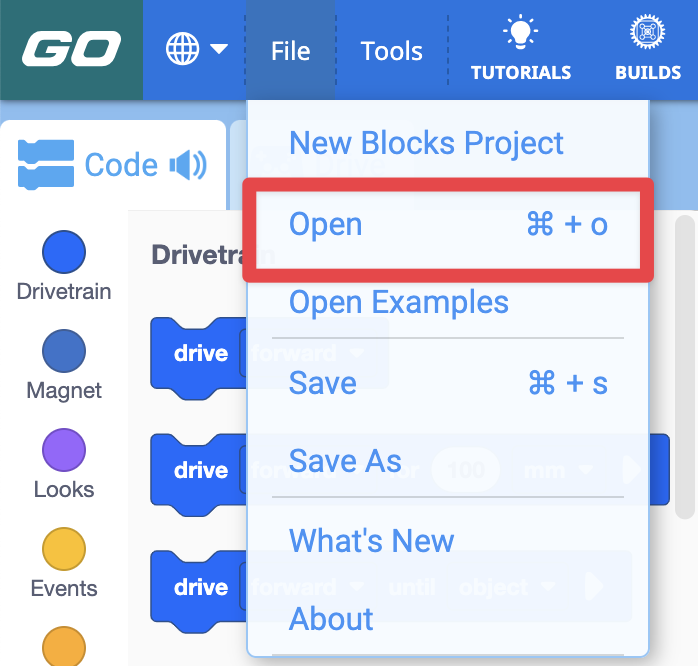
-
- Pro více informací o otevření existujícího projektu v prohlížeči VEXcode GO si prohlédněte tyto články týkající se konkrétního zařízení: Chrome Browser; iPad; Android; Chromebook.
-
Po otevření by měl projekt vypadat jako tento obrázek. Nezapomeňte, že laboratoř se zaměřuje na data, nikoli na kódování. Studenti nemusí tento projekt žádným způsobem budovat ani upravovat, měli by jej jednoduše spustit jako nástroj pro tisk dat, která budou používat ve svých Inspekčních zprávách mostu.
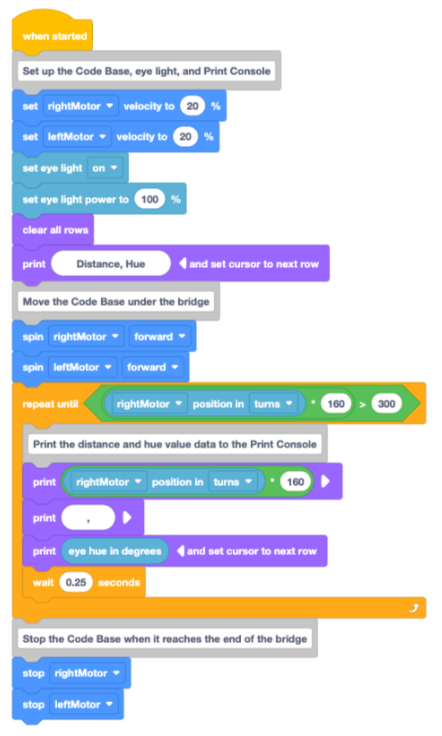
Lab 2 Projekt tiskových dat
- Model pro studenty, jak otevřít projekt Printing Data ve VEXcode GO. (Před zahájením lekce se ujistěte, že studenti mají projekt stažený do svých zařízení. Přístup k projektu v seznamu materiálů na stránce Shrnutí.)
- Modelujte, jak otevřít monitor ve VEXcode GO pro zobrazení tiskové konzoly.
-
Na panelu nástrojů vyberte ikonu Monitor.
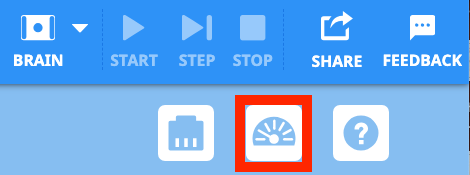
Vyberte ikonu Monitor na panelu nástrojů -
Upozorněte studenty na tiskovou konzolu ve spodní části monitoru, jak je znázorněno zde. Zde se objeví data, která jsou vytištěna při spuštění projektu.edu
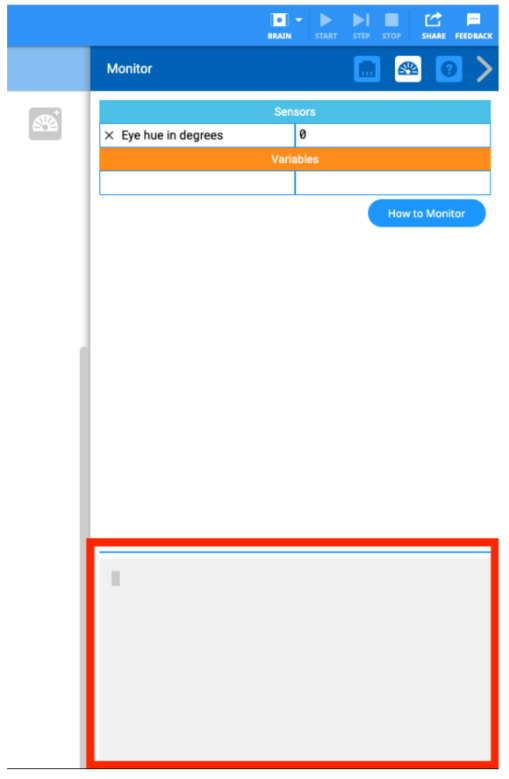
Tisková konzola na monitoru
-
-
Model, jak nastavit a spustit projekt. Nastavte kódovou základnu na začátku můstku, přičemž oční senzor směřuje nahoru pod můstek. Ujistěte se, že je snímač očí zarovnán se žlutým paprskem mostu a že kódová základna směřuje přímo dopředu.

Zarovnejte oční senzor pod žlutý paprsek můstku -
Pro zahájení projektu zvolte Start.
Vyberte „Start“ - Během běhu projektu upozorněte studenty na hodnoty, které se tisknou v tiskové konzoli.
- Robot by měl pomalu projíždět pod mostem (při 20% rychlosti) a bude tisknout údaje o vzdálenosti a hodnotě odstínu v pravidelných intervalech přibližně každých 0,25 sekundy.
- U každého záznamu je hodnotou „Vzdálenost“ to, kolik milimetrů (mm) robot urazil, a hodnotou „Odstín“ se rozumí hlášená hodnota odstínu ze senzoru očí v daném okamžiku.
-
Zde je příklad toho, jak by mohla vypadat data Print Console, když je projekt spuštěn:
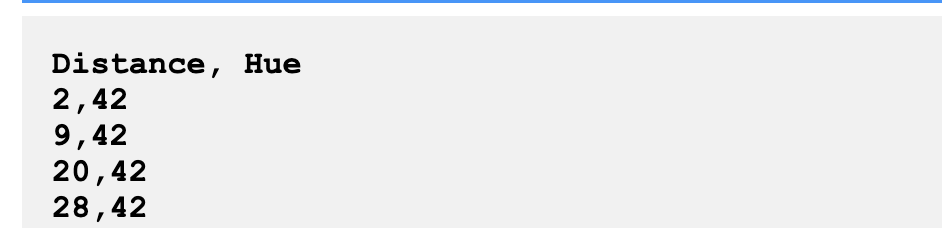
Vzorová data v tiskové konzoli
- Během běhu projektu upozorněte studenty na hodnoty, které se tisknou v tiskové konzoli.
-
Vyberte Zastavit pro zastavení projektu po jeho dokončení.
 Pro zastavení projektu
 zvolte „Zastavit“ - Možná budete chtít projekt spustit vícekrát, aby studenti mohli věnovat pozornost tomu, jak se robot pohybuje, a také datům vytištěným v monitoru, aby byli připraveni, když projekt povedou sami.
-
Nezapomeňte před opětovným spuštěním projektu vymazat tiskovou konzoli výběrem možnosti Clear (Vymazat), aby se najednou zobrazila pouze jedna datová sada.
 Pro vymazání tiskové konzole
 zvolte „Vymazat“
-
-
-
Ukažte studentům, jak procházet konzoli pro tisk, aby si mohli prohlédnout všechna vytištěná data, jak je znázorněno ve videu níže. Kurzor myši táhne posuvník v konzoli tisku nahoru a dolů pro zobrazení všech vytištěných dat.
Video soubor
Ujistěte se, že kódová základna projíždí přímo pod mostem, přičemž snímač očí je zarovnán s barevnými paprsky.
- Abyste zajistili, že data studentů budou vykazována tak, jak bylo zamýšleno, hledejte v datech vzorec. Měli byste vidět data, která mají vzor:
- úsek hodnot odstínu v rozsahu 30-80 (pro žluté a zelené paprsky)
- úsek v rozsahu 200-300 (pro modré paprsky)
- druhý úsek hodnot odstínu v rozsahu 30-80 (pro další zelené a žluté paprsky)
- Pokud data studentů nezahrnují hodnoty odstínu v rozsahu 200, robot nemusí být správně umístěn pod mostem. Nechte je znovu spustit projekt a zkontrolujte, zda je robot správně zarovnán.
Chcete-li studentům pomoci soustředit se na data, která se tisknou, zeptejte se na následující otázky:
- Jaká data se v tomto projektu tisknou? Jaké jsou tyto dvě hodnoty? Co vám tyto hodnoty společně říkají?
- Proč je důležité znát vzdálenost, kterou robot urazil při každém vytištění hodnoty odstínu?
- Proč je užitečné tisknout data v tomto projektu namísto pouhého sledování monitoru, jako jsme to udělali v laboratoři 1?
- V tomto projektu sbíráme spoustu datových bodů. Proč si myslíte, že je to užitečné?
Pomozte studentům pokračovat v přemýšlení o spojení mezi daty ze světelných a očních senzorů v tomto projektu tím, že budete klást otázky jako:
- Proč si myslíte, že je důležité mít v této situaci nasvícené oči?
- Jak by se mohla data lišit, kdyby bylo vypnuté oční světlo? Myslíte si, že by data byla tak přesná? Proč nebo proč ne?
- Pokud studenti spustí projekt vícekrát, připomeňte studentům, aby mezi každým spuštěním vymazali tiskovou konzoli.
- Ujistěte se, že každá skupina má datovou sadu zobrazenou v tiskové konzoli na konci 1. části přehrávání, aby mohli data v 2. části přehrávání graficky znázornit.
& Skupinová diskuse o přestávce v polovině hry
Jakmile každá skupina vytiskne data do tiskové konzole ve VEXcode GO, sejděte se ke krátké konverzaci.
Diskutujte se studenty o datech, která vidí nyní, když projekt spustili. Nyní, když máme data o mostu v Print Console, pojďme si promluvit o tom, jaká data vidíme.
-
Každý řádek tiskové konzoly je „datovým bodem“. V každém datovém bodě jsou dvě čísla.
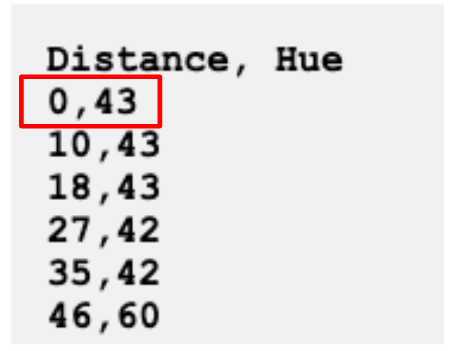
Datový bod v tiskové konzoli - Co tato dvě čísla znamenají?
- První nahlášené číslo jeVzdálenost. Toto je vzdálenost, kterou robot urazil pod mostem.
- Proč mohou být data o vzdálenosti důležitá, když přemýšlíme o mostě?
- Druhé nahlášené číslo je „Odstín“. Toto je hodnota odstínu nahlášená na daném místě.
- Podívali jsme se na údaje o hodnotě odstínu v laboratoři 1. Kdo si pamatuje, co je hodnota odstínu?
- První nahlášené číslo jeVzdálenost. Toto je vzdálenost, kterou robot urazil pod mostem.
- Naše bezpečnostní kritéria Bridge obsahují informace o hodnotě odstínu. Co se můžeme dozvědět o povrchu mostu z údajů o hodnotě odstínu, které máme?
- Máte nějaké datové body s hodnotami odstínu většími než 200? Co to znamená?
 Bezpečnostní kritéria
 - Naším dalším krokem je grafické znázornění dat z tiskové konzoly ve formátu VEXcode v našich zprávách o kontrole mostu. To nám pomůže zjistit, zda v našich datech existuje vzorec. Jak si myslíte, že se data „Vzdálenost“ a „Odstín“ v tiskové konzoli připojí ke grafu?
- Promluvte si se studenty o tom, jak si myslí, že mohou reprezentovat datové body na grafu. Naučí se, jak vykreslit každý bod ve 2. části hry.
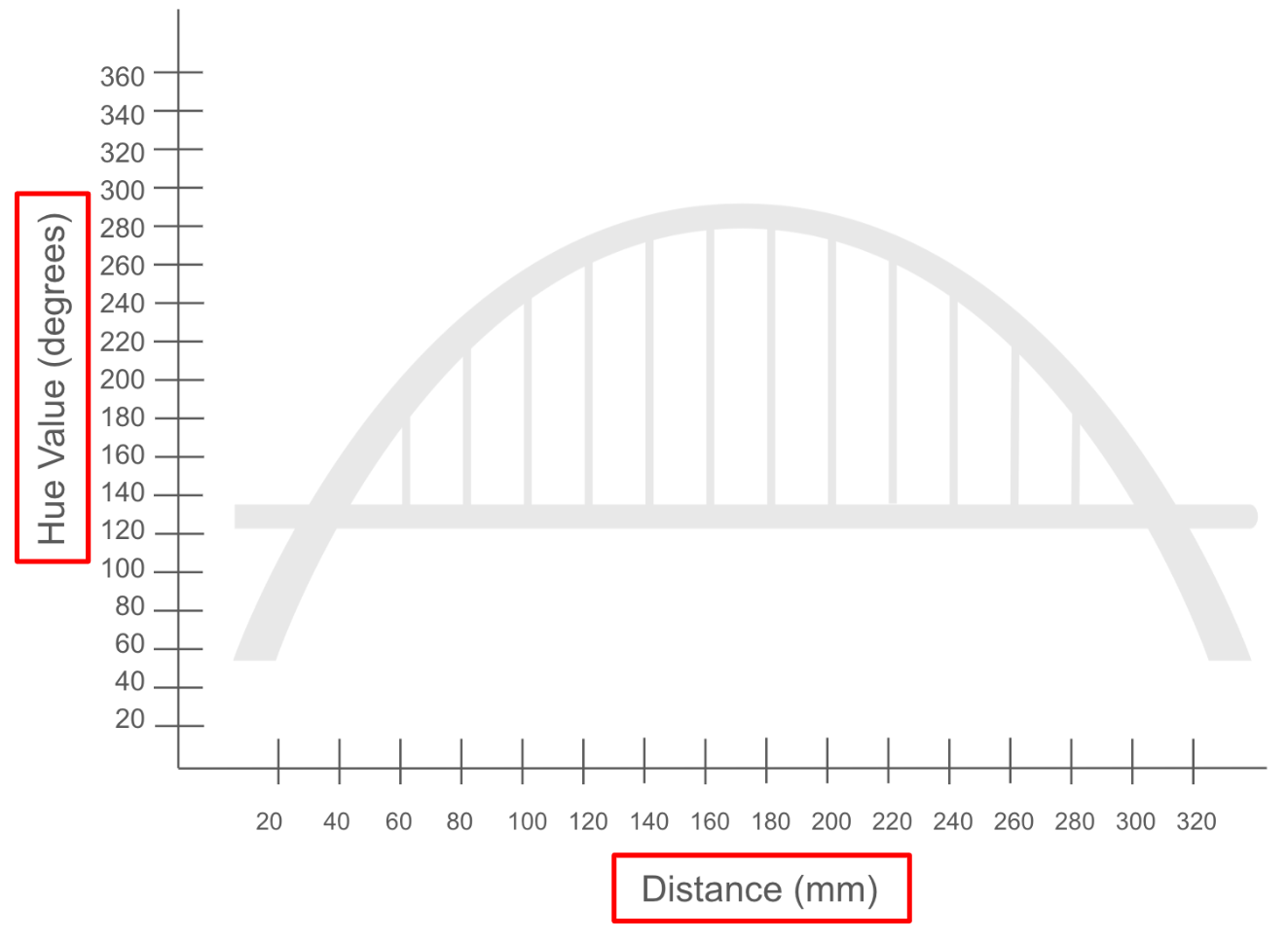
Část 2 - Krok za krokem
- Poučte studenty, že nyní budou graficky znázorňovat data z tiskové konzole. Existuje mnoho způsobů, jak vizualizovat data, a grafické znázornění dat může studentům pomoci snáze identifikovat vzory v datech.
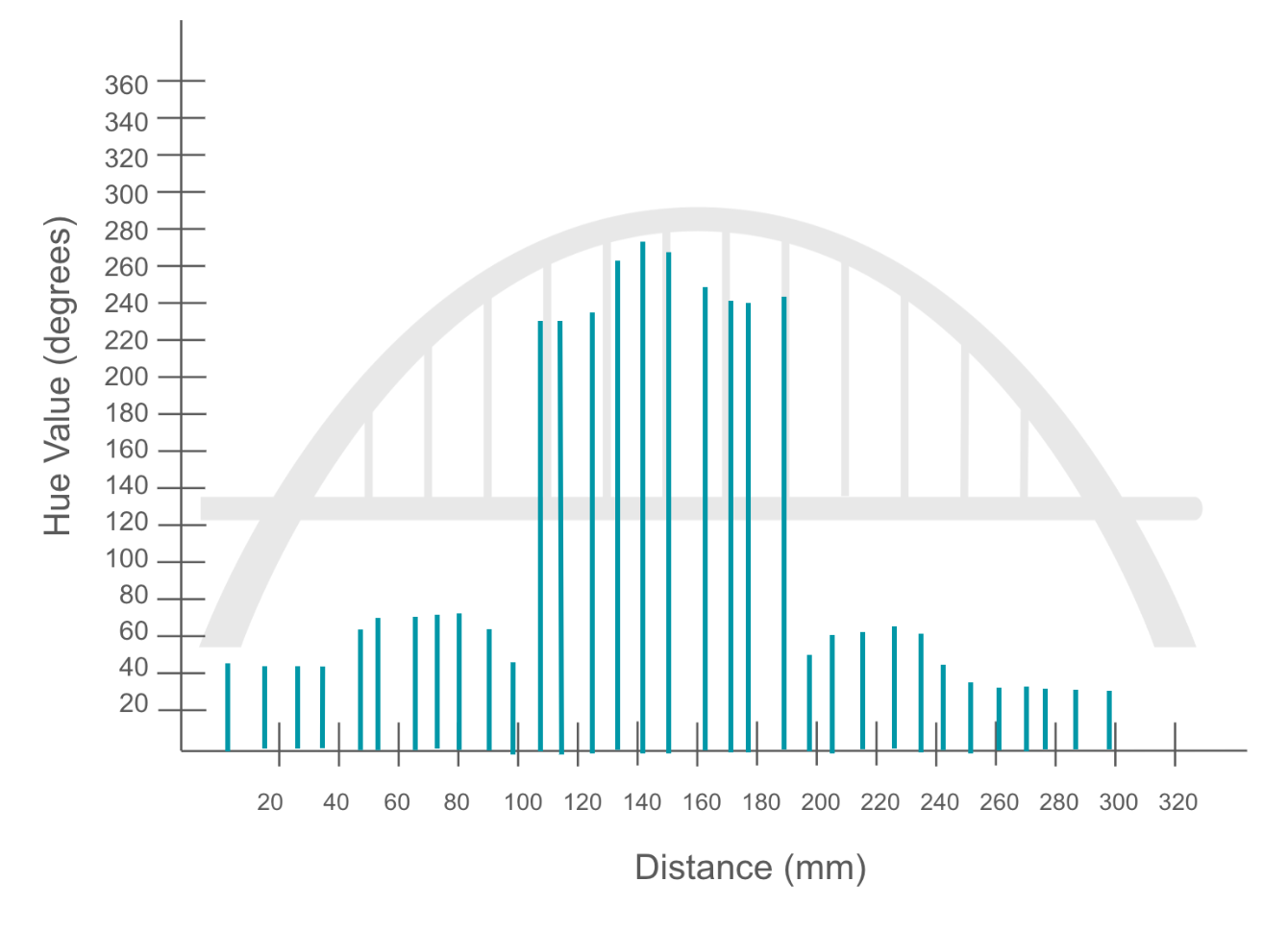
Ukázkový graf dat - ModelModel pro studenty, jak graficky znázornit první datové body z tiskové konzoly na graf ve zprávě o kontrole mostu. Můžete to předvést pro třídu nebo nechat studenty, aby vás následovali v průvodcovské demonstraci.
Každý datový bod bude reprezentován čárou v grafu. Příklad zde ukáže, jak graficky znázornit bod 10, 43.
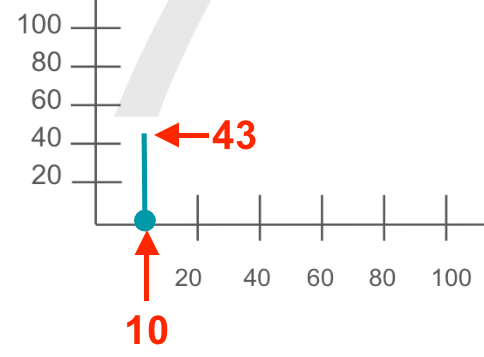
Graf k bodu 10, 43 - Nejprve model, jak vykreslit hodnotu vzdálenosti datového bodu na ose x grafu – označenou Vzdálenost (mm).
-
Označte bod, který odpovídá hodnotě vzdálenosti podél osy x, jak je znázorněno zde. (Šipka ukazuje bod na přibližně 10 na ose x.)
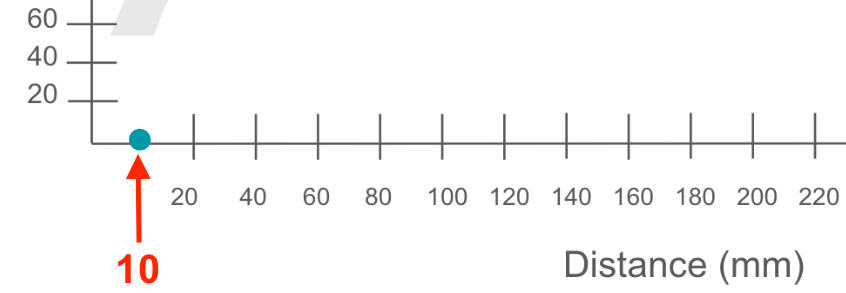
Označte hodnotu vzdálenosti -
Dále nakreslete čáru směrem nahoru od bodu na ose x k hodnotě odstínu podél osy y –
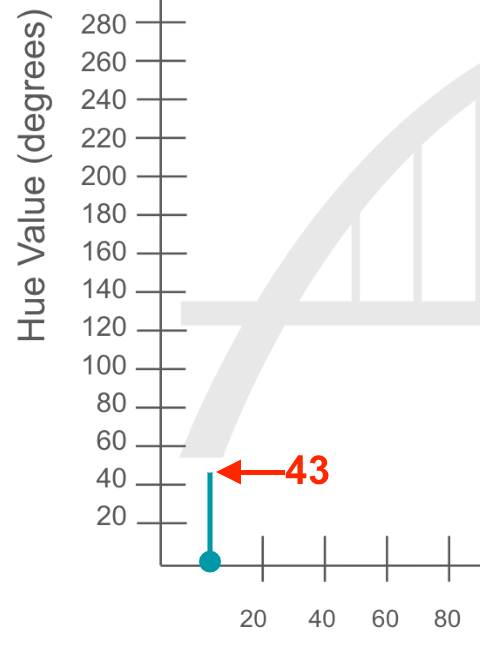
Nakreslete čáru pro zobrazení hodnoty odstínu -
- Nejprve model, jak vykreslit hodnotu vzdálenosti datového bodu na ose x grafu – označenou Vzdálenost (mm).
-
Graf by měl ukazovat každý datový bod jako samostatnou čáru se vzorem, kde datové body „trhliny“ vypadají jako „špička“ v grafu. Tento příklad ukazuje částečný datový protokol zakreslený do grafu.
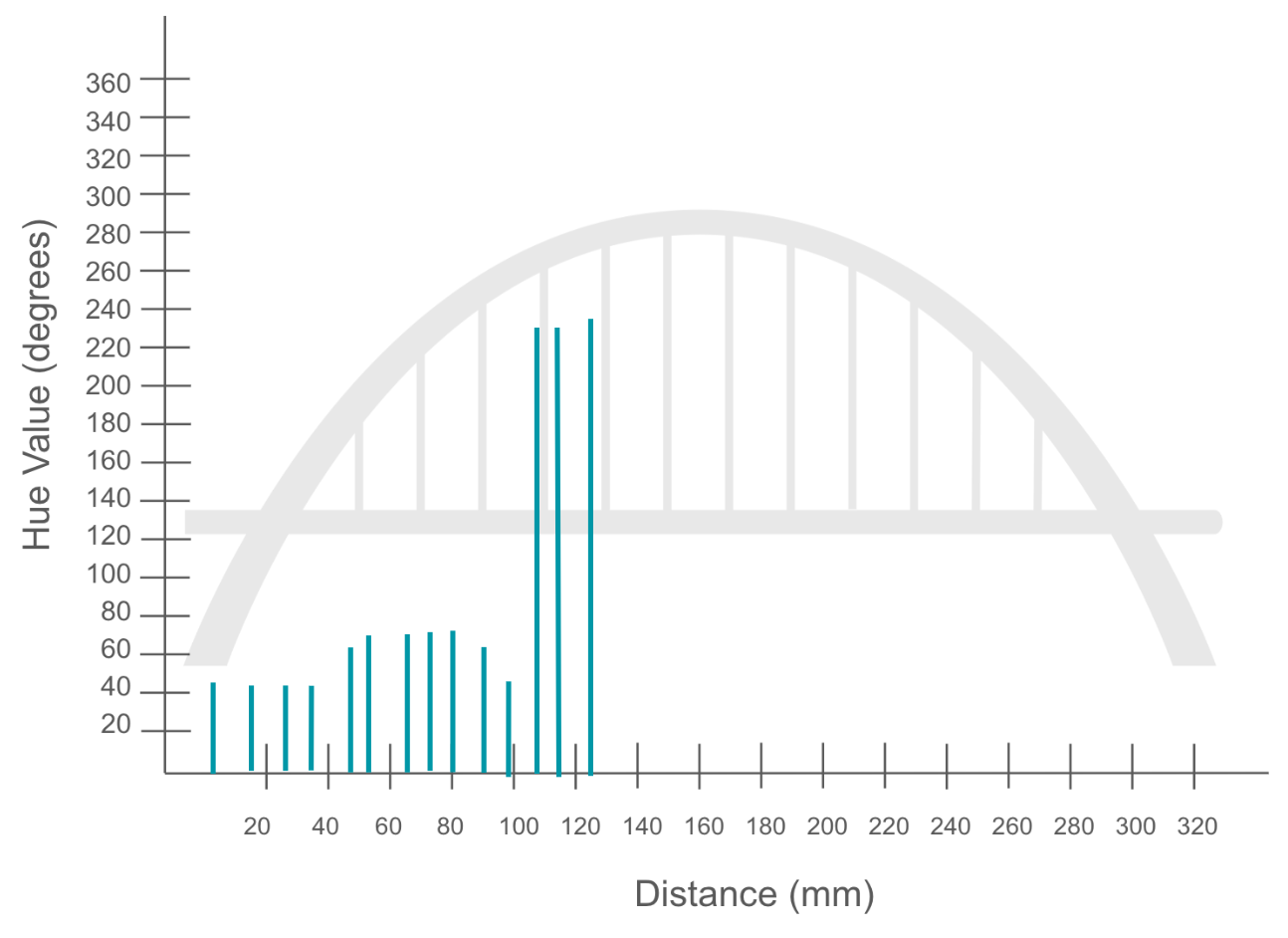
Příklad dat vykreslených na grafu - Připomeňte studentům, že budou aproximovat hodnoty v grafu pomocí poskytnutých stupnic a že každý datový bod nemusí být přesný, ale měl by být blízko.
- Studenti mohou označit na půli cesty mezi jednotlivými intervaly na ose x a y, aby viděli intervaly spíše o 10 než o 20.
- Jakmile studenti dokončí svůj graf, měli by se s vámi spojit. Studenti poté zaznamenají datové body, které odpovídají trhlině v datové tabulce ve zprávě o kontrole mostu.
-
Model pro studenty, jak zjistit, které datové body odpovídají trhlině. Hodnota odstínu větší než 200 označuje prasklinu. Studenti se mohou podívat jak na graf, tak na tiskovou konzoli a identifikovat datové body s hodnotou odstínu nad 200.
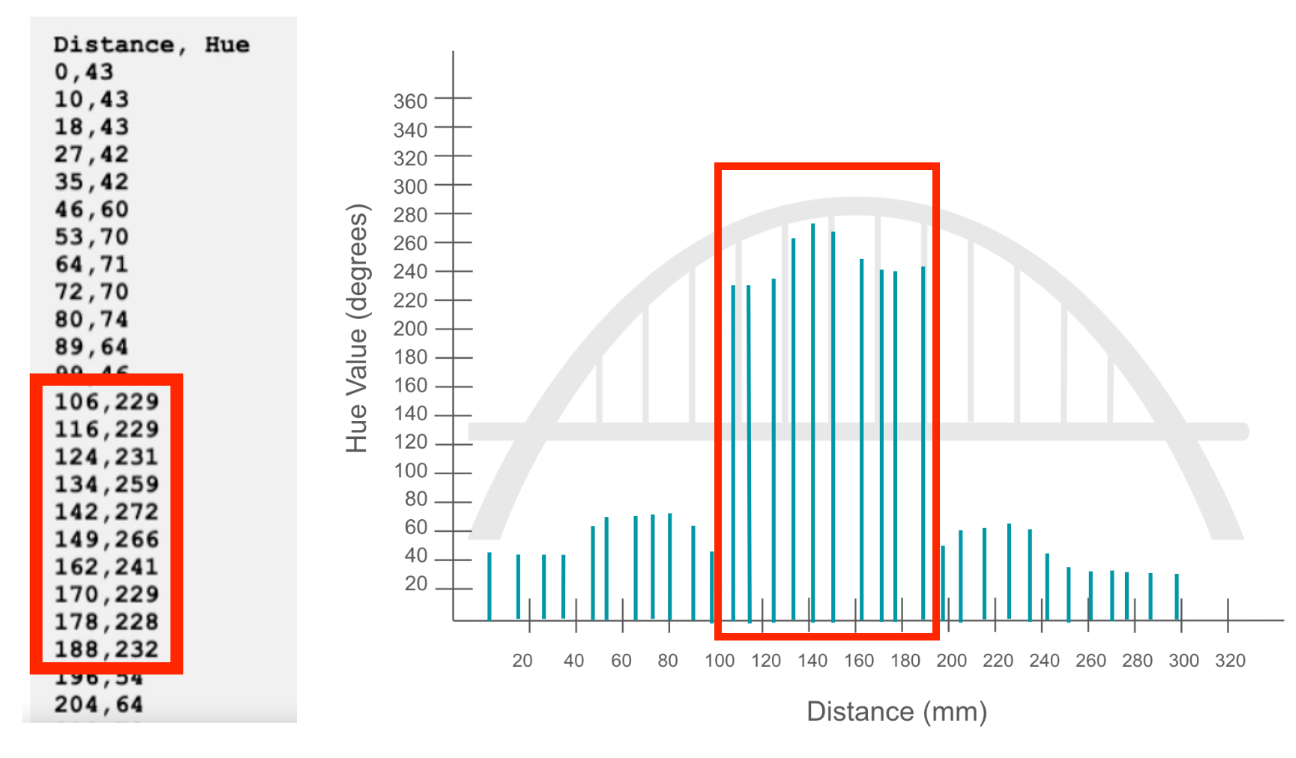 Data
Data „Crack“ v tiskové konzoli a na grafu - Model, jak zaznamenat datový bod trhliny z tiskové konzoly do tabulky dat ve zprávě o kontrole mostu.
-
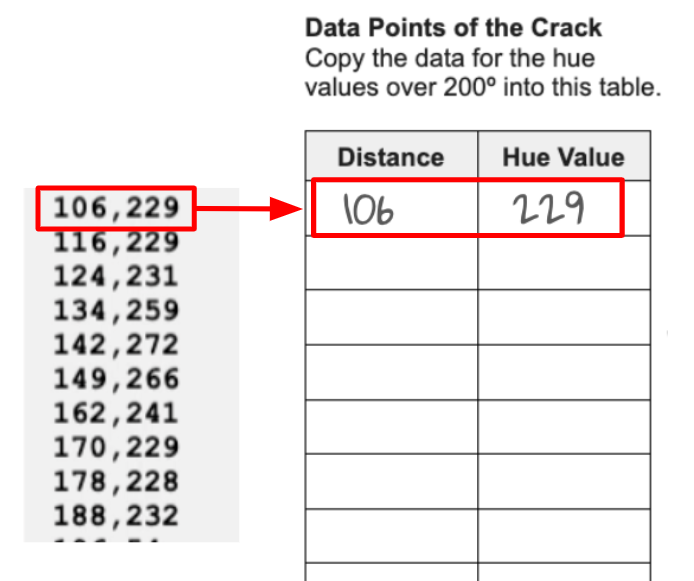
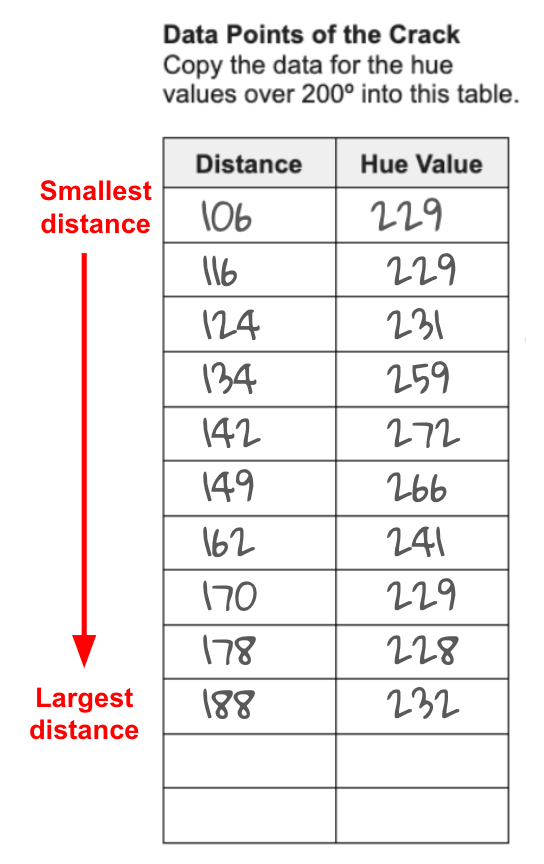
Vzdálenost je zaznamenána ve sloupci Distance (Vzdálenost) a odstín je zaznamenán ve sloupci Hue Value (Hodnota odstínu), jak je znázorněno zde.
Zaznamenejte datové body do tabulky -
Studenti by měli zaznamenávat datové body v pořadí (jak jsou v tiskové konzoli), od nejmenší vzdálenosti po největší hodnotu vzdálenosti.
Zaznamenejte datové body v pořadí
-
-
- Usnadněte konverzace se studenty o grafickém znázornění a zaznamenávání dat při práci ve svých skupinách.
Povzbuďte studenty, aby začali přemýšlet o jakýchkoli vzorcích, které mohou vidět v datech, a to pokládáním otázek, jako jsou:
- Čeho si na datech všimnete? Vidíte v hodnotách vzdáleností nějaké vzory?
- Všimli jste si nějakých vzorů v hodnotách odstínu? Co myslíš, že to znamená? Proč?
- Má most prasklinu? Jak to víš?
Chcete-li studentům pomoci přemýšlet o tom, jak vizualizují shromážděná data, položte jim otázky jako:
- Zobrazují Print Console a graf stejná data? Můžete mi vysvětlit, jak se datové body na grafu připojují k tiskové konzoli?
- Co je pro vás užitečnější k identifikaci prasklin v mostě? Proč?
Chcete-li studentům pomoci procvičit si dovednosti čtení grafů, požádejte je, aby na grafu identifikovali jeden nebo dva datové body. To vám také může pomoci zajistit, aby pochopili, jak jsou data v grafu zobrazena.
- Pokud se studenti snaží propojit datové body s grafickými čarami, zkuste data izolovat, aby se mohli soustředit na jeden aspekt najednou.
- Nechte je ukázat, kde jsou hodnoty vzdálenosti 50, 100 nebo 150 podél osy x.
- Nechte je ukázat, kde jsou hodnoty odstínu 80, 150 nebo 220 podél osy y.
- Pak je nechte nakreslit prstem tam, kam by vedly čáry pro 50, 80, 100, 150 nebo 150, 220.
Až studenti dokončí svůj graf, požádejte je, aby se s vámi spojili. Ujistěte se, že graf každé skupiny má stejný vzorec dat. Měli byste vidět označený „hrot“ v čarách grafu ve středu grafu, který představuje trhlinu.
- Po dokončení grafu se ujistěte, že studenti zaznamenají datové body trhliny do tabulky dat ve zprávě o kontrole mostu.
- Pokud studenti dokončí graf a zaznamenávají svá data brzy, požádejte je, aby přemýšleli o tom, jak by na základě svého grafu identifikovali umístění trhliny. Myslí si, že je to v bezpečné, ohrožené nebo nebezpečné zóně? Proč?
Poznámka: Studenti budou pokračovat v práci s datovými body trhliny z této laboratoře a jejich zprávy o inspekci mostu v laboratoři 3. Ujistěte se, že jsou zprávy shromažďovány pro použití v příštím laboratoři.
- Připomenout studentům, aby se střídali v grafickém znázorňování dat se svým partnerem. Jeden partner by měl číst datový bod, zatímco druhý ho graficky znázorňuje. Mohou přepínat role každých 5 datových bodů, aby zajistili, že oba partneři dostanou šanci pracovat s daty a grafem.
Připomeňte studentům, že „čtečka“ by měla zkontrolovat čáru nakreslenou „grafem“, aby se ujistila, že přesně odpovídá datovému bodu.
- Zeptejtese Zeptejte se, jak si myslí, že zobrazování stejných dat různými způsoby může být užitečné pro lidi, aby se z toho poučili. Přemýšlejte o situacích, jako je menu restaurace, kde je uvedena fotka a písemný popis jídla – jedná se o stejné údaje, které jsou zobrazeny dvěma způsoby. Proč je užitečné mít více způsobů vizualizace dat?