
Chơi
Phần 1 - Từng bước một
- Hướng dẫnHướng dẫn học sinh rằng các em sẽ sử dụng rô-bốt để thu thập dữ liệu về đáy cầu. Họ sẽ chạy một dự án để in dữ liệu vào Print Console trong VEXcode GO. Việc in dữ liệu theo cách này sẽ cho phép sinh viên xem và ghi lại dữ liệu sau khi dự án hoàn tất. Hãy xem video bên dưới để biết ví dụ về dự án này đang hoạt động, với robot lái xe bên dưới và cảm nhận đáy cầu. Dữ liệu cảm biến 'Màu mắt tính theo độ' được hiển thị và cập nhật trực tiếp.
Lưu ý: Học sinh nên tập trung vào dữ liệu được in lên Print Console khi dự án được chạy. Mục tiêu của Phòng thí nghiệm là dựa trên dữ liệu, không phải mã hóa robot. Như vậy, sinh viên không cần phải hiểu các khái niệm mã hóa trong dự án In Dữ liệu để hoàn thành các hoạt động Phòng thí nghiệm.
Tệp video - Mô hình hóa cách học sinh sẽ mở và chạy dự án trong VEXcode GO. Sử dụng thiết lập của một nhóm và đảm bảo rằng học sinh có thể thấy rõ Print Console trong VEXcode GO. Bạn có thể yêu cầu học sinh tập trung xung quanh thiết lập hoặc chiếu VEXcode GO cho cả lớp xem.
Lưu ý: Nếu bạn không thể tải dự án In Dữ liệu vào thiết bị của học sinh, hãy thực hiện Play Part 1 như một minh họa. Tải dự án xuống một thiết bị và yêu cầu cả lớp sử dụng bộ dữ liệu đó để hoàn thành các hoạt động của Phòng thí nghiệm.
- Mô hình cho sinh viên cách mở dự án In Dữ liệu trong VEXcode GO. (Hãy chắc chắn rằng học viên đã tải dự án xuống thiết bị của mình trước khi bắt đầu bài học. Truy cập dự án trong Danh sách tài liệu trên trang Tóm tắt.)
-
Mở menu Tệp, sau đó chọn Mở. Sử dụng giao diện thiết bị của bạn để chọn dự
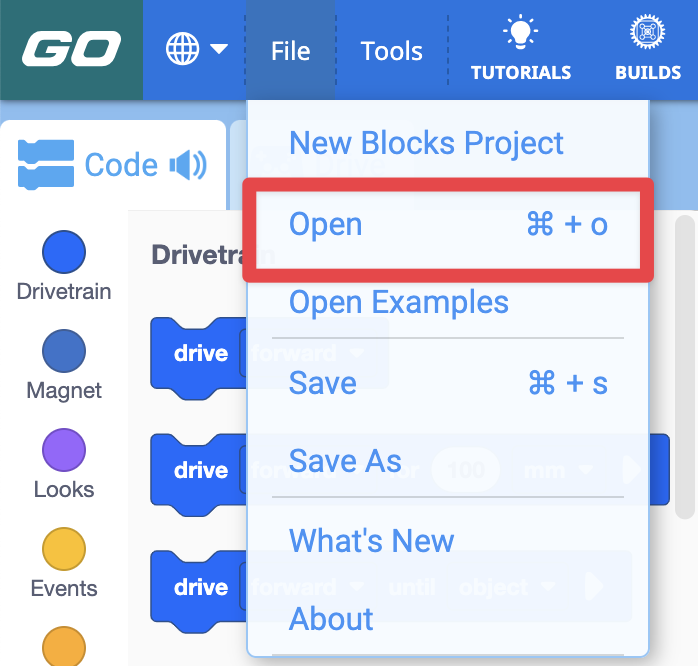
-
- Xem các bài viết cụ thể về thiết bị này để tìm hiểu thêm về việc mở một dự án hiện có trong VEXcode GO: Trình duyệt Chrome; iPad; Android ; Chromebook.
-
Sau khi mở, dự án sẽ trông giống như hình ảnh này. Hãy nhớ rằng, trọng tâm của Phòng thí nghiệm là dữ liệu, không phải mã hóa. Sinh viên không cần phải xây dựng hoặc chỉnh sửa dự án này theo bất kỳ cách nào, họ chỉ cần chạy nó như một công cụ để in dữ liệu mà họ sẽ sử dụng trong Báo cáo kiểm tra cầu của họ.
 Dự án
Dự án Lab 2 Printing Data
- Mô hình cho sinh viên cách mở dự án In Dữ liệu trong VEXcode GO. (Hãy chắc chắn rằng học viên đã tải dự án xuống thiết bị của mình trước khi bắt đầu bài học. Truy cập dự án trong Danh sách tài liệu trên trang Tóm tắt.)
- Mô hình hóa cách mở Màn hình trong VEXcode GO để xem Print Console.
-
Chọn biểu tượng Màn hình trên Thanh công cụ.

Chọn biểu tượng Màn hình trên Thanh công cụ -
Gọi sự chú ý của học sinh đến Print Console ở phần dưới cùng của Màn hình, như được hiển thị ở đây. Đây là nơi dữ liệu được in khi dự án được chạy sẽ appear.edu

Print Console trong Màn hình
-
-
Mô hình hóa cách thiết lập và chạy dự án. Đặt Cơ sở Mã ở đầu cầu, với Cảm biến Mắt hướng lên trên bên dưới cầu. Hãy chắc chắn rằng Cảm biến Mắt được căn chỉnh với Chùm Vàng của cầu và Cơ sở Mã đang hướng thẳng về phía trước.

Căn chỉnh cảm biến mắt bên dưới chùm màu vàng của cầu -
Chọn Bắt đầu để bắt đầu dự án.

Chọn 'Bắt đầu' - Khi dự án đang chạy, hãy kêu gọi sự chú ý của học sinh đến các giá trị đang được in trong Print Console.
- Robot nên lái xe chậm dưới gầm cầu (với vận tốc 20%), và sẽ in dữ liệu khoảng cách và giá trị màu sắc theo các khoảng thời gian đều đặn khoảng 0,25 giây một lần.
- Đối với mỗi mục nhập, giá trị 'Khoảng cách' là số milimet (mm) robot đã di chuyển và 'Huế' là giá trị màu sắc được báo cáo từ Cảm biến mắt tại thời điểm đó.
-
Dưới đây là một ví dụ về dữ liệu Print Console có thể trông như thế nào khi dự án đang chạy:

Dữ liệu mẫu trong Print Console
- Khi dự án đang chạy, hãy kêu gọi sự chú ý của học sinh đến các giá trị đang được in trong Print Console.
-
Chọn Dừng để dừng dự án, khi dự án hoàn thành.

Chọn 'Dừng' để dừng dự án - Bạn có thể muốn chạy dự án nhiều lần để học sinh có thể chú ý đến cách robot di chuyển cũng như dữ liệu được in trong Màn hình, vì vậy chúng được chuẩn bị khi chúng tự chạy dự án.
-
Đảm bảo chọn Clear (Xóa) để xóa Print Console (Bảng điều khiển in) trước khi chạy lại dự án, để mỗi lần chỉ xuất hiện một bộ dữ liệu.

Chọn 'Xóa' để xóa Print Console
-
-
-
Hướng dẫn học sinh cách cuộn qua Bảng điều khiển in để có thể xem toàn bộ dữ liệu đã được in, như được hiển thị trong video bên dưới. Con trỏ chuột kéo thanh cuộn trong Print Console lên và xuống để xem toàn bộ dữ liệu đã in.
Tệp video
Hãy chắc chắn rằng Cơ sở Mã đang lái xe thẳng qua bên dưới cầu, với Cảm biến Mắt được căn chỉnh với các chùm màu.
- Để đảm bảo rằng dữ liệu của học sinh được báo cáo như dự định, hãy tìm một mẫu trong dữ liệu. Bạn sẽ thấy dữ liệu có mẫu:
- một phần của các giá trị màu sắc trong phạm vi 30-80 (đối với Dầm Vàng và Dầm Xanh)
- một phần trong phạm vi 200-300 (đối với Dầm Xanh)
- phần thứ hai của các giá trị màu sắc trong phạm vi 30-80 (đối với các Dầm Xanh và Vàng tiếp theo)
- Nếu dữ liệu của học sinh KHÔNG bao gồm các giá trị màu sắc trong phạm vi 200, robot có thể không được định vị chính xác dưới cầu. Yêu cầu họ chạy lại dự án và kiểm tra xem robot đã được căn chỉnh chính xác chưa.
Để giúp học viên tập trung vào dữ liệu đang được in, hãy đặt các câu hỏi như:
- Dữ liệu nào đang được in trong dự án này? Hai giá trị đó là gì? Những giá trị đó cùng nhau nói với bạn điều gì?
- Tại sao việc biết khoảng cách mà robot đã di chuyển mỗi khi giá trị màu sắc được in lại quan trọng?
- Tại sao việc in dữ liệu trong dự án này lại hữu ích, thay vì chỉ xem Màn hình như chúng ta đã làm trong Lab 1?
- Chúng tôi đang thu thập rất nhiều điểm dữ liệu trong dự án này. Em nghĩ tại sao điều đó hữu ích?
Giúp học viên tiếp tục suy nghĩ về mối liên hệ giữa dữ liệu cảm biến ánh sáng và cảm biến mắt trong dự án này, bằng cách đặt các câu hỏi như:
- Em nghĩ tại sao điều quan trọng là phải có ánh sáng mắt trong tình huống này?
- Dữ liệu có thể khác biệt như thế nào nếu ánh sáng mắt bị tắt? Bạn có nghĩ rằng dữ liệu sẽ chính xác như vậy không? Tại sao có hoặc tại sao không?
- Nếu học sinh chạy dự án nhiều lần, hãy nhắc học sinh xóa Print Console giữa mỗi lần chạy.
- Hãy chắc chắn rằng mỗi nhóm có một bộ dữ liệu hiển thị trong Print Console ở cuối Play Part 1, để họ có thể vẽ biểu đồ dữ liệu trong Play Part 2.
Thảo luận giữa giờ nghỉ giải lao & theo nhóm
Ngay sau khi mọi nhóm đã in dữ liệu lên Print Console trong VEXcode GO, hãy cùng nhau trò chuyện ngắn gọn.
Thảo luận với học viên về dữ liệu các em thấy bây giờ khi đã thực hiện dự án. Bây giờ chúng ta đã có dữ liệu về cầu nối trong Print Console, hãy nói về những dữ liệu chúng ta thấy.
-
Mỗi dòng của bảng điều khiển in là một 'điểm dữ liệu'. Có hai số trong mỗi điểm dữ liệu.

Một điểm dữ liệu trong Print Console - Hai con số đó đại diện cho điều gì?
- Số đầu tiên được báo cáo là 'Khoảng cách'. Đây là khoảng cách mà robot đã đi bên dưới cây cầu.
- Tại sao dữ liệu khoảng cách có thể quan trọng khi chúng ta nghĩ về một cây cầu?
- Số thứ hai được báo cáo là 'Huế'. Đây là giá trị màu sắc được báo cáo tại địa điểm đó.
- Chúng tôi đã xem xét dữ liệu giá trị màu sắc trong Phòng thí nghiệm 1. Ai còn nhớ giá trị màu sắc là gì không?
- Số đầu tiên được báo cáo là 'Khoảng cách'. Đây là khoảng cách mà robot đã đi bên dưới cây cầu.
- Tiêu chí an toàn cầu của chúng tôi có thông tin về giá trị Huế trong đó. Chúng ta có thể học được gì về bề mặt của cây cầu từ dữ liệu giá trị màu sắc mà chúng ta có?
- Bạn có bất kỳ điểm dữ liệu nào có giá trị màu sắc lớn hơn 200 không? Điều đó có nghĩa là gì?
 Tiêu chí an toàn của
 - Bước tiếp theo của chúng tôi là vẽ biểu đồ dữ liệu từ Print Console trong VEXcode trong Báo cáo kiểm tra cầu của chúng tôi. Điều này sẽ giúp chúng tôi xem liệu có một mô hình cho dữ liệu của chúng tôi hay không. Bạn nghĩ dữ liệu 'Khoảng cách' và 'Huế' trong Print Console kết nối với biểu đồ như thế nào?
- Trao đổi với học viên về cách các em nghĩ rằng các em có thể trình bày các điểm dữ liệu trên biểu đồ. Các em sẽ học cách vẽ từng điểm trong Play Part 2.

Phần 2 - Từng bước
- Hướng dẫn học viên rằng bây giờ họ sẽ vẽ biểu đồ dữ liệu từ Print Console. Có nhiều cách để trực quan hóa dữ liệu và việc vẽ biểu đồ dữ liệu có thể giúp học sinh xác định các mẫu trong dữ liệu dễ dàng hơn.
 Biểu đồ
 mẫu của dữ liệu - Mô hình mô hình cho sinh viên cách vẽ đồ thị các điểm dữ liệu đầu tiên từ Bảng điều khiển in lên biểu đồ trong Báo cáo kiểm tra cầu. Anh chị em có thể chứng minh điều này cho cả lớp, hoặc yêu cầu học viên làm theo cùng với anh chị em trong một cuộc chứng minh có hướng dẫn.
Mỗi điểm dữ liệu sẽ được biểu diễn bằng một dòng trên biểu đồ. Ví dụ ở đây sẽ chỉ ra cách vẽ đồ thị điểm 10, 43.

Đồ thị của điểm 10, 43 - Đầu tiên, mô hình hóa cách vẽ giá trị khoảng cách của một điểm dữ liệu trên trục x của đồ thị – có nhãn Khoảng cách (mm).
-
Đánh dấu điểm tương ứng với giá trị khoảng cách dọc theo trục x, như được hiển thị ở đây. (Mũi tên hiển thị điểm ở khoảng 10 trên trục x.)

Đánh dấu giá trị khoảng cách -
Tiếp theo, vẽ một đường lên trên từ điểm trên trục x đến giá trị màu dọc theo trục y – có nhãn Hue Value (độ) trên biểu đồ. Đường ở đây cho thấy giá trị màu sắc xấp xỉ 43.

Vẽ một đường để hiển thị giá trị màu sắc
-
-
Biểu đồ sẽ hiển thị mỗi điểm dữ liệu dưới dạng một đường riêng biệt, với một mẫu trong đó các điểm dữ liệu 'crack' trông giống như một 'spike' trong biểu đồ. Ví dụ này cho thấy một phần Nhật ký dữ liệu được vẽ trên biểu đồ.

Ví dụ về dữ liệu được vẽ trên đồ thị - Nhắc nhở học viên rằng các em sẽ xấp xỉ các giá trị trên biểu đồ bằng cách sử dụng các thang đo được cung cấp và mỗi điểm dữ liệu không cần phải chính xác, nhưng phải gần đúng.
- Học sinh có thể đánh dấu một nửa giữa mỗi khoảng thời gian trên trục x và trục y, để xem các khoảng thời gian bằng 10 thay vì 20.
- Khi học viên đã hoàn thành biểu đồ của mình, các em nên trao đổi với anh chị em. Sau đó, học sinh sẽ ghi lại các điểm dữ liệu tương ứng với một vết nứt trong bảng dữ liệu trong Báo cáo kiểm tra cầu.
-
Mô hình cho sinh viên cách xác định điểm dữ liệu nào tương ứng với một vết nứt. Giá trị màu sắc lớn hơn 200 cho thấy một vết nứt. Học sinh có thể xem cả biểu đồ và Print Console để xác định các điểm dữ liệu có giá trị màu trên 200.
 Dữ liệu
 'Crack' trong Print Console và trên biểu đồ - Mô hình hóa cách ghi điểm dữ liệu của vết nứt từ Print Console vào Bảng Dữ liệu trong Báo cáo Kiểm tra Cầu.
-
Khoảng cách được ghi lại trong cột Khoảng cách và Huế được ghi lại trong cột Giá trị Huế, như được hiển thị ở đây.

Ghi lại các điểm dữ liệu trong bảng -
Học sinh nên ghi lại các điểm dữ liệu theo thứ tự (như trong Print Console), từ khoảng cách nhỏ nhất đến giá trị khoảng cách lớn nhất.

Ghi lại các điểm dữ liệu theo thứ tự
-
-
- Đầu tiên, mô hình hóa cách vẽ giá trị khoảng cách của một điểm dữ liệu trên trục x của đồ thị – có nhãn Khoảng cách (mm).
- Tạo điều kiện thuận lợi cho các cuộc đối thoại với học viên về việc vẽ biểu đồ và ghi lại dữ liệu khi các em làm việc trong nhóm của mình.
Khuyến khích học viên bắt đầu suy nghĩ về bất kỳ mẫu nào các em có thể thấy trong dữ liệu, bằng cách đặt các câu hỏi như:
- Bạn nhận thấy gì về dữ liệu? Bạn có thấy bất kỳ mẫu nào trong các giá trị khoảng cách không?
- Bạn có nhận thấy bất kỳ mẫu nào trong các giá trị màu sắc không? Em nghĩ điều đó có nghĩa là gì? Tại sao?
- Cầu có bị nứt không? Làm thế nào để bạn biết?
Để giúp học viên suy nghĩ về cách các em hình dung dữ liệu được thu thập của mình, hãy đặt các câu hỏi như:
- Bảng điều khiển in và biểu đồ có hiển thị cùng một dữ liệu không? Bạn có thể giải thích cho tôi cách các điểm dữ liệu trên biểu đồ kết nối với Print Console không?
- Điều nào hữu ích hơn để bạn xác định các vết nứt trên cầu? Tại sao?
Để giúp học viên thực hành kỹ năng đọc biểu đồ của mình, hãy yêu cầu các em xác định một hoặc hai điểm dữ liệu trên biểu đồ. Điều này cũng có thể giúp bạn đảm bảo rằng họ hiểu cách dữ liệu được thể hiện trong biểu đồ.
- Nếu học viên đang gặp khó khăn trong việc kết nối các điểm dữ liệu với các đường biểu đồ, hãy thử cô lập dữ liệu để các em có thể tập trung vào một khía cạnh tại một thời điểm.
- Yêu cầu họ chỉ vào vị trí mà các giá trị khoảng cách 50, 100 hoặc 150 nằm dọc theo trục x.
- Yêu cầu họ chỉ ra nơi các giá trị màu sắc 80, 150 hoặc 220 nằm dọc theo trục y.
- Sau đó, yêu cầu các em vẽ bằng ngón tay của mình nơi các đường cho 50, 80; 100, 150 hoặc 150, 220 sẽ đi.
Khi học viên hoàn thành biểu đồ của các em, hãy yêu cầu các em kiểm tra với anh chị em. Hãy chắc chắn rằng biểu đồ của mỗi nhóm có cùng một mẫu dữ liệu. Bạn sẽ thấy một 'mức tăng đột biến' được đánh dấu trong các đường đồ thị ở giữa biểu đồ, để thể hiện vết nứt.
- Khi các em đã hoàn thành biểu đồ, hãy chắc chắn rằng học sinh ghi lại các điểm dữ liệu của vết nứt trong Bảng Dữ liệu trong Báo cáo Kiểm tra Cầu.
- Nếu học viên hoàn thành việc vẽ đồ thị và ghi lại dữ liệu của các em sớm, hãy yêu cầu các em suy nghĩ về cách các em sẽ xác định vị trí của vết nứt dựa trên đồ thị của các em. Họ có nghĩ rằng đó là trong một khu vực an toàn, có nguy cơ hoặc nguy hiểm không? Tại sao?
Lưu ý: Học sinh sẽ tiếp tục làm việc với các điểm dữ liệu của vết nứt từ Phòng thí nghiệm này và Báo cáo kiểm tra cầu của họ trong Phòng thí nghiệm 3. Đảm bảo rằng các báo cáo được thu thập để sử dụng trong Phòng thí nghiệm tiếp theo.
- Nhắc học viên thay phiên nhau vẽ biểu đồ dữ liệu với bạn cùng cặp. Một đối tác nên đọc điểm dữ liệu, trong khi đối tác khác vẽ biểu đồ đó. Họ có thể chuyển đổi vai trò sau mỗi 5 điểm dữ liệu để đảm bảo rằng cả hai đối tác đều có cơ hội làm việc với dữ liệu và biểu đồ.
Nhắc nhở học sinh rằng 'người đọc' nên kiểm tra đường kẻ được vẽ bởi 'người viết' để chắc chắn rằng nó khớp với điểm dữ liệu một cách chính xác.
- Hỏi xem họ nghĩ việc hiển thị cùng một dữ liệu theo những cách khác nhau có thể hữu ích như thế nào để mọi người học hỏi từ đó. Hãy suy nghĩ về các tình huống như thực đơn nhà hàng có hình ảnh và mô tả bằng văn bản về món ăn – đây là cùng một dữ liệu, được hiển thị theo hai cách. Tại sao có nhiều cách để trực quan hóa dữ liệu lại hữu ích?