
Παιχνίδι
Μέρος 1 - Βήμα προς βήμα
- ΟδηγίαΔώστε οδηγίες στους μαθητές ότι θα χρησιμοποιήσουν το ρομπότ τους για να συλλέξουν δεδομένα σχετικά με το κάτω μέρος της γέφυρας. Θα εκτελέσουν ένα έργο που θα εκτυπώσει δεδομένα στην Κονσόλα Εκτύπωσης στο VEXcode GO. Η εκτύπωση δεδομένων με αυτόν τον τρόπο θα επιτρέψει στους μαθητές να τα δουν και να τα καταγράψουν μετά την ολοκλήρωση του έργου. Παρακολουθήστε το παρακάτω βίντεο για να δείτε ένα παράδειγμα αυτού του έργου σε δράση, με το ρομπότ να οδηγεί από κάτω και να ανιχνεύει τον πυθμένα της γέφυρας. Τα δεδομένα του αισθητήρα «Απόχρωση ματιών σε μοίρες» εμφανίζονται ενημερώνονται ζωντανά.
Σημείωση: Οι μαθητές θα πρέπει να επικεντρωθούν στα δεδομένα που εκτυπώνονται στην Κονσόλα Εκτύπωσης κατά την εκτέλεση του έργου. Ο στόχος του Εργαστηρίου είναι τα δεδομένα, όχι ο προγραμματισμός του ρομπότ. Ως εκ τούτου, οι μαθητές δεν χρειάζεται να κατανοήσουν τις έννοιες κωδικοποίησης στο έργοΕκτύπωση Δεδομένωνγια να ολοκληρώσουν τις δραστηριότητες του Εργαστηρίου.
Αρχείο βίντεο - ΜοντέλοΜοντελοποιήστε τον τρόπο με τον οποίο οι μαθητές θα ανοίξουν και θα εκτελέσουν το έργο στο VEXcode GO. Χρησιμοποιήστε τη ρύθμιση μίας ομάδας και βεβαιωθείτε ότι οι μαθητές μπορούν να δουν καθαρά την Κονσόλα Εκτύπωσης στο VEXcode GO. Μπορείτε να συγκεντρώσετε τους μαθητές γύρω από τη διάταξη ή να προβάλετε το VEXcode GO για να το δει όλη η τάξη.
Σημείωση:Εάν δεν μπορείτε να φορτώσετε το έργοΕκτύπωση Δεδομένωνστις συσκευές των μαθητών, εφαρμόστε το Μέρος 1 του Play ως επίδειξη. Κατεβάστε το έργο σεμίασυσκευή και ζητήστε από ολόκληρη την τάξη να χρησιμοποιήσει αυτό το σύνολο δεδομένων για να ολοκληρώσει τις δραστηριότητες του Εργαστηρίου.
- Μοντέλο για μαθητές σχετικά με το πώς να ανοίξουν το έργο Printing Data στο VEXcode GO. (Βεβαιωθείτε ότι οι μαθητές έχουν κατεβάσει το έργο στις συσκευές τους πριν από την έναρξη του μαθήματος.) Αποκτήστε πρόσβαση στο έργο από τη Λίστα Υλικών στη σελίδα Σύνοψης)
-
Ανοίξτε το μενού Αρχείοκαι, στη συνέχεια, επιλέξτε Άνοιγμα. Χρησιμοποιήστε τη διεπαφή της συσκευής σας για να επιλέξετε το έργοΕργαστήριο 2 Εκτύπωση Δεδομένων.goblocks.
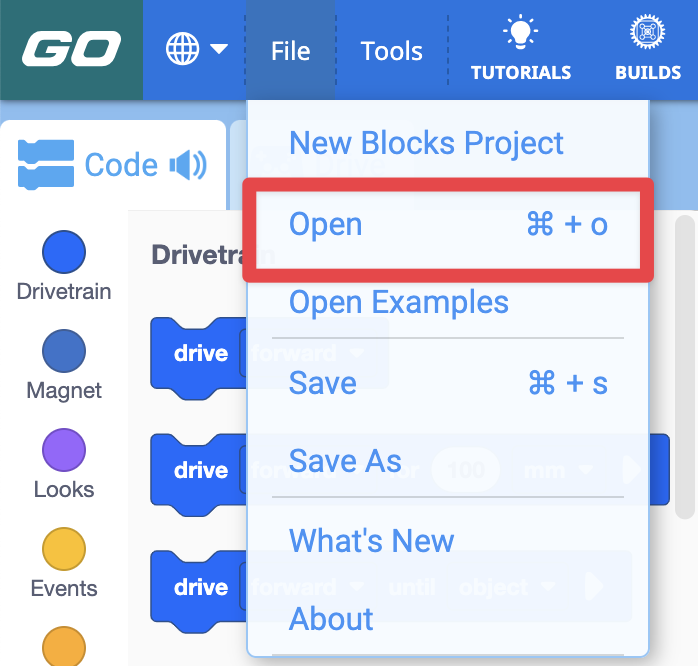
- Δείτε αυτά τα άρθρα που αφορούν συγκεκριμένα συσκευές για να μάθετε περισσότερα σχετικά με το άνοιγμα ενός υπάρχοντος έργου στο VEXcode GO: Chrome Browser;iPad; Android; Chromebook.
-
Μόλις ανοιχτεί, το έργο θα πρέπει να μοιάζει με αυτήν την εικόνα. Να θυμάστε ότι το Εργαστήριο εστιάζει στα δεδομένα, όχι στον προγραμματισμό. Οι μαθητές δεν χρειάζεται να δημιουργήσουν ή να επεξεργαστούν αυτό το έργο με κανέναν τρόπο, απλώς θα πρέπει να το εκτελέσουν ως εργαλείο για την εκτύπωση των δεδομένων που θα χρησιμοποιήσουν στις Αναφορές Επιθεώρησης Γεφυρών τους.

Εργαστήριο 2 Εκτύπωση Δεδομένων έργο
-
- Δείξτε πώς να ανοίξετε την Οθόνη στο VEXcode GO για να δείτε την Κονσόλα Εκτύπωσης.
-
Επιλέξτε το εικονίδιο Οθόνη στη Γραμμή Εργαλείων.

Επιλέξτε το εικονίδιο Οθόνη στη Γραμμή Εργαλείων -
Εστιάστε την προσοχή των μαθητών στην Κονσόλα Εκτύπωσης στο κάτω μέρος της Οθόνης, όπως φαίνεται εδώ. Εδώ θα εμφανιστούν τα δεδομένα που εκτυπώνονται κατά την εκτέλεση του έργου στο .edu.

Κονσόλα εκτύπωσης στην οθόνη
-
-
Δώστε ένα παράδειγμα για το πώς να ρυθμίσετε και να εκτελέσετε το έργο. Ορίστε τη Βάση Κώδικα στην αρχή της γέφυρας, με τον Αισθητήρα Οφθαλμού να δείχνει προς τα πάνω, κάτω από τη γέφυρα. Βεβαιωθείτε ότι ο αισθητήρας ματιού είναι ευθυγραμμισμένος με την κίτρινη δέσμη της γέφυρας και ότι η βάση κώδικα δείχνει ευθεία μπροστά.
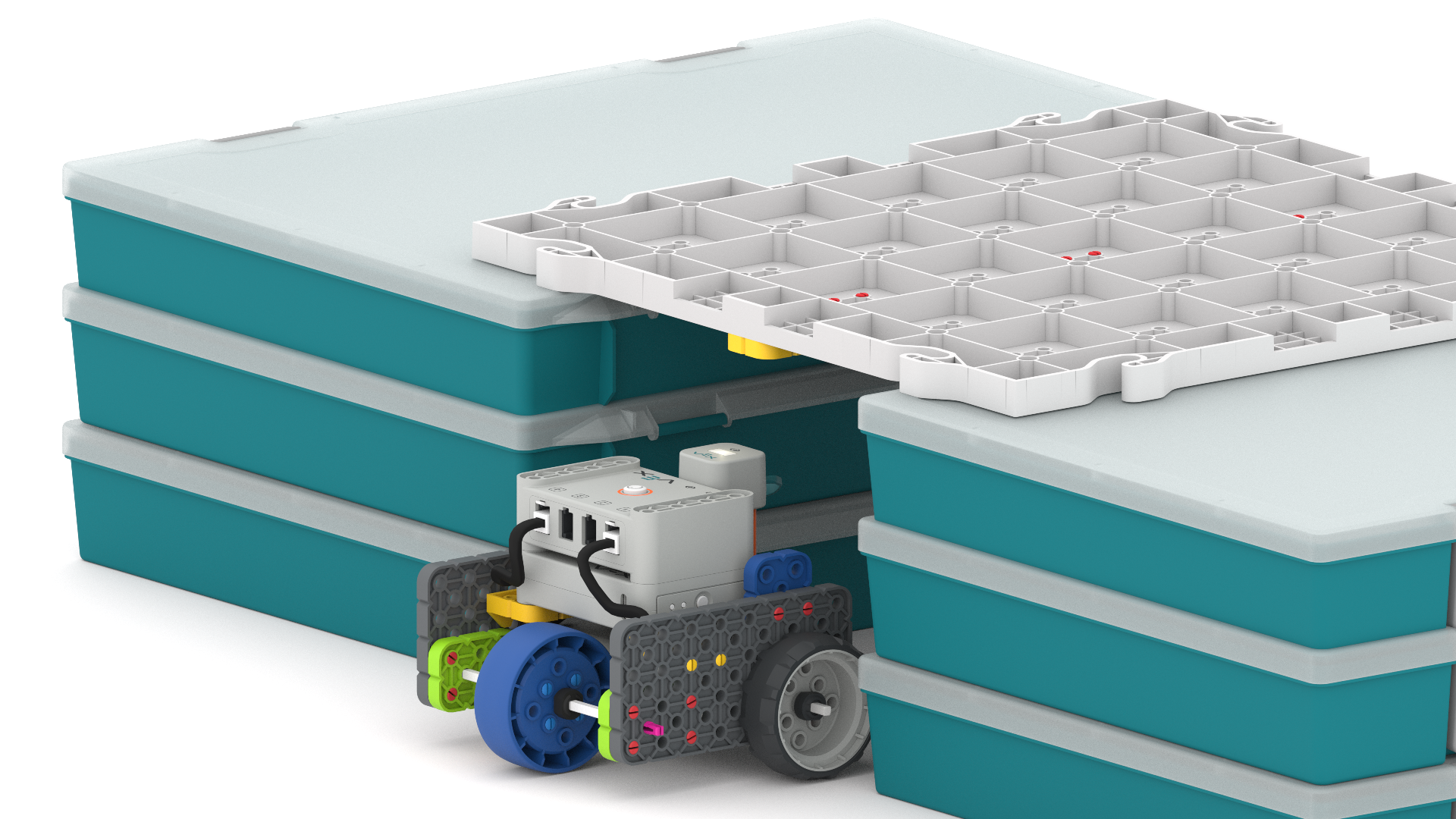
Ευθυγραμμίστε τον αισθητήρα ματιού κάτω από την κίτρινη δέσμη της γέφυρας -
Επιλέξτε Έναρξηγια να ξεκινήσετε το έργο.

Επιλέξτε «Έναρξη» - Καθώς το έργο εκτελείται, επιστήστε την προσοχή των μαθητών στις τιμές που εκτυπώνονται στην Κονσόλα Εκτύπωσης.
- Το ρομπότ θα πρέπει να οδηγεί αργά κάτω από τη γέφυρα (με ταχύτητα 20%) και θα εκτυπώνει τα δεδομένα απόστασης και απόχρωσης σε τακτά χρονικά διαστήματα περίπου κάθε 0,25 δευτερόλεπτα.
- Για κάθε καταχώρηση, η τιμή «Απόσταση» είναι ο αριθμός των χιλιοστών (mm) που έχει διανύσει το ρομπότ και η «Απόχρωση» είναι η αναφερόμενη τιμή απόχρωσης από τον Αισθητήρα Οφθαλμού τη συγκεκριμένη χρονική στιγμή.
-
Ακολουθεί ένα παράδειγμα για το πώς θα μπορούσαν να μοιάζουν τα δεδομένα της Κονσόλας Εκτύπωσης όταν εκτελείται το έργο:

Δείγματα δεδομένων στην Κονσόλα Εκτύπωσης
- Καθώς το έργο εκτελείται, επιστήστε την προσοχή των μαθητών στις τιμές που εκτυπώνονται στην Κονσόλα Εκτύπωσης.
-
Επιλέξτε Διακοπήγια να διακόψετε το έργο, όταν ολοκληρωθεί.

Επιλέξτε «Διακοπή» για να διακόψετε το έργο - Μπορεί να θέλετε να εκτελέσετε το έργο πολλές φορές, ώστε οι μαθητές να μπορούν να δώσουν προσοχή στον τρόπο με τον οποίο κινείται το ρομπότ, καθώς και στα δεδομένα που εκτυπώνονται στην οθόνη, ώστε να είναι προετοιμασμένοι όταν εκτελέσουν το έργο μόνοι τους.
-
Βεβαιωθείτε ότι έχετε επιλέξει Clearγια να καθαρίσετε την Κονσόλα εκτύπωσης πριν εκτελέσετε ξανά το έργο, έτσι ώστε να εμφανίζεται μόνο ένα σύνολο δεδομένων κάθε φορά.

Επιλέξτε «Εκκαθάριση» για να εκκαθαρίσετε την Κονσόλα εκτύπωσης
-
-
-
Δείξτε στους μαθητές πώς να κάνουν κύλιση στην Κονσόλα Εκτύπωσης για να μπορούν να δουν όλα τα δεδομένα που εκτυπώθηκαν, όπως φαίνεται στο παρακάτω βίντεο. Ένας κέρσορας ποντικιού σύρει τη γραμμή κύλισης στην Κονσόλα εκτύπωσης προς τα πάνω και προς τα κάτω για να δείτε όλα τα εκτυπωμένα δεδομένα.
Αρχείο βίντεο
- Μοντέλο για μαθητές σχετικά με το πώς να ανοίξουν το έργο Printing Data στο VEXcode GO. (Βεβαιωθείτε ότι οι μαθητές έχουν κατεβάσει το έργο στις συσκευές τους πριν από την έναρξη του μαθήματος.) Αποκτήστε πρόσβαση στο έργο από τη Λίστα Υλικών στη σελίδα Σύνοψης)
- ΔιευκόλυνσηΔιευκόλυνση συζητήσεων με τους μαθητές καθώς εκτελούν το έργο και προβάλλουν τα δεδομένα στο VEXcode GO.
Βεβαιωθείτε ότι η Βάση Κώδικα οδηγεί κατευθείαν κάτω από τη γέφυρα, με τον Αισθητήρα Οφθαλμού ευθυγραμμισμένο με τις χρωματιστές δέσμες.
- Για να διασφαλίσετε ότι τα δεδομένα των μαθητών παρουσιάζονται όπως προβλέπεται, αναζητήστε κάποιο μοτίβο στα δεδομένα. Θα πρέπει να δείτε δεδομένα που έχουν ένα μοτίβο:
- μια ενότητα τιμών απόχρωσης στην περιοχή 30-80 (για τις κίτρινες και πράσινες δέσμες)
- μια τομή στην περιοχή 200-300 (για τις Μπλε Δέσμες)
- μια δεύτερη ενότητα τιμών απόχρωσης στην περιοχή 30-80 (για τις επόμενες πράσινες και κίτρινες δέσμες)
- Εάν τα δεδομένα των μαθητών ΔΕΝ περιλαμβάνουν τιμές απόχρωσης στην περιοχή των 200, το ρομπότ ενδέχεται να μην έχει τοποθετηθεί σωστά κάτω από τη γέφυρα. Ζητήστε τους να εκτελέσουν ξανά το έργο και να ελέγξουν ότι το ρομπότ είναι σωστά ευθυγραμμισμένο.
Για να βοηθήσετε τους μαθητές να εστιάσουν στα δεδομένα που εκτυπώνονται, κάντε ερωτήσεις όπως:
- Ποια δεδομένα εκτυπώνονται σε αυτό το έργο; Ποιες είναι οι δύο τιμές; Τι σας λένε αυτές οι αξίες μαζί;
- Γιατί είναι σημαντικό να γνωρίζουμε την απόσταση που έχει διανύσει το ρομπότ κάθε φορά που εκτυπώνεται η τιμή απόχρωσης;
- Γιατί είναι χρήσιμο να εκτυπώνουμε τα δεδομένα σε αυτό το έργο, αντί να παρακολουθούμε απλώς την οθόνη όπως κάναμε στο Εργαστήριο 1;
- Συλλέγουμε πολλά σημεία δεδομένων σε αυτό το έργο. Γιατί πιστεύετε ότι αυτό είναι χρήσιμο;
Βοηθήστε τους μαθητές να συνεχίσουν να σκέφτονται τη σύνδεση μεταξύ του φωτός και των δεδομένων του Eye Sensor σε αυτό το έργο, θέτοντας ερωτήσεις όπως:
- Γιατί πιστεύετε ότι είναι σημαντικό να έχετε το φως των ματιών αναμμένο σε αυτή την περίπτωση;
- Πώς θα μπορούσαν να είναι διαφορετικά τα δεδομένα αν το φως του ματιού ήταν σβηστό; Πιστεύετε ότι τα δεδομένα θα είναι εξίσου ακριβή; Γιατί ή γιατί όχι;
- Για να διασφαλίσετε ότι τα δεδομένα των μαθητών παρουσιάζονται όπως προβλέπεται, αναζητήστε κάποιο μοτίβο στα δεδομένα. Θα πρέπει να δείτε δεδομένα που έχουν ένα μοτίβο:
- ΥπενθύμισηΥπενθυμίστε στους μαθητές ότι μπορούν να εκτελέσουν το έργο πολλές φορές για να βεβαιωθούν ότι τα δεδομένα που λαμβάνουν ακολουθούν παρόμοιο μοτίβο κάθε φορά. Οι τιμές μπορεί να μην είναι ακριβώς οι ίδιες κάθε φορά, αλλά το μοτίβο θα πρέπει να παραμείνει το ίδιο. Ενθαρρύνετέ τους να σκεφτούν γιατί θα μπορούσε να είναι χρήσιμο για τους επιθεωρητές γεφυρών να συλλέγουν δεδομένα και στη συνέχεια να τα επιβεβαιώνουν.
- Εάν οι μαθητές εκτελέσουν το έργο πολλές φορές, υπενθυμίστε τους να εκκαθαρίζουν την Κονσόλα Εκτύπωσης μετά από κάθε εκτέλεση.
- Βεβαιωθείτε ότι κάθε ομάδα έχει ένα σύνολο δεδομένων που εμφανίζεται στην Κονσόλα Εκτύπωσης στο τέλος του Μέρους 1 του Παιχνιδιού, ώστε να μπορούν να απεικονίσουν γραφικά τα δεδομένα στο Μέρος 2 του Παιχνιδιού.
- ΕρώτησηΖητήστε από τους μαθητές να σκεφτούν πώς η ποσότητα των δεδομένων που συλλέγονται επηρεάζει τον τρόπο με τον οποίο μπορούμε να χρησιμοποιήσουμε τα δεδομένα. Πιστεύουν ότι περισσότερα ή λιγότερα δεδομένα είναι χρήσιμα σε πραγματικές συνθήκες; Για παράδειγμα, αν έκαναν έρευνα σε μαθητές στο σχολείο για να μάθουν την αγαπημένη τους γεύση παγωτού, θα ήθελαν να κάνουν έρευνα σε λίγους μόνο μαθητές ή σε πολλούς; Γιατί; Πώς θα μπορούσε η ύπαρξη περισσότερων ή λιγότερων δεδομένων να επηρεάσει τα αποτελέσματά τους;
Διάλειμμα στη μέση του παιχνιδιού & Ομαδική συζήτηση
Μόλις κάθε ομάδα εκτυπώσει τα δεδομένα στην Κονσόλα Εκτύπωσης στο VEXcode GO, ελάτε μαζί για μια συζήτηση.
Συζητήστε με τους μαθητές τα δεδομένα που βλέπουν τώρα που έχουν εκτελέσει το έργο. Τώρα που έχουμε δεδομένα σχετικά με τη γέφυρα στην Κονσόλα Εκτύπωσης, ας μιλήσουμε για τα δεδομένα που βλέπουμε.
-
Κάθε γραμμή της κονσόλας εκτύπωσης είναι ένα «σημείο δεδομένων». Υπάρχουν δύο αριθμοί σε κάθε σημείο δεδομένων.

Ένα σημείο δεδομένων στην Κονσόλα Εκτύπωσης - Τι αντιπροσωπεύουν αυτοί οι δύο αριθμοί;
- Ο πρώτος αριθμός που αναφέρεται είναι η «Απόσταση». Αυτή είναι η απόσταση που έχει διανύσει το ρομπότ κάτω από τη γέφυρα.
- Γιατί τα δεδομένα απόστασης μπορεί να είναι σημαντικά όταν σκεφτόμαστε μια γέφυρα;
- Ο δεύτερος αριθμός που αναφέρεται είναι η «Απόχρωση». Αυτή είναι η τιμή απόχρωσης που αναφέρεται σε αυτήν την τοποθεσία.
- Εξετάσαμε τα δεδομένα τιμής απόχρωσης στο Εργαστήριο 1. Ποιος θυμάται τι είναι η τιμή της απόχρωσης;
- Ο πρώτος αριθμός που αναφέρεται είναι η «Απόσταση». Αυτή είναι η απόσταση που έχει διανύσει το ρομπότ κάτω από τη γέφυρα.
- Τα Κριτήρια Ασφάλειας Γέφυρας μας περιέχουνΠληροφορίες Τιμής Απόχρωσης. Τι μπορούμε να μάθουμε για την επιφάνεια της γέφυρας από τα δεδομένα τιμής απόχρωσης που έχουμε;
- Έχετε σημεία δεδομένων με τιμές απόχρωσης μεγαλύτερες από 200; Τι σημαίνει αυτό;

- Το επόμενο βήμα μας είναι να απεικονίσουμε γραφικά τα δεδομένα από την Κονσόλα Εκτύπωσης στο VEXcode στις Αναφορές Επιθεώρησης Γέφυρας. Αυτό θα μας βοηθήσει να δούμε αν υπάρχει κάποιο μοτίβο στα δεδομένα μας. Πώς πιστεύετε ότι συνδέονται τα δεδομένα «Απόσταση» και «Απόχρωση» στην Κονσόλα Εκτύπωσης με το γράφημα;
- Συζητήστε με τους μαθητές για το πώς πιστεύουν ότι μπορούν να αναπαραστήσουν τα σημεία δεδομένων στο γράφημα. Θα μάθουν πώς να σχεδιάζουν κάθε σημείο στο Μέρος 2 του Παιχνιδιού.

Μέρος 2 - Βήμα προς βήμα
- ΟδηγίαΔώστε οδηγίες στους μαθητές ότι τώρα θα απεικονίσουν γραφικά τα δεδομένα από την Κονσόλα Εκτύπωσης. Υπάρχουν πολλοί τρόποι για να απεικονιστούν δεδομένα και η γραφική παράσταση των δεδομένων μπορεί να βοηθήσει τους μαθητές να εντοπίσουν μοτίβα στα δεδομένα πιο εύκολα.

Δείγμα Γραφήματος των Δεδομένων - ΜοντέλοΜοντέλο για μαθητές σχετικά με τον τρόπο απεικόνισης των πρώτων σημείων δεδομένων από την Κονσόλα Εκτύπωσης στο γράφημα στην Αναφορά Επιθεώρησης Γέφυρας. Μπορείτε να το δείξετε αυτό στην τάξη ή να ζητήσετε από τους μαθητές να σας ακολουθήσουν σε μια καθοδηγούμενη επίδειξη.
Κάθε σημείο δεδομένων θα αναπαρίσταται με μια γραμμή στο γράφημα. Το παράδειγμα εδώ θα δείξει πώς να απεικονίσετε γραφικά το σημείο 10, 43.

Γράφημα του σημείου 10, 43 - Αρχικά, μοντελοποιήστε τον τρόπο απεικόνισης της τιμής απόστασηςενός σημείου δεδομένων στον άξονα x του γραφήματος – με την ένδειξηΑπόσταση (mm).
-
Σημειώστε το σημείο που αντιστοιχεί στην τιμή απόστασης κατά μήκος του άξονα x, όπως φαίνεται εδώ. (Το βέλος δείχνει το σημείο περίπου στο 10 στον άξονα x.)

Σημειώστε την τιμή απόστασης -
Στη συνέχεια, σχεδιάστε μια γραμμή προς τα πάνω από το σημείο στον άξονα x προς την τιμή απόχρωσης κατά μήκος του άξονα y – με την ένδειξηΤιμή απόχρωσης (μοίρες)στο γράφημα. Η γραμμή εδώ δείχνει την τιμή απόχρωσης περίπου 43.

Σχεδιάστε μια γραμμή για να εμφανίσετε την τιμή απόχρωσης
-
-
Το γράφημα θα πρέπει να δείχνει κάθε σημείο δεδομένων ως ξεχωριστή γραμμή, με ένα μοτίβο όπου τα σημεία δεδομένων «ρωγμής» μοιάζουν με «ακίδα» στο γράφημα. Αυτό το παράδειγμα δείχνει ένα μερικό Αρχείο Καταγραφής Δεδομένων που έχει απεικονιστεί στο γράφημα.

Παράδειγμα δεδομένων που απεικονίζονται στο γράφημα - Υπενθυμίστε στους μαθητές ότι θα υπολογίσουν κατά προσέγγιση τις τιμές στο γράφημα χρησιμοποιώντας τις παρεχόμενες κλίμακες και ότι κάθε σημείο δεδομένων δεν χρειάζεται να είναιακριβώς, αλλά θα πρέπει να είναι κοντά.
- Οι μαθητές μπορούν να σημειώσουν στη μέση κάθε διαστήματος στους άξονες x και y, για να δουν τα διαστήματα ανά 10 αντί για 20.
- Μόλις οι μαθητές ολοκληρώσουν το γράφημά τους, θα πρέπει να επικοινωνήσουν μαζί σας. Στη συνέχεια, οι μαθητές θα καταγράψουν τα σημεία δεδομένων που αντιστοιχούν σε μια ρωγμή στον πίνακα δεδομένων στην Έκθεση Επιθεώρησης Γέφυρας.
-
Δώστε στους μαθητές ένα μοντέλο για το πώς να αναγνωρίζουν ποια σημεία δεδομένων αντιστοιχούν σε μια ρωγμή. Μια τιμή απόχρωσης μεγαλύτερη από 200 υποδηλώνει ρωγμή. Οι μαθητές μπορούν να εξετάσουν τόσο το γράφημα όσο και την Κονσόλα Εκτύπωσης για να εντοπίσουν τα σημεία δεδομένων με τιμή απόχρωσης άνω του 200.

Δεδομένα 'ρωγμής' στην Κονσόλα Εκτύπωσης και στο γράφημα - Δώστε ένα μοντέλο για το πώς να καταγράψετε ένα σημείο δεδομένων της ρωγμής από την Κονσόλα Εκτύπωσης στον Πίνακα Δεδομένων στην Αναφορά Επιθεώρησης Γέφυρας.
-
Η Απόστασηκαταγράφεται στη στήλη Απόστασηκαι η Απόχρωσηκαταγράφεται στη στήλη Τιμή Απόχρωσης, όπως φαίνεται εδώ.

Καταγράψτε τα σημεία δεδομένων στον πίνακα -
Οι μαθητές θα πρέπει να καταγράψουν τα σημεία δεδομένων με τη σειρά (όπως βρίσκονται στην Κονσόλα Εκτύπωσης), από τη μικρότερη απόσταση έως τη μεγαλύτερη τιμή απόστασης.

Καταγράψτε τα σημεία δεδομένων με τη σειρά
-
-
- Αρχικά, μοντελοποιήστε τον τρόπο απεικόνισης της τιμής απόστασηςενός σημείου δεδομένων στον άξονα x του γραφήματος – με την ένδειξηΑπόσταση (mm).
- ΔιευκόλυνσηΔιευκόλυνση συζητήσεων με τους μαθητές σχετικά με τη γραφική απεικόνιση και την καταγραφή των δεδομένων καθώς εργάζονται στις ομάδες τους.
Ενθαρρύνετε τους μαθητές να αρχίσουν να σκέφτονται τυχόν μοτίβα που μπορούν να δουν στα δεδομένα, θέτοντας ερωτήσεις όπως:
- Τι παρατηρείτε σχετικά με τα δεδομένα; Βλέπετε κάποια μοτίβα στις τιμές απόστασης;
- Παρατηρείτε κάποια μοτίβα στις τιμές απόχρωσης; Τι νομίζεις ότι σημαίνει αυτό; Γιατί;
- Έχει ρωγμή η γέφυρα; Πώς το ξέρεις;
Για να βοηθήσετε τους μαθητές να σκεφτούν πώς οπτικοποιούν τα δεδομένα που έχουν συλλέξει, κάντε ερωτήσεις όπως:
- Η Κονσόλα Εκτύπωσης και το γράφημα εμφανίζουν τα ίδια δεδομένα; Μπορείτε να μου εξηγήσετε πώς συνδέονται τα σημεία δεδομένων στο γράφημα με την Κονσόλα Εκτύπωσης;
- Τι είναι πιο χρήσιμο για εσάς για να εντοπίσετε τις ρωγμές στη γέφυρα; Γιατί;
Για να βοηθήσετε τους μαθητές να εξασκήσουν τις δεξιότητες ανάγνωσης γραφημάτων, ζητήστε τους να εντοπίσουν ένα ή δύο σημεία δεδομένων στο γράφημα. Αυτό μπορεί επίσης να σας βοηθήσει να διασφαλίσετε ότι κατανοούν τον τρόπο με τον οποίο τα δεδομένα αναπαρίστανται στο γράφημα.
- Αν οι μαθητές δυσκολεύονται να συνδέσουν τα σημεία δεδομένων με τις γραμμές του γραφήματος, δοκιμάστε να απομονώσετε τα δεδομένα, ώστε να μπορούν να επικεντρωθούν σε μία πτυχή κάθε φορά.
- Ζητήστε τους να δείξουν πού βρίσκονται οι τιμές απόστασης 50, 100 ή 150 κατά μήκος του άξονα x.
- Ζητήστε τους να δείξουν πού βρίσκονται οι τιμές απόχρωσης 80, 150 ή 220 κατά μήκος του άξονα y.
- Στη συνέχεια, βάλτε τους να σχεδιάσουν με το δάχτυλό τους πού θα πήγαιναν οι γραμμές για 50, 80, 100, 150 ή 150, 220.
Όταν οι μαθητές συμπληρώσουν το γράφημά τους, ζητήστε τους να επικοινωνήσουν μαζί σας. Βεβαιωθείτε ότι το γράφημα κάθε ομάδας έχει το ίδιο μοτίβο δεδομένων. Θα πρέπει να δείτε μια έντονη «ακίδα» στις γραμμές του γραφήματος στο κέντρο του γραφήματος, που να αντιπροσωπεύει τη ρωγμή.
- Μόλις ολοκληρώσουν το γράφημα, βεβαιωθείτε ότι οι μαθητές καταγράφουν τα σημεία δεδομένων της ρωγμής στον Πίνακα Δεδομένων στην Έκθεση Επιθεώρησης Γέφυρας.
- Αν οι μαθητές ολοκληρώσουν νωρίς τη γραφική παράσταση και την καταγραφή των δεδομένων τους, ζητήστε τους να σκεφτούν πώς θα προσδιόριζαν τη θέση της ρωγμής με βάση το γράφημά τους. Νομίζουν ότι βρίσκεται σε ασφαλή, σε κίνδυνο ή σε επικίνδυνη ζώνη; Γιατί;
Σημείωση: Οι μαθητές θα συνεχίσουν να εργάζονται με τα σημεία δεδομένων της ρωγμής από αυτό το Εργαστήριο και την Έκθεση Επιθεώρησης Γέφυρας στο Εργαστήριο 3. Βεβαιωθείτε ότι οι αναφορές συλλέγονται για χρήση στο επόμενο Εργαστήριο.
- ΥπενθύμισηΥπενθυμίστε στους μαθητές να απεικονίζουν με τη σειρά τους τα δεδομένα σε γραφήματα με τον/την συμπαίκτη/συντρόφου τους. Ένας συνεργάτης θα πρέπει να διαβάσει το σημείο δεδομένων, ενώ ο άλλος θα το απεικονίσει γραφικά. Μπορούν να αλλάζουν ρόλους κάθε 5 σημεία δεδομένων για να διασφαλίσουν ότι και οι δύο εταίροι έχουν την ευκαιρία να εργαστούν με τα δεδομένα και το γράφημα.
Υπενθυμίστε στους μαθητές ότι ο «αναγνώστης» θα πρέπει να ελέγξει τη γραμμή που σχεδιάζει ο «γραφιστής» για να βεβαιωθεί ότι ταιριάζει με ακρίβεια με το σημείο δεδομένων.
- ΡωτήστεΡωτήστε πώς πιστεύουν ότι η παρουσίαση των ίδιων δεδομένων με διαφορετικούς τρόπους μπορεί να είναι χρήσιμη για τους ανθρώπους ώστε να μάθουν από αυτά. Σκεφτείτε καταστάσεις όπως ένα μενού εστιατορίου όπου δίνεται μια εικόνα και μια γραπτή περιγραφή του φαγητού – πρόκειται για τα ίδια δεδομένα, που παρουσιάζονται με δύο τρόπους. Γιατί είναι χρήσιμο να έχουμε πολλαπλούς τρόπους απεικόνισης δεδομένων;