
Nas Lições anteriores, você aprendeu sobre mecanismos de segurança e precauções em relação à robótica industrial. Você aprendeu como uma parada controlada é usada para parar máquinas com segurança, como um braço robótico, no caso de uma emergência, bem como como torres de sinal comunicam o status de uma célula de trabalho para aqueles no chão de fábrica. Nesta lição, você aprenderá como paradas controladas e torres de sinal são codificadas para serem usadas com a Célula de Trabalho CTE.
Você aprenderá:
- Como funciona o Modelo de Base de Braço de 6 Eixos do CTE Cerebral.
- Como acionar uma parada controlada usando o botão na Torre de Sinalização.
- Como uma parada controlada é acionada quando um acidente é detectado pelo Braço Robótico de 6 Eixos.
No final desta lição, você discutirá o que aprendeu ao responder a perguntas em seu caderno de engenharia.
Projeto de Modelo de Base de Braço de 6 Eixos de CTE Cerebral
No curso Introdução ao Braço de 6 Eixos, os comportamentos de parada controlada do Braço de 6 Eixos e da Torre de Sinal foram tratados nos bastidores. Agora que você está usando o Cérebro como o controlador lógico programável (CLP), esses comportamentos precisarão ser codificados no seu projeto. Os projetos deste curso se baseiam no projeto de modelo Brain CTE 6-Axis Arm Base. Os blocos necessários para os comportamentos de parada controlada do Braço de 6 Eixos e da Torre de Sinal são pré-configurados neste projeto.
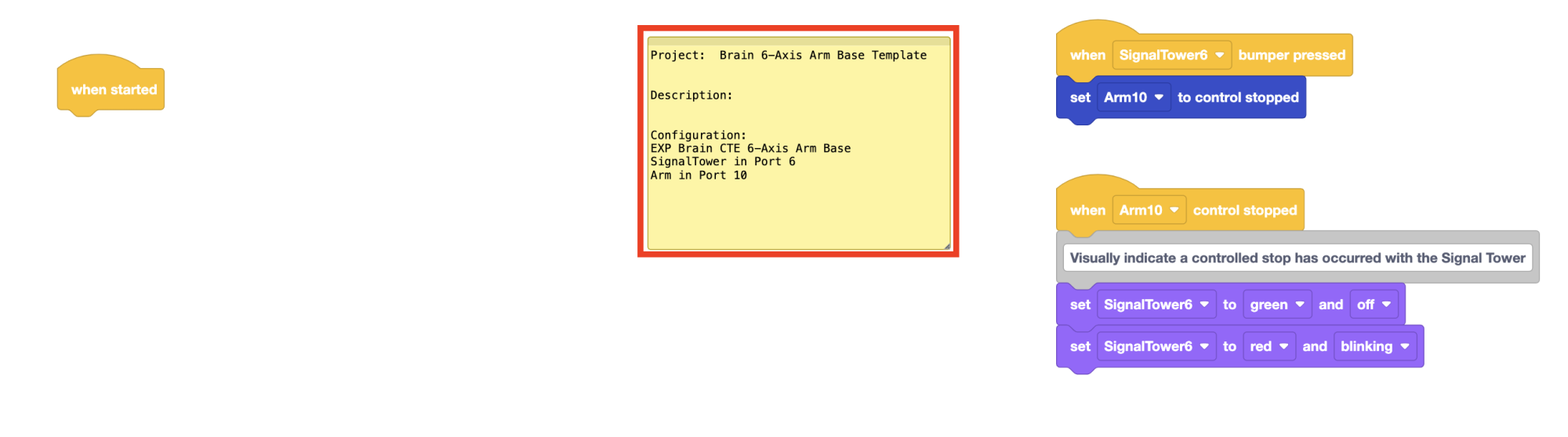
Ao abrir o modelo, você verá uma Nota no canto superior, bem como duas pilhas de blocos. A Nota descreve a configuração do Braço de 6 Eixos e da Torre de Sinal.
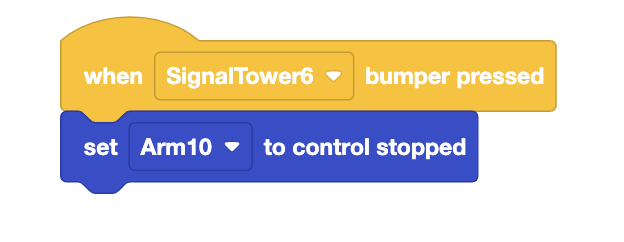
À direita da Nota, você verá duas pilhas adicionais de blocos no projeto. A primeira pilha de blocos controla o que acontece quando o botão no topo da Torre de Sinal é pressionado. Quando o botão na Torre de Sinal é pressionado, o bloco Set Arm to controlled stop aciona uma parada controlada.
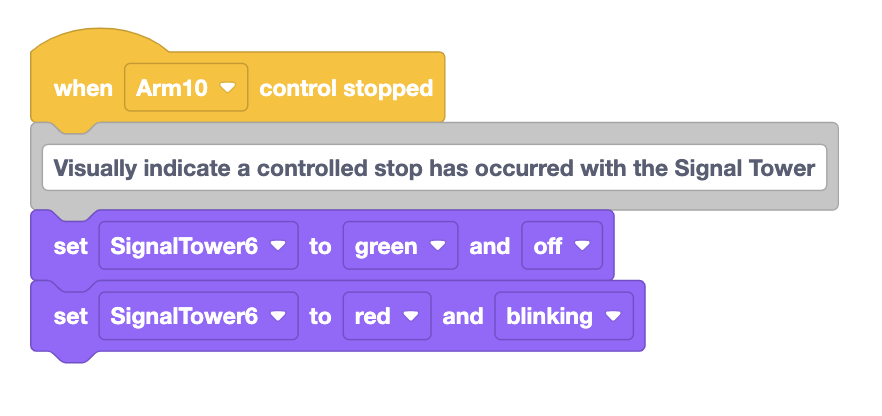
A segunda pilha de blocos controla como a Torre de Sinal comunica o estado do Braço de 6 Eixos ao utilizador.
Status de comunicação com a torre de sinal
No curso anterior, você aprendeu sobre leitura de código e gravação de previsões sobre um projeto no seu caderno de engenharia. Você praticará essas habilidades à medida que aprender sobre os blocos no projeto modelo que transmitem o status da Célula de Trabalho CTE ao usuário.
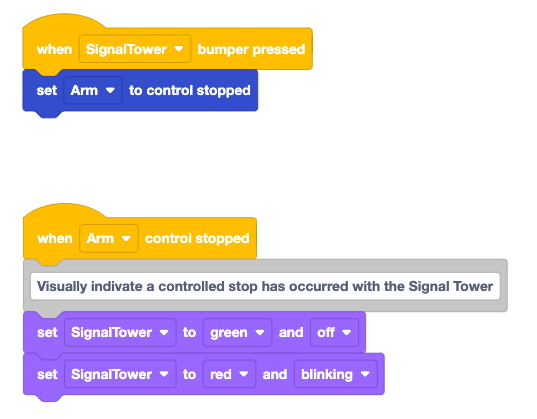
Leia o código mostrado aqui. Preveja o que você acha que o Braço de 6 Eixos fará e o que a Torre de Sinal exibirá quando o botão na Torre de Sinal for pressionado. Grave a sua previsão no seu caderno de engenharia.
Assista ao vídeo para ver a parada controlada acionada enquanto o projeto modelo está sendo executado.
Os comportamentos do Braço de 6 Eixos e da Torre de Sinal correspondem à sua previsão? Por que sim ou por que não?
Para sua informação
A Célula de Trabalho CTE também acionará uma parada controlada se o Braço de 6 Eixos colidir com um obstáculo. Esta funcionalidade é tratada nos bastidores. Assista ao vídeo abaixo para ver a parada controlada acionada enquanto um projeto é executado e o braço de 6 eixos colide com um obstáculo.
Mesmo que a Célula de Trabalho CTE não esteja movendo objetos pesados como um braço robótico industrial, a funcionalidade da parada controlada ainda é importante. Ser capaz de praticar o uso do recurso de segurança com sua Célula de Trabalho CTE ajudará você a adquirir o hábito de seguir os procedimentos de segurança e utilizar mecanismos de segurança da maneira como são usados em ambientes industriais do mundo real.
Reinicialização após uma parada controlada ser acionada
Depois que uma parada controlada é acionada, seja com o botão Parada Controlada ou por uma falha, o projeto deve ser interrompido no Cérebro. Certifique-se de pressionar o botão X no Cérebro para parar o projeto. Em seguida, o braço de 6 eixos pode ser movido manualmente para uma posição segura, para que o projeto possa ser iniciado novamente.
Actividade
Agora que você aprendeu sobre o projeto de modelo Brain CTE 6-Axis Arm Base e assistiu a vídeos que mostram a funcionalidade de parada controlada, você acionará paradas controladas com a sua Célula de Trabalho CTE.
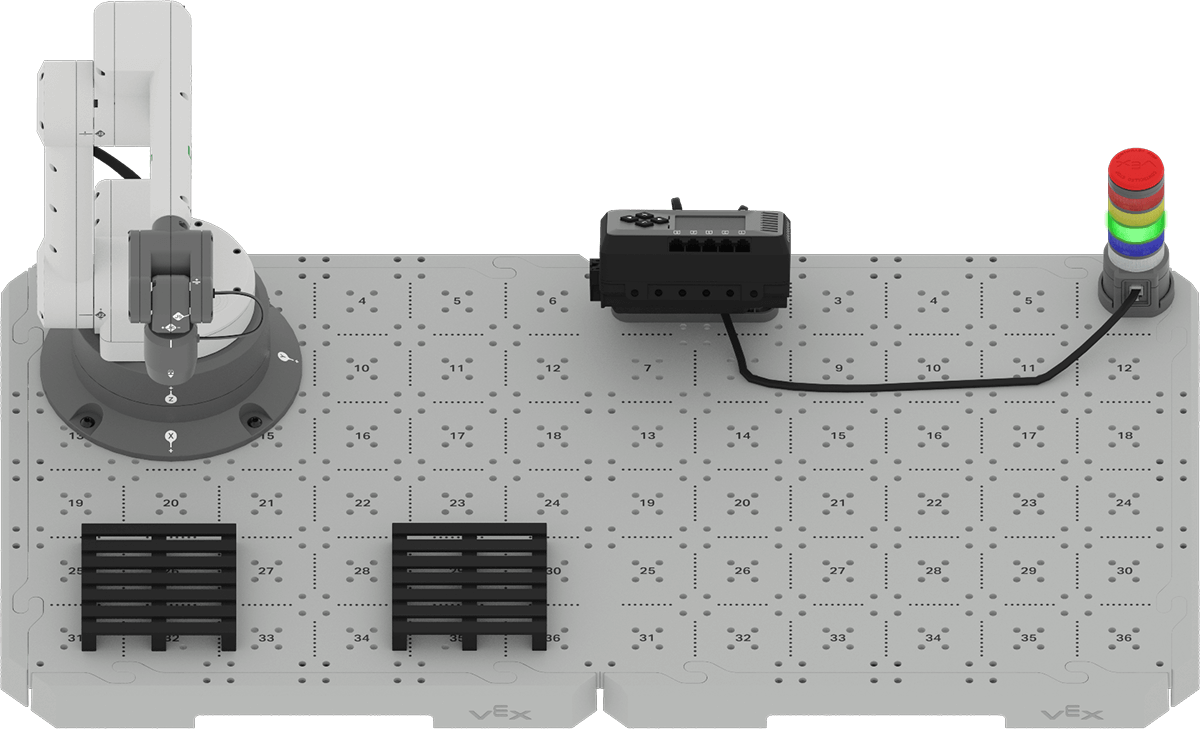
Parte 1: Botão de Parada Controlada
- Abra o projeto Unit 1 Putting It All Together Activity do seu grupo no VEXCODE EXP ou
recrie o projeto mostrado aqui. Transfira o projeto para o Cérebro.
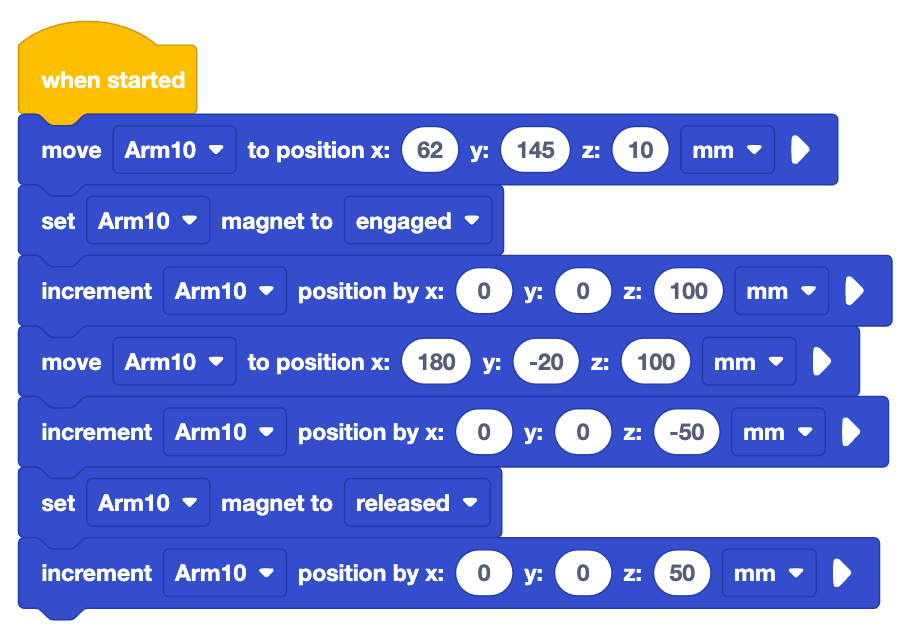
- Executar o projeto. Enquanto o Braço de 6 Eixos estiver em movimento, pressione o botão Parada Controlada na Torre de Sinalização. Observe os comportamentos da Célula de Trabalho CTE. Lembre-se de parar o projeto no Cérebro quando terminar.
- Documente as suas observações no seu caderno de engenharia. Responda às seguintes
perguntas.
- O que notou nos movimentos do braço de 6 eixos? Como isso mudou quando o botão Parada Controlada foi pressionado?
- O que notou na Torre de Sinal? Como isso mudou quando o botão Parada Controlada foi pressionado?
- Se necessário, execute o projeto e pressione o botão Parada Controlada novamente, para verificar suas respostas.
Parte 2: Acidente
- Execute
o projeto a partir da Parte 1 novamente. Desta vez, coloque um obstáculo no caminho
do Braço de 6 Eixos. Observe os comportamentos da Célula de Trabalho CTE quando
o Braço de 6 Eixos colide com o obstáculo.
- Os obstáculos podem incluir livros ou mãos. Certifique-se de que, se estiver usando uma mão como obstáculo, enrole as mangas de qualquer roupa solta e remova pulseiras ou anéis que possam ficar presos no braço de 6 eixos.
- Lembre-se de parar o projeto no Cérebro quando terminar.
- Documente as suas observações no seu caderno de engenharia. Responda às seguintes
perguntas.
- O que notou nos movimentos do braço de 6 eixos? Como isso mudou quando o braço de 6 eixos colidiu com o obstáculo?
- O que notou na Torre de Sinal? Como isso mudou quando o braço de 6 eixos colidiu com o obstáculo?
- Se necessário, execute o projeto e use um obstáculo para bloquear o caminho do Braço de 6 Eixos novamente, para verificar suas respostas.
Verifique a sua compreensão
Antes de iniciar a próxima lição, certifique-se de entender os conceitos desta lição respondendo às perguntas do documento abaixo em seu caderno de engenharia.
Verifique as suas perguntas de compreensão > (Google Doc / .docx / .pdf)
Selecione Seguinte > para iniciar a Atividade de Juntar Tudo.