
Pelajaran 3: Keselamatan di Tempat Kerja CTE
Pada pelajaran sebelumnya, Anda telah mempelajari tentang mekanisme keselamatan dan tindakan pencegahan yang berkaitan dengan robotika industri. Anda telah mempelajari bagaimana penghentian terkontrol digunakan untuk menghentikan mesin dengan aman, seperti lengan robot, dalam keadaan darurat, serta bagaimana menara sinyal mengkomunikasikan status suatu area kerja kepada mereka yang berada di lantai pabrik. Dalam pelajaran ini, Anda akan mempelajari cara rambu berhenti terkontrol dan menara sinyal dikodekan untuk digunakan dengan CTE Workcell.
Anda akan mempelajari:
- Cara kerja Template Dasar Lengan 6-Axis Brain CTE.
- Cara mengaktifkan penghentian terkontrol menggunakan tombol pada Menara Sinyal.
- Bagaimana penghentian terkontrol dipicu ketika tabrakan terdeteksi oleh Lengan Robot 6-Axis.
Di akhir pelajaran ini, Anda akan mendiskusikan apa yang telah Anda pelajari sambil menjawab pertanyaan-pertanyaan di buku catatan teknik Anda.
Proyek Templat Dasar Lengan 6-Axis CTE Otak
Dalam kursus Pengantar Lengan 6-Axis, perilaku penghentian terkontrol dari Lengan 6-Axis dan Menara Sinyal ditangani di balik layar. Sekarang setelah Anda menggunakan Brain sebagai pengontrol logika yang dapat diprogram (PLC), perilaku tersebut perlu dikodekan dalam proyek Anda. Proyek-proyek dalam kursus ini dibangun berdasarkan proyek templat Brain CTE 6-Axis Arm Base. Blok-blok yang dibutuhkan untuk perilaku penghentian terkontrol pada Lengan 6-Axis dan Menara Sinyal telah dikonfigurasi sebelumnya dalam proyek ini.
Saat Anda membuka templat, Anda akan melihat Catatan di pojok atas, serta dua tumpukan blok. Catatan ini menguraikan konfigurasi Lengan 6-Axis dan Menara Sinyal.
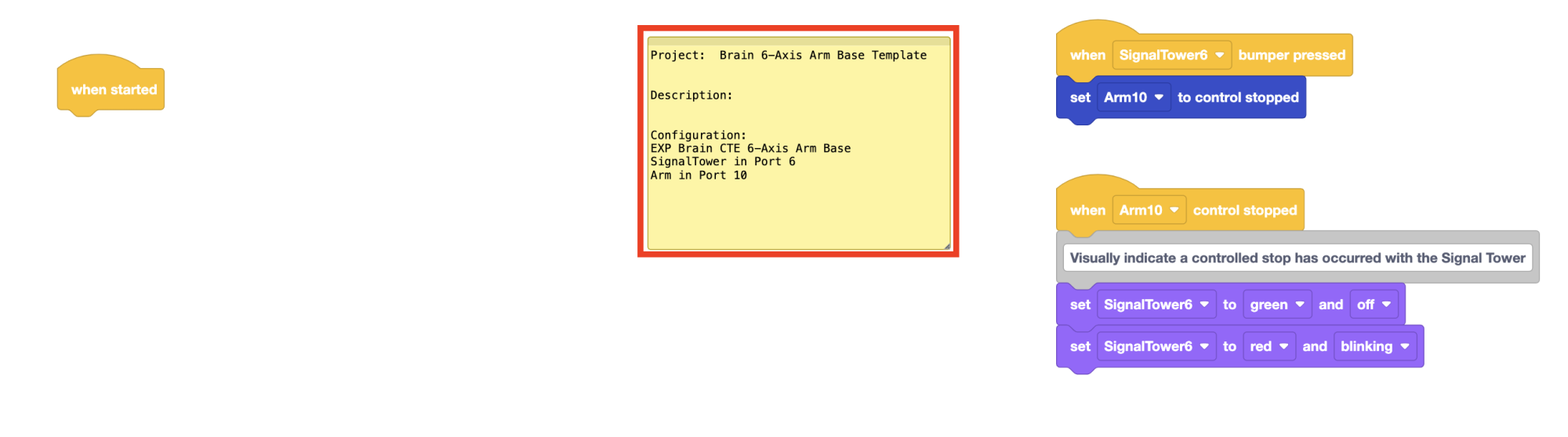
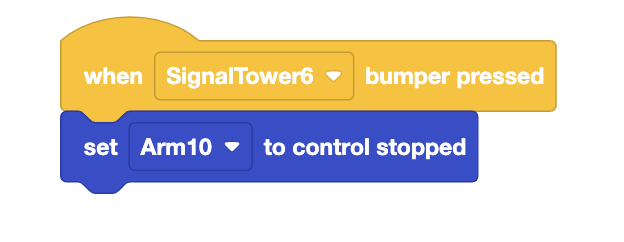
Di sebelah kanan Catatan, Anda akan melihat dua tumpukan blok tambahan dalam proyek ini. Tumpukan blok pertama mengontrol apa yang terjadi ketika tombol di bagian atas Menara Sinyal ditekan. Saat tombol pada Menara Sinyal ditekan, penghentian terkontrol.
Tumpukan blok kedua mengontrol bagaimana Signal Tower mengkomunikasikan status Lengan 6-Axis kepada pengguna.
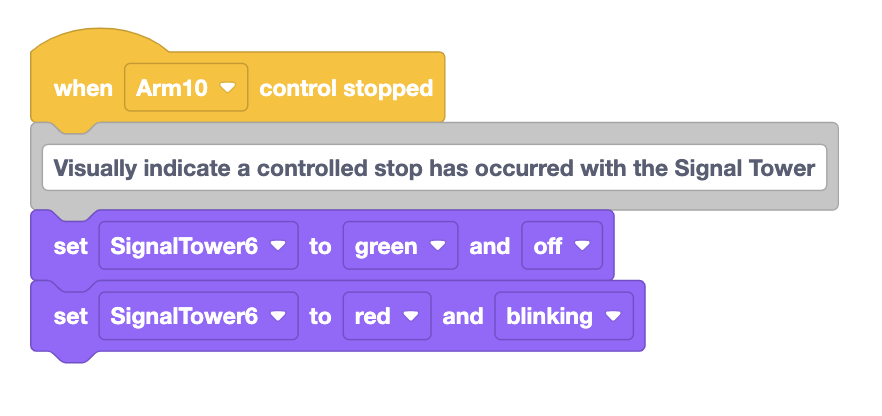
Mengkomunikasikan Status dengan Menara Sinyal
Pada kursus sebelumnya, Anda telah mempelajari tentang membaca kode dan mencatat prediksi tentang sebuah proyek di buku catatan teknik Anda. Anda akan mempraktikkan keterampilan ini saat mempelajari blok-blok dalam proyek templat yang menyampaikan status CTE Workcell kepada pengguna.
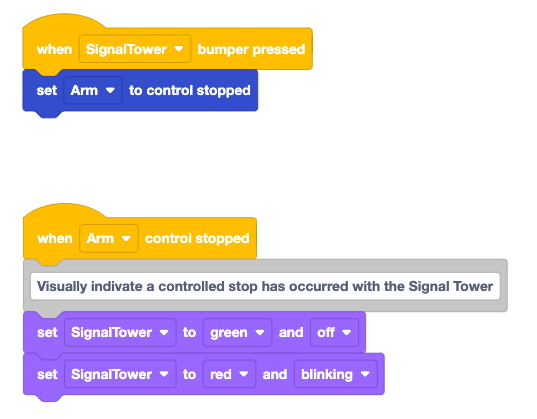
Bacalah kode yang ditampilkan di sini. Prediksikan apa yang menurut Anda akan dilakukan oleh Lengan 6-Axis, dan apa yang akan ditampilkan oleh Menara Sinyal ketika tombol pada Menara Sinyal ditekan. Catat prediksi Anda di buku catatan teknik Anda.
Tonton video ini untuk melihat penghentian terkontrol yang dipicu saat proyek templat sedang dijalankan. Dalam klip video, proyek dimulai pada EXP Brain, dan Lengan 6-Axis bergerak, kemudian tombol Controlled Stop ditekan, dan Lengan 6-Axis berhenti bergerak.
Apakah perilaku Lengan 6-Axis dan Menara Sinyal sesuai dengan prediksi Anda? Mengapa ya atau mengapa tidak?
Untuk Informasi Anda
CTE Workcell juga akan memicu penghentian terkontrol jika Lengan 6-Axis bertabrakan dengan suatu penghalang. Fungsi ini ditangani di balik layar. Saksikan video di bawah ini untuk melihat penghentian terkontrol yang dipicu saat proyek sedang berjalan, dan Lengan 6-Axis bertabrakan dengan suatu rintangan.
Meskipun CTE Workcell tidak memindahkan benda berat seperti lengan robot industri, fungsionalitas penghentian terkontrol tetap penting. Dengan berlatih menggunakan fitur keselamatan pada CTE Workcell Anda, Anda akan terbiasa mengikuti prosedur keselamatan dan memanfaatkan mekanisme keselamatan sebagaimana digunakan dalam lingkungan industri di dunia nyata.
Mengatur Ulang Setelah Pemberhentian Terkendali Dipicu
Setelah penghentian terkontrol dipicu, baik dengan tombol Penghentian Terkontrol atau karena terjadi kerusakan, proyek harus dihentikan di Brain. Pastikan untuk menekan tombolXpada Brain untuk menghentikan proyek. Kemudian, Lengan 6-Axis dapat digerakkan secara manual ke posisi yang aman, sehingga proyek dapat dimulai kembali.
Aktivitas
Setelah Anda mempelajari tentang proyek templat Brain CTE 6-Axis Arm Base, dan menonton video yang menunjukkan fungsi penghentian terkontrol, Anda akan memicu penghentian terkontrol dengan CTE Workcell Anda.
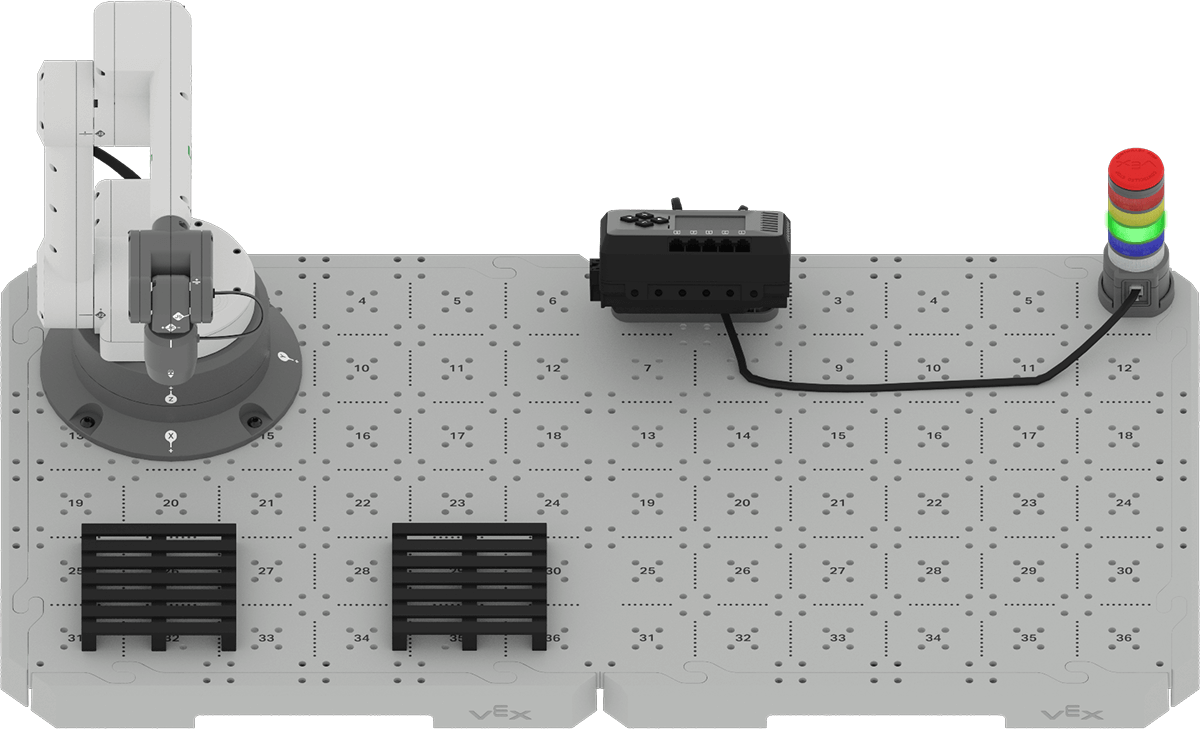
Bagian 1: Tombol Berhenti Terkendali
- Buka proyek Aktivitas Unit 1 Menggabungkan Semuanya milik grup Anda di VEXcode EXP, atau buat ulang proyek yang ditunjukkan di sini. Unduh proyek ke Otak.
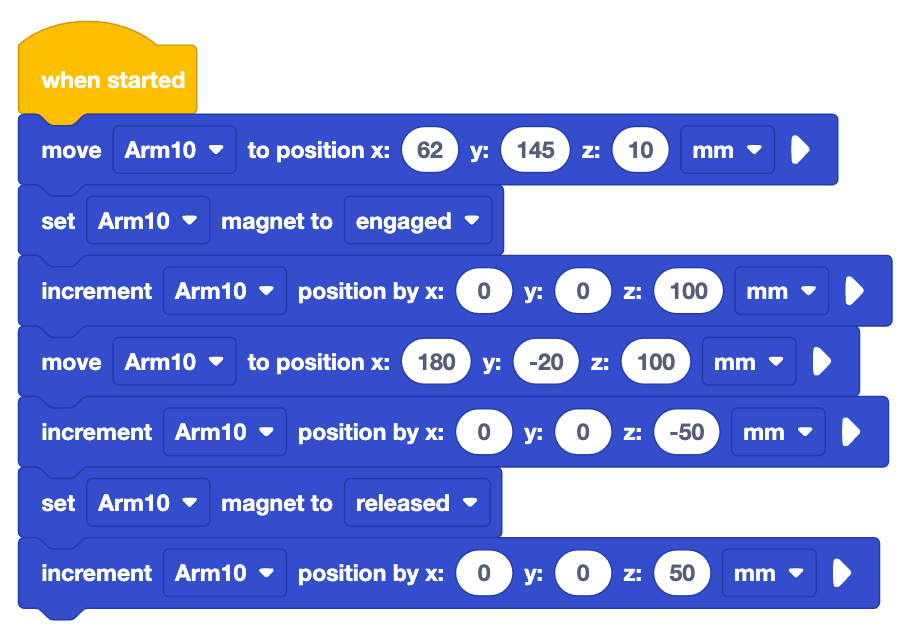
- Jalankan proyek tersebut. Saat Lengan 6-Axis bergerak, tekan tombol Controlled Stop pada Menara Sinyal. Amati perilaku dari CTE Workcell. Ingat untuk menghentikan proyek di Brain setelah selesai.
- Catatlah pengamatan Anda di buku catatan teknik Anda. Jawablah pertanyaan-pertanyaan berikut.
- Apa yang Anda perhatikan tentang pergerakan Lengan 6-Axis? Bagaimana perubahannya ketika tombol Controlled Stop ditekan?
- Apa yang kamu perhatikan tentang Menara Sinyal? Bagaimana perubahannya ketika tombol Controlled Stop ditekan?
- Jika perlu, jalankan proyek dan tekan tombol Controlled Stop lagi untuk memverifikasi jawaban Anda.
Bagian 2: Kecelakaan
- Jalankan kembali proyek dari Bagian 1. Kali ini, tempatkan sebuah rintangan di jalur Lengan 6-Axis. Amati perilaku Workcell CTE ketika Lengan 6-Axis bertabrakan dengan penghalang.
- Rintangan dapat berupa buku atau tangan. Pastikan bahwa jika Anda menggunakan tangan sebagai penghalang, Anda menggulung lengan baju pada pakaian yang longgar dan melepas gelang atau cincin yang dapat tersangkut pada Lengan 6-Axis.
- Ingat untuk menghentikan proyek di Brain setelah selesai.
- Catatlah pengamatan Anda di buku catatan teknik Anda. Jawablah pertanyaan-pertanyaan berikut.
- Apa yang Anda perhatikan tentang pergerakan Lengan 6-Axis? Bagaimana perubahannya ketika Lengan 6-Axis bertabrakan dengan penghalang?
- Apa yang kamu perhatikan tentang Menara Sinyal? Bagaimana perubahannya ketika Lengan 6-Axis bertabrakan dengan penghalang?
- Jika perlu, jalankan proyek dan gunakan penghalang untuk memblokir jalur Lengan 6-Axis lagi, untuk memverifikasi jawaban Anda.
Periksa Pemahaman Anda
Sebelum memulai Pelajaran berikutnya, pastikan Anda memahami konsep-konsep dalam Pelajaran ini dengan menjawab pertanyaan-pertanyaan dalam dokumen di bawah ini di buku catatan teknik Anda.
Periksa Pemahaman Anda pertanyaan > (Google Doc / .docx / .pdf)
Pilih Berikutnya > untuk memulai Aktivitas Menggabungkan Semuanya.