
Bài 3: An toàn với CTE Workcell
Trong các bài học trước, bạn đã tìm hiểu về cơ chế an toàn và các biện pháp phòng ngừa liên quan đến robot công nghiệp. Bạn đã học cách sử dụng hệ thống dừng có kiểm soát để dừng máy móc một cách an toàn, chẳng hạn như cánh tay rô-bốt, trong trường hợp khẩn cấp, cũng như cách các tháp tín hiệu truyền đạt trạng thái của một ô làm việc tới những người trong nhà máy. Trong Bài học này, bạn sẽ tìm hiểu cách mã hóa các trạm dừng có kiểm soát và tháp tín hiệu để sử dụng với CTE Workcell.
Bạn sẽ học được:
- Cách thức hoạt động của mẫu đế cánh tay 6 trục Brain CTE.
- Cách kích hoạt lệnh dừng có kiểm soát bằng nút trên Tháp tín hiệu.
- Cách kích hoạt dừng có kiểm soát khi phát hiện va chạm bởi cánh tay robot 6 trục.
Vào cuối Bài học này, bạn sẽ thảo luận về những gì đã học khi trả lời các câu hỏi trong sổ tay kỹ thuật.
Dự án mẫu cơ sở cánh tay 6 trục CTE não
Trong khóa học Giới thiệu về Cánh tay 6 trục, hành vi dừng có kiểm soát của Cánh tay 6 trục và Tháp tín hiệu đã được xử lý ở chế độ ẩn. Bây giờ bạn đang sử dụng Brain làm bộ điều khiển logic lập trình (PLC), những hành vi đó sẽ cần được mã hóa trong dự án của bạn. Các dự án trong khóa học này được xây dựng dựa trên dự án mẫu Brain CTE 6-Axis Arm Base. Các khối cần thiết cho hành vi dừng có kiểm soát của Cánh tay 6 trục và Tháp tín hiệu được cấu hình sẵn trong dự án này.
Khi bạn mở mẫu, bạn sẽ thấy một Ghi chú ở góc trên cùng, cũng như hai chồng khối. Ghi chú nêu rõ cấu hình của Cánh tay 6 trục và Tháp tín hiệu.
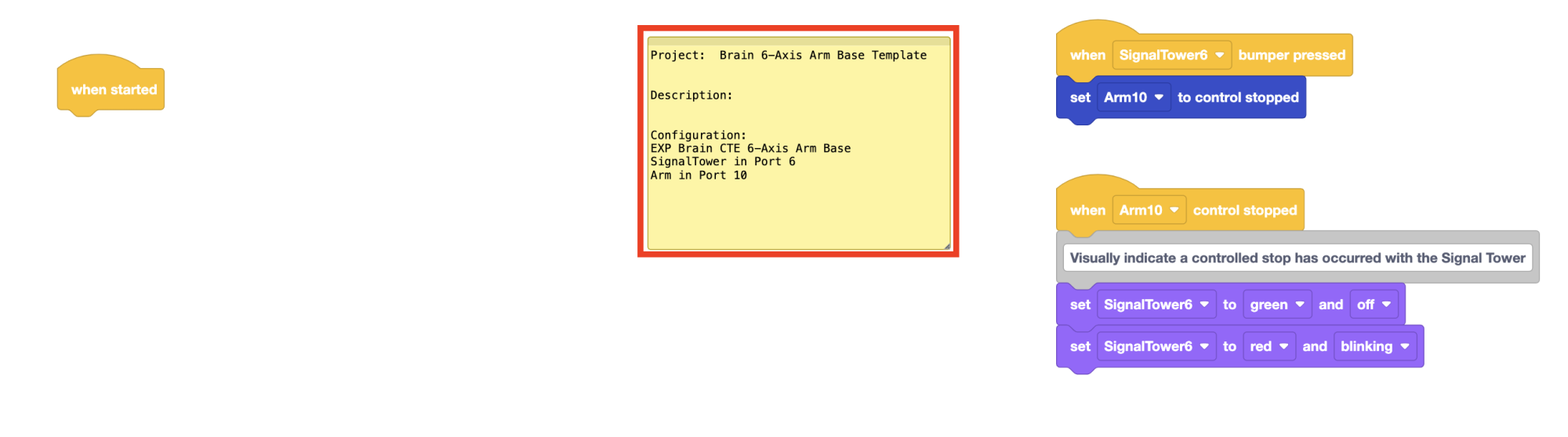
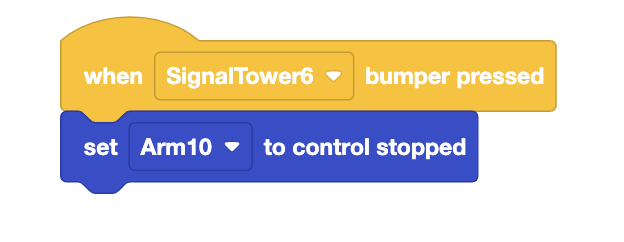
Bên phải Ghi chú, bạn sẽ thấy hai chồng khối bổ sung trong dự án. Khối đầu tiên sẽ điều khiển những gì xảy ra khi nút ở trên cùng của Tháp tín hiệu được nhấn. Khi nút trên Tháp tín hiệu được nhấn, Thiết lập cánh tay để dừng có kiểm soát sẽ kích hoạt lệnh dừng có kiểm soát.
Khối khối thứ hai điều khiển cách Tháp tín hiệu truyền đạt trạng thái của Cánh tay 6 trục tới người dùng.
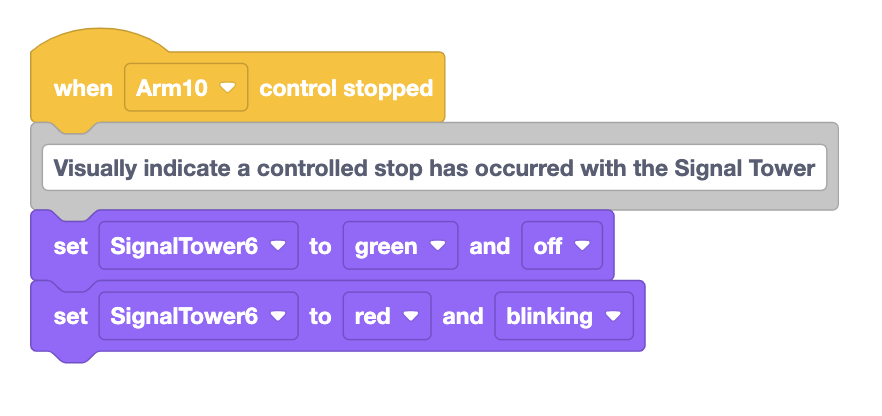
Giao tiếp trạng thái với Tháp tín hiệu
Trong khóa học trước, bạn đã học về cách đọc mã và ghi lại dự đoán về một dự án vào sổ tay kỹ thuật của mình. Bạn sẽ thực hành những kỹ năng này khi tìm hiểu về các khối trong dự án mẫu truyền đạt trạng thái của CTE Workcell tới người dùng.
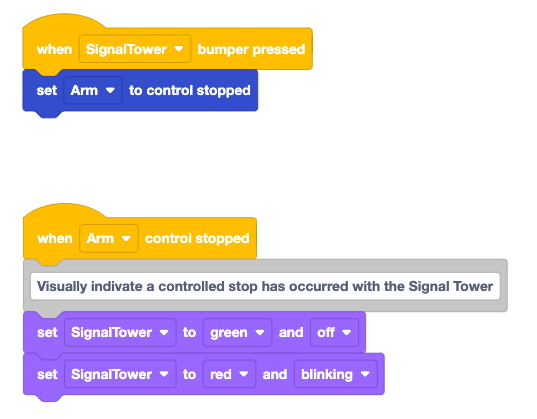
Đọc mã được hiển thị ở đây. Hãy dự đoán xem cánh tay 6 trục sẽ làm gì và tháp tín hiệu sẽ hiển thị gì khi nhấn nút trên tháp tín hiệu. Ghi lại dự đoán của bạn vào sổ tay kỹ thuật.
Xem video để thấy lệnh dừng có kiểm soát được kích hoạt khi dự án mẫu đang chạy. Trong đoạn video clip, dự án được bắt đầu trên EXP Brain và Cánh tay 6 trục di chuyển, sau đó nút Dừng có điều khiển được nhấn và Cánh tay 6 trục dừng di chuyển.
Hành vi của Cánh tay 6 trục và Tháp tín hiệu có khớp với dự đoán của bạn không? Tại sao nên hoặc không nên?
Để bạn biết
CTE Workcell cũng sẽ kích hoạt chế độ dừng có kiểm soát nếu cánh tay 6 trục va vào chướng ngại vật. Chức năng này được xử lý ngầm. Xem video bên dưới để thấy nút dừng được kiểm soát được kích hoạt khi một dự án đang chạy và Cánh tay 6 trục va vào chướng ngại vật.
Mặc dù CTE Workcell không thể di chuyển các vật nặng như cánh tay robot công nghiệp, nhưng chức năng dừng có kiểm soát vẫn rất quan trọng. Có thể thực hành sử dụng tính năng an toàn với CTE Workcell sẽ giúp bạn hình thành thói quen tuân theo các quy trình an toàn và sử dụng các cơ chế an toàn theo cách chúng được sử dụng trong môi trường công nghiệp thực tế.
Đặt lại sau khi dừng có kiểm soát được kích hoạt
Sau khi lệnh dừng có kiểm soát được kích hoạt, bằng nút Dừng có kiểm soát hoặc do va chạm, dự án phải dừng trên Brain. Hãy chắc chắn nhấn nútXtrên Brain để dừng dự án. Sau đó, có thể di chuyển tay cầm 6 trục đến vị trí an toàn để có thể bắt đầu lại dự án.
Hoạt động
Bây giờ bạn đã tìm hiểu về dự án mẫu Cơ sở cánh tay 6 trục Brain CTE và xem video trình bày chức năng dừng có kiểm soát, bạn sẽ kích hoạt chức năng dừng có kiểm soát bằng CTE Workcell của mình.
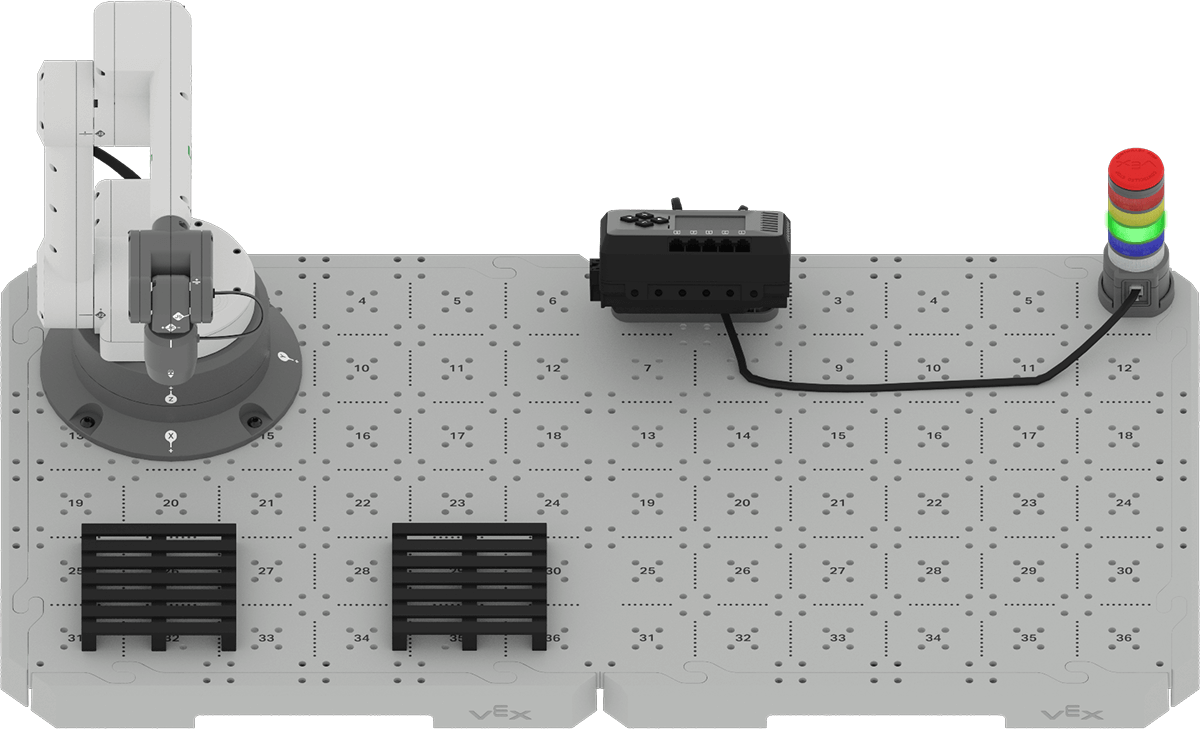
Phần 1: Nút dừng có điều khiển
- Mở dự án Hoạt động Tổng hợp tất cả Đơn vị 1 của nhóm bạn trong VEXcode EXP hoặc tạo lại dự án được hiển thị ở đây. Tải dự án xuống Brain.
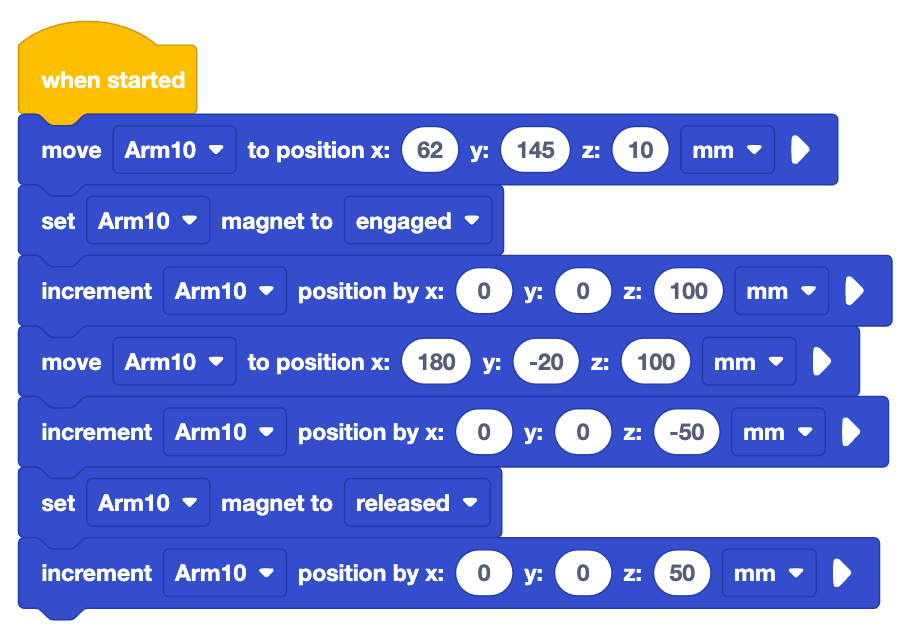
- Chạy dự án. Trong khi Cánh tay 6 trục đang di chuyển, hãy nhấn nút Dừng có điều khiển trên Tháp tín hiệu. Quan sát hành vi của CTE Workcell. Hãy nhớ dừng dự án trên Não khi bạn hoàn thành.
- Ghi lại những quan sát của bạn vào sổ tay kỹ thuật. Trả lời các câu hỏi sau.
- Bạn nhận thấy gì về chuyển động của Cánh tay 6 trục? Nó thay đổi như thế nào khi nút Dừng có kiểm soát được nhấn?
- Bạn nhận thấy điều gì ở Tháp tín hiệu? Nó thay đổi như thế nào khi nút Dừng có kiểm soát được nhấn?
- Nếu cần, hãy chạy dự án và nhấn lại nút Dừng có kiểm soát để xác minh câu trả lời của bạn.
Phần 2: Tai nạn
- Chạy lại dự án từ Phần 1. Lần này hãy đặt một vật cản trên đường đi của Cánh tay 6 trục. Quan sát hành vi của CTE Workcell khi cánh tay 6 trục va chạm với chướng ngại vật.
- Chướng ngại vật có thể là sách hoặc tay. Hãy đảm bảo rằng nếu bạn sử dụng tay làm vật cản, bạn phải xắn tay áo lên và tháo vòng tay hoặc nhẫn có thể bị vướng vào Cánh tay 6 trục.
- Hãy nhớ dừng dự án trên Não khi bạn hoàn thành.
- Ghi lại những quan sát của bạn vào sổ tay kỹ thuật. Trả lời các câu hỏi sau.
- Bạn nhận thấy gì về chuyển động của Cánh tay 6 trục? Sự thay đổi diễn ra như thế nào khi cánh tay 6 trục va chạm với chướng ngại vật?
- Bạn nhận thấy điều gì ở Tháp tín hiệu? Sự thay đổi diễn ra như thế nào khi cánh tay 6 trục va chạm với chướng ngại vật?
- Nếu cần, hãy chạy dự án và sử dụng vật cản để chặn đường đi của Cánh tay 6 trục một lần nữa để xác minh câu trả lời của bạn.
Kiểm tra sự hiểu biết của bạn
Trước khi bắt đầu Bài học tiếp theo, hãy đảm bảo rằng bạn hiểu các khái niệm trong Bài học này bằng cách trả lời các câu hỏi trong tài liệu bên dưới trong sổ tay kỹ thuật của bạn.
Kiểm tra câu hỏi hiểu biết của bạn > (Google Doc / .docx / .pdf)
Chọn Tiếp theo > để bắt đầu Hoạt động Tổng hợp tất cả.