
Lekce 3: Bezpečnost s pracovní buňkou CTE
V předchozích lekcích jste se seznámili s bezpečnostními mechanismy a opatřeními v souvislosti s průmyslovou robotikou. Dozvěděli jste se, jak se řízené zastavení používá k bezpečnému zastavení strojů, jako je robotické rameno, v případě nouze, a také jak signální věže sdělují stav pracovní buňky těm, kteří jsou ve výrobní hale. V této lekci se dozvíte, jak jsou řízené zastávky a signální věže kódovány pro použití s pracovní buňkou CTE.
Naučíte se:
- Jak funguje šablona základny paže Brain CTE v 6 osách.
- Jak spustit řízené zastavení pomocí tlačítka na signalizační věži.
- Jak se spustí řízené zastavení, když 6osé robotické rameno detekuje havárii.
Na konci této lekce budete diskutovat o tom, co jste se naučili, při zodpovídání otázek ve svém technickém sešitě.
Šablona základny ramene pro 6osé CTE mozku
V úvodu do kurzu 6osé rameno bylo v zákulisí řešeno řízené chování při zastavení 6osého ramene a signální věže. Nyní, když používáte Brain jako programovatelný logický automat (PLC), bude nutné tyto funkce naprogramovat ve vašem projektu. Projekty v tomto kurzu vycházejí ze šablony projektu Brain CTE 6-Axis Arm Base. Bloky potřebné pro řízené zastavení 6osého ramene a signální věže jsou v tomto projektu předkonfigurovány.
Po otevření šablony uvidíte v horním rohu poznámku a také dvě hromádky bloků. Poznámka popisuje konfiguraci 6osého ramene a signální věže.
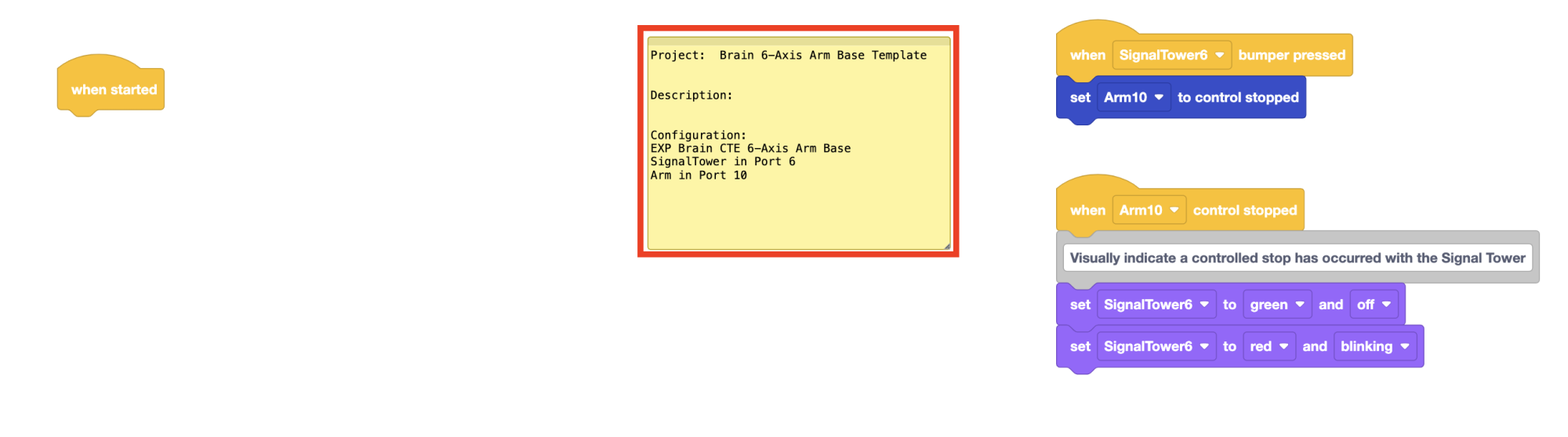
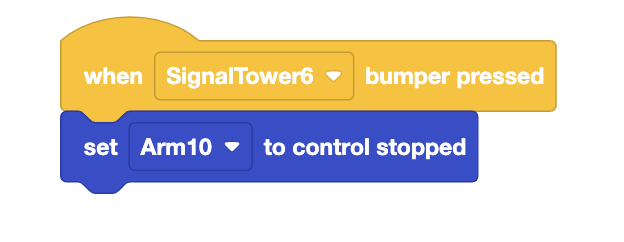
Napravo od poznámky uvidíte v projektu další dvě hromádky bloků. První hromádka bloků určuje, co se stane po stisknutí tlačítka na vrcholu signální věže. Když stisknuto tlačítko na signalizační věži, blok Nastavení ramene do řízeného zastavení spustí řízené zastavení.
Druhá sada bloků řídí, jak signální věž sděluje uživateli stav 6osého ramene.
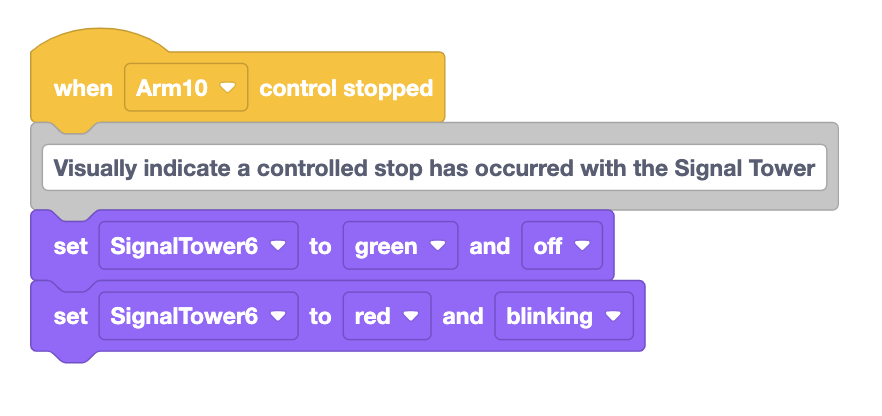
Oznamování stavu se signální věží
V předchozím kurzu jste se naučili číst kód a zaznamenávat predikce o projektu do svého inženýrského sešitu. Tyto dovednosti si procvičíte, když se seznámíte s bloky v šabloně projektu, které uživateli sdělují stav pracovní buňky CTE.
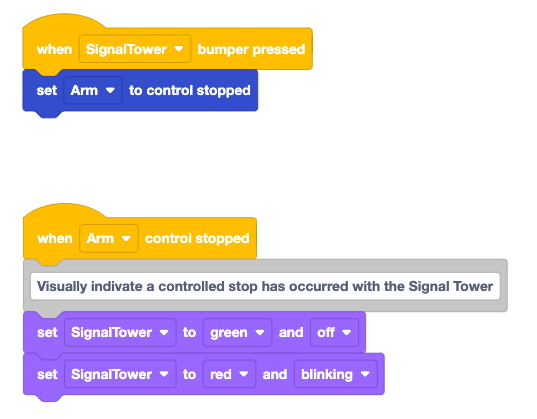
Přečtěte si zde uvedený kód. Předpovězte, co si myslíte, že udělá 6osé rameno a co se zobrazí na signální věži po stisknutí tlačítka na signální věži. Zaznamenejte si svou předpověď do svého technického sešitu.
Podívejte se na video, kde uvidíte řízené zastavení spuštěné během běhu šablonového projektu. Ve videoklipu je projekt spuštěn na EXP Brain a 6osé rameno se pohne, poté je stisknuto tlačítko řízeného zastavení a 6osé rameno se zastaví.
Odpovídá chování 6osého ramene a signální věže vaší předpovědi? Proč ano nebo proč ne?
Pro vaši informaci
Pracovní buňka CTE také spustí řízené zastavení, pokud 6osé rameno narazí na překážku. Tato funkce je řešena v zákulisí. Podívejte se na video níže, kde uvidíte řízené zastavení spuštěné během běhu projektu a kolizi 6osého ramene s překážkou.
I když CTE Workcell nepohybuje těžkými předměty jako průmyslové robotické rameno, funkčnost řízeného zastavení je stále důležitá. Schopnost procvičit si používání bezpečnostní funkce s vaším CTE Workcell vám pomůže osvojit si zvyk dodržovat bezpečnostní postupy a používat bezpečnostní mechanismy způsobem, jakým se používají v reálném průmyslovém prostředí.
Resetování po spuštění řízeného zastavení
Po spuštění řízeného zastavení, buď tlačítkem Řízené zastavení, nebo havárií, musí být projekt zastaven na Brainu. Nezapomeňte stisknout tlačítkoXna Brainu, abyste projekt zastavili. Pak lze 6osé rameno ručně přesunout do bezpečné polohy, aby bylo možné projekt znovu spustit.
Aktivita
Nyní, když jste se dozvěděli o projektu šablony základny ramene Brain CTE 6-Axis a shlédli videa ukazující funkci řízeného zastavení, budete spouštět řízená zastavení pomocí pracovní buňky CTE.
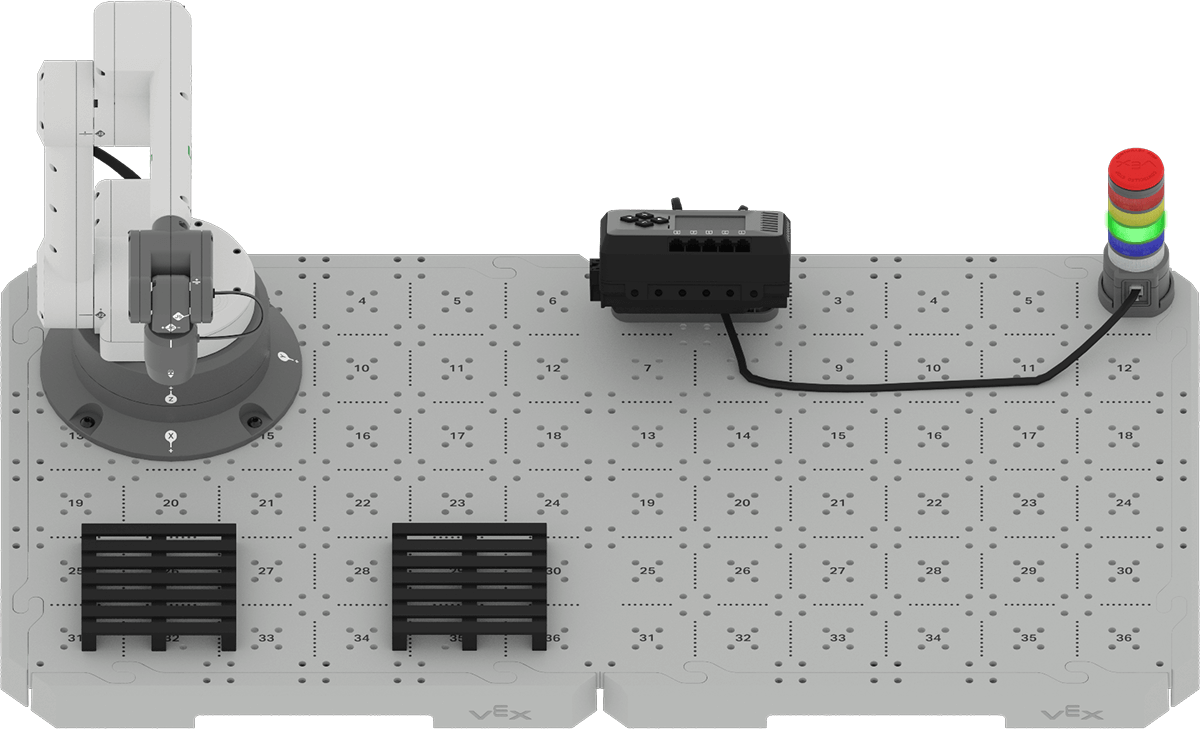
Část 1: Tlačítko řízeného zastavení
- Otevřete projekt vaší skupiny s názvem „Unit 1 Joint Together Activity“ v souboru VEXcode EXP nebo znovu vytvořte projekt zobrazený zde. Stáhněte si projekt do Brainu.
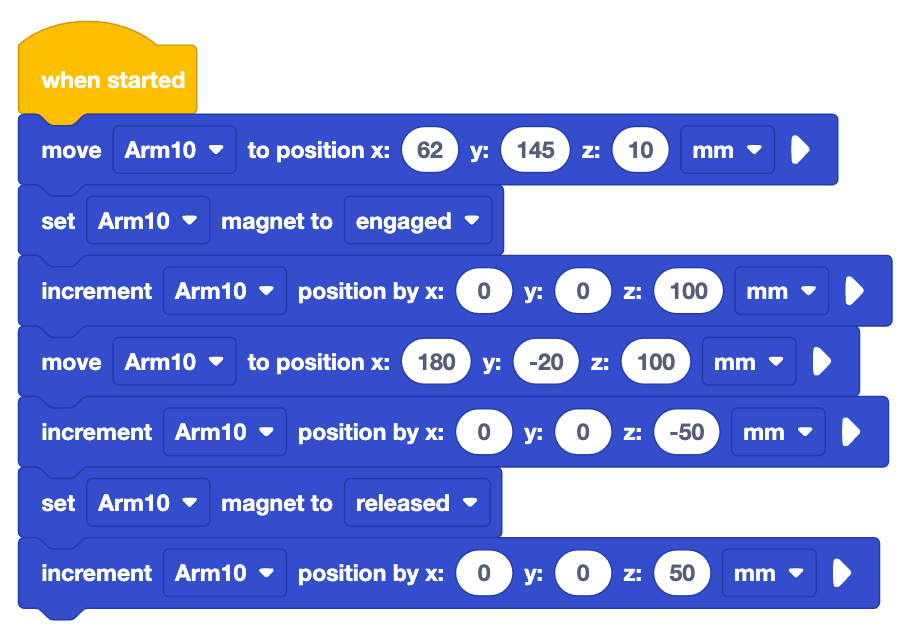
- Spusťte projekt. Zatímco se 6osé rameno pohybuje, stiskněte tlačítko řízeného zastavení na signální věži. Pozorujte chování pracovní buňky CTE. Nezapomeňte po dokončení projektu na Brainu zastavit.
- Svá pozorování zdokumentujte do svého technického sešitu. Odpovězte na následující otázky.
- Čeho jste si všimli na pohybech 6osého ramene? Jak se to změnilo po stisknutí tlačítka Řízené zastavení?
- Čeho jste si všimli na signální věži? Jak se to změnilo po stisknutí tlačítka Řízené zastavení?
- V případě potřeby spusťte projekt a znovu stiskněte tlačítko Řízené zastavení, abyste si ověřili své odpovědi.
Část 2: Havárie
- Spusťte projekt znovu od části 1. Tentokrát umístěte do cesty 6osého ramene překážku. Pozorujte chování pracovní buňky CTE, když 6osé rameno narazí do překážky.
- Mezi překážky mohou patřit knihy nebo ruce. Pokud používáte ruku jako překážku, ujistěte se, že jste si ohrnuli rukávy volného oblečení a sundali náramky nebo prsteny, které by se mohly zachytit o 6osé rameno.
- Nezapomeňte po dokončení projektu na Brainu zastavit.
- Svá pozorování zdokumentujte do svého technického sešitu. Odpovězte na následující otázky.
- Čeho jste si všimli na pohybech 6osého ramene? Jak se to změnilo, když 6osé rameno narazilo do překážky?
- Čeho jste si všimli na signální věži? Jak se to změnilo, když 6osé rameno narazilo do překážky?
- V případě potřeby spusťte projekt a znovu použijte překážku k zablokování dráhy 6osého ramene, abyste si ověřili své odpovědi.
Ověřte si své znalosti
Než začnete s další lekci, ujistěte se, že rozumíte konceptům v této lekci, a to zodpovězením otázek v níže uvedeném dokumentu ve svém technickém sešitě.
Otázky k prověření vašich znalostí > (dokument Google / .docx / .pdf)
Vyberte Další > pro spuštění aktivity „Sestavení všeho dohromady“.