
Brincadeira
Parte 1 - Passo a Passo
- InstruaInstrua os alunos que irão explorar como ligar sem fios o seu robô
Code Base ao dispositivo. Para começar, cada grupo deve ter um dispositivo, software VEXcode
GO e um robô Code Base construído.
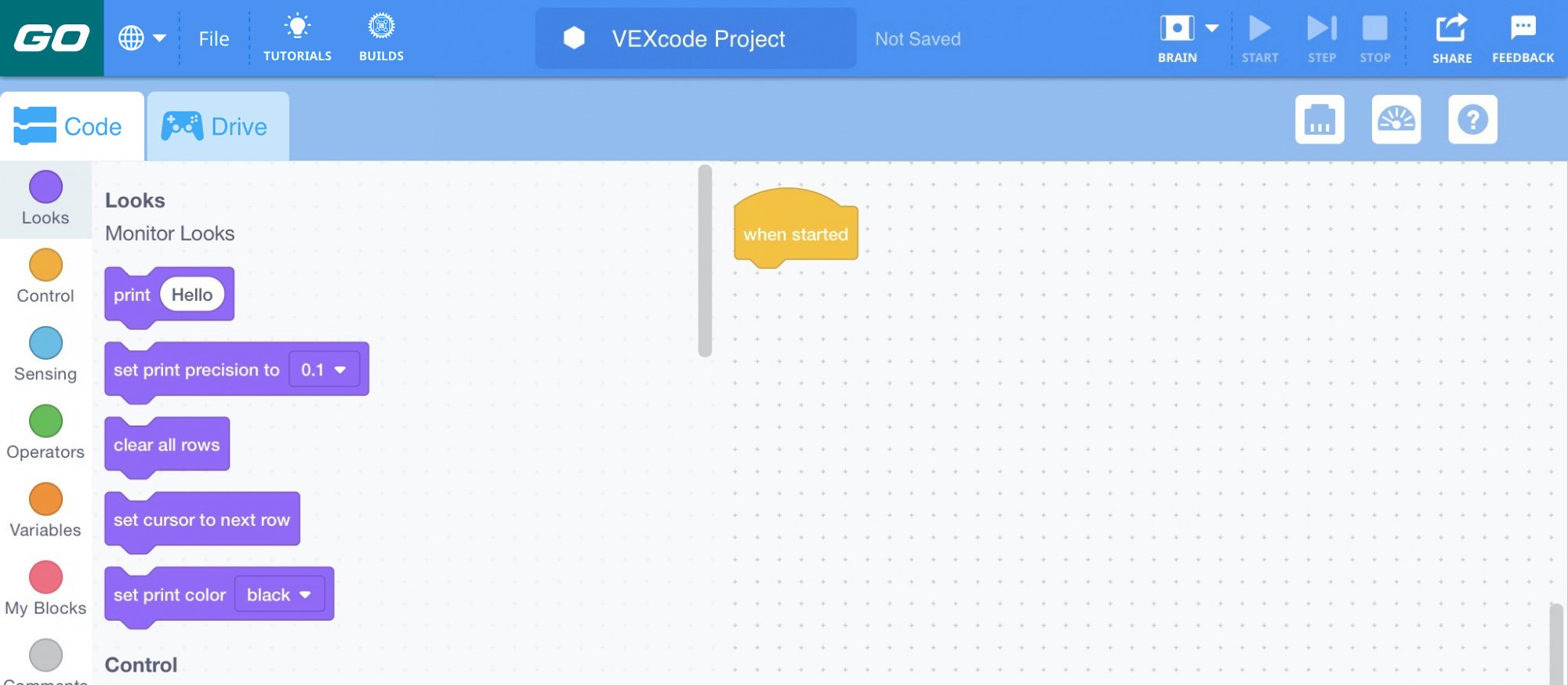
VEX código GO - ModeloModelo de como iniciar o VEXcode GO num dispositivo e os passos para
ligar um dispositivo ao robô Code Base.
Siga os passos do Ligue um cérebro VEX GO Artigo da Biblioteca VEX para o seu dispositivo ligar ao seu robô Code Base. Modelo para os alunos como verificar se o seu robô Code Base foi ligado com sucesso, visualizando o ícone colorido do Cérebro na barra de ferramentas.
Nota: Quando liga o seu Code Base pela primeira vez ao seu dispositivo, o Gyro incorporado no Brain pode ser calibrado, fazendo com que o Code Base se mova sozinho por um momento. Este é um comportamento esperado, não toque na base de código durante a calibração.
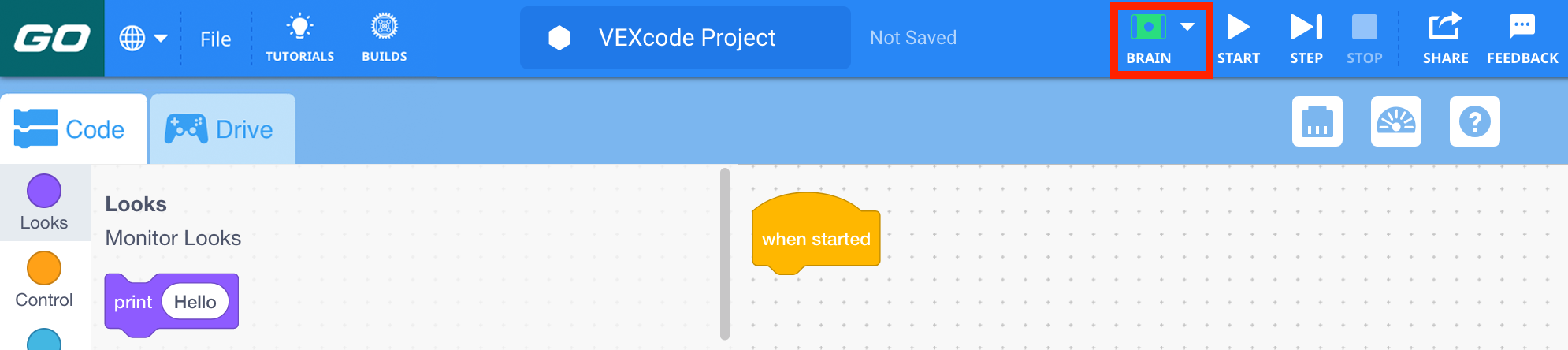
Ligue o GO Cérebro - FacilitarFacilite uma discussão enquanto os alunos ligam os seus
dispositivos ao VEXcode GO, perguntando o seguinte:
- Como saber se o seu dispositivo foi ligado com sucesso?
- Onde está o ícone do Cérebro na barra de ferramentas?
- Qual é o primeiro passo para ligar o seu dispositivo sem fios?
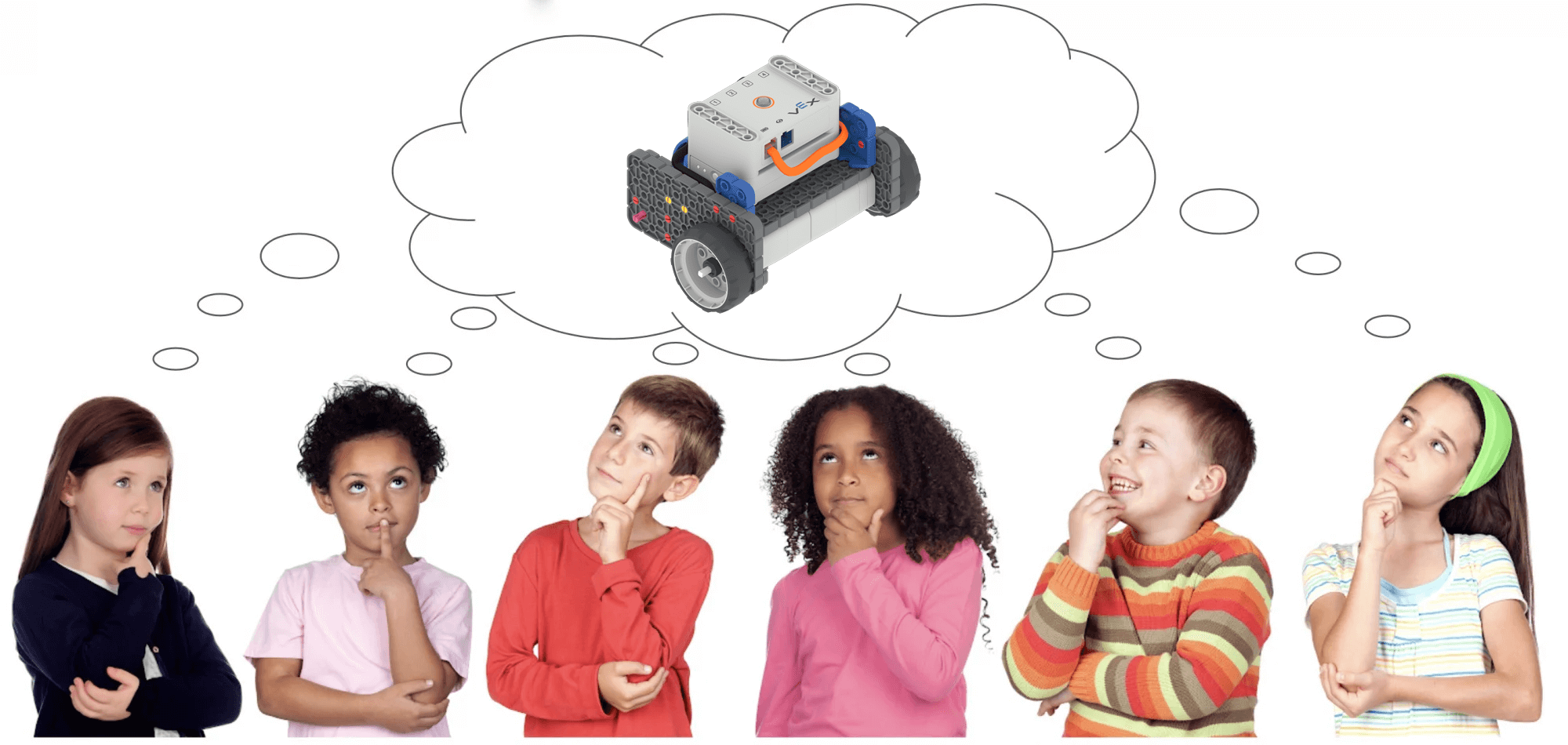
Ligue à Base de Código
- RecordarLembre os alunos que a aprendizagem de novos conceitos pode exigir várias tentativas e incentive-os a tentar novamente se não conseguirem ligar o dispositivo à primeira tentativa.
- PerguntePeça aos alunos para pensarem sobre como os robôs podem ser utilizados para realizar trabalhos na vida real que sejam sujos, aborrecidos ou perigosos. Porque é que seria melhor ter um robô para fazer estas tarefas do que um ser humano? Consegue pensar em trabalhos em que o robô faz todo o trabalho? E quanto aos trabalhos em que um humano e um robô trabalham juntos?
Discussão em grupo ao intervalo & a meio do jogo
Assim que cada grupo ligar com sucesso o seu robô Code Base ao dispositivo, reúna-se para uma breve conversa .
- Qual é o primeiro passo para ligar sem fios o seu robô Code Base ao seu dispositivo?
- Como posso saber se a minha ligação sem fios foi bem-sucedida?
- Se tivesse de explicar a um amigo usando palavras e gestos como ligar um robô Code Base a um dispositivo, o que lhe diria?
- Teve alguma dificuldade ao se conectar? Se sim, como o superou?
Parte 2 - Passo a Passo
- InstruaInstrua os alunos que agora vão explorar como fazer mover o robô
Code Base! Para começar, cada grupo deve ter um dispositivo, software VEXcode GO e um robô
Code Base construído.
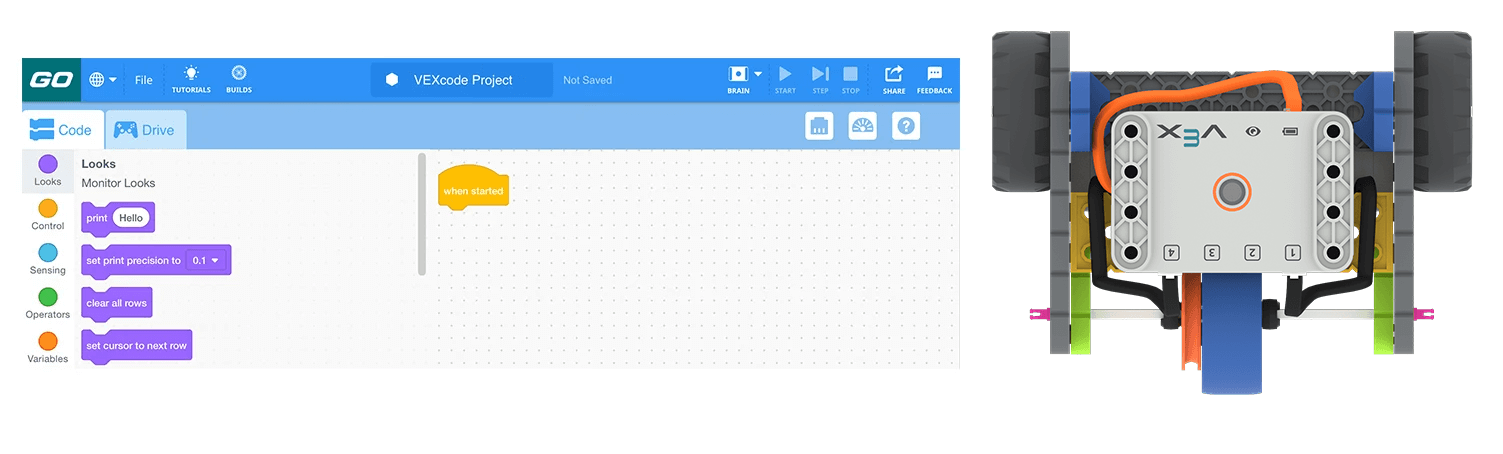
Utilização do VEXcode GO com o Código Base - ModeloModelo para os alunos como abrir e guardar o seu projeto e configurar
uma Base de Código no VEXcode GO.
Modele as etapas do Abra e guarde um projeto Artigo da Biblioteca VEX para o seu dispositivo, e peça-lhes que sigam os passos para abrir e guardar o seu projeto. Instrua os alunos a nomearem o seu projetoDrive.

Nomeie o projeto como Unidade Assim que os alunos nomearem o seu projeto, terão de seguir as etapas de configuração do Code Base. Model the steps from the Configurar uma base de código Artigo da Biblioteca VEX e garantir que os alunos conseguem ver os blocos Drivetrain na caixa de ferramentas.
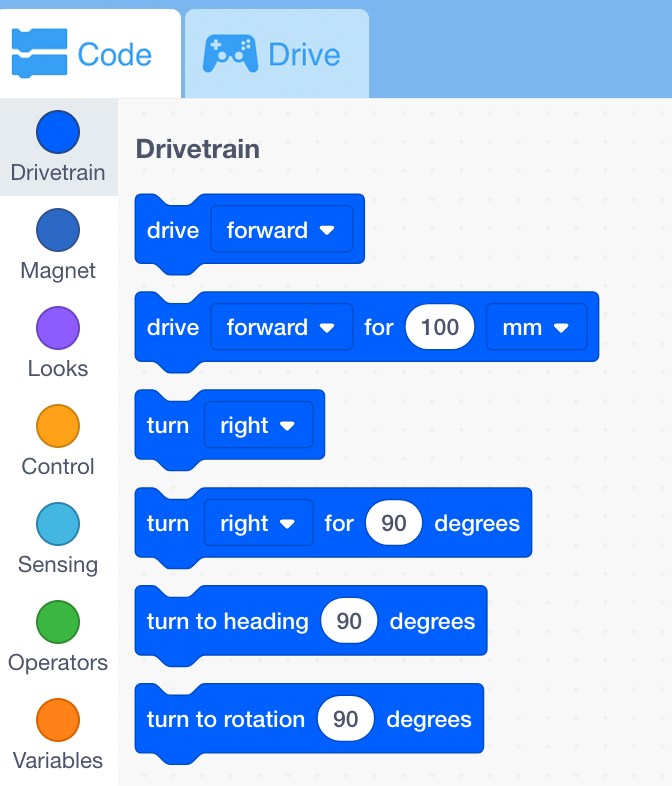
Mostre como arrastar o bloco [Drive for] para o ambiente de trabalho e colocá-lo sob o bloco {When started}.
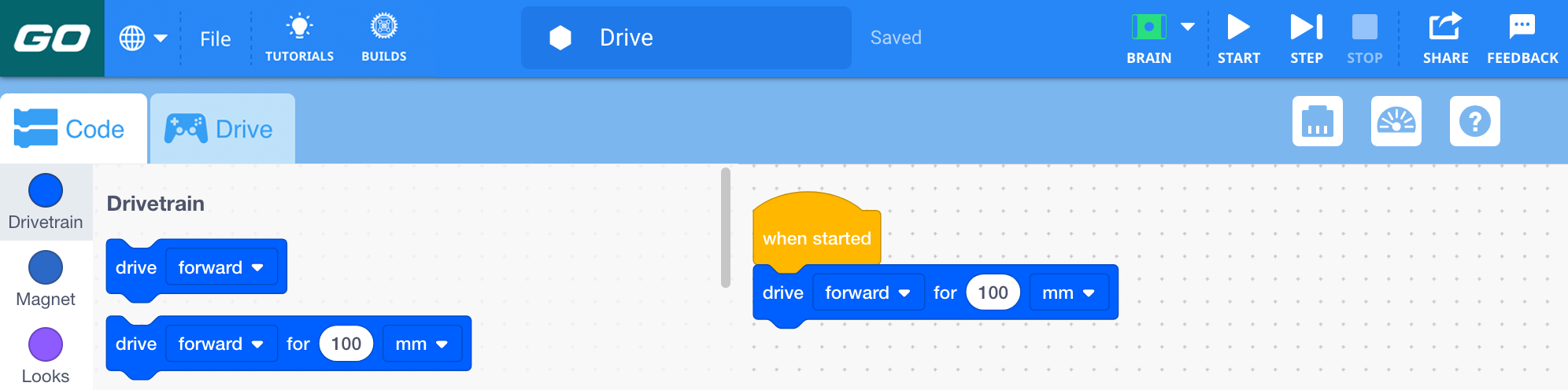
Adicione o bloco [Drive for] Modelo para os alunos como fazer iniciar o projeto para testá-lo.
- FacilitarFacilite uma discussão enquanto os alunos criam e iniciam os seus
projetos, perguntando o seguinte:
- Onde posso encontrar o bloco [Drive for] no VEXcode GO?
- Como adiciono um bloco ao meu projeto?
- Antes de iniciar o seu projeto, o que espera que o Code Base faça?
- Deparou-se com algum desafio ao criar e iniciar o seu projeto? Se sim, como os superou?
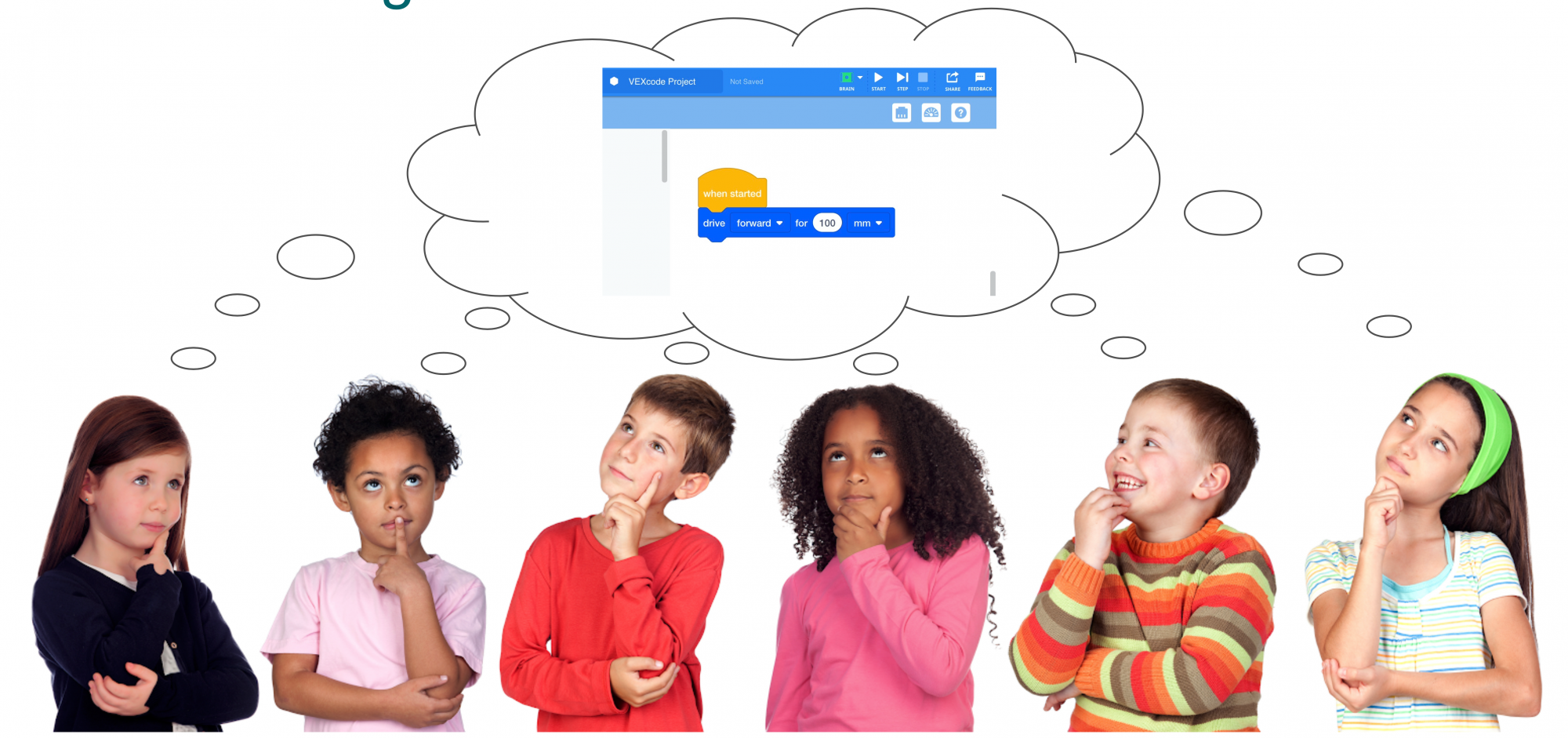
Discuta a utilização do VEXcode GO - RecordarLembre os alunos que a aprendizagem de novos conceitos pode exigir várias tentativas e incentive-os a tentar novamente se não conseguirem conduzir o seu robô Code Base à primeira tentativa.
- PerguntaPeça aos alunos para pensarem sobre que trabalho ou tarefa o robô Code Base poderia realizar avançando. Poderia entregar medicamentos a um doente num hospital? Poderia entregar encomendas? Possivelmente conduzir para algum lugar que seja demasiado perigoso ou pequeno para um ser humano? Peça aos alunos que criem pelo menos dois cenários ou trabalhos em que possam utilizar o robô Code Base para completar uma tarefa.
Opcional: Se possível, mantenha o Código Base montado para outros Laboratórios desta Unidade.