
Jouer
Partie 1 – Étape par étape
- InstruireDites aux élèves qu'ils vont découvrir comment
connecter sans fil leur robot Code Base à leur appareil. Pour commencer,
chaque groupe doit disposer d’un appareil, du logiciel VEXcode GO et d’un
robot Code Base intégré.
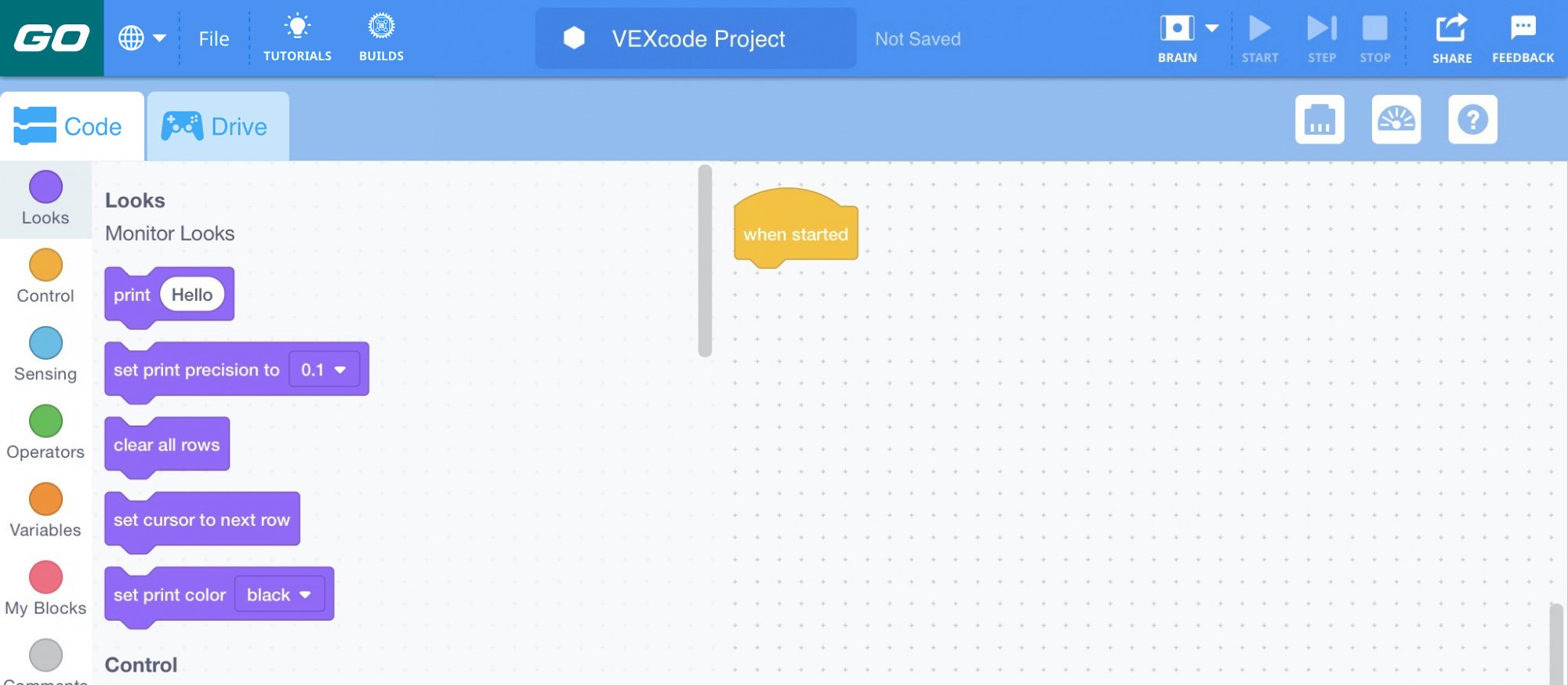
VEXcode GO - ModèleModèle comment lancer VEXcode GO sur un appareil et les
étapes pour connecter un appareil au robot Code Base.
Suivez les étapes dans le Connectez un cerveau VEX GO Bibliothèque VEX article pour que votre appareil se connecte à votre robot Code Base. Modèle permettant aux élèves de vérifier que leur robot Code Base a été correctement connecté, en visualisant l'icône colorée du cerveau dans la barre d'outils.
Remarque : Lorsque vous connectez votre Code Base à votre appareil pour la première fois, le gyroscope intégré au cerveau peut s'étalonner, ce qui fait que la Code Base se déplace d'elle-même pendant un moment. Il s'agit d'un comportement attendu, ne touchez pas la base de code pendant l'étalonnage.
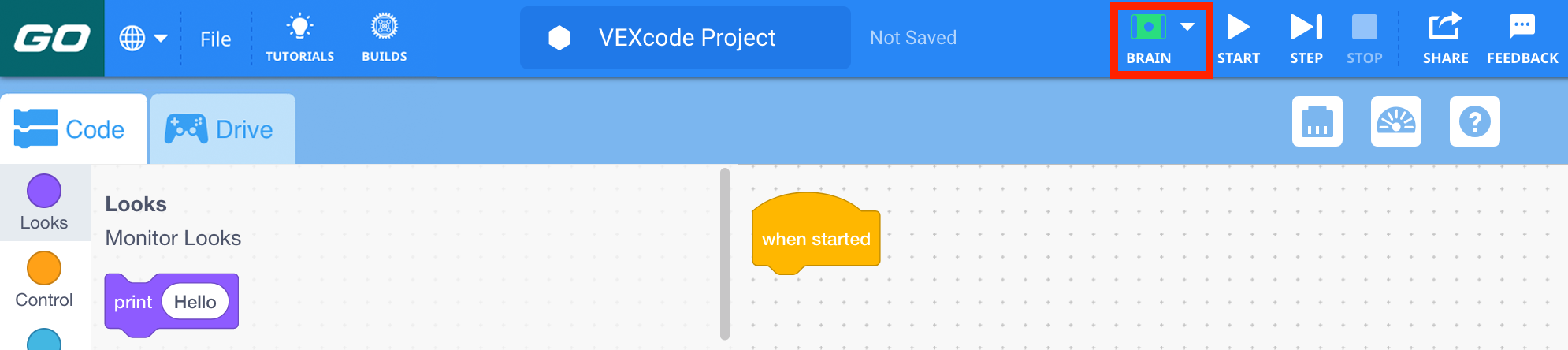
Connectez le cerveau GO - AnimerAnimez une discussion pendant que les élèves connectent
leur appareil à VEXcode GO en posant les questions suivantes :
- Comment savoir si votre appareil est connecté avec succès ?
- Où se trouve l’icône Cerveau dans la barre d’outils ?
- Quelle est la première étape pour connecter votre appareil sans fil ?
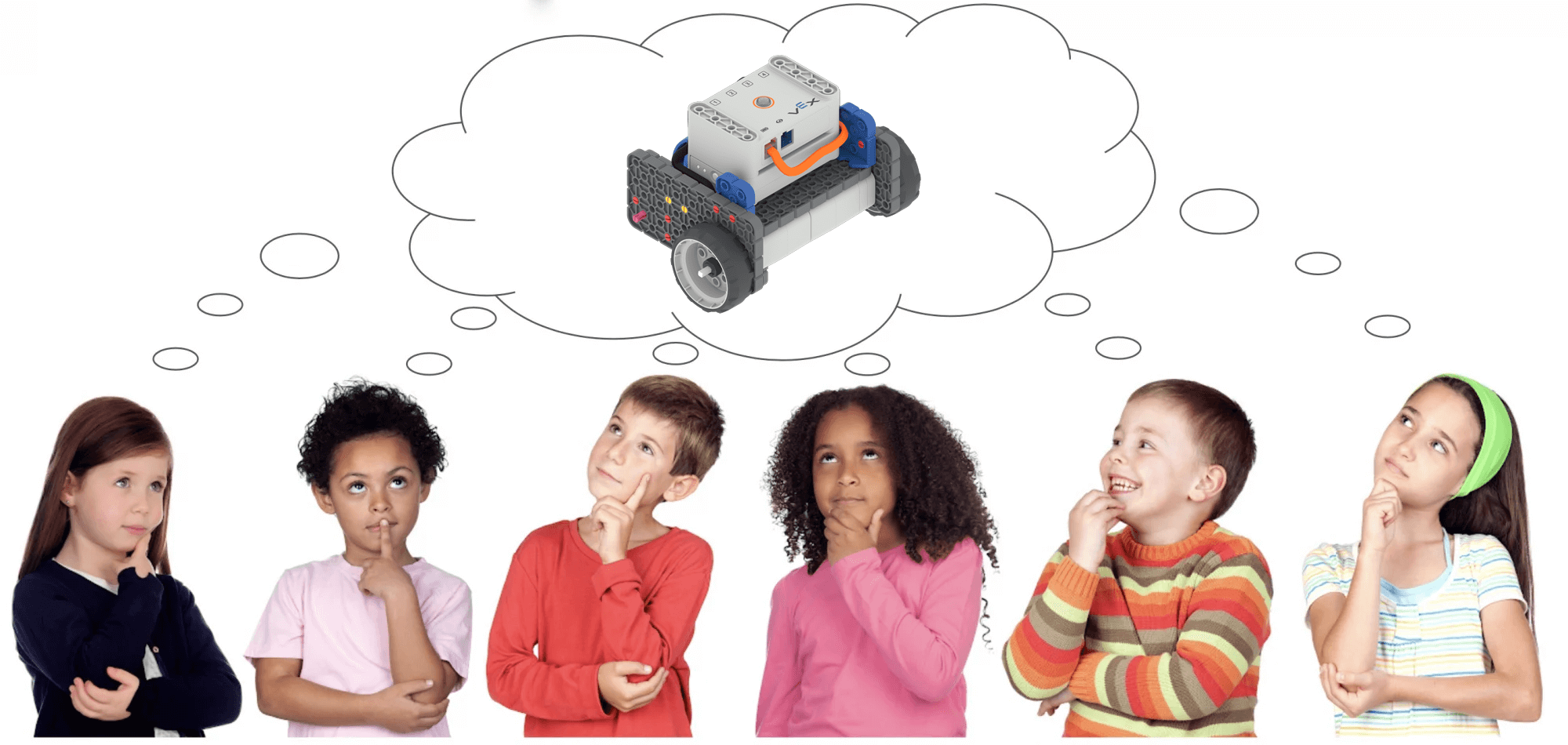
Se connecter à la base de code
- RappelRappelez aux élèves que l’apprentissage de nouveaux concepts peut nécessiter plusieurs essais et encouragez-les à réessayer s’ils ne parviennent pas à connecter leur appareil du premier coup.
- DemanderDemandez aux élèves de réfléchir à la manière dont les robots peuvent être utilisés pour accomplir des tâches dans la vie réelle qui sont sales, ennuyeuses ou dangereuses. Pourquoi serait-il préférable de confier ces tâches à un robot plutôt qu’à un humain ? Pouvez-vous penser à des emplois où le robot fait tout le travail ? Qu’en est-il des emplois où un humain et un robot travaillent ensemble ?
Pause à mi-jeu & Discussion de groupe
Dès que chaque groupe a réussi à connecter son robot Code Base à son appareil, réunissez-vous pour une conversation.
- Quelle est la première étape pour connecter sans fil votre robot Code Base à votre appareil ?
- Comment savoir si ma connexion sans fil a réussi ?
- Si vous deviez expliquer à un ami en utilisant des mots et des gestes comment connecter un robot Code Base à un appareil, que diriez-vous ?
- Avez-vous rencontré des difficultés lors de la connexion ? Si oui, comment l’avez-vous surmonté ?
Partie 2 – Étape par étape
- InstruireExpliquez aux élèves qu'ils vont maintenant découvrir
comment faire bouger le robot Code Base ! Pour commencer, chaque groupe doit
disposer d’un appareil, du logiciel VEXcode GO et d’un robot Code Base
intégré.
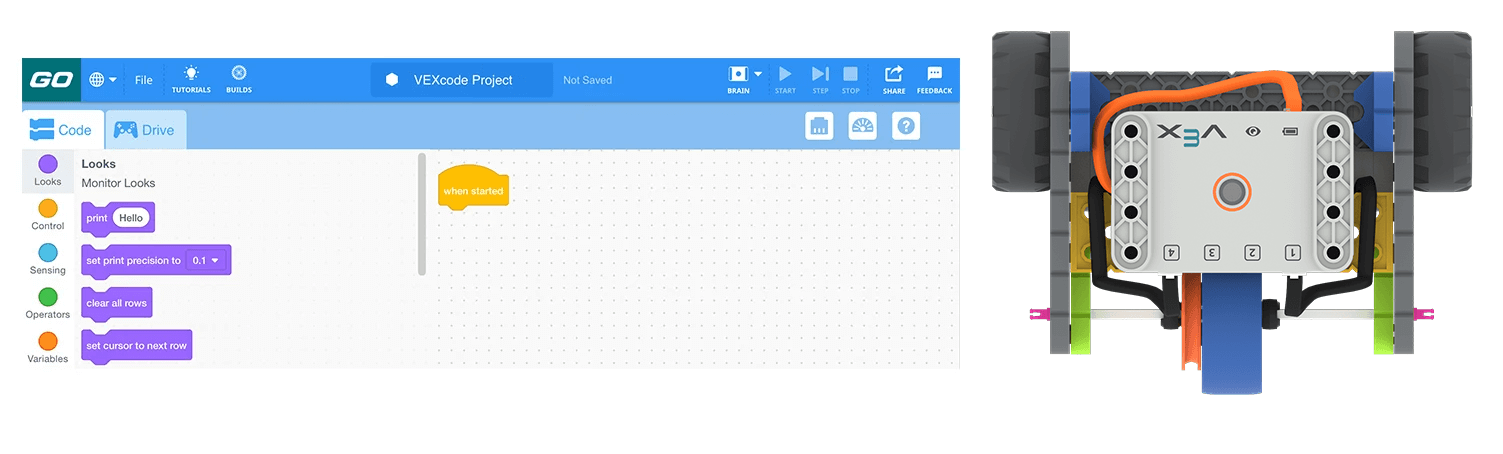
Utilisation de VEXcode GO avec la base de code - ModèleModèle permettant aux étudiants d'ouvrir et d'enregistrer
leur projet et de configurer une base de code dans VEXcode GO.
Modéliser le les étapes du Ouvrir et enregistrer un projet Article de la bibliothèque VEX pour votre appareil et demandez-leur de suivre les étapes pour ouvrir et enregistrer leur projet. Demandez aux élèves de nommer leur projetConduire.

Nommez le projet Drive Une fois que les étudiants ont nommé leur projet, ils doivent suivre les étapes de configuration de la base de code. Modélisez les étapes duConfigurer une base de code VEXER Article de bibliothèque et assurez-vous que les étudiants peuvent voir les blocs Drivetrain dans le Boîte à outils.
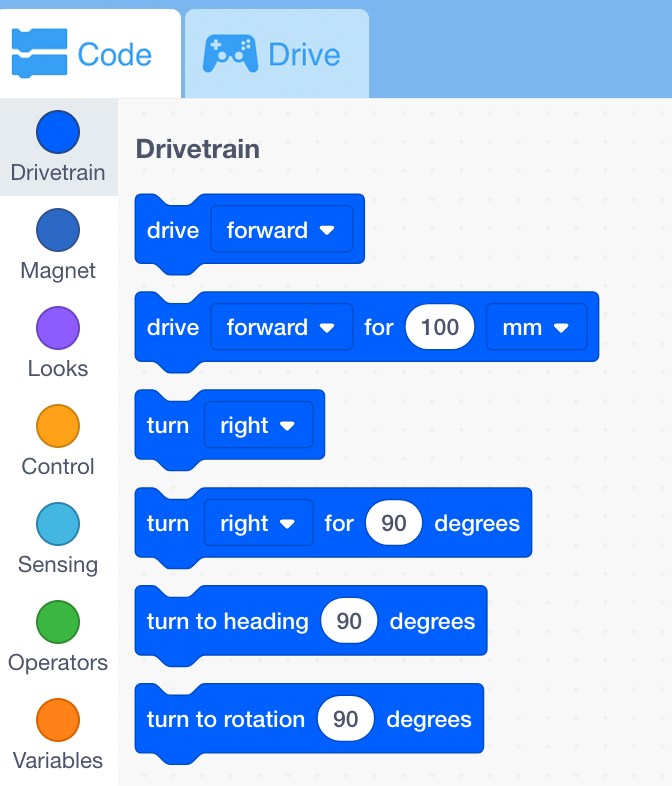
Montrez comment faire glisser le bloc [Drive for] dans l’espace de travail et le placer sous le bloc {Quand a commencé}.
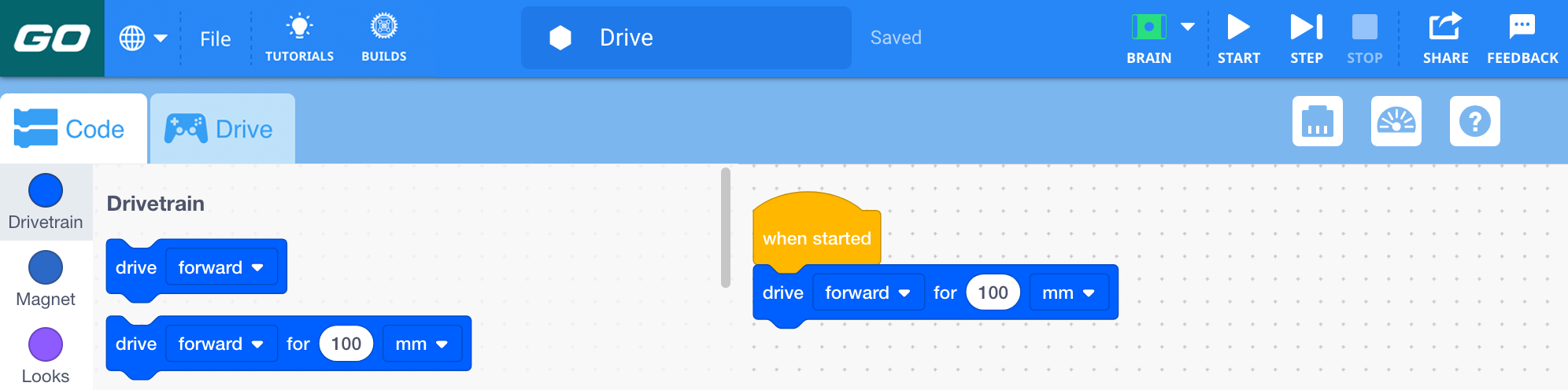
Ajoutez le bloc [Drive for] Modèle pour les étudiants comment démarrer le projet afin de le tester.
- AnimerAnimez une discussion pendant que les élèves créent et
démarrent leurs projets en posant les questions suivantes :
- Où puis-je trouver le bloc [Drive for] dans VEXcode GO ?
- Comment ajouter un bloc à mon projet ?
- Avant de démarrer votre projet, qu'attendez-vous de la base de code ?
- Avez-vous rencontré des difficultés lors de la création et du démarrage de votre projet ? Si oui, comment les avez-vous surmontés ?

Discuter en utilisant VEXcode GO - RappelRappelez aux élèves que l’apprentissage de nouveaux concepts peut nécessiter plusieurs essais et encouragez-les à réessayer s’ils ne parviennent pas à faire avancer leur robot Code Base du premier coup.
- DemanderDemandez aux élèves de réfléchir au travail ou à la tâche que le robot Code Base pourrait accomplir en avançant. Pourrait-il livrer des médicaments à un patient dans un hôpital ? Pourrait-il livrer des colis ? Peut-être conduire dans un endroit trop dangereux ou trop petit pour un humain ? Demandez aux élèves de proposer au moins deux scénarios ou tâches dans lesquels ils pourraient utiliser le robot Code Base pour accomplir une tâche.
Facultatif : Si possible, conservez la base de code assemblée pour les autres laboratoires de cette unité.