
Hrát
Část 1 – Krok za krokem
- InstrukceInstruujte studenty, že prozkoumají, jak bezdrátově připojit svého robota Code Base k jejich zařízení. Pro začátek by každá skupina měla mít zařízení, software VEXcode GO a sestaveného robota s kódovou základnou.
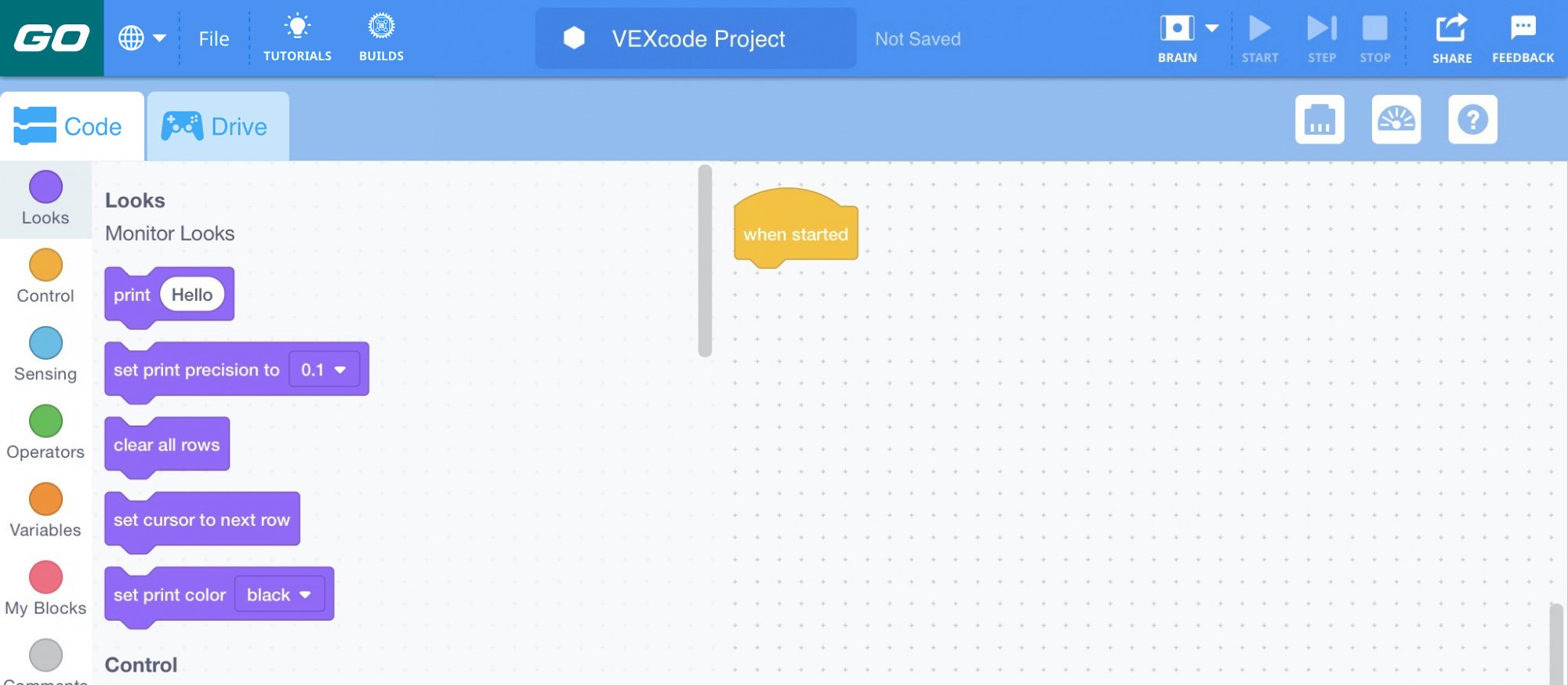
VEXkód GO - ModelUkažte, jak spustit VEXcode GO na zařízení a jak připojit zařízení k robotu Code Base.
Postupujte podle kroků v článku Připojení VEX GO Brain Knihovna VEX pro připojení vašeho zařízení k robotovi Code Base. Ukažte studentům, jak zkontrolovat úspěšné připojení jejich robota Code Base pomocí barevné ikony Brain v panelu nástrojů.
Poznámka: Při prvním připojení Code Base k zařízení se může gyroskop zabudovaný v Brainu kalibrovat, což způsobí, že se Code Base na chvíli sama pohne. Toto je očekávané chování, nedotýkejte se kódové základny během kalibrace.
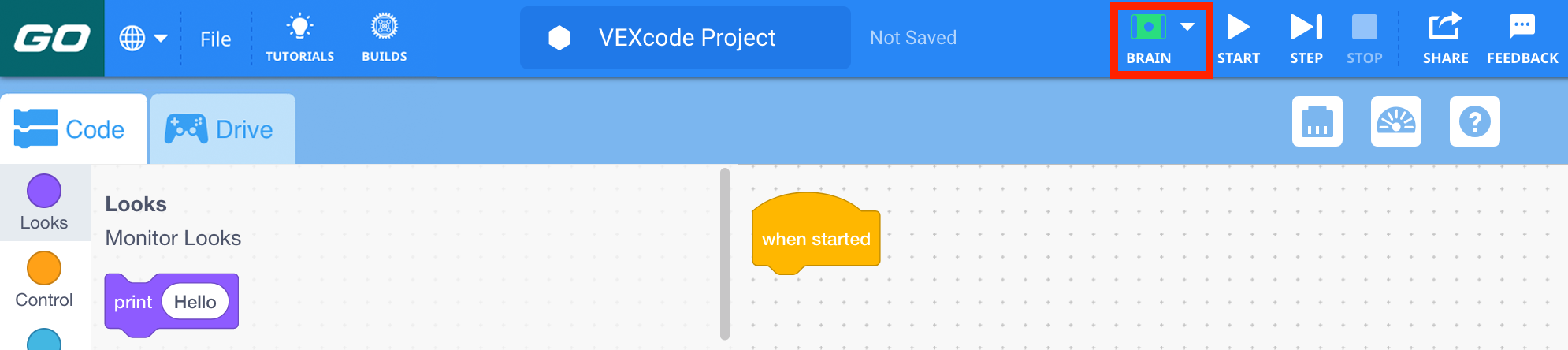
Připojte GO Brain - FacilitovatFacilitovat diskusi během připojování zařízení studentů k VEXcode GO položením následujících otázek:
- Jak poznáte, že se vaše zařízení úspěšně připojilo?
- Kde se v panelu nástrojů nachází ikona mozku?
- Jaký je první krok k bezdrátovému připojení zařízení?
Připojení k kódové základně
- PřipomeňtePřipomeňte studentům, že učení se novým konceptům může vyžadovat několik pokusů, a povzbuďte je, aby to zkusili znovu, pokud se jim nepodaří připojit zařízení napoprvé.
- Ptát sePožádejte studenty, aby se zamysleli nad tím, jak lze roboty využít k provádění špinavých, nudných nebo nebezpečných prací v reálném životě. Proč by bylo lepší, aby tyto úkoly dělal robot než člověk? Dokážete si představit zaměstnání, kde veškerou práci dělá robot? A co práce, kde člověk a robot pracují společně?
Přestávka uprostřed hry & Skupinová diskuse
Jakmile každá skupina úspěšně připojí svého robota s kódovou základnou ke svému zařízení, sejděte se k krátké konverzaci.
- Jaký je první krok k bezdrátovému připojení robota Code Base k vašemu zařízení?
- Jak zjistím, zda bylo mé bezdrátové připojení úspěšné?
- Kdybyste museli příteli slovy a gesty vysvětlit, jak připojit robota z Code Base k nějakému zařízení, co byste mu řekli?
- Měl jsi nějaké potíže s připojením? Pokud ano, jak jste to překonali?
Část 2 – Krok za krokem
- InstrukceŘekněte studentům, že nyní prozkoumají, jak uvést robota z Code Base do pohybu! Pro začátek by každá skupina měla mít zařízení, software VEXcode GO a sestaveného robota s kódovou základnou.
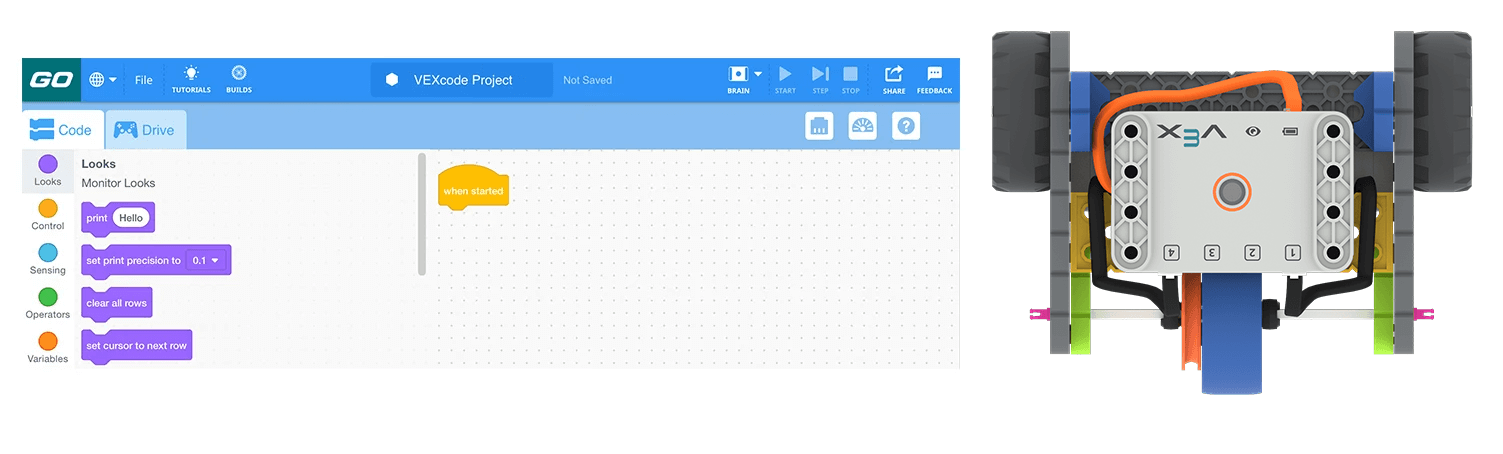
Použití VEXcode GO s kódovou základnou - ModelModel pro studenty, jak otevřít a uložit svůj projekt a nakonfigurovat kódovou bázi ve VEXcode GO.
Namodelujte kroky článku Otevření a uložení projektuKnihovna VEX pro vaše zařízení a nechte je postupovat podle kroků k otevření a uložení projektu. Požádejte studenty, aby svůj projekt pojmenovaliPohon.

Pojmenujte projekt Jednotka Jakmile studenti pojmenují svůj projekt, musí postupovat podle kroků pro konfiguraci kódové základny. Vymodelujte kroky z článku Konfigurace knihovny VEX pro kódovou základnua ujistěte se, že studenti vidí bloky Drivetrain v sadě nástrojů.
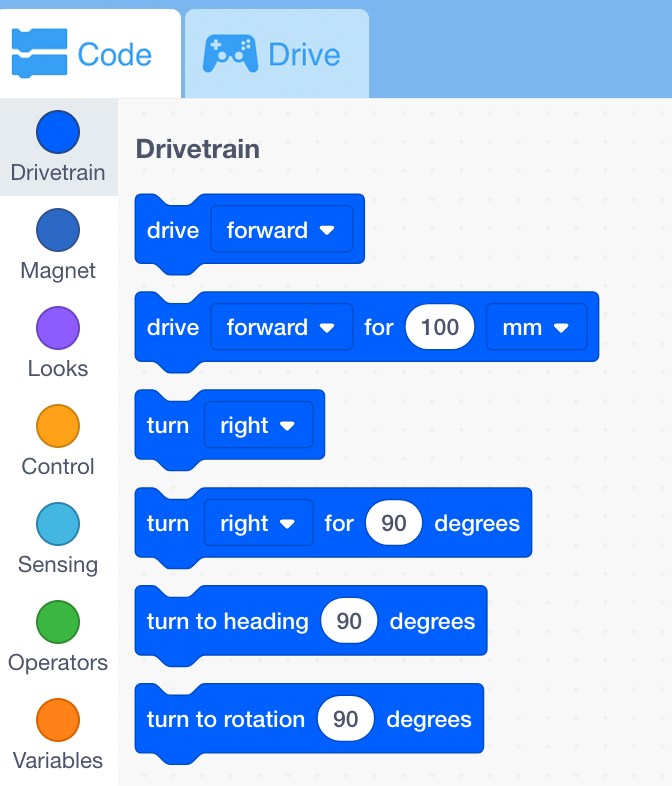
Ukažte, jak přetáhnout blok [Drive for] do pracovního prostoru a umístit ho pod blok {When started}.
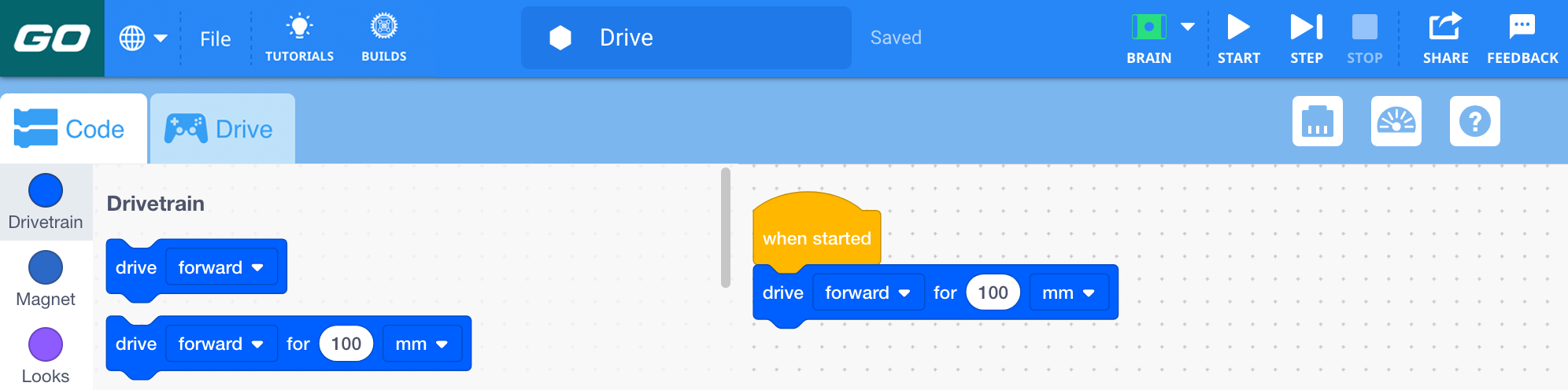
Přidejte blok [Drive for] Ukažte studentům, jak spustit projektza účelem jeho otestování.
- FacilitovatFacilitovat diskusi během tvorby a zahájení projektů studentů položením následujících otázek:
- Kde najdu blok [Drive for] ve VEXcode GO?
- Jak přidám blok do svého projektu?
- Než začnete s projektem, co očekáváte od kódové báze?
- Setkal/a jste se s nějakými problémy při tvorbě a zahájení vašeho projektu? Pokud ano, jak jste je překonali?

Diskuse o použití VEXcode GO - PřipomeňtePřipomeňte studentům, že učení se novým konceptům může vyžadovat několik pokusů, a povzbuďte je, aby to zkusili znovu, pokud se jim nepodaří napoprvé pohnout s robotem z kódové báze vpřed.
- Ptát sePožádejte studenty, aby se zamysleli nad tím, jakou práci nebo úkol by mohl robot z Code Base splnit, kdyby se pohyboval vpřed. Mohlo by to doručit léky pacientovi v nemocnici? Mohlo by to doručovat balíky? Možná jet někam, kde je to pro člověka příliš nebezpečné nebo malé? Požádejte studenty, aby vymysleli alespoň dva scénáře nebo úkoly, kde by mohli k dokončení úkolu použít robota Code Base.
Volitelné: Pokud je to možné, uchovávejte kódovou základnu sestavenou pro další laboratoře v této jednotce.