
Giocare
Parte 1 - Passo dopo passo
- IstruisciIstruisci gli studenti che esploreranno come
connettere in modalità wireless il loro robot Code Base al loro dispositivo.
Per iniziare, ogni gruppo deve avere un dispositivo, il software VEXcode GO e
un robot Code Base costruito.
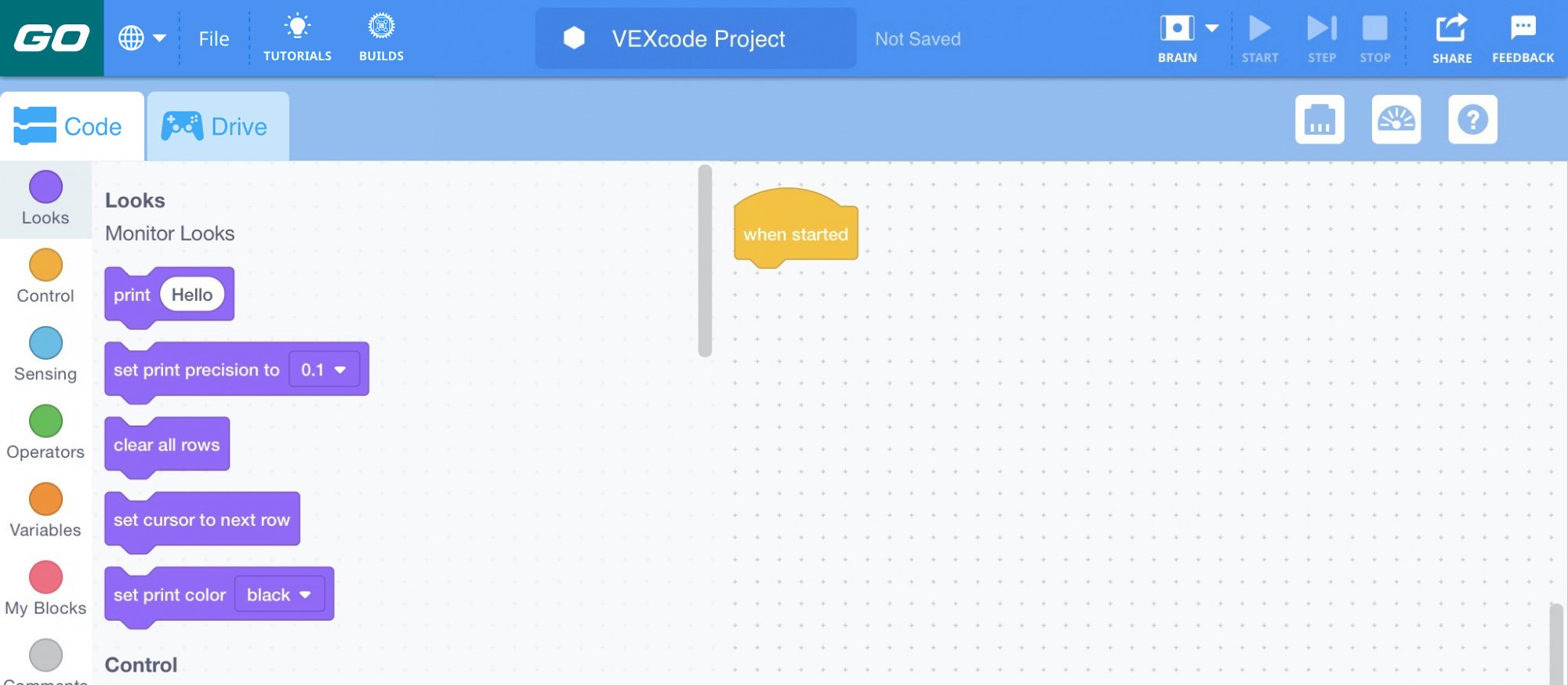
Codice VEX VAI - ModelloModello su come avviare VEXcode GO su un dispositivo e i
passaggi per connettere un dispositivo al robot Code Base.
Seguire i passaggi in Collega un cervello VEX GO Biblioteca VEX articolo per consentire al dispositivo di connettersi al robot Code Base. Fornire agli studenti un modello su come verificare che il loro robot Code Base sia stato connesso correttamente, visualizzando l'icona colorata del cervello nella barra degli strumenti.
Nota: Quando colleghi per la prima volta la tua Code Base al tuo dispositivo, il giroscopio integrato nel Brain potrebbe calibrarsi, facendo sì che la Code Base si muova da sola per un momento. Questo è un comportamento previsto, non toccare la base del codice durante la calibrazione.
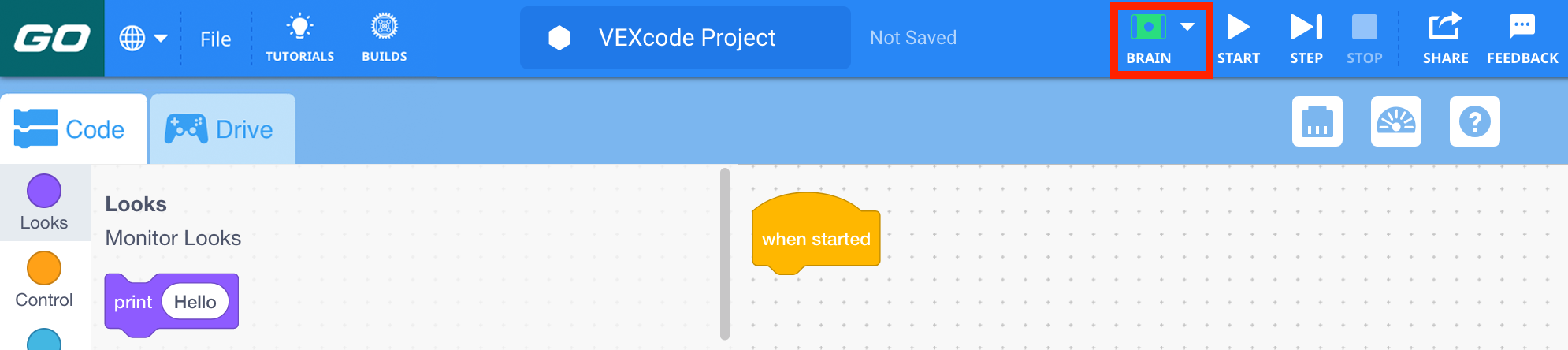
Collega il GO Brain - FacilitareFacilitare una discussione mentre gli studenti
collegano il loro dispositivo a VEXcode GO ponendo le seguenti domande:
- Come fai a sapere se il tuo dispositivo è connesso correttamente?
- Dov'è l'icona del cervello nella barra degli strumenti?
- Qual è il primo passo per connettere il tuo dispositivo in modalità wireless?
Connettiti alla base di codice
- RicordaRicorda agli studenti che apprendere nuovi concetti potrebbe richiedere più tentativi e incoraggiali a riprovare se non riescono a collegare il loro dispositivo al primo tentativo.
- ChiediChiedi agli studenti di pensare a come i robot possono essere utilizzati nella vita reale per svolgere lavori sporchi, noiosi o pericolosi. Perché sarebbe meglio che fosse un robot a svolgere questi lavori anziché un essere umano? Riesci a pensare a lavori in cui il robot fa tutto il lavoro? E che dire dei lavori in cui un essere umano e un robot lavorano insieme?
Pausa a metà gioco & Discussione di gruppo
Non appena ogni gruppo ha connesso con successo il proprio robot Code Base al proprio dispositivo, riunitevi per una breve conversazione.
- Qual è il primo passo per connettere in modalità wireless il tuo robot Code Base al tuo dispositivo?
- Come faccio a sapere se la mia connessione wireless è riuscita?
- Se dovessi spiegare a un amico, usando parole e gesti, come collegare un robot Code Base a un dispositivo, cosa gli diresti?
- Hai avuto difficoltà a connetterti? Se sì, come l'hai superato?
Parte 2 - Passo dopo passo
- IstruisciIstruisci gli studenti che ora esploreranno come far
muovere il robot Code Base! Per iniziare, ogni gruppo deve avere un
dispositivo, il software VEXcode GO e un robot Code Base costruito.
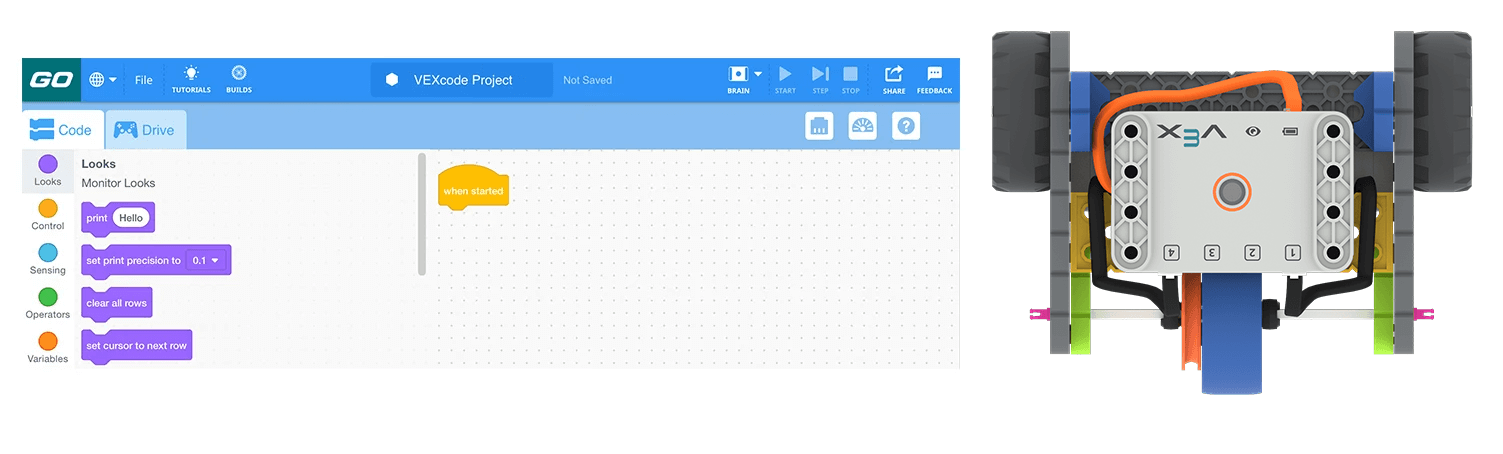
Utilizzo di VEXcode GO con la base di codice - ModelloModello per gli studenti su come aprire e salvare il
loro progetto e configurare una base di codice in VEXcode GO.
Modella il passi del Apri e salva un progetto Articolo della Biblioteca VEX per il tuo dispositivo e chiedi loro di seguire i passaggi per aprire e salvare i loro progetto. Chiedere agli studenti di chiamare il loro progettoDrive.

Assegna al progetto il nome Drive Una volta che gli studenti hanno assegnato un nome al loro progetto, devono seguire i passaggi per configurarlo per la Code Base. Modella i gradini dal Configura una base di codice VEX Articolo della biblioteca e assicurati che gli studenti possano vedere i blocchi Drivetrain nel file Cassetta degli attrezzi.
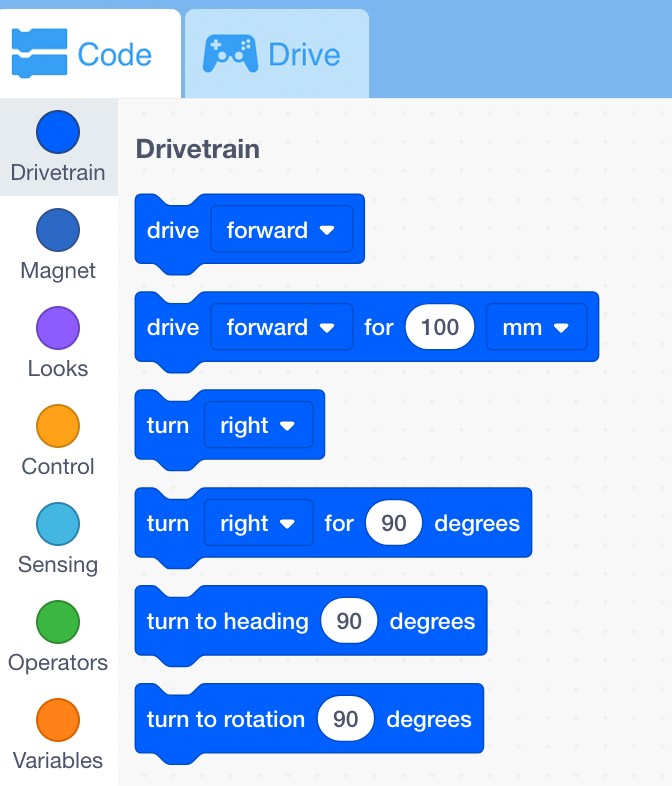
Mostra come trascinare il blocco [Drive for] nell'area di lavoro e posizionarlo sotto il blocco {When started}.
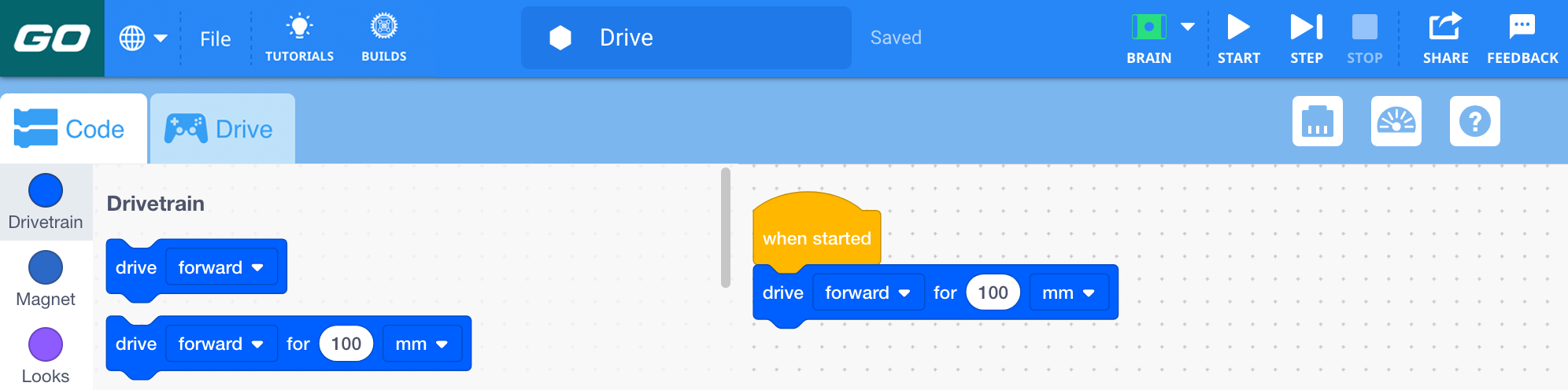
Aggiungere il blocco [Drive for] Modello per gli studenti su come fare avviare il progetto per testarlo.
- FacilitareFacilitare una discussione mentre gli studenti creano
e iniziano i loro progetti ponendo le seguenti domande:
- Dove posso trovare il blocco [Drive for] in VEXcode GO?
- Come posso aggiungere un blocco al mio progetto?
- Prima di iniziare il progetto, cosa ti aspetti che faccia la Code Base?
- Hai incontrato delle sfide durante la creazione e l'avvio del tuo progetto? Se sì, come li hai superati?

Discuti usando VEXcode GO - RicordaRicorda agli studenti che apprendere nuovi concetti potrebbe richiedere più tentativi e incoraggiali a riprovare se non riescono a far avanzare il loro robot Code Base al primo tentativo.
- ChiediChiedi agli studenti di pensare a quale lavoro o compito potrebbe svolgere il robot Code Base guidando in avanti. Potrebbe consegnare medicine a un paziente in ospedale? Potrebbe consegnare i pacchi? Forse guidare in un posto troppo pericoloso o piccolo per un essere umano? Chiedere agli studenti di elaborare almeno due scenari o lavori in cui potrebbero utilizzare il robot Code Base per completare un'attività.
Facoltativo: Se possibile, mantieni la base di codice assemblata per gli altri laboratori di questa unità.