
Oynamak
Bölüm 1 - Adım Adım
- TalimatÖğrencilere, Mars iniş alanında (Alan) bir nesne algılayana kadar Kod Tabanını çalıştırmak için VEXcode GO'da bir proje oluşturacaklarını talimat verin. Aşağıdaki animasyon, bu proje başlatıldığında Kod Tabanının engele doğru iki kare nasıl ilerleyeceğini göstermektedir.
İniş alanında "engel"i temsil eden açık renkli veya beyaz renkli nesneler kullandığınızdan emin olun, böylece Göz Sensörünün bu nesneyi algılayabilmesini sağlayın. Öğrenciler, Kod Tabanı engele yaklaşıp durduğunda engeli kaldırabilirler.
Video dosyası - ModelÖğrencilerin VEXcode GO'da projelerini nasıl oluşturacaklarını ve projelerini Sahada nasıl test edeceklerini gösteren model.
- Öncelikle öğrencilere Kod Tabanlarındaki Beyni VEXcode GO'daki cihazlarına nasıl bağlayacaklarını göstererek başlayın. Because connection steps vary between devices, see the Connecting articles of the VEXcode GO VEX Library for specific steps to connect the VEX GO Brain to your computer or tablet.
- Ayrıca Kod Tabanı için VEXCode GO'yu yapılandırmaları gerekecektir. If necessary, model the steps from the Configure a Code Base VEX Library article and ensure students can see the Drivetrain blocks in the Toolbox.
- Çalışma alanına bir [Drive] bloğu sürükleyin ve onu {When started} bloğuna ekleyin.
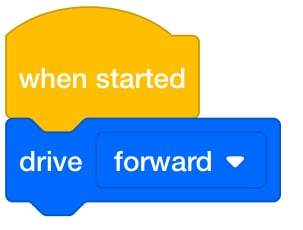
[Sürüş] bloğunu ekle - Daha sonra öğrencilere [Bekleme süresi] bloğunu eklemelerini söyleyin. Daha sonra [Bekle] bloğunun içindeki altıgen boşluğun içine<Found object> bloğunu sürükleyin.
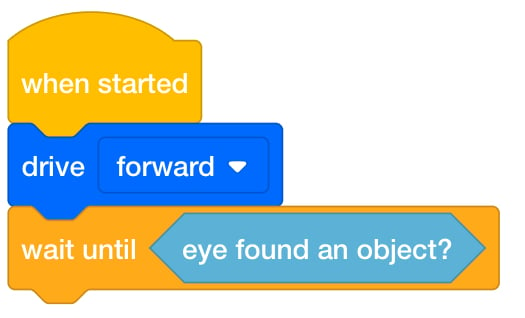
[Beklemeye kadar] <Found object> ile ekle- Öğrencilerden, bir nesne algılandığında Kod Tabanının sürüşü durdurmasını sağlamak için [Sürüşü durdur] bloğu eklemelerini isteyin.
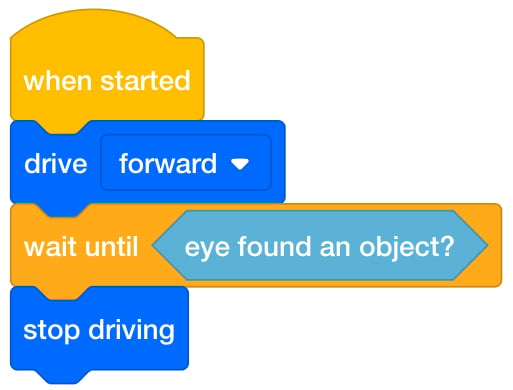
[Sürüşü durdur] ekle- Öğrenciler projelerini oluşturduktan sonra, projelerine Drive Until 1 adını vermelerini ve bunu cihazlarına kaydetmelerini sağlayın. VEXcode GO projesini kaydetmek için cihaz özelinde adımlar için VEXcode GO VEX Kitaplığı'nın Aç ve Kaydet bölümüne bakın
Öğrencilere projelerini sahada nasıl test edecekleri konusunda model olun.
- Öncelikle engeli ve Kod Tabanını "X" işaretli kareye nasıl yerleştireceklerini gösterin.
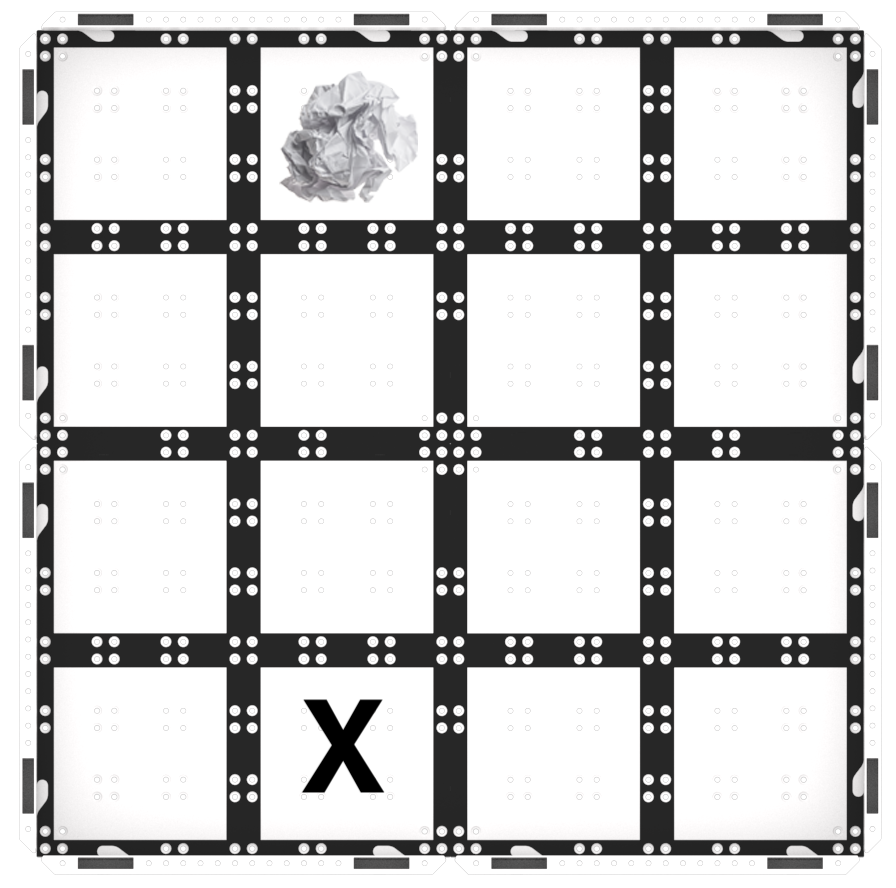
Engeli Alana ve Kod Tabanını "X"e Yerleştirin - Robotun ön tarafında bulunan Göz Sensörünün engele dönük olduğundan emin olun.
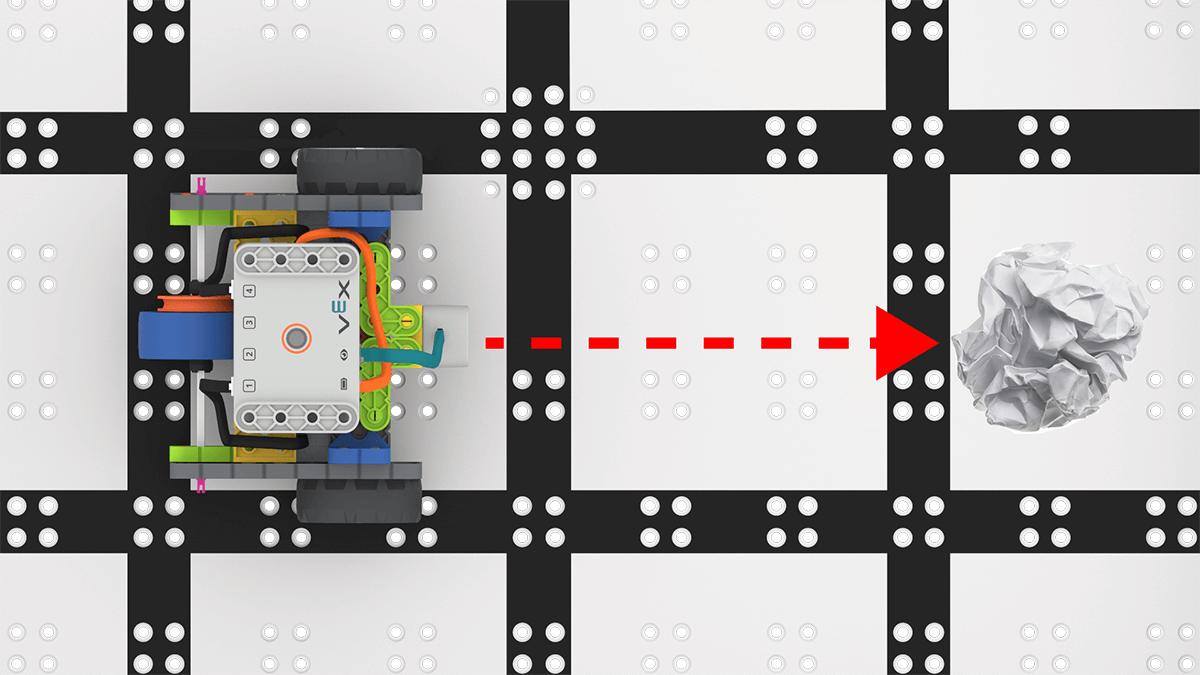
Göz Sensörü engele çarptığında - Kod Tabanı Sahaya yerleştirildikten sonra, öğrencilerin projelerini test etmeleri için VEXcode GO'da 'Başlat'ı seçmelerini sağlayın.
Proje test etmeye başla'yı seçin- Proje tamamlandıktan sonra öğrencilerin Araç Çubuğu'ndaki "Durdur" düğmesini seçmeleri gerekecektir.
Durak Seç - Erken bitiren ve ek zorluklara ihtiyaç duyan gruplar için, engelleri yeni bir yere taşımalarını ve projelerini tekrar test etmelerini sağlayın.
- KolaylaştırıcıÖğrencilerin projelerini test ederken bir sohbeti kolaylaştırın.
- Bu projede Code Base robotu nasıl hareket ediyor? Ellerinle bana gösterebilir misin?
- Kod Tabanı ne zaman duracağını nasıl biliyordu?
- Önünüzde bir şey olduğunu nasıl anlarsınız?
- Eğer siz Kod Tabanı olsaydınız, hangi duyunuz bir nesneye ulaşmanıza yardımcı olurdu?
- HatırlatÖğrencilere, bunun küçük bir proje olmasına rağmen hata yapabileceklerini ve projelerinin başarılı bir şekilde çalışması için birden fazla denemeye ihtiyaç duyabileceklerini hatırlatın. Öğrencilerin hatalarını kabullenmelerini teşvik etmek için şu gibi sorular sorun:
- Sana bir şey öğreten hangi hatayı yaptın?
- Laboratuvarın hangi kısmı sizi bu kadar düşündürdü?
- Kod tabanını Göz Sensörünün nesneye bakacak şekilde hizalamak zor muydu? Bunu hizalamak için hangi stratejiyi kullandınız?
- SoruÖğrencilerden göz sensörü kullandığını düşündükleri bir cihaz veya nesnenin adını veya tanımını isteyin. Onlara robot süpürgeyi duyup duymadıklarını sorun. [Sür], [Bekle] ve <Found object> komutlarının bu cihazla nasıl çalışabileceğini açıklayabilirler mi?
Oyun Arası & Grup Tartışması
Her grup projelerini test etmeyi bitirir, bir sohbet için bir araya gelin.
- Ekranınızı tüm öğrencilerin kodu görebileceği şekilde yansıtın veya öğrencileri tabletinizde veya bilgisayarınızda kodu görebilecekleri merkezi bir alana getirin.
- Drive Until 1 projesini başlatın ve öğrencilerden proje çalışırken kodu izlemelerini ve gördüklerini tanımlamalarını isteyin. Öğrencilere vurgulama özelliğiyle ilgili neler olduğunu açıklamalarını ve Göz Sensörü bir nesne algılayana kadar [Bekleme süresi] bloğunda kaldığını belirtmelerini söyleyin.
- Projemize başladığımızda yeşil vurgu nasıl hareket ediyor?
- Yeşil vurgunun [Bekleme süresi] bloğunda neden durduğunu düşünüyorsunuz?
- Sizce vurgu bize ne anlatıyor?
Bölüm 2 - Adım Adım
- TalimatÖğrencilere, Göz Sensörü Mars iniş alanında bir engel tespit ettiğinde Kod Tabanının sinyal vermesi için projelerine ekleme yapacaklarını talimat verin. Öğrenciler robotlarına bir LED Tampon Sensörü ekleyecekler, ardından projelerine [Tampon rengini ayarla] ve [Bekle] bloklarını ekleyerek bir sinyal efekti yaratacaklar.
Projelerini test ederken robot parladığında engeli kaldıracaklar. Aşağıdaki animasyon, proje başlatıldığında Kod Tabanının engele ulaşmak için iki kare nasıl ilerleyeceğini ve engele ulaştıktan sonra nasıl kırmızı renkte parlayacağını göstermektedir. Kod Tabanındaki LED Tampon yandığında, öğrencilerin engeli Alandan kaldırmaları gerekecektir. Bu durum animasyonda da gösterilmektedir.
Video dosyası - ModelÖğrencilerin Kod Tabanlarına LED Tampon sensörünü nasıl ekleyebileceklerini gösteren model.
- Öğrencilerin LED Bumper'ı Kod Tabanına eklemelerinin birçok yolu vardır. Aşağıda, yalnızca 2 Kırmızı Pin ve sensörü kullanarak bunu Kod Tabanının en üstüne eklemenin hızlı ve kolay bir yolu bulunmaktadır. LED Tampon Sensörünün GO Brain üzerindeki Port 2'ye bağlanması gerekecektir.
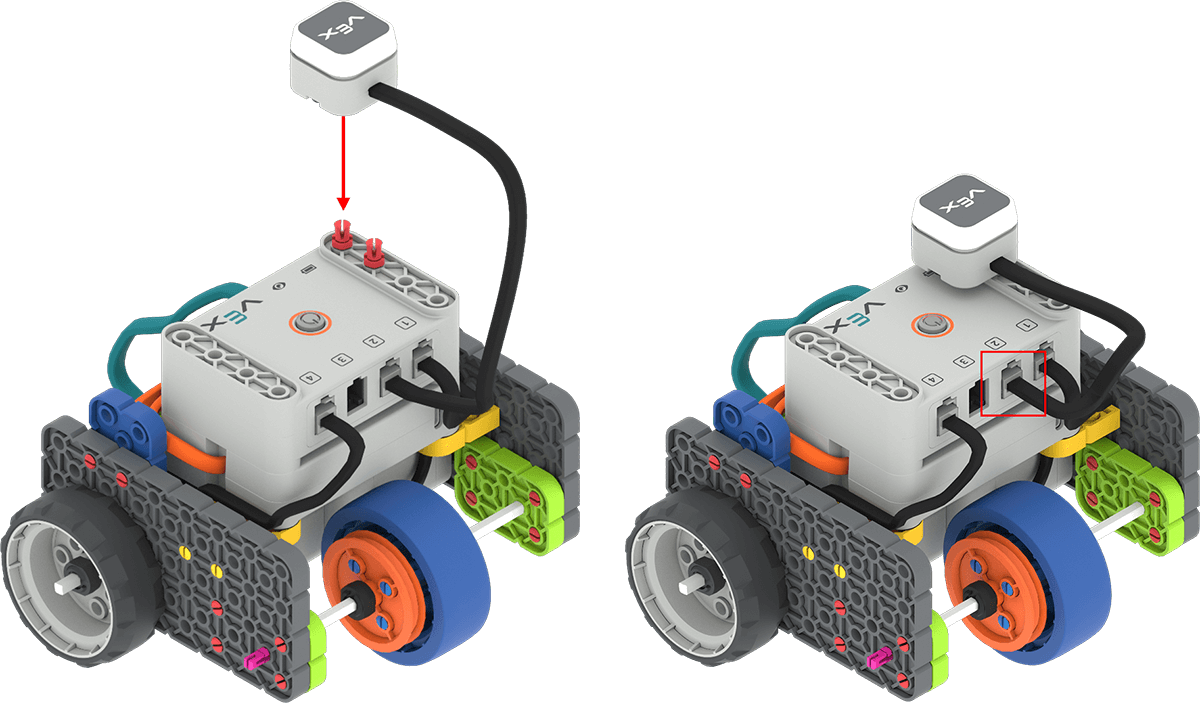
LED Tampon Sensörü ekleyin ve 2. Porta bağlayın Mevcut VEXcode GO projenizi nasıl geliştireceğinizi ve Sahada nasıl test edeceğinizi modelleyin.
- If students need to open their Drive Until 1 project, model the device-specific steps, as shown in the VEX Library articles in the Open and Save section.
-
Öğrencilerin VEXcode GO projelerine bloklar ekleyerek aşağıdaki görseldeki kodu yeniden oluşturmalarını sağlayın. Yeni bloklar, bir nesne algıladığında LED Bumper'ın 3 saniye boyunca kırmızı renkte yanmasını sağlayacak. Kırmızı kutucuk projeye eklenmesi gereken yeni blokları göstermektedir.
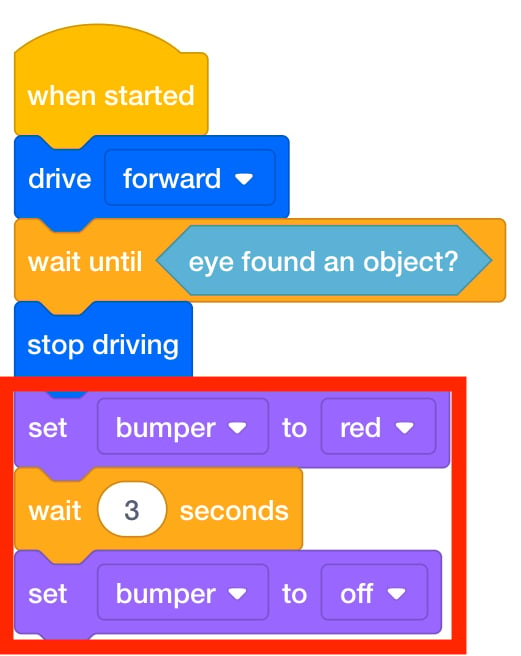
LED Tamponunun parlamasını sağlamak için bloklar ekleyin - [Set bumper color] bloğu kırmızıya ayarlandığında LED Bumper kırmızı renkte yanacaktır.
- [Wait] bloğu bir sonraki bloğa geçmeden önce belirli bir süre bekler.
- [Tampon rengini ayarla] bloğu kapalı olarak ayarlandığında parlama efekti durdurulacaktır.
- Öğrenciler projelerini oluşturduktan sonra, projelerine Drive Until 2 adını vermelerini ve bunu cihazlarına kaydetmelerini sağlayın. VEXcode GO projesini kaydetmek için cihaz özelinde adımlar için VEXcode GO VEX Kitaplığı'nın Aç ve Kaydet bölümüne bakın
- Öğrencilerin projelerini test etmek için Kod Tabanlarını sahaya yerleştirmelerini sağlayın.
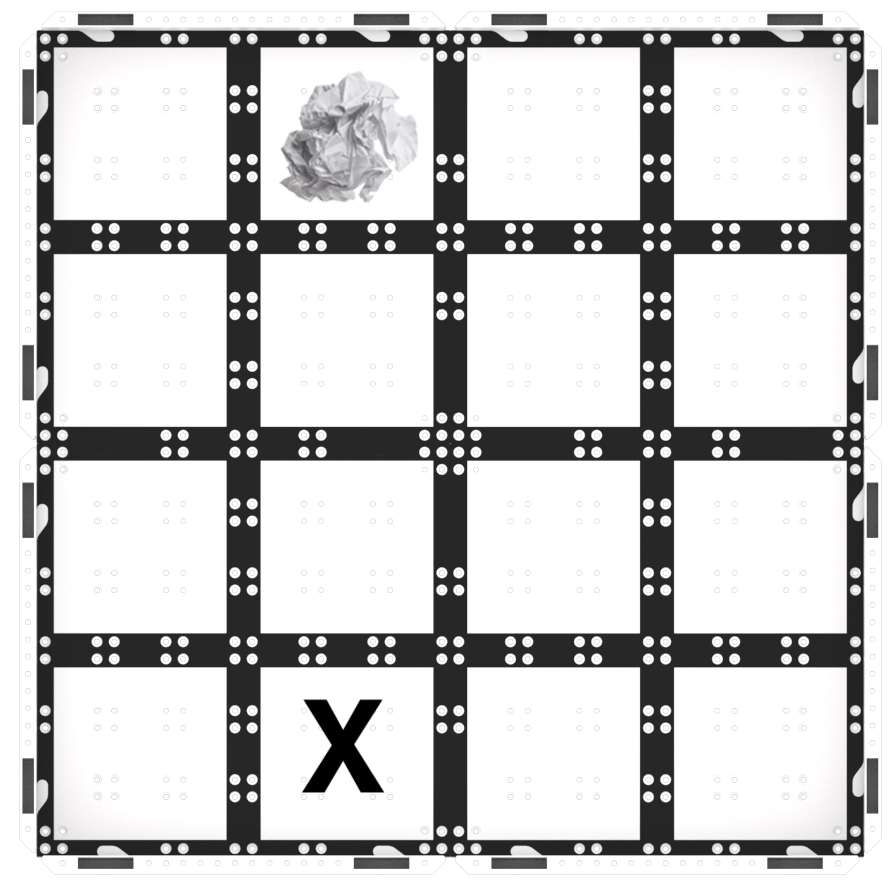
Engeli Alana ve Kod Tabanını "X"e Yerleştirin - Kod Tabanı Sahaya yerleştirildikten sonra, öğrencilerin projelerini test etmeleri için VEXcode GO'da 'Başlat'ı seçmelerini sağlayın.
Projeyi test etmek için Başlat'ı seçin - Kod Tabanı engeli algılayana kadar sürdükten sonra, LED Tamponu bir nesne algıladığını belirtmek için 3 saniye boyunca kırmızı renkte yanmalıdır. Öğrenciler LED tampon yeşil renkte yandığında nesneyi çıkarmalıdır.
- Öğrencilere, nesneyi kaldırdıktan sonra Araç Çubuğu'ndaki "Durdur" düğmesini seçmeleri gerektiğini söyleyin.
Durak Seç - Öğrenciler projelerini oluşturmayı ve test etmeyi hızlı bir şekilde tamamlarlarsa, Kod Tabanının başlangıç konumuna dönmesi için projelerine ek Drivetrain blokları eklemelerini sağlayın. Başlangıç noktasına geri dönmek için Kod Tabanının izleyebileceği farklı yolları denemeleri için onları teşvik edin.
- KolaylaştırmaÖğrencilerin projelerini test etmelerini ve Sahada sırayla çalışmalarını kolaylaştırın. Öğrenciler test yaparken, onlara Göz Sensörü hakkında sorular sorun ve Kod Tabanının projedeki bloklara göre nasıl hareket edeceğini sorun.
- Kod Tabanınız bir nesneyi algıladığını nasıl bildirecek? Bunu başarmak için hangi blokları kullanıyorsunuz?
- Kod Tabanı sürüşü durdurduğunda engelden ne kadar uzaktadır? Ellerinle bana gösterebilir misin?
- Projemizde hangi bloklar Kod Tabanına sürüşü durdurmasını söylüyor?
Öğrencilerin projelerinde sensörlerin nasıl çalıştığını anlamaları için ek desteğe ihtiyaç duymaları halinde LED Bumper hakkında bilgi edinmek içinVEX GO Sensörlerini KullanmaveVEX GO LED Tamponuyla Kodlamamakalelerini inceleyin.
- HatırlatÖğrencilere, test etmeden önce projelerini kontrol etmeleri ve proje görseliyle karşılaştırmaları gerektiğini hatırlatın. Bir öğrenci projeyi VEXcode GO'da oluşturursa, ortağı Kod Tabanını Saha'ya yerleştirmeden ve projeyi başlatmadan önce kodu kontrol edebilir.
- SoruÖğrencilere sorun, bilim insanları uzak yerleri nasıl keşfederler?
Bilim insanları ve mühendisler, insanların araştırmak için çok uzak veya tehlikeli olan alanları keşfetmek amacıyla farklı türde robotlar tasarlıyorlar. Bilim insanları Mars'ı keşfetmek için gezginler, okyanusu incelemek için insansız denizaltılar ve hatta veri toplamak için aktif yanardağlara drone uçuruyorlar!
- Bilim insanları, okyanusu keşfetmek için göz sensörlerini kullanacak bir denizaltıyı nasıl kodlayabilir?
- Bilim insanları bir volkanı keşfetmek için bir drone üzerindeki göz sensörlerini nasıl kullanabilir? İnsansız hava aracının yanardağ duvarlarına yaklaşana kadar uçmasını sağlamak için hangi komutu kullanacaklar?
- Bilim insanları bir Mars gezgininin göz sensörüyle başka hangi görevleri yapmasını kodlayabilir?