
เล่น
ส่วนที่ 1 - ทีละขั้นตอน
- คำสั่งคำสั่งนักเรียนว่าพวกเขาจะได้สร้างโปรเจ็กต์ใน VEXcode GO เพื่อขับเคลื่อน Code Base จนกระทั่งตรวจพบวัตถุในพื้นที่ลงจอดบนดาวอังคาร (สนาม) แอนิเมชั่นด้านล่างนี้แสดงให้เห็นถึงความเคลื่อนไหวของ Code Base เมื่อเริ่มต้นโปรเจ็กต์นี้
ต้องแน่ใจว่าใช้วัตถุสีอ่อนหรือสีขาวเพื่อแสดง "สิ่งกีดขวาง" บนพื้นที่ลงจอดเพื่อให้แน่ใจว่าเซ็นเซอร์ตรวจจับตาจะตรวจจับวัตถุนี้ได้ นักเรียนสามารถเอาสิ่งกีดขวางออกได้เมื่อฐานโค้ดขับไปถึงและหยุด
ไฟล์วีดีโอ - แบบจำลอง แบบจำลองสำหรับนักเรียนในการสร้างโครงการใน VEXcode GO และทดสอบโครงการของพวกเขาในภาคสนาม
- เริ่มต้นด้วยการแสดงให้ผู้เรียนเห็นถึงวิธีการเชื่อมต่อ Brain บน Code Base ของพวกเขาเข้ากับอุปกรณ์ใน VEXcode GO เนื่องจากขั้นตอนการเชื่อมต่อจะแตกต่างกันไปตามอุปกรณ์ต่างๆ, see the Connecting articles of the VEXcode GO VEX Library สำหรับขั้นตอนเฉพาะในการเชื่อมต่อ VEX GO Brain กับคอมพิวเตอร์หรือแท็บเล็ตของคุณ.
- พวกเขายังต้องกำหนดค่า VEXCode GO สำหรับ Code Base ด้วย If necessary, model the steps from the Configure a Code Base VEX Library article and ensure students can see the Drivetrain blocks in the Toolbox.
- ลากบล็อก [ไดรฟ์] เข้าไปในพื้นที่ทำงานและแนบเข้ากับบล็อก {When started}
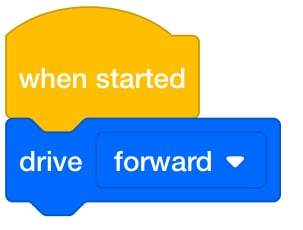
เพิ่มบล็อค [Drive] - จากนั้นให้เด็กนักเรียนเพิ่มบล็อก [รอจนกว่า] ขั้นตอนต่อไปคือการลากบล็อก<Found object> เข้าไปในช่องว่างรูปหกเหลี่ยมภายในบล็อก [รอจนกว่า]
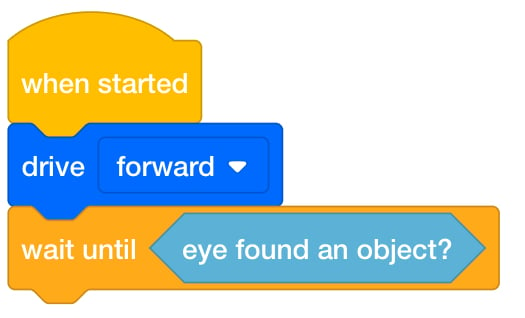
เพิ่ม [รอก่อน] ด้วย <Found object> - ให้ผู้เรียนเพิ่มบล็อก [หยุดขับรถ] เพื่อให้ฐานโค้ดหยุดขับรถเมื่อตรวจพบวัตถุ
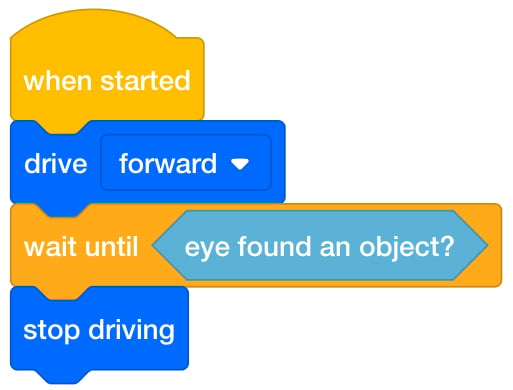
เพิ่ม [หยุดขับรถ] - หลังจากที่นักเรียนสร้างโครงการของตนเสร็จแล้ว ให้นักเรียนตั้งชื่อโครงการว่า ขับไปจนถึง 1 และบันทึกลงในอุปกรณ์ของตน See the Open and Save section of the VEXcode GO VEX Library for device-specific steps to save a VEXcode GO project.
แบบจำลองสำหรับให้นักเรียนทดสอบโครงการของตนในภาคสนาม
- ขั้นแรก ให้พวกเขาแสดงวิธีวางสิ่งกีดขวางและฐานโค้ดบนช่องที่มี "X"
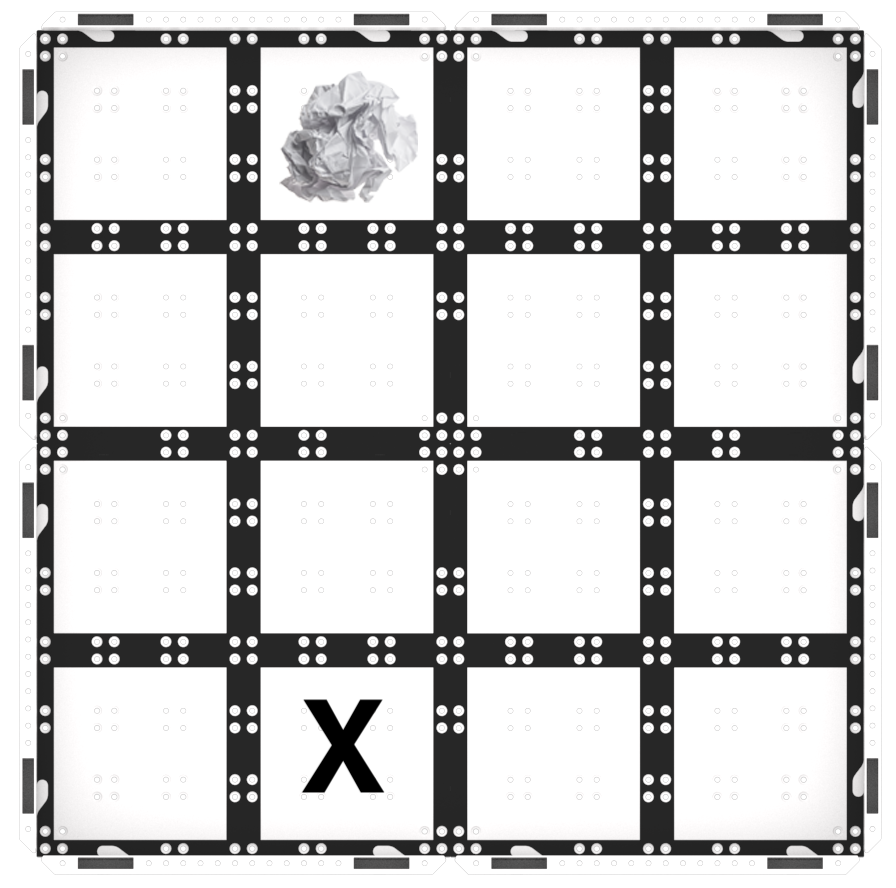
วางอุปสรรคบนสนามและฐานโค้ดบน "X" - ตรวจสอบให้แน่ใจว่าเซนเซอร์ตาซึ่งอยู่ที่ด้านหน้าของหุ่นยนต์หันไปทางสิ่งกีดขวาง
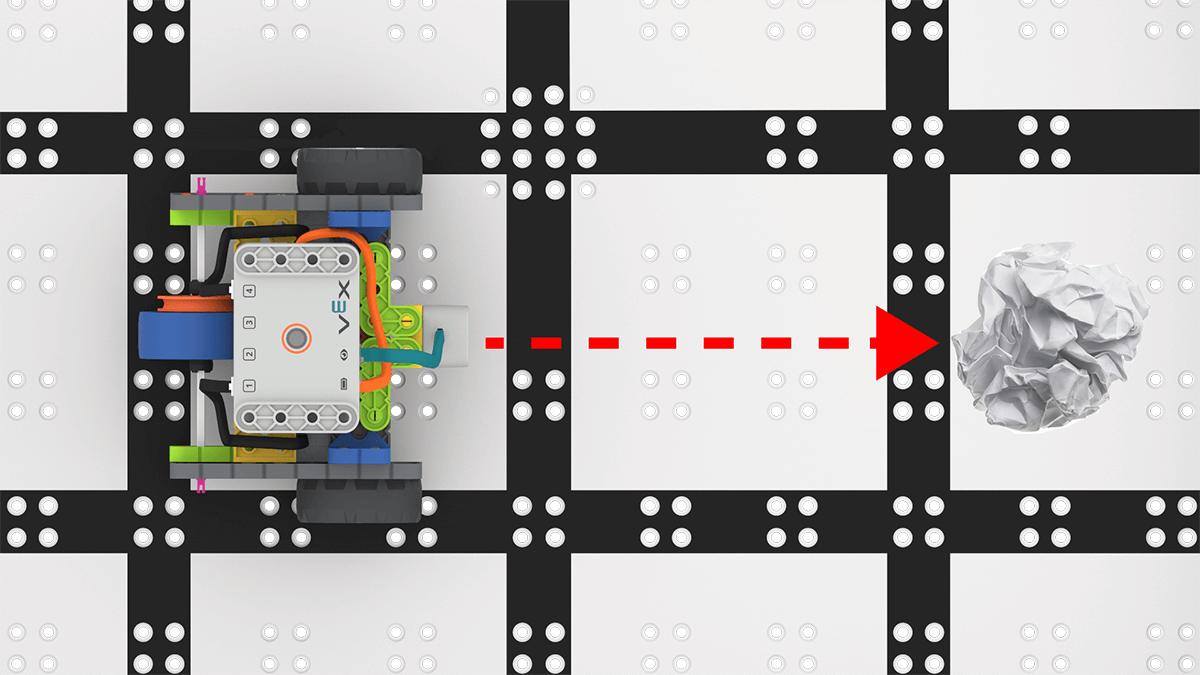
เซ็นเซอร์ตาเผชิญกับสิ่งกีดขวาง - เมื่อวางฐานโค้ดลงบนสนามแล้ว ให้ให้ผู้เรียนเลือก "เริ่ม" ใน VEXcode GO เพื่อทดสอบโปรเจ็กต์ของพวกเขา
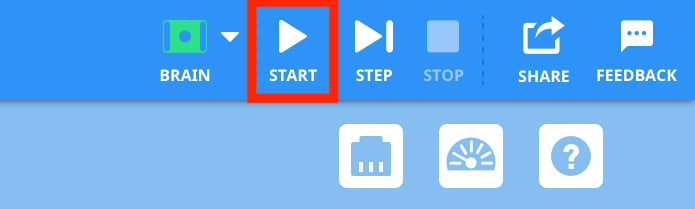
เลือกเริ่มทดสอบโครงการ - หลังจากที่โครงการเสร็จสิ้นการดำเนินโครงการ นักเรียนจะต้องเลือกปุ่ม “หยุด” ในแถบเครื่องมือ
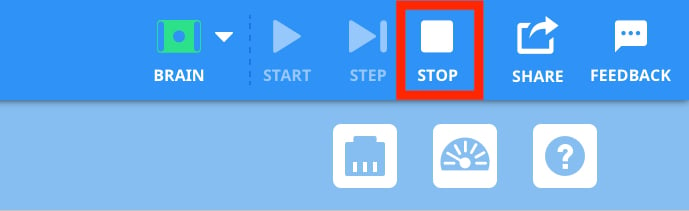
เลือกหยุด - สำหรับกลุ่มที่ทำเสร็จก่อนเวลาและต้องการความท้าทายเพิ่มเติม ให้พวกเขาย้ายสิ่งกีดขวางไปยังตำแหน่งใหม่และทดสอบโครงการของพวกเขาอีกครั้ง
- อำนวยความสะดวกอำนวยความสะดวกในการสนทนากับนักเรียนในขณะที่พวกเขาทดสอบโครงการของพวกเขา
- หุ่นยนต์ Code Base มีการเคลื่อนไหวอย่างไรในโปรเจ็กต์นี้? คุณช่วยแสดงมือให้ฉันดูได้ไหม?
- Code Base รู้ได้อย่างไรว่าควรหยุดเมื่อไร?
- คุณรู้ได้อย่างไรว่ามีบางสิ่งบางอย่างอยู่ตรงหน้าคุณ?
- หากคุณเป็นโค้ดเบส ประสาทสัมผัสใดของคุณที่จะช่วยให้คุณขับเคลื่อนไปจนถึงวัตถุได้
- เตือนใจเตือนใจนักเรียนว่าถึงแม้ว่านี่จะเป็นโครงการขนาดเล็ก แต่พวกเขาก็อาจทำผิดพลาดได้ และอาจต้องใช้ความพยายามมากกว่าหนึ่งครั้งจึงจะทำให้โครงการของพวกเขาประสบความสำเร็จ เพื่อกระตุ้นให้นักเรียนยอมรับข้อผิดพลาดระหว่างทาง ให้ถามคำถามเช่น:
- คุณทำผิดพลาดอะไรบ้างที่ทำให้คุณได้เรียนรู้อะไรบางอย่าง?
- ส่วนใดของแล็บที่ทำให้คุณคิดหนัก?
- การจะจัดวางฐานโค้ดให้เซนเซอร์ตาหันไปทางวัตถุนั้นยากหรือไม่? คุณใช้กลยุทธ์อะไรในการจัดวางมันขึ้นมา?
- ถามขอให้เด็กนักเรียนตั้งชื่อหรืออธิบายอุปกรณ์หรือวัตถุที่พวกเขาคิดว่าใช้เซ็นเซอร์ตา ถามพวกเขาว่าเคยได้ยินเกี่ยวกับหุ่นยนต์ดูดฝุ่นบ้างไหม? พวกเขาสามารถอธิบายได้หรือไม่ว่าคำสั่ง [Drive], [Wait until] และ <Found object> จะทำงานกับอุปกรณ์นี้ได้อย่างไร
พักเบรกกลางเกม & อภิปรายเป็นกลุ่ม
เมื่อกลุ่ม แต่ละกลุ่มทดสอบโครงการของตนเสร็จสิ้นแล้ว ให้มารวมตัวกันเพื่อพูดคุยสั้นๆ
- ฉายหน้าจอของคุณเพื่อให้นักเรียนทุกคนสามารถเห็นรหัสได้ หรือพานักเรียนไปยังบริเวณส่วนกลางที่ทุกคนสามารถเห็นรหัสบนแท็บเล็ตหรือคอมพิวเตอร์ของคุณได้
- เริ่มโครงการ Drive จนถึง 1 และขอให้เด็กนักเรียนดูโค้ดในขณะที่โครงการทำงานและอธิบายสิ่งที่พวกเขาเห็น แนะนำให้นักเรียนอธิบายสิ่งที่เกิดขึ้นกับฟีเจอร์ไฮไลท์ และระบุว่าฟีเจอร์ดังกล่าวจะอยู่บนบล็อก [รอจนกว่า] จนกว่าเซนเซอร์ตรวจจับตาจะตรวจพบวัตถุ
- ไฮไลท์สีเขียวจะเคลื่อนที่อย่างไรเมื่อเราเริ่มต้นโครงการ?
- ทำไมคุณคิดว่าไฮไลท์สีเขียวหยุดชั่วคราวบนบล็อก [รอจนกว่า]
- คุณคิดว่าไฮไลท์นี้บอกอะไรเราบ้าง?
ตอนที่ 2 - ทีละขั้นตอน
- สั่งให้สั่งให้นักเรียนว่าพวกเขาจะเพิ่มเนื้อหาลงในโปรเจ็กต์ของตนโดยให้ฐานโค้ดส่งสัญญาณเมื่อเซ็นเซอร์ตรวจจับสายตาตรวจพบสิ่งกีดขวางในพื้นที่ลงจอดบนดาวอังคาร นักเรียนจะเพิ่มเซ็นเซอร์กันชน LED ให้กับหุ่นยนต์ของตน จากนั้นเพิ่มบล็อก [ตั้งค่าสีกันชน] และ [รอ] ลงในโปรเจ็กต์ของตนเพื่อสร้างเอฟเฟกต์สัญญาณ
ในขณะที่พวกเขาทดสอบโครงการของพวกเขา พวกเขาจะกำจัดสิ่งกีดขวางเมื่อหุ่นยนต์เรืองแสง แอนิเมชั่นด้านล่างนี้แสดงให้เห็นว่าฐานโค้ดจะเคลื่อนไหวอย่างไรเมื่อเริ่มต้นโครงการ เมื่อไฟ LED Bumper บน Code Base สว่างขึ้น นักเรียนจะต้องกำจัดสิ่งกีดขวางออกจากสนาม สิ่งนี้ยังปรากฏในแอนิเมชั่นด้วย
ไฟล์วีดีโอ - แบบจำลอง แบบจำลองสำหรับนักเรียนเกี่ยวกับวิธีการเพิ่มเซ็นเซอร์กันชน LED ลงในฐานโค้ดของพวกเขา
- มีหลายวิธีที่นักเรียนสามารถเพิ่ม LED Bumper ลงในฐานโค้ดได้ ด้านล่างนี้เป็นวิธีหนึ่งที่รวดเร็วและง่ายดายในการเพิ่มไว้ที่ด้านบนของฐานโค้ดโดยใช้เพียงพินสีแดง 2 ตัวและเซ็นเซอร์ เซ็นเซอร์กันชน LED จะต้องเชื่อมต่อกับพอร์ต 2 บน GO Brain
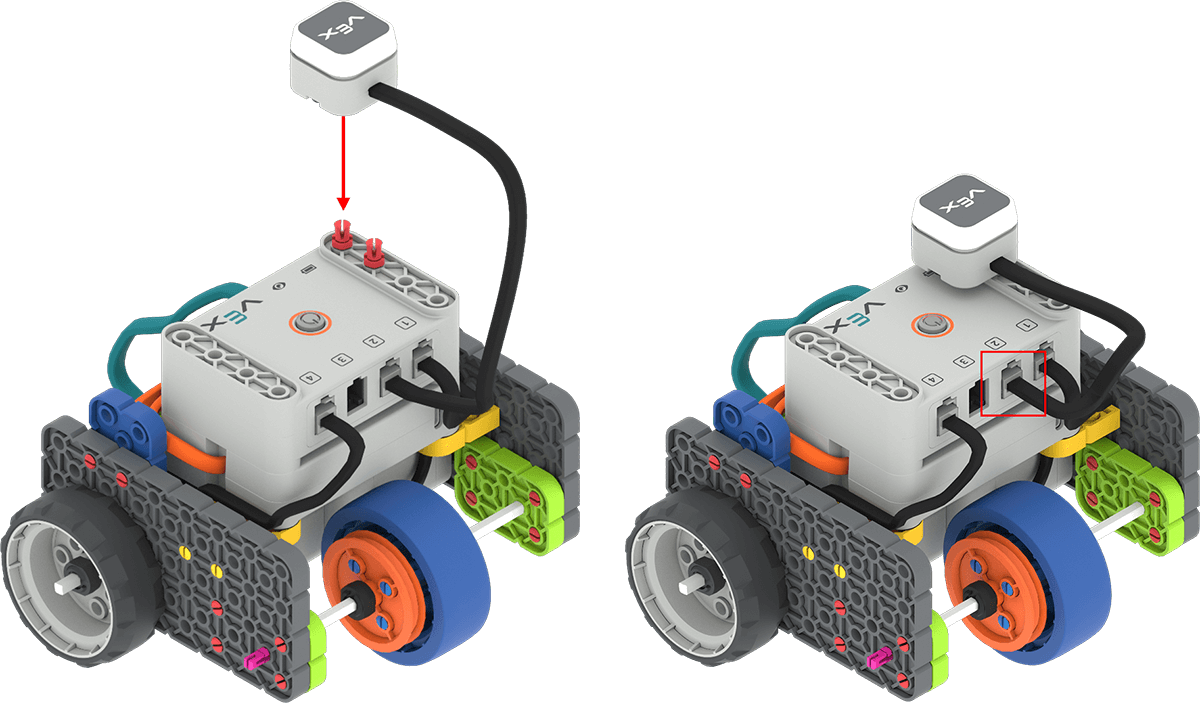
เพิ่มเซ็นเซอร์กันชน LED และเชื่อมต่อกับพอร์ต 2 สร้างแบบจำลองวิธีการสร้างบนโครงการ VEXcode GO ที่มีอยู่และทดสอบบนภาคสนาม
- If students need to open their Drive Until 1 project, model the device-specific steps, as shown in the VEX Library articles in the Open and Save section.
-
ให้เด็กนักเรียนเพิ่มบล็อกลงในโครงการ VEXcode GO เพื่อสร้างโค้ดใหม่ในรูปภาพด้านล่าง บล็อคใหม่จะมีไฟ LED Bumper เรืองแสงสีแดงเป็นเวลา 3 วินาที เพื่อส่งสัญญาณว่าตรวจพบวัตถุ กล่องสีแดงระบุบล็อคใหม่ที่ต้องเพิ่มเข้าไปในโครงการ
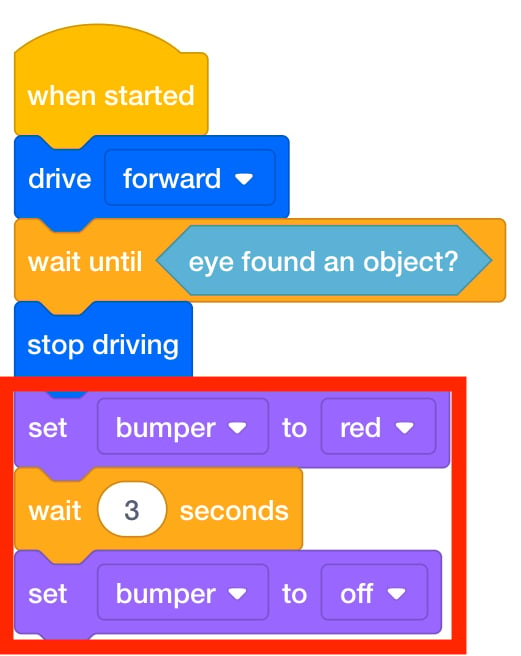
เพิ่มบล็อคเพื่อให้กันชน LED เรืองแสง - หากตั้งค่าบล็อก [ตั้งค่าสีกันชน] ให้เป็นสีแดง ไฟ LED กันชนจะเรืองแสงสีแดง
- บล็อก [รอ] จะรอเป็นเวลาที่กำหนดก่อนที่จะย้ายไปยังบล็อกถัดไป
- หากตั้งค่าบล็อก [ตั้งค่าสีกันชน] เป็นปิด เอฟเฟกต์การเรืองแสงจะหยุดลง
- หลังจากที่นักเรียนสร้างโครงการของตนเสร็จแล้ว ให้ตั้งชื่อโครงการเป็น ขับไปจนถึง 2 และบันทึกลงในอุปกรณ์ของตน See the เปิดและบันทึกส่วนของ VEXcode GO VEX Library สำหรับขั้นตอนเฉพาะอุปกรณ์เพื่อบันทึกโปรเจ็กต์ VEXcode GO
- ให้เด็กนักเรียนวาง Code Base ไว้บนสนามเพื่อทดสอบโครงการของตน
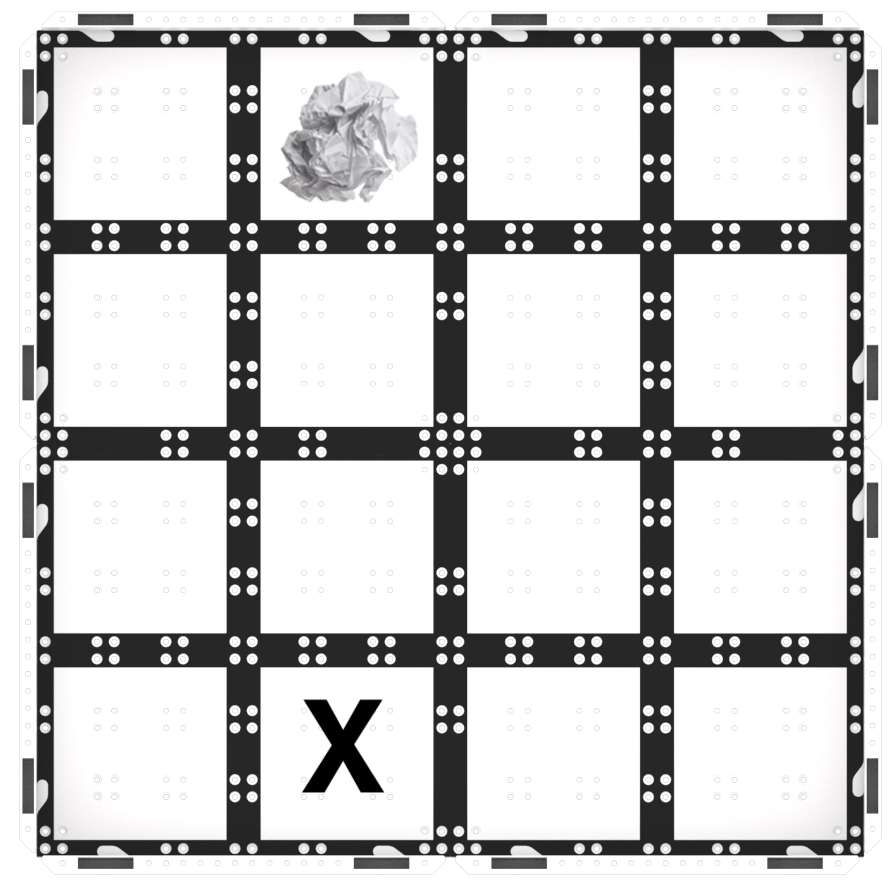
วางอุปสรรคบนสนามและฐานโค้ดบน "X" - เมื่อวางฐานโค้ดลงบนสนามแล้ว ให้ให้ผู้เรียนเลือก "เริ่ม" ใน VEXcode GO เพื่อทดสอบโปรเจ็กต์ของพวกเขา
เลือกเริ่มเพื่อทดสอบโครงการ - หลังจากที่ Code Base ขับเคลื่อนจนตรวจพบสิ่งกีดขวาง LED Bumper จะเรืองแสงสีแดงเป็นเวลา 3 วินาทีเพื่อส่งสัญญาณว่าตรวจพบวัตถุ นักเรียนควรเอาวัตถุออกเมื่อไฟ LED Bumper สว่างเป็นสีเขียว
- แจ้งนักเรียนว่าพวกเขาจะต้องเลือกปุ่ม “หยุด” ในแถบเครื่องมือหลังจากที่ลบวัตถุออกไปแล้ว
เลือกหยุด - หากนักเรียนสร้างและทดสอบโครงการของตนเสร็จอย่างรวดเร็ว ให้พวกเขาเพิ่มบล็อก Drivetrain เพิ่มเติมให้กับโครงการเพื่อให้ฐานโค้ดกลับสู่ตำแหน่งเริ่มต้น กระตุ้นให้พวกเขาทดลองใช้เส้นทางที่แตกต่างกันซึ่งฐานโค้ดสามารถใช้เพื่อกลับไปยังจุดเริ่มต้น
- อำนวยความสะดวกอำนวยความสะดวกให้นักศึกษาได้ทดสอบโครงการของพวกเขาและผลัดกันลงสนาม ในขณะที่นักเรียนกำลังทดสอบ ให้ถามคำถามพวกเขาเกี่ยวกับเซ็นเซอร์ตา และวิธีการเคลื่อนที่ของฐานโค้ดตามบล็อกในโปรเจ็กต์ของพวกเขา
- ฐานโค้ดของคุณจะส่งสัญญาณว่าตรวจพบวัตถุได้อย่างไร คุณใช้บล็อคอะไรในการทำสิ่งนี้?
- เมื่อฐานโค้ดหยุดขับ โค้ดฐานจะอยู่ห่างจากสิ่งกีดขวางเท่าไร? คุณช่วยแสดงมือให้ฉันดูได้ไหม?
- บล็อกใดในโครงการของเราที่บอกให้ Code Base หยุดขับรถ?
Review the Using the VEX GO Sensors and the Coding with the VEX GO LED Bumper articles for information on the LED Bumper to help students who need additional support to understand how the sensors work in their project.
- เตือนเตือนนักเรียนว่าพวกเขาควรตรวจสอบโครงการของตนและเปรียบเทียบกับภาพของโครงการก่อนที่จะทำการทดสอบ หากนักศึกษาหนึ่งคนสร้างโปรเจ็กต์ใน VEXcode GO คู่หูของนักศึกษาจะสามารถตรวจสอบโค้ดได้ก่อนที่จะวางฐานโค้ดลงบนสนามและเริ่มต้นโปรเจ็กต์
- ถามถามนักเรียนว่า นักวิทยาศาสตร์สำรวจสถานที่ห่างไกลได้อย่างไร
นักวิทยาศาสตร์และวิศวกรออกแบบหุ่นยนต์ประเภทต่างๆ เพื่อสำรวจพื้นที่ที่อยู่ไกลเกินไปหรืออันตรายเกินกว่าที่มนุษย์จะสำรวจได้ นักวิทยาศาสตร์ออกแบบยานสำรวจเพื่อสำรวจดาวอังคาร เรือดำน้ำไร้คนขับเพื่อสำรวจมหาสมุทร และแม้แต่บินโดรนเข้าไปในภูเขาไฟที่ยังคุกรุ่นเพื่อรวบรวมข้อมูล!
- นักวิทยาศาสตร์จะเขียนโค้ดเรือดำน้ำให้ใช้เซ็นเซอร์ดวงตาเพื่อสำรวจมหาสมุทรได้อย่างไร
- นักวิทยาศาสตร์จะใช้เซ็นเซอร์ดวงตาบนโดรนเพื่อช่วยสำรวจภูเขาไฟได้อย่างไร พวกเขาจะใช้คำสั่งอะไรให้โดรนบินไปจนกระทั่งใกล้กับผนังภูเขาไฟ?
- นักวิทยาศาสตร์สามารถเขียนโค้ดให้รถสำรวจดาวอังคารทำด้วยเซ็นเซอร์ดวงตาเพื่อทำหน้าที่อื่นๆ อะไรได้อีกบ้าง