
Hrát
Část 1 – Krok za krokem
- InstrukceSdělte studentům, že vytvoří projekt ve VEXcode GO, který bude řídit kódovou základnu, dokud nezaznamená objekt na přistávací ploše Marsu (pole). Níže uvedená animace ukazuje, jak se kódová základna po spuštění tohoto projektu posune o dvě pole vpřed směrem k překážce.
Ujistěte se, že na dopadové ploše použijí světlé nebo bílé předměty jako reprezentaci „překážky“, aby senzor oka tento objekt detekoval. Studenti mohou překážku odstranit, jakmile k ní Code Base přijede a zastaví.
Videosoubor - ModelModel pro studenty, jak sestavit projekt ve VEXcode GO a otestovat své projekty v praxi.
- Začněte tím, že studentům ukážete, jak propojit Brain na jejich kódové bázi se svým zařízením ve VEXcode GO. Protože se kroky připojení u jednotlivých zařízení liší,podívejte se na články o připojení v knihovně VEXcode GO VEX, kde najdete konkrétní kroky pro připojení zařízení VEX GO Brain k počítači nebo.
- Budou také muset nakonfigurovat VEXCode GO pro kódovou základnu. V případě potřebykroky z článkuKonfigurace knihovny VEX kódové základny a ujistěte se, že studenti vidí bloky hnacího ústrojí v sadě nástrojů.
- Přetáhněte blok [Drive] do pracovního prostoru a připojte ho k bloku {When started}.
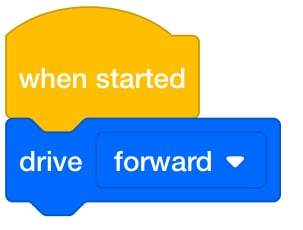
Přidat blok [Drive] - Pak nechte studenty přidat blok [Čekejte do]. Dále přetáhněte blok<Found object> do šestiúhelníkového prostoru v bloku [Čekat do].
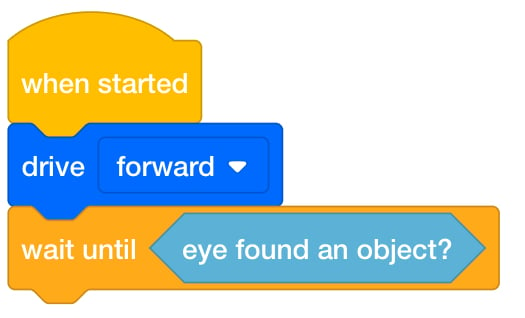
Přidejte [Počkejte, dokud] s <Found object> - Nechte studenty přidat blok [Zastavit řízení], aby kódová báze zastavila řízení při detekci objektu.
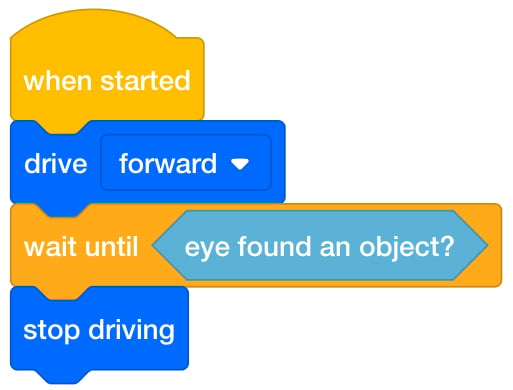
Přidat [Zastavit jízdu] - Jakmile studenti svůj projekt vytvoří, nechte je pojmenovat jej Drive Until 1 a uložit jej do svého zařízení. Postup uložení projektu VEXcode GO specifický pro dané zařízení naleznete v části Otevřít a uložit v knihovně VEXcode GO VEX.
Ukažte studentům, jak otestovat svůj projekt v praxi.
- Nejprve jim ukažte, jak umístit překážku a kódovou základnu na čtverec označený „X“.
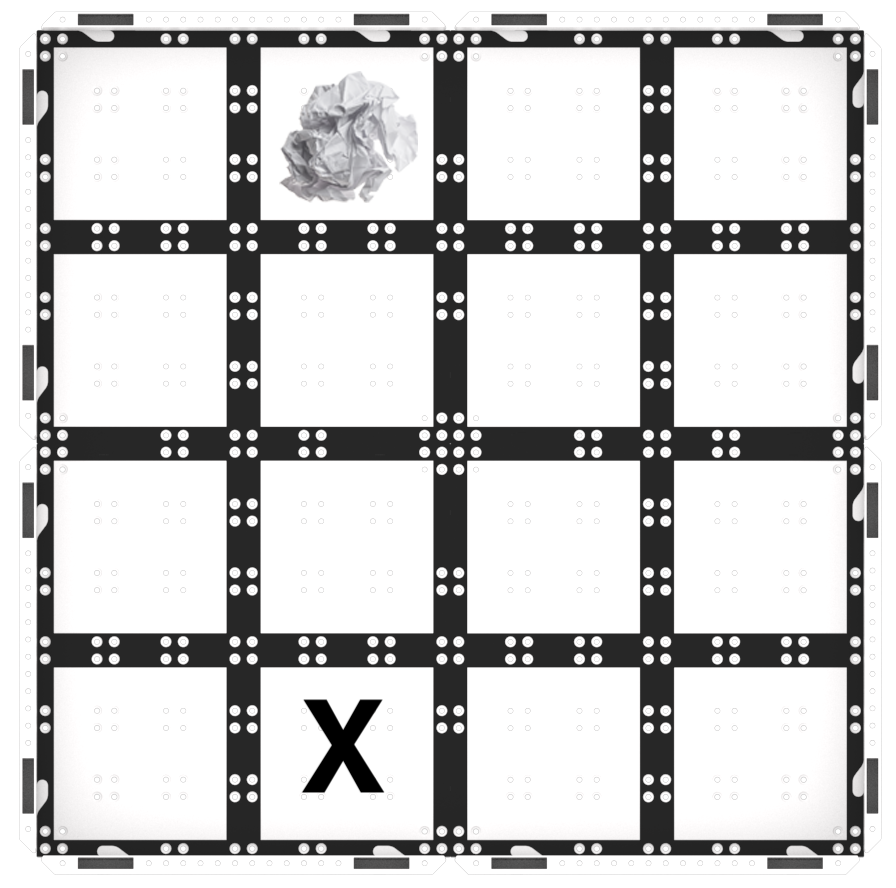
Umístěte překážku na hřiště a kódovou základnu na „X“ - Ujistěte se, že oční senzor, umístěný na přední straně robota, směřuje k překážce.
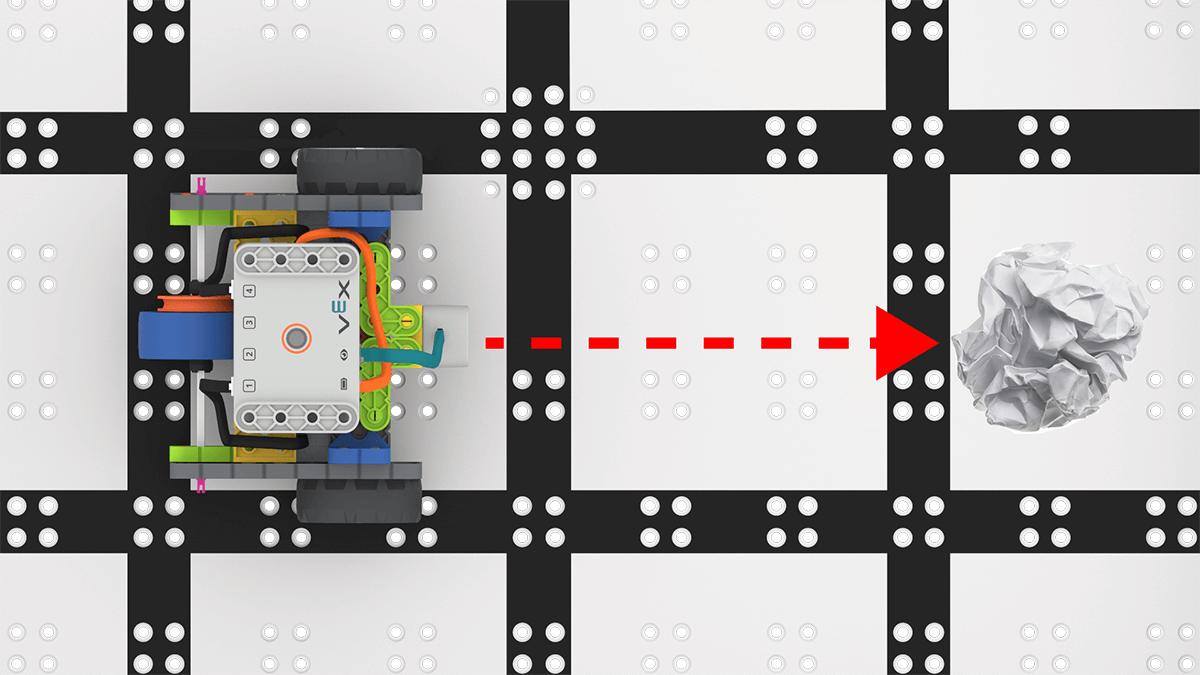
Oční senzor čelí překážce - Jakmile je kódová základna umístěna na pole, nechte studenty v aplikaci VEXcode GO vybrat tlačítko „Start“ a otestovat své projekty.
Vyberte Spustit pro testování projektu - Po dokončení projektu musí studenti kliknout na tlačítko „Zastavit“ v panelu nástrojů.
Vyberte zastávku - Skupiny, které dokončí práci dříve a potřebují další výzvy, nechte překážku přesunout na nové místo a znovu otestovat svůj projekt.
- FacilitovatFacilitovat konverzaci se studenty při testování jejich projektů.
- Jak se v tomto projektu pohybuje robot z Code Base? Můžeš mi to ukázat rukama?
- Jak kódová báze věděla, kdy přestat?
- Jak poznáte, že je před vámi něco?
- Kdybyste byli Code Base, který z vašich smyslů by vám pomohl jet k nějakému objektu?
- PřipomeňtePřipomeňte studentům, že i když se jedná o malý projekt, mohou dělat chyby a může být zapotřebí více než jednoho pokusu, aby jejich projekt fungoval úspěšně. Abyste studenty povzbudili k přijetí chyb, které se dopustili, položte jim otázky, jako například:
- Jakou chybu jsi udělal/a, která tě něco naučila?
- Která část laboratoře vás přiměla k intenzivnímu přemýšlení?
- Bylo obtížné zarovnat kódovou základnu tak, aby oční senzor směřoval k objektu? Jakou strategii jste použili k jeho seřazení?
- Ptát sePožádejte studenty, aby pojmenovali nebo popsali zařízení nebo předmět, o kterém si myslí, že používá oční senzor. Zeptejte se jich, jestli slyšeli o robotickém vysavači? Mohou popsat, jak by příkazy [Drive], [Wait until] a <Found object> mohly s tímto zařízením fungovat?
Přestávka uprostřed hry & Skupinová diskuse
Jakmile každá skupina dokončí testování svých projektů, sejděte se k krátké diskusi.
- Promítněte si obrazovku tak, aby všichni studenti viděli kód, nebo studenty vezměte do centrální oblasti, kde všichni uvidí kód na vašem tabletu nebo počítači.
- Spusťte projekt Drive Until 1 a požádejte studenty, aby během jeho běhu sledovali kód a popsali, co vidí. Nechte studenty popsat, co se děje se zvýrazněným prvkem, a ujistěte se, že zůstává na bloku [Čekat, dokud senzor oka nedetekuje objekt.
- Jak se pohybuje zelené zvýraznění, když začínáme náš projekt?
- Proč si myslíte, že se zelené zvýraznění pozastaví u bloku [Čekejte do]?
- Co si myslíte, že nám ten zvýrazněný moment říká?
Část 2 – Krok za krokem
- InstrukceSdělte studentům, že budou do svého projektu přidávat další prvky, aby kódová báze signalizovala, když oční senzor detekuje překážku v oblasti přistání na Marsu. Studenti přidají k robotovi LED senzor nárazníku a poté do svého projektu přidají bloky [Nastavit barvu nárazníku] a [Čekat], aby vytvořili signální efekt.
Během testování svých projektů odstraní překážku, když se robot rozsvítí. Níže uvedená animace ukazuje, jak se kódová základna po spuštění projektu posune o dvě pole vpřed, aby dosáhla překážky, a poté se po jejím dosažení rozsvítí červeně. Jakmile se LED indikátor na kódové základně rozsvítí, studenti budou muset odstranit překážku z hřiště. To je také znázorněno v animaci.
Videosoubor - ModelModel pro studenty, jak přidat LED senzor nárazníku do jejich kódové základny.
- Existuje mnoho způsobů, jak mohou studenti přidat LED nárazník do kódové základny. Níže je uveden jeden rychlý a snadný způsob, jak jej přidat na začátek kódové základny pouze s použitím 2 červených pinů a senzoru. LED senzor nárazníku bude muset být připojen k portu 2 na GO Brain.
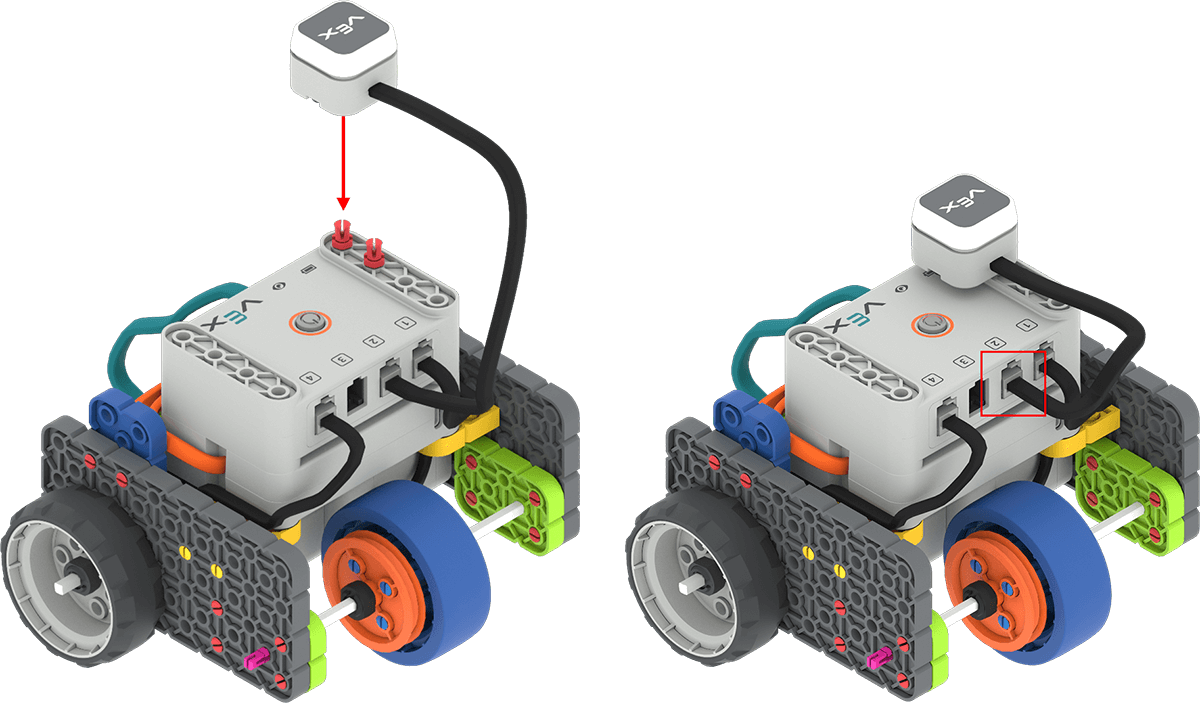
Přidejte LED senzor nárazníku a připojte ho k portu 2 Ukažte, jak stavět na jejich stávajícím projektu VEXcode GO a otestovat ho v praxi.
- Pokud studenti potřebují otevřít svůj projekt Drive Until 1 , namodelujte kroky specifické pro dané zařízení,jak je znázorněno v článcích knihovny VEX v části Otevřít a uložit.
-
Nechte studenty přidat bloky do svých projektů VEXcode GO, aby znovu vytvořili kód na obrázku níže. U nových bloků se LED dioda Bumper rozsvítí červeně po dobu 3 sekund, což signalizuje detekci objektu. Červený rámeček označuje nové bloky, které je třeba do projektu přidat.
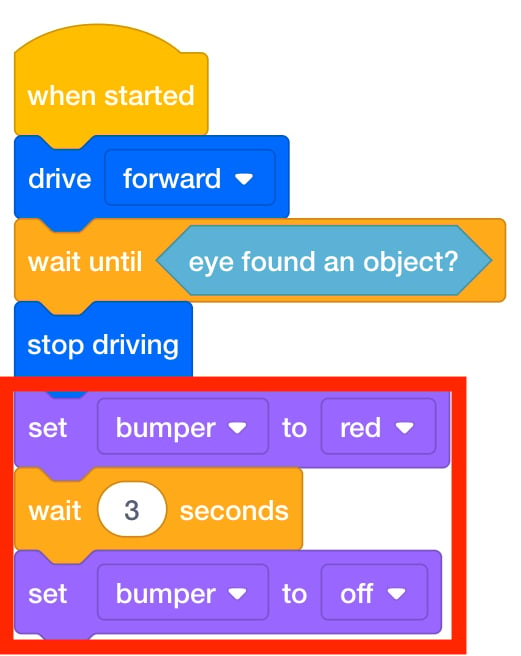
Přidejte bloky, aby LED nárazník svítil - Blok [Nastavit barvu nárazníku] nastavený na červenou barvu způsobí, že LED dioda nárazníku bude svítit červeně.
- Blok [Wait] čeká po určitou dobu, než přejde k dalšímu bloku.
- Blok [Nastavit barvu nárazníku] nastavený na vypnuto zastaví efekt záře.
- Jakmile studenti svůj projekt vytvoří, nechte je pojmenovat jej Drive Until 2 a uložit jej do svého zařízení. Postup uložení projektu VEXcode GO specifický pro dané zařízení naleznete v části Otevřít a uložit v knihovně VEXcode GO VEX.
- Nechte studenty umístit svou kódovou základnu na pole, aby si otestovali svůj projekt.
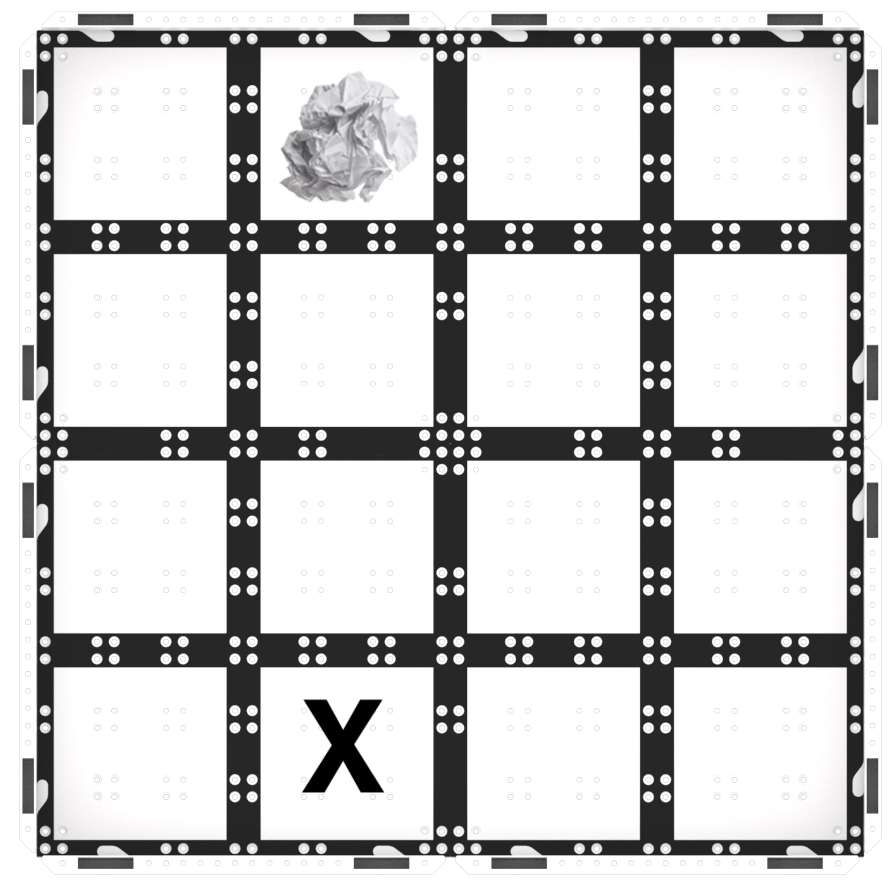
Umístěte překážku na hřiště a kódovou základnu na „X“ - Jakmile je kódová základna umístěna na pole, nechte studenty v aplikaci VEXcode GO vybrat tlačítko „Start“ a otestovat své projekty.
Vyberte Spustit pro otestování projektu - Poté, co kódová základna pojede, dokud nedetekuje překážku, by se měla LED dioda na nárazníku rozsvítit červeně po dobu 3 sekund, což signalizuje detekci objektu. Studenti by měli předmět odstranit, jakmile se LED indikátor nárazníku rozsvítí zeleně.
- Řekněte studentům, že po odstranění objektu budou muset v panelu nástrojů vybrat tlačítko „Stop“.
Vyberte zastávku - Pokud studenti rychle dokončí sestavení a testování svých projektů, nechte je přidat do projektu další bloky pohonu, aby se kódová základna vrátila do počáteční polohy. Povzbuďte je, aby experimentovali s různými cestami, kterými se může kódová základna vrátit k výchozímu bodu.
- FacilitovatFacilitovat studenty při testování jejich projektů a střídání se v terénu. Během testování se studentů ptejte na otázky týkající se očního senzoru a na to, jak se bude kódová základna pohybovat na základě bloků v jejich projektu.
- Jak bude vaše kódová báze signalizovat, že detekovala objekt? Jaké bloky k dosažení tohoto cíle používáte?
- Jak daleko od překážky je kódová základna, když zastaví? Můžeš mi to ukázat rukama?
- Které bloky v našem projektu říkají kódové bázi, aby zastavila řízení?
Prostudujte si článkyPoužívání senzorů VEX GOaKódování s VEX GO LED Bumper, kde najdete informace o LED Bumperu, které pomohou studentům, kteří potřebují další podporu k pochopení fungování senzorů v jejich projektu.
- PřipomeňtePřipomeňte studentům, že by si měli před testováním zkontrolovat svůj projekt a porovnat ho s obrázkem projektu. Pokud jeden student vytvořil projekt ve VEXcode GO, může jeho partner zkontrolovat kód před umístěním kódové základny na pole a zahájením projektu.
- Zeptejte seZeptejte se studentů, jak vědci zkoumají vzdálená místa?
Vědci a inženýři navrhují různé druhy robotů pro průzkum oblastí, které jsou pro lidi příliš vzdálené nebo příliš nebezpečné. Vědci navrhují vozítka pro průzkum Marsu, bezpilotní ponorky pro zkoumání oceánu a dokonce i drony létají k aktivním sopkám, aby shromažďovaly data!
- Jak by mohli vědci naprogramovat ponorku tak, aby pomocí očních senzorů prozkoumávala oceán?
- Jak by mohli vědci využít oční senzory na dronu k průzkumu sopky? Jaký příkaz by použili, aby dron letěl, dokud se nedostane ke stěnám sopky?
- Jaké další úkoly by vědci mohli naprogramovat pro rover na Marsu s očním senzorem?