
Jugar
Parte 1 - Paso a paso
- InstruirIndique a los estudiantes que van a crear un proyecto en VEXcode GO para impulsar el Código Base hasta que detecte un objeto en el área de aterrizaje de Marte (el Campo). La siguiente animación muestra cómo se moverá el código base cuando se inicie este proyecto.
Asegúrese de utilizar objetos claros o de color blanco para representar el "obstáculo" en el área de aterrizaje para garantizar que el sensor ocular detecte este objeto. Los estudiantes pueden eliminar el obstáculo una vez que el Código Base llegue hasta él y se detenga.
Archivo de vídeo - ModeloModelo para que los estudiantes aprendan cómo construir el proyecto en VEXcode GO y probar sus proyectos en el campo.
- Comience mostrando a los estudiantes cómo conectar el cerebro en su base de código a su dispositivo en VEXcode GO. Porque los pasos de conexión varían entre dispositivos, see the Connecting articles of the VEXcode GO VEX Library para conocer pasos específicos para conectar el VEX GO Brain a su computadora o tableta.
- También necesitarán configurar VEXCode GO para el código base. If necessary, model the steps from the Configure a Code Base VEX Library article and ensure students can see the Drivetrain blocks in the Toolbox.
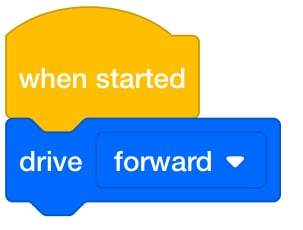
- Arrastre un bloque [Unidad] al espacio de trabajo y adjúntelo al bloque {When started}.
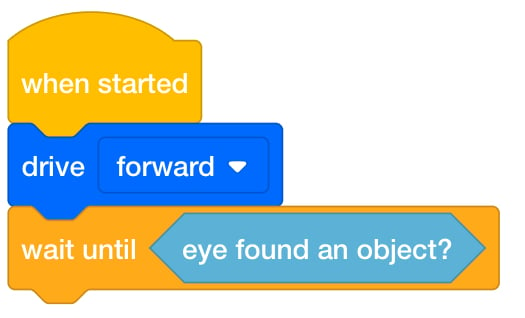
Agregar bloque [Unidad] - Luego, pida a los estudiantes que agreguen un bloque [Esperar hasta]. A continuación, arrastre un bloque<Found object> dentro del espacio hexagonal dentro del bloque [Esperar hasta].
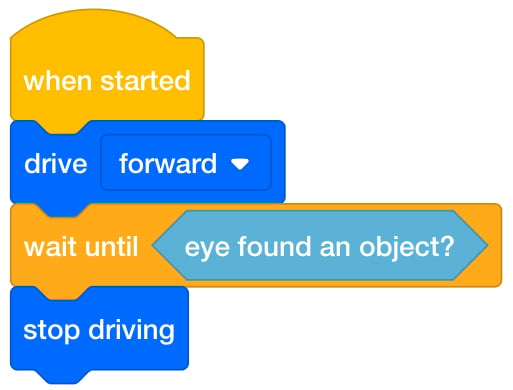
Agregue [Esperar hasta] con <Found object> - Pida a los estudiantes que agreguen un bloque [Detener la conducción] para que el Código Base deje de conducir cuando se detecte un objeto.
Añadir [Dejar de conducir] - Una vez que los estudiantes hayan creado su proyecto, pídales que lo nombren Drive Until 1 y que lo guarden en su dispositivo. See the Open and Save section of the VEXcode GO VEX Library for device-specific steps to save a VEXcode GO project.
Modelo para que los estudiantes prueben su proyecto en el campo.
- Primero, muéstreles cómo colocar el obstáculo y el código base en el cuadrado con la "X".
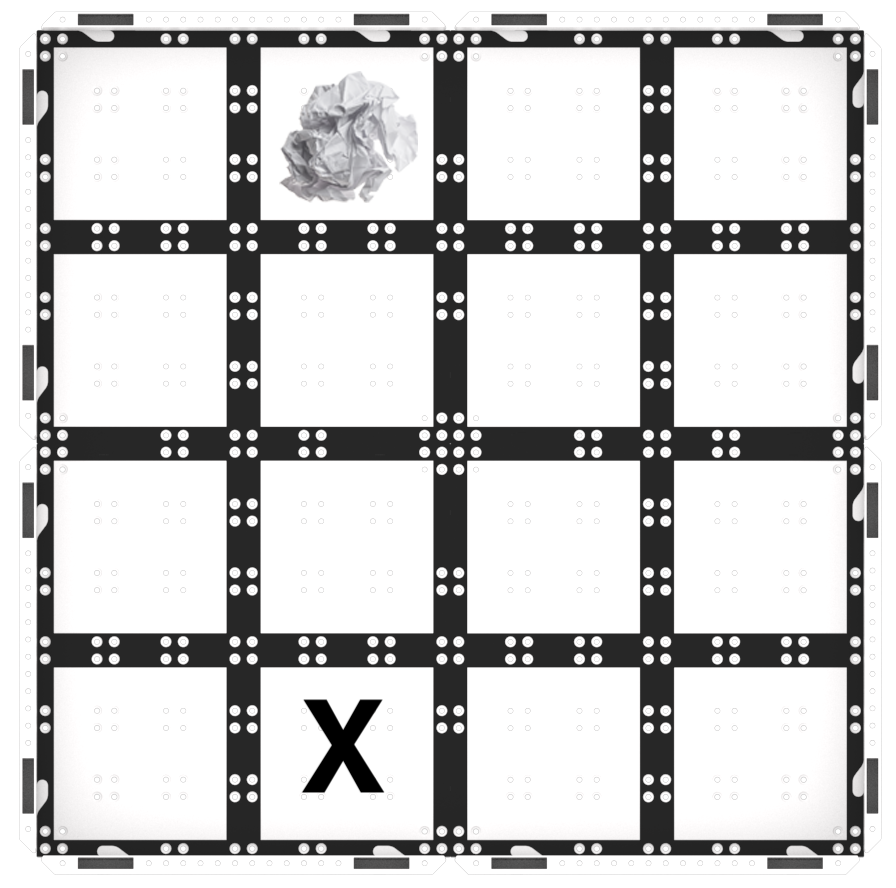
Coloque el Obstáculo en el Campo y el Código Base en la "X" - Asegúrese de que el sensor ocular, ubicado en la parte frontal del robot, esté orientado hacia el obstáculo.
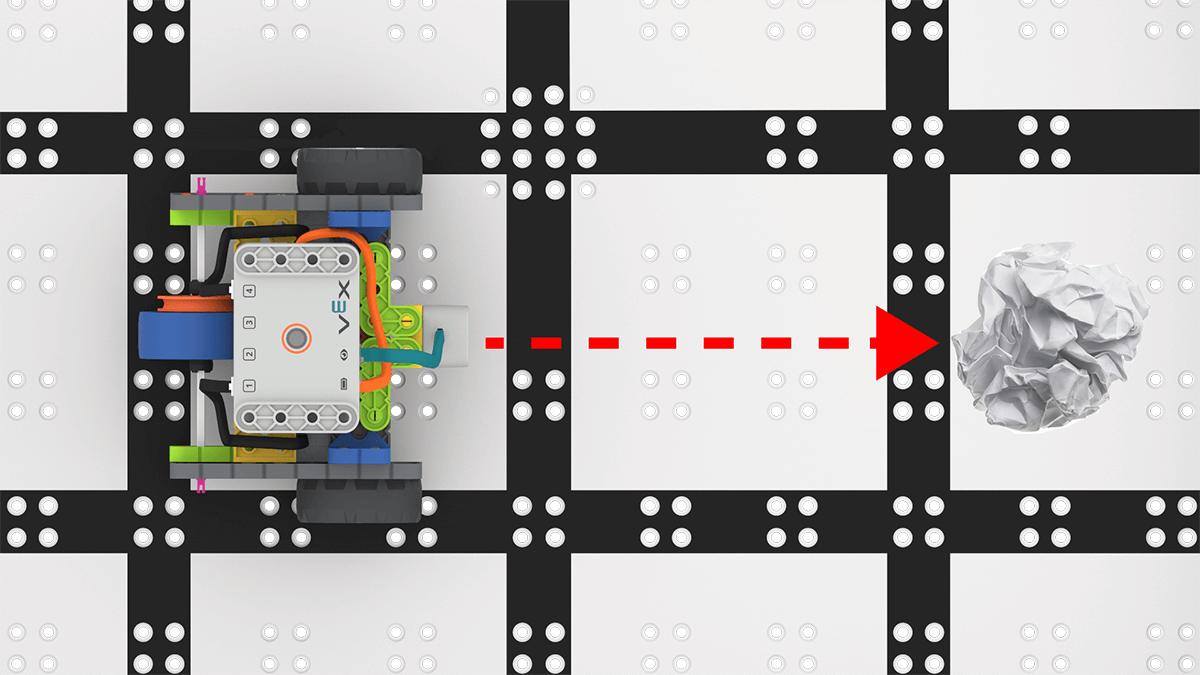
El sensor ocular se enfrenta al obstáculo - Una vez que el código base esté colocado en el campo, haga que los estudiantes seleccionen “Iniciar” en VEXcode GO para probar sus proyectos.
Seleccione Iniciar para probar el proyecto - Una vez finalizado el proyecto, los estudiantes deberán seleccionar el botón “Detener” en la barra de herramientas.
Seleccionar Parada - Para los grupos que terminan antes y necesitan desafíos adicionales, pídales que muevan el obstáculo a una nueva ubicación y prueben su proyecto nuevamente.
- FacilitarFacilitar una conversación con los estudiantes mientras prueban sus proyectos.
- ¿Cómo se mueve el robot Code Base en este proyecto? ¿Puedes mostrármelo con tus manos?
- ¿Cómo sabía el Código Base cuándo parar?
- ¿Cómo sabes cuando hay algo delante de ti?
- Si fueras el Código Base, ¿cuál de tus sentidos te ayudaría a llegar hasta un objeto?
- RecordarRecuerde a los estudiantes que, si bien este es un proyecto pequeño, pueden cometer errores y puede ser necesario más de un intento para que su proyecto funcione con éxito. Para alentar a los estudiantes a aceptar los errores cometidos en el camino, haga preguntas como:
- ¿Qué error cometiste que te enseñó algo?
- ¿Qué parte del laboratorio te hizo pensar mucho?
- ¿Fue difícil alinear el código base para que el sensor ocular estuviera orientado hacia el objeto? ¿Qué estrategia usaste para alinearlo?
- PreguntaPida a los estudiantes que nombren o describan un dispositivo u objeto que crean que utiliza un sensor ocular. Pregúnteles si han oído hablar de un robot aspirador. ¿Pueden describir cómo los comandos [Conducir], [Esperar hasta] y <Found object> podrían funcionar con este dispositivo?
Pausa a mitad de juego & Discusión en grupo
Tan pronto como cada grupo haya terminado de probar sus proyectos, reúnanse para una breve conversación.
- Proyecte su pantalla para que todos los estudiantes puedan ver el código o lleve a los estudiantes a un área central donde todos puedan ver el código en su tableta o computadora.
- Comience el proyecto Drive Until 1 y pida a los estudiantes que observen el código mientras se ejecuta el proyecto y describan lo que ven. Indique a los estudiantes que describan lo que sucede con la función resaltada e identifiquen que permanece en el bloque [Esperar hasta] hasta que el sensor ocular detecta un objeto.
- ¿Cómo se mueve el resaltado verde cuando iniciamos nuestro proyecto?
- ¿Por qué crees que el resaltado verde se detiene en el bloque [Esperar hasta]?
- ¿Qué crees que nos dice el momento más destacado?
Parte 2 - Paso a paso
- InstruirIndique a los estudiantes que ampliarán su proyecto para que la base de código envíe señales cuando el sensor ocular haya detectado un obstáculo en el área de aterrizaje de Marte. Los estudiantes agregarán un sensor de parachoques LED a su robot y luego agregarán bloques [Establecer color de parachoques] y [Esperar] a su proyecto para crear un efecto de señal.
Mientras prueban sus proyectos, eliminarán el obstáculo cuando el robot brille. La siguiente animación muestra cómo se moverá el código base cuando se inicie el proyecto. Una vez que el parachoques LED en la base del código se ilumine, los estudiantes deberán quitar el obstáculo del campo. Esto también se muestra en la animación.
Archivo de vídeo - Modelo Modelopara que los estudiantes aprendan cómo agregar el sensor de parachoques LED a su base de código.
- Hay muchas formas en que los estudiantes pueden agregar el parachoques LED al código base. A continuación se muestra una forma rápida y sencilla de agregarlo a la parte superior del código base utilizando solo 2 pines rojos y el sensor. El sensor de parachoques LED deberá conectarse al puerto 2 del GO Brain.
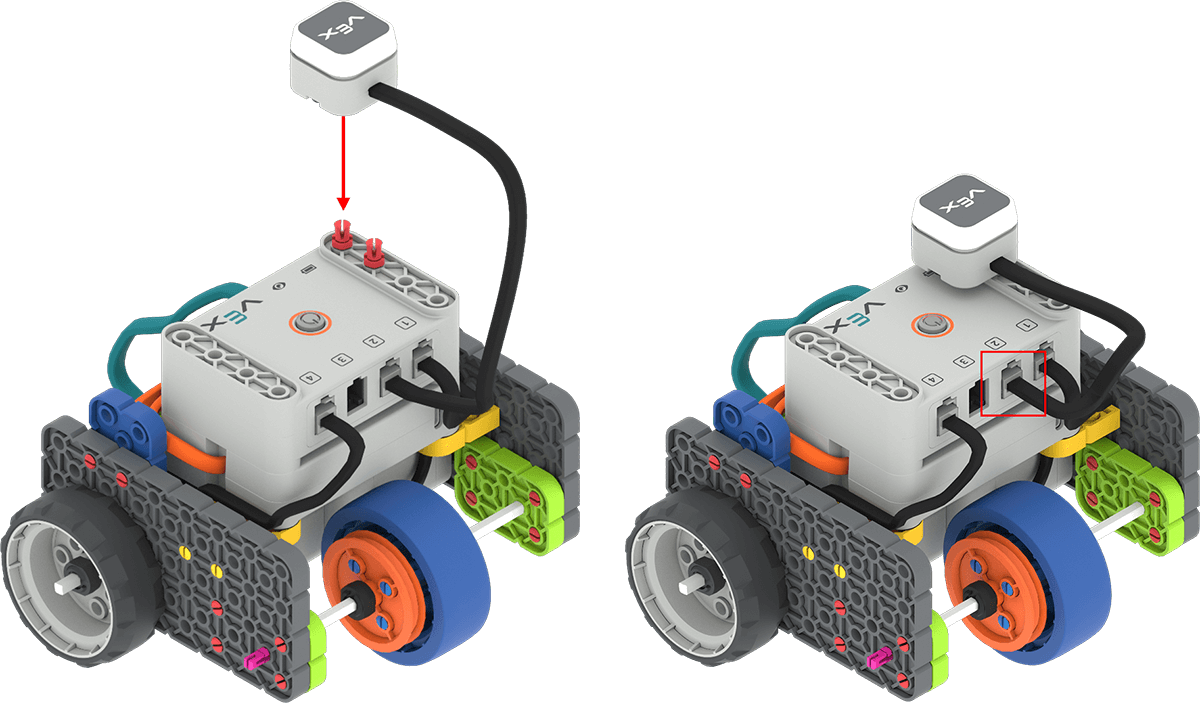
Agregue un sensor de parachoques LED y conéctelo al puerto 2 Modele cómo desarrollar su proyecto VEXcode GO existente y pruébelo en el campo.
- If students need to open their Drive Until 1 project, model the device-specific steps, as shown in the VEX Library articles in the Open and Save section.
-
Haga que los estudiantes agreguen bloques a sus proyectos VEXcode GO para recrear el código en la imagen a continuación. Los nuevos bloques tendrán el parachoques LED brillando en rojo durante 3 segundos para indicar que detecta un objeto. El cuadro rojo indica los nuevos bloques que deben agregarse al proyecto.
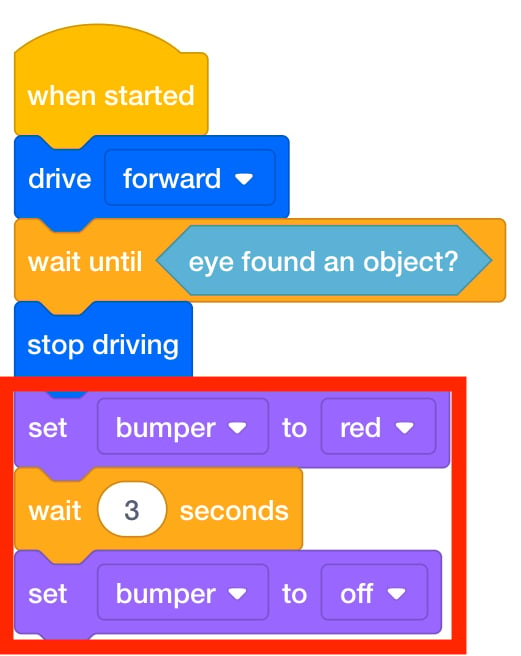
Agrega bloques para que el parachoques LED brille - El bloque [Establecer color de parachoques] establecido en rojo hará que el parachoques LED brille en rojo.
- El bloque [Esperar] espera una cantidad de tiempo específica antes de pasar al siguiente bloque.
- El bloque [Establecer color de parachoques] desactivado detendrá el efecto de brillo.
- Una vez que los estudiantes hayan creado su proyecto, pídales que lo nombren Drive Until 2 y que lo guarden en su dispositivo. See the Open and Save section of the VEXcode GO VEX Library for device-specific steps to save a VEXcode GO project.
- Haga que los estudiantes coloquen su código base en el campo para probar su proyecto.
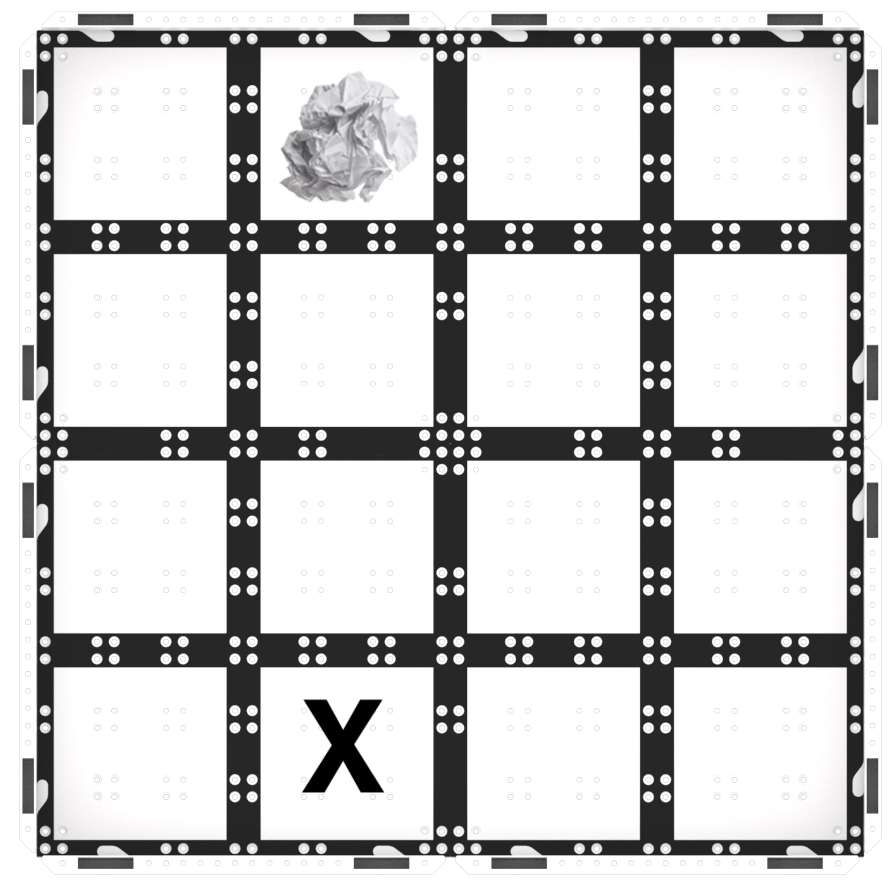
Coloque el Obstáculo en el Campo y el Código Base en la "X" - Una vez que el código base esté colocado en el campo, haga que los estudiantes seleccionen “Iniciar” en VEXcode GO para probar sus proyectos.
Seleccione Iniciar para probar el proyecto - Después de que el Code Base avanza hasta que detecta el obstáculo, el parachoques LED debe brillar en rojo durante 3 segundos para indicar que detecta un objeto. Los estudiantes deben retirar el objeto cuando el parachoques LED se ilumine en verde.
- Indique a los estudiantes que deberán seleccionar el botón “Detener” en la barra de herramientas después de eliminar el objeto.
Seleccionar Parada - Si los estudiantes terminan de construir y probar sus proyectos rápidamente, pídales que agreguen bloques de transmisión adicionales a su proyecto para que el código base regrese a la posición inicial. Anímelos a experimentar con los diferentes caminos que puede tomar el Código Base para regresar al punto de partida.
- FacilitarFacilitar que los estudiantes prueben sus proyectos y se turnen en el campo. Mientras los estudiantes realizan la prueba, hágales preguntas sobre el sensor ocular y cómo se moverá el código base en función de los bloques de su proyecto.
- ¿Cómo va a indicar su código base que ha detectado un objeto? ¿Qué bloques estás utilizando para lograr esto?
- ¿A qué distancia del obstáculo se encuentra el Código Base cuando deja de moverse? ¿Puedes mostrármelo con tus manos?
- ¿Qué bloques de nuestro proyecto le dicen al Código Base que deje de conducir?
Review the Using the VEX GO Sensors and the Coding with the VEX GO LED Bumper articles for information on the LED Bumper to help students who need additional support to understand how the sensors work in their project.
- RecordarRecuerde a los estudiantes que deben revisar su proyecto y compararlo con la imagen del proyecto, antes de realizar la prueba. Si un estudiante construyó el proyecto en VEXcode GO, su compañero puede verificar el código, antes de colocar la base del código en el campo y comenzar el proyecto.
- PreguntePregunte a los estudiantes: ¿cómo exploran los científicos lugares lejanos?
Los científicos e ingenieros diseñan diferentes tipos de robots para explorar áreas que están demasiado lejos o son demasiado peligrosas para que los humanos las investiguen. Los científicos diseñan exploradores para explorar Marte, submarinos no tripulados para investigar el océano e incluso lanzan drones hacia volcanes activos para recopilar datos.
- ¿Cómo podrían los científicos codificar un submarino para utilizar sensores oculares para explorar el océano?
- ¿Cómo podrían los científicos utilizar sensores oculares en un dron para ayudar a explorar un volcán? ¿Qué comando utilizarían para que el dron vuele hasta estar cerca de las paredes del volcán?
- ¿Qué otras tareas podrían realizar los científicos programando un explorador de Marte con un sensor ocular?