
Chơi
Phần 1 - Từng bước một
- Hướng dẫnHướng dẫn học sinh rằng họ sẽ xây dựng một dự án trong VEXcode GO để điều khiển Cơ sở mã cho đến khi phát hiện ra một vật thể trên khu vực hạ cánh trên sao Hỏa (Trường). Hình ảnh động bên dưới cho thấy cách Code Base sẽ di chuyển về phía chướng ngại vật hai khoảng trống sau khi dự án này bắt đầu.
Hãy đảm bảo sử dụng các vật thể sáng màu hoặc màu trắng để tượng trưng cho "chướng ngại vật" trên khu vực hạ cánh để đảm bảo Cảm biến mắt có thể phát hiện ra vật thể này. Học sinh có thể loại bỏ chướng ngại vật khi Code Base tiến đến gần và dừng lại.
Tệp video - Mô hìnhMô hình dành cho sinh viên cách xây dựng dự án trong VEXcode GO và thử nghiệm dự án của họ trên thực tế.
- Bắt đầu bằng cách hướng dẫn học sinh cách kết nối Brain trên Code Base với thiết bị của họ trong VEXcode GO. Vì các bước kết nối khác nhau giữa các thiết bị,hãy xem bài viết Kết nối của Thư viện VEXcode GO VEX để biết các bước cụ thể để kết nối VEX GO Brain với máy tính hoặc máy tính bảng của bạn.
- Họ cũng cần phải cấu hình VEXCode GO cho Code Base. Nếu cần,mô hình hóa các bước từ bài viếtvề Cấu hình Thư viện VEX Cơ sở Mã và đảm bảo học viên có thể nhìn thấy các khối Truyền động trong Hộp công cụ.
- Kéo khối [Drive] vào không gian làm việc và gắn nó vào khối {When started}.
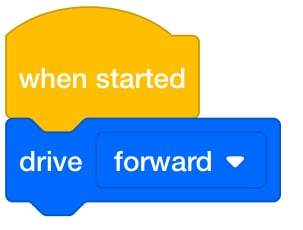
Thêm khối [Ổ đĩa] - Sau đó yêu cầu học sinh thêm khối [Chờ cho đến]. Tiếp theo, kéo khối<Found object> vào bên trong không gian lục giác trong khối [Chờ cho đến].
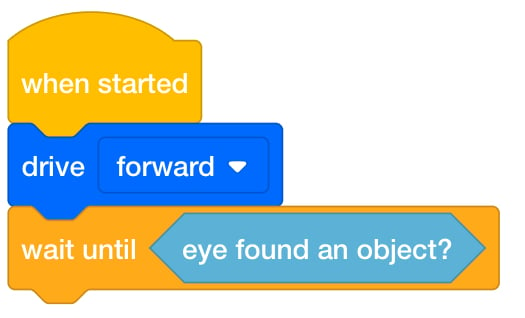
Thêm [Chờ cho đến khi] với <Found object> - Yêu cầu học sinh thêm khối [Dừng lái] để Cơ sở mã dừng lái khi phát hiện vật thể.
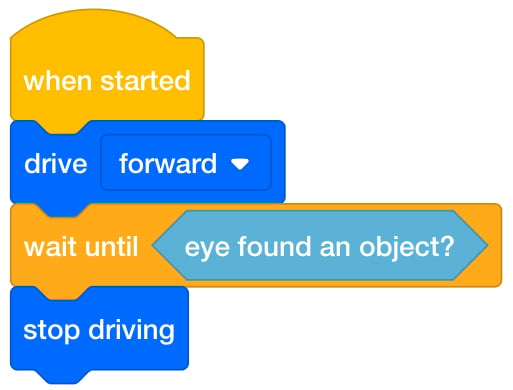
Thêm [Dừng lái xe] - Sau khi học sinh xây dựng xong dự án của mình, hãy yêu cầu các em đặt tên cho dự án là Drive Until 1 và lưu vào thiết bị của mình. Xem phần Mở và Lưu của Thư viện VEXcode GO VEX để biết các bước cụ thể cho từng thiết bị để lưu dự án VEXcode GO.
Mô hình cho học sinh cách thử nghiệm dự án của mình trên thực địa.
- Đầu tiên, hãy chỉ cho họ cách đặt chướng ngại vật và Căn cứ Mã vào ô vuông có chữ "X".
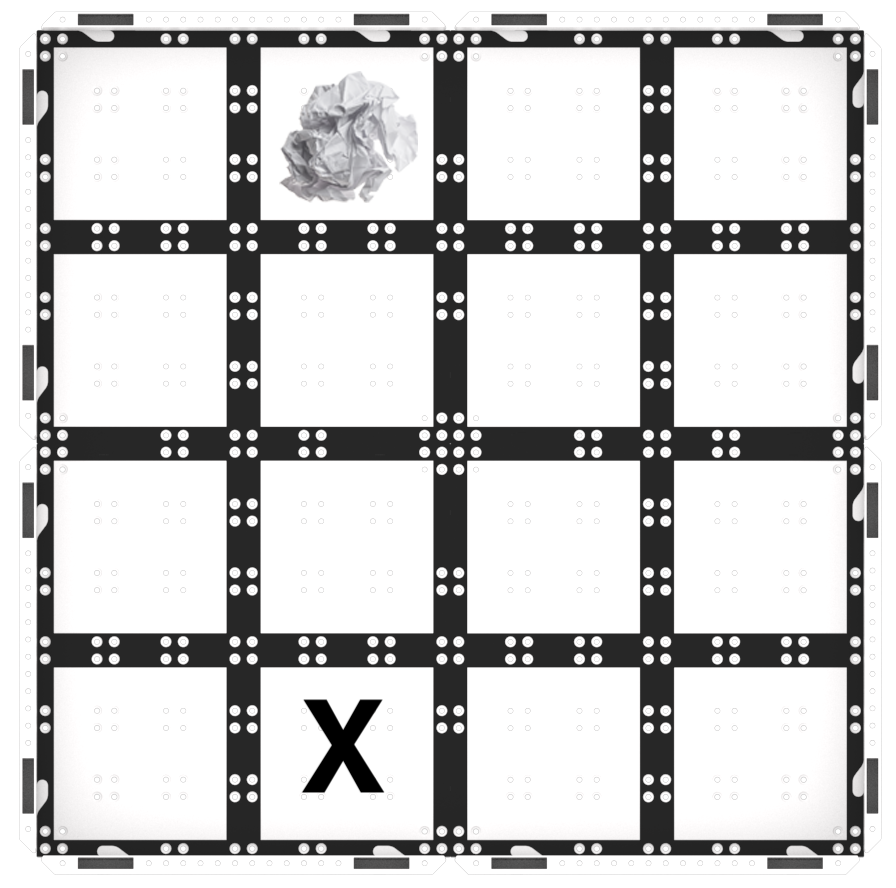
Đặt chướng ngại vật trên sân và cơ sở mã trên "X" - Đảm bảo rằng Cảm biến mắt nằm ở phía trước của robot hướng về phía chướng ngại vật.
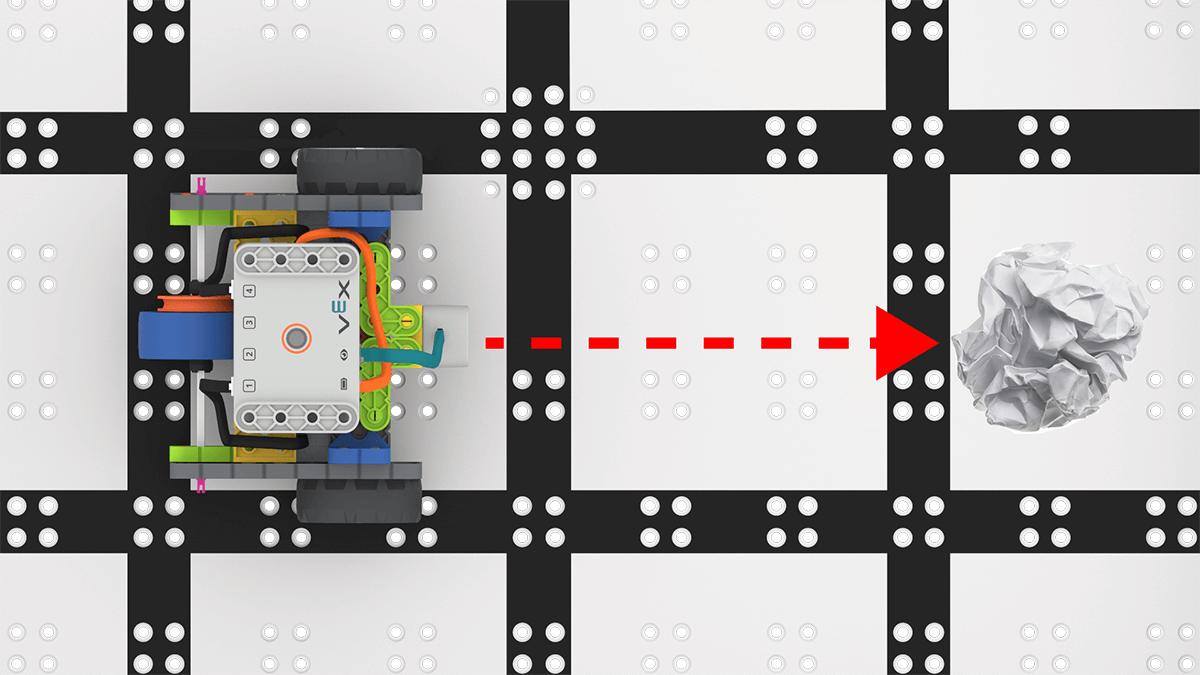
Cảm biến mắt gặp chướng ngại vật - Sau khi Cơ sở mã được đặt trên Trường, hãy yêu cầu học sinh chọn 'Bắt đầu' trong VEXcode GO để kiểm tra dự án của mình.
Chọn Bắt đầu để kiểm tra dự án - Sau khi dự án chạy xong, học sinh sẽ cần chọn nút “Dừng” trên Thanh công cụ.
Chọn Dừng - Đối với các nhóm hoàn thành sớm và cần thêm thử thách, hãy yêu cầu họ di chuyển chướng ngại vật đến vị trí mới và thử lại dự án của mình.
- Hỗ trợHỗ trợ cuộc trò chuyện với học sinh khi các em thử nghiệm dự án của mình.
- Robot Code Base di chuyển như thế nào trong dự án này? Bạn có thể chỉ cho tôi bằng tay được không?
- Làm sao Code Base biết khi nào cần dừng lại?
- Làm sao bạn biết được có vật gì ở phía trước bạn?
- Nếu bạn là Code Base, giác quan nào của bạn sẽ giúp bạn lái xe đến một vật thể?
- Nhắc nhởNhắc nhở học sinh rằng mặc dù đây là một dự án nhỏ, các em vẫn có thể mắc lỗi và có thể phải thử nhiều lần để dự án thành công. Để khuyến khích học sinh chấp nhận những lỗi sai trong quá trình học, hãy đặt những câu hỏi như:
- Bạn đã mắc phải sai lầm nào khiến bạn học được điều gì đó?
- Phần nào của Phòng thí nghiệm khiến bạn phải suy nghĩ nhiều?
- Có khó không khi phải căn chỉnh Cơ sở mã sao cho Cảm biến mắt hướng về phía vật thể? Bạn đã sử dụng chiến lược nào để sắp xếp nó?
- HỏiYêu cầu học sinh nêu tên hoặc mô tả một thiết bị hoặc vật thể mà các em cho là sử dụng cảm biến mắt. Hãy hỏi họ xem họ có từng nghe nói đến máy hút bụi robot không? Họ có thể mô tả cách các lệnh [Drive], [Wait until] và <Found object> có thể hoạt động với thiết bị này không?
Nghỉ giải lao giữa giờ & Thảo luận nhóm
Ngay khi mỗi nhóm hoàn thành việc thử nghiệm dự áncủa mình, hãy tập hợp lại để có cuộc trò chuyện ngắn.
- Chiếu màn hình để tất cả học sinh có thể nhìn thấy mã hoặc đưa học sinh đến khu vực trung tâm nơi tất cả đều có thể nhìn thấy mã trên máy tính bảng hoặc máy tính của bạn.
- Bắt đầu dự án Drive Until 1 và yêu cầu học sinh xem mã khi dự án chạy và mô tả những gì họ thấy. Hướng dẫn học sinh mô tả những gì xảy ra với tính năng nổi bật và xác định rằng tính năng này sẽ nằm trên khối [Chờ cho đến] cho đến khi Cảm biến mắt phát hiện ra vật thể.
- Điểm nổi bật màu xanh lá cây di chuyển như thế nào khi chúng ta bắt đầu dự án?
- Tại sao bạn nghĩ rằng điểm nổi bật màu xanh lá cây dừng lại ở khối [Chờ cho đến]?
- Bạn nghĩ điểm nổi bật này cho chúng ta biết điều gì?
Phần 2 - Từng bước một
- Hướng dẫnHướng dẫn học sinh rằng họ sẽ thêm vào dự án của mình để Cơ sở mã phát tín hiệu khi Cảm biến mắt phát hiện chướng ngại vật trong khu vực hạ cánh trên sao Hỏa. Học sinh sẽ thêm Cảm biến cản LED vào rô-bốt của mình, sau đó thêm các khối [Đặt màu cản] và [Chờ] vào dự án của mình để tạo hiệu ứng tín hiệu.
Khi thử nghiệm dự án của mình, họ sẽ loại bỏ chướng ngại vật khi robot phát sáng. Hình ảnh động bên dưới cho thấy Code Base sẽ di chuyển về phía trước hai ô để đến chướng ngại vật sau khi dự án bắt đầu và phát sáng màu đỏ khi đến gần chướng ngại vật. Khi đèn LED cản trên đế mã sáng lên, học sinh sẽ phải loại bỏ chướng ngại vật khỏi sân chơi. Điều này cũng được thể hiện trong hình ảnh động.
Tệp video - Mô hìnhMô hình dành cho học sinh cách thêm cảm biến cản LED vào Cơ sở mã của mình.
- Có nhiều cách để học sinh có thể thêm Đèn LED vào Cơ sở mã. Dưới đây là một cách nhanh chóng và dễ dàng để thêm nó vào đầu Cơ sở mã chỉ bằng cách sử dụng 2 Ghim đỏ và cảm biến. Cảm biến cản LED sẽ cần được kết nối với Cổng 2 trên GO Brain.
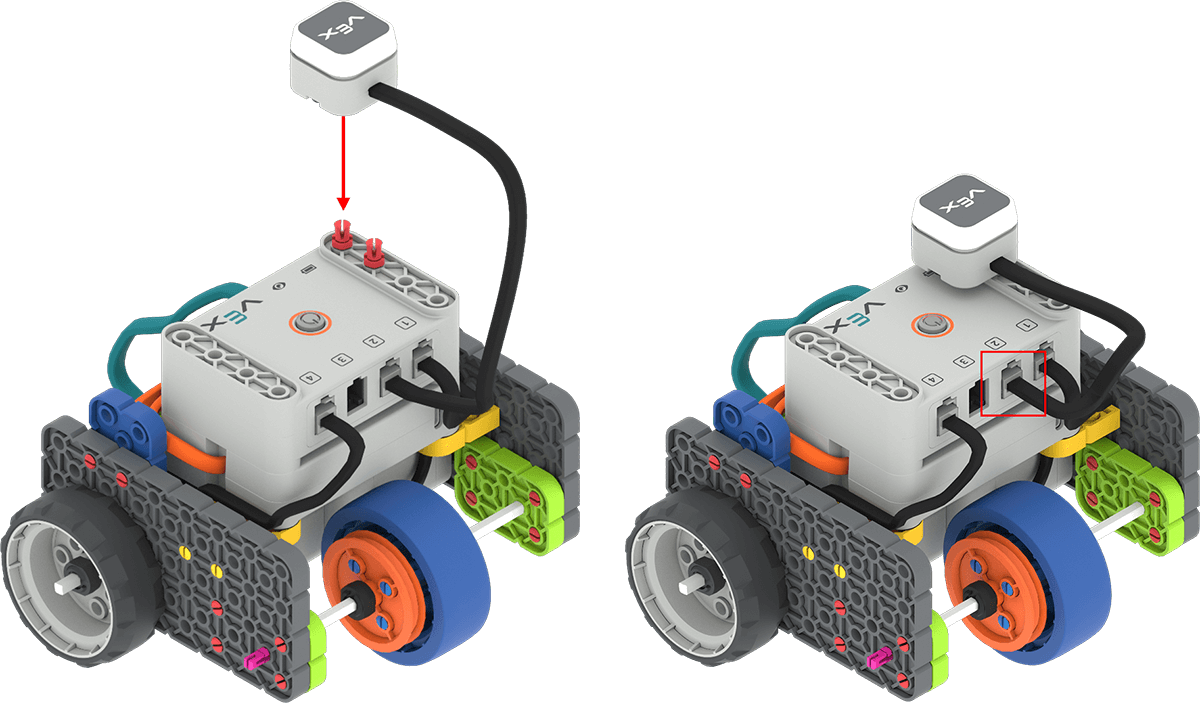
Thêm cảm biến cản LED và kết nối với cổng 2 Làm mẫu cách xây dựng dựa trên dự án VEXcode GO hiện có và thử nghiệm trên thực địa.
- Nếu học sinh cần mở dự án Drive Until 1 của mình, hãy mô hình hóa các bước cụ thể cho thiết bị,như được trình bày trong các bài viết của Thư viện VEX trong phần Mở và Lưu.
-
Yêu cầu học sinh thêm các khối vào dự án VEXcode GO của mình để tạo lại mã trong hình ảnh bên dưới. Các khối mới sẽ có đèn LED cản sáng màu đỏ trong 3 giây để báo hiệu rằng nó phát hiện ra vật thể. Hộp màu đỏ chỉ ra các khối mới cần được thêm vào dự án.
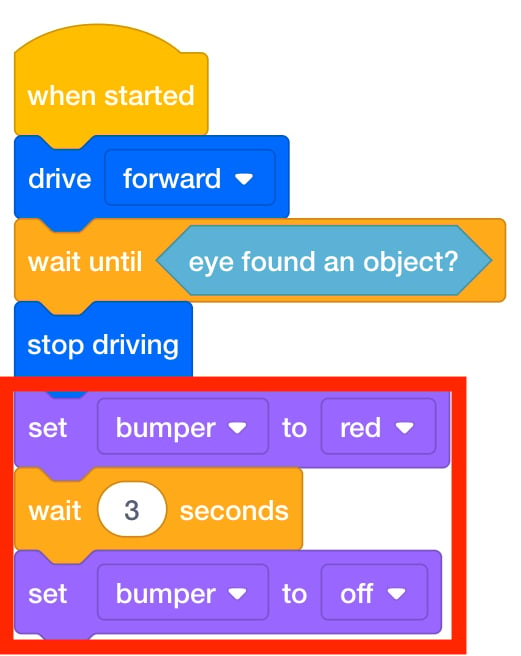
Thêm khối để đèn LED cản xe phát sáng - Khối [Đặt màu cản] được đặt thành màu đỏ sẽ làm cho đèn LED cản sáng màu đỏ.
- Khối [Chờ] sẽ đợi trong một khoảng thời gian cụ thể trước khi chuyển sang khối tiếp theo.
- Tắt khối [Đặt màu cản] sẽ dừng hiệu ứng phát sáng.
- Sau khi học sinh xây dựng xong dự án của mình, hãy yêu cầu các em đặt tên cho dự án là Drive Until 2 và lưu vào thiết bị của mình. Xem phần Mở và Lưu của Thư viện VEXcode GO VEX để biết các bước cụ thể cho từng thiết bị để lưu dự án VEXcode GO.
- Yêu cầu học sinh đặt Code Base của mình vào thực địa để thử nghiệm dự án.
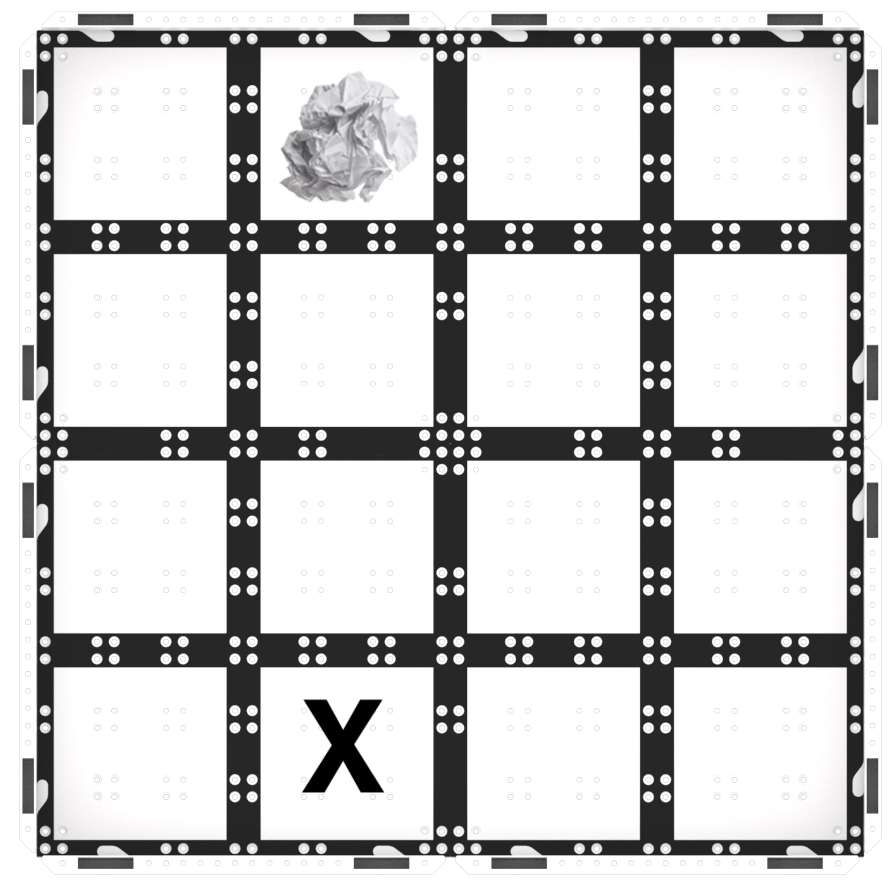
Đặt chướng ngại vật trên sân và cơ sở mã trên "X" - Sau khi Cơ sở mã được đặt trên Trường, hãy yêu cầu học sinh chọn 'Bắt đầu' trong VEXcode GO để kiểm tra dự án của mình.
Chọn Bắt đầu để kiểm tra dự án - Sau khi Code Base di chuyển cho đến khi phát hiện ra chướng ngại vật, đèn LED Bumper sẽ sáng màu đỏ trong 3 giây để báo hiệu rằng nó phát hiện ra vật thể. Học sinh phải tháo vật đó ra khi đèn LED cản sáng màu xanh lá cây.
- Nói với học sinh rằng họ sẽ cần chọn nút "Dừng" trên Thanh công cụ sau khi xóa đối tượng.
Chọn Dừng - Nếu học sinh hoàn thành việc xây dựng và thử nghiệm dự án của mình một cách nhanh chóng, hãy yêu cầu họ thêm các khối Drivetrain vào dự án để đưa Code Base trở về vị trí ban đầu. Khuyến khích họ thử nghiệm những con đường khác nhau mà Cơ sở mã có thể thực hiện để quay trở lại điểm xuất phát.
- Hỗ trợHỗ trợ học sinh thử nghiệm dự án của mình và lần lượt thực hành trên thực địa. Khi học sinh đang kiểm tra, hãy hỏi các em những câu hỏi về Cảm biến mắt và cách Cơ sở mã sẽ di chuyển dựa trên các khối trong dự án của các em.
- Cơ sở mã của bạn sẽ báo hiệu như thế nào khi phát hiện ra một đối tượng? Bạn đang sử dụng khối nào để thực hiện việc này?
- Khi dừng lái, Code Base cách chướng ngại vật bao xa? Bạn có thể chỉ cho tôi bằng tay được không?
- Khối nào trong dự án của chúng ta yêu cầu Code Base dừng lái xe?
Xem lại bài viếtSử dụng cảm biến VEX GOvàLập trình với đèn LED VEX GOđể biết thông tin về đèn LED Bumper nhằm giúp những sinh viên cần hỗ trợ thêm hiểu cách thức hoạt động của cảm biến trong dự án của mình.
- Nhắc nhởNhắc nhở học sinh rằng họ nên kiểm tra dự án của mình và so sánh với hình ảnh của dự án trước khi thử nghiệm. Nếu một học sinh xây dựng dự án trong VEXcode GO, bạn của họ có thể kiểm tra mã trước khi đặt Cơ sở mã vào Trường và bắt đầu dự án.
- HỏiHỏi học sinh, các nhà khoa học khám phá những nơi xa xôi như thế nào?
Các nhà khoa học và kỹ sư thiết kế nhiều loại robot khác nhau để khám phá những khu vực quá xa hoặc quá nguy hiểm mà con người không thể điều tra. Các nhà khoa học thiết kế xe tự hành để khám phá sao Hỏa, tàu ngầm không người lái để nghiên cứu đại dương và thậm chí bay máy bay không người lái vào các núi lửa đang hoạt động để thu thập dữ liệu!
- Các nhà khoa học có thể lập trình tàu ngầm để sử dụng cảm biến mắt nhằm khám phá đại dương như thế nào?
- Các nhà khoa học có thể sử dụng cảm biến mắt trên máy bay không người lái để hỗ trợ khám phá núi lửa như thế nào? Họ sẽ sử dụng lệnh gì để điều khiển máy bay không người lái bay cho đến khi đến gần vách núi lửa?
- Các nhà khoa học có thể lập trình những nhiệm vụ nào khác cho xe tự hành trên sao Hỏa bằng cảm biến mắt?