
खेल
भाग 1 - चरण दर चरण
- निर्देशछात्रों को निर्देश दें कि वे VEXcode GO में एक प्रोजेक्ट बनाने जा रहे हैं ताकि कोड बेस को तब तक चलाया जा सके जब तक कि यह मंगल ग्रह पर उतरने वाले क्षेत्र (फील्ड) पर किसी वस्तु का पता न लगा ले। नीचे दिया गया एनिमेशन दिखाता है कि इस प्रोजेक्ट के शुरू होने के बाद कोड बेस किस तरह बाधा की ओर दो कदम आगे बढ़ेगा।
लैंडिंग क्षेत्र पर "बाधा" को दर्शाने के लिए हल्के या सफेद रंग की वस्तुओं का उपयोग करना सुनिश्चित करें ताकि आई सेंसर इस वस्तु का पता लगा सके। जब कोड बेस वाहन उसके पास आकर रुक जाए, तो छात्र उस बाधा को हटा सकते हैं।
वीडियो फाइल - मॉडलछात्रों के लिए मॉडल कि वे VEXcode GO में प्रोजेक्ट कैसे बनाएं और अपने प्रोजेक्ट का फील्ड में परीक्षण कैसे करें।
- छात्रों को यह दिखाकर शुरुआत करें कि वे VEXcode GO में अपने कोड बेस पर मौजूद ब्रेन को अपने डिवाइस से कैसे कनेक्ट करें। क्योंकि कनेक्शन चरण उपकरणों के बीच भिन्न होते हैं,VEX GO ब्रेन को अपने कंप्यूटर या टैबलेट से कनेक्ट करने के लिए विशिष्ट चरणों के लिए VEXcode GO VEX लाइब्रेरी के कनेक्टिंग लेख देखें।
- उन्हें कोड बेस के लिए VEXCode GO को कॉन्फ़िगर करने की भी आवश्यकता होगी। यदि आवश्यक हो,कॉन्फ़िगर ए कोड बेस वीईएक्स लाइब्रेरी लेखसे चरणों का मॉडल बनाएं और सुनिश्चित करें कि छात्र टूलबॉक्स में ड्राइवट्रेन ब्लॉक देख सकें।
- [ड्राइव] ब्लॉक को वर्कस्पेस में खींचें और उसे {शुरू होने पर} ब्लॉक से जोड़ें।
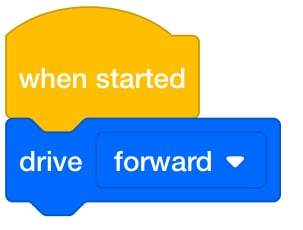
[ड्राइव] ब्लॉक जोड़ें- फिर छात्रों को [Wait until] ब्लॉक जोड़ने के लिए कहें। इसके बाद, [Wait until] ब्लॉक के अंदर षट्भुजाकार स्थान में एक<Found object> ब्लॉक को खींचें।
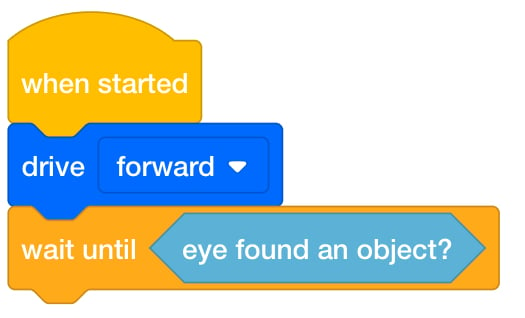
[प्रतीक्षा करें] को <Found object> के साथ जोड़ें- छात्रों को [Stop driving] ब्लॉक जोड़ने के लिए कहें ताकि किसी वस्तु का पता चलने पर कोड बेस ड्राइविंग बंद कर दे।
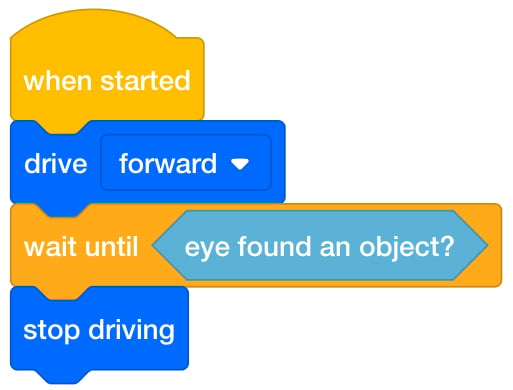
[गाड़ी चलाना बंद करें] जोड़ें- एक बार जब छात्र अपना प्रोजेक्ट बना लें, तो उन्हें अपने प्रोजेक्ट का नाम ड्राइव अंटिल 1 रखने और उसे अपने डिवाइस में सेव करने के लिए कहें। VEXcode GO प्रोजेक्ट को सहेजने के लिए डिवाइस-विशिष्ट चरणों के लिए VEXcode GO VEX लाइब्रेरी के ओपन और सेव सेक्शन को देखें
छात्रों को यह सिखाने के लिए एक मॉडल कि वे अपने प्रोजेक्ट का फील्ड टेस्ट कैसे करें।
- सबसे पहले, उन्हें दिखाएं कि बाधा और कोड बेस को "X" वाले वर्ग पर कैसे रखना है।
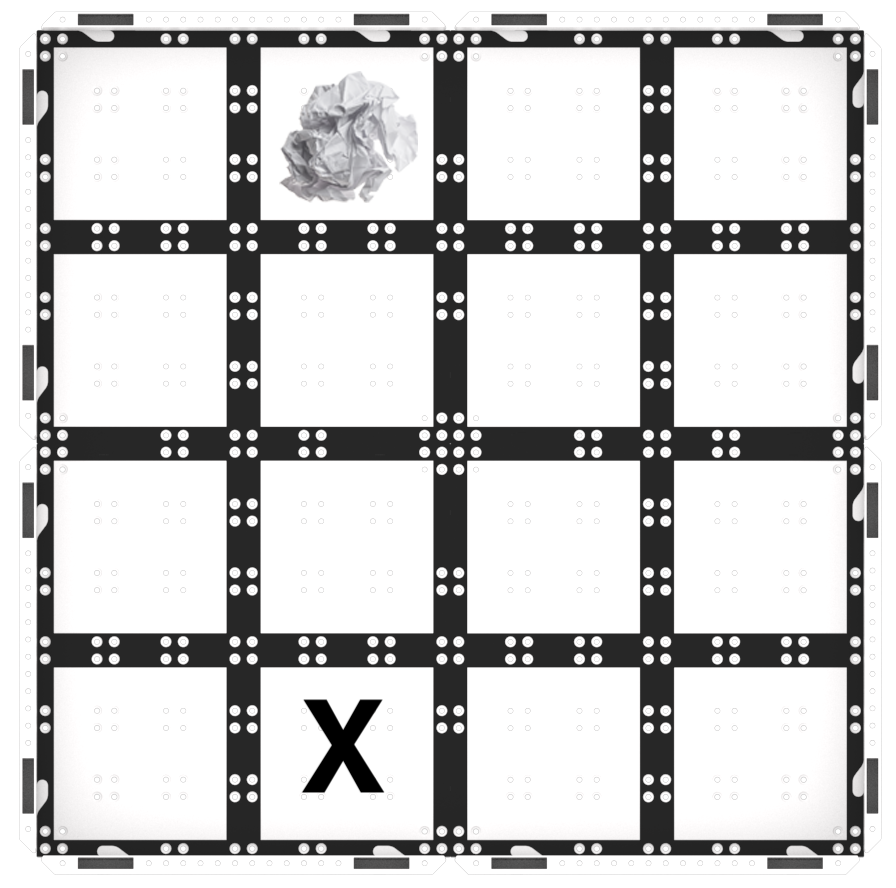
बाधा को मैदान पर और कोड बेस को "X" पर रखें - यह सुनिश्चित करें कि रोबोट के सामने स्थित आई सेंसर बाधा की ओर हो।
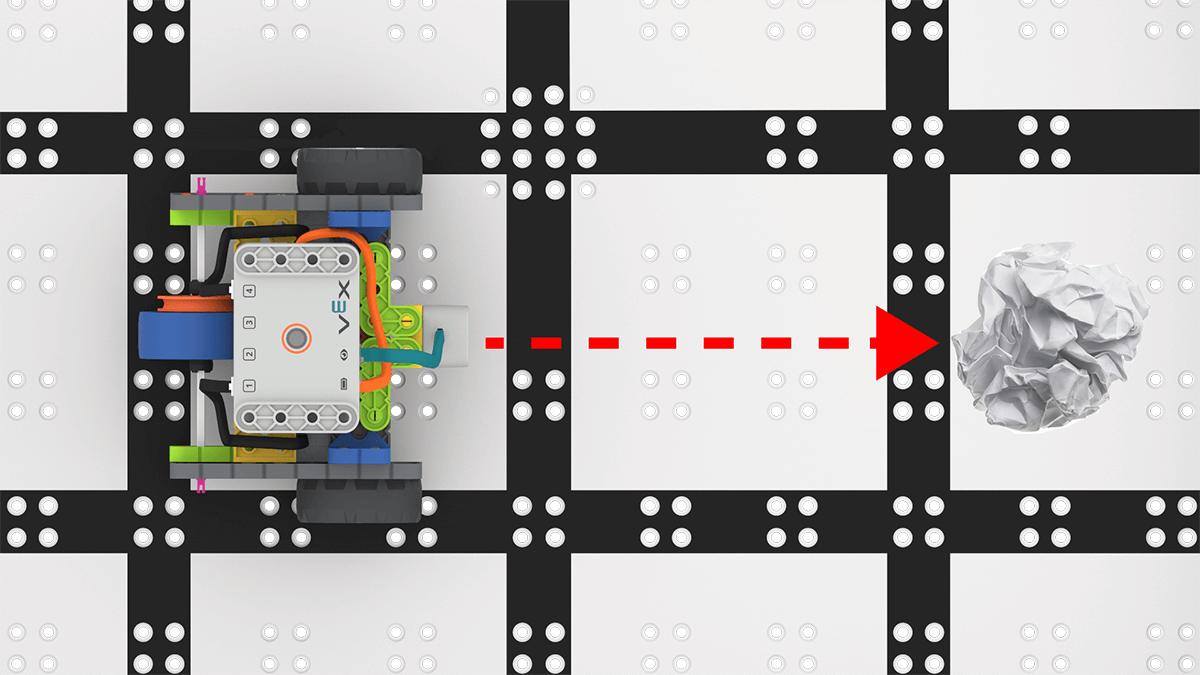
आई सेंसर बाधा का सामना करता है - एक बार कोड बेस को फील्ड पर रख देने के बाद, छात्रों को अपने प्रोजेक्ट का परीक्षण करने के लिए VEXcode GO में 'स्टार्ट' का चयन करने के लिए कहें।
प्रोजेक्ट का परीक्षण शुरू करने के लिए प्रारंभ चुनें- प्रोजेक्ट के चलने के बाद, छात्रों को टूलबार में "स्टॉप" बटन का चयन करना होगा।
स्टॉप चुनें- जो समूह समय से पहले काम पूरा कर लेते हैं और उन्हें अतिरिक्त चुनौतियों की आवश्यकता होती है, उन्हें बाधा को एक नए स्थान पर ले जाने और अपनी परियोजना का फिर से परीक्षण करने के लिए कहें।
- सुविधा प्रदान करेंछात्रों के साथ बातचीत की सुविधा प्रदान करें क्योंकि वे अपनी परियोजनाओं का परीक्षण कर रहे हैं।
- इस प्रोजेक्ट में कोड बेस रोबोट कैसे चलता है? क्या आप मुझे अपने हाथों से दिखा सकते हैं?
- कोड बेस को यह कैसे पता चला कि कब रुकना है?
- आपको कैसे पता चलता है कि आपके सामने कुछ है?
- यदि आप कोड बेस होते, तो किसी वस्तु तक पहुँचने के लिए आपकी कौन सी इंद्रियाँ आपकी मदद करतीं?
- छात्रों को याद दिलाएं कि भले ही यह एक छोटा प्रोजेक्ट है, फिर वे गलतियाँ कर सकते हैं और उनके प्रोजेक्ट को सफलतापूर्वक पूरामें एक से अधिक प्रयास लग सकते हैं। छात्रों को रास्ते में होने वाली गलतियों को स्वीकार करने के लिए प्रोत्साहित करने हेतु, उनसे इस प्रकार के प्रश्न पूछें:
- आपने कौन सी गलती की जिससे आपको कुछ सीखने को मिला?
- प्रयोगशाला के किस हिस्से ने आपको गहन चिंतन करने पर मजबूर किया?
- क्या कोड बेस को इस तरह से संरेखित करना मुश्किल था कि आई सेंसर वस्तु की ओर उन्मुख हो? आपने इसे सही ढंग से व्यवस्थित करने के लिए कौन सी रणनीति अपनाई?
- प्रश्नछात्रों से एक ऐसे उपकरण या वस्तु का नाम बताने या वर्णन करने के लिए कहें, जिसके बारे में उन्हें लगता है कि वह नेत्र संवेदक का उपयोग करता है। उनसे पूछें कि क्या उन्होंने रोबोट वैक्यूम क्लीनर के बारे में सुना है? क्या वे बता सकते हैं कि [ड्राइव], [तब तक प्रतीक्षा करें] और <Found object> कमांड इस डिवाइस के साथ कैसे काम कर सकते हैं?
खेल के बीच में विराम & समूह चर्चा
जैसे ही प्रत्येक समूह ने अपनी परियोजनाओंका परीक्षण पूरा कर लिया हो, एक बातचीत के लिए एक साथ आएं।
- अपनी स्क्रीन को इस तरह प्रोजेक्ट करें कि सभी छात्र कोड देख सकें, या छात्रों को एक केंद्रीय स्थान पर लाएं जहां वे सभी आपके टैबलेट या कंप्यूटर पर कोड देख सकें।
- ड्राइव अंटिल 1 प्रोजेक्ट शुरू करें और छात्रों से प्रोजेक्ट चलने के दौरान कोड को देखने और जो वे देखते हैं उसका वर्णन करने के लिए कहें। छात्रों को यह बताने के लिए निर्देशित करें कि हाईलाइट फीचर के साथ क्या होता है, और यह पहचानें कि यह [Wait until] ब्लॉक पर तब तक रहता है जब तक कि आई सेंसर किसी वस्तु का पता नहीं लगा लेता।
- जब हम अपना प्रोजेक्ट शुरू करते हैं तो हरा हाईलाइट कैसे चलता है?
- आपको क्या लगता है कि [Wait until] ब्लॉक पर हरी हाइलाइट क्यों रुक जाती है?
- आपके विचार से यह हाइलाइट हमें क्या बताती है?
भाग 2 - चरण दर चरण
- निर्देशछात्रों को निर्देश दें कि वे अपनी परियोजना में कुछ जोड़ेंगे ताकि कोड बेस संकेत दे सके जब आई सेंसर ने मंगल ग्रह पर उतरने वाले क्षेत्र में किसी बाधा का पता लगाया हो। छात्र अपने रोबोट में एक एलईडी बम्पर सेंसर जोड़ेंगे, फिर सिग्नल प्रभाव बनाने के लिए अपने प्रोजेक्ट में [सेट बम्पर कलर] और [वेट] ब्लॉक जोड़ेंगे।
जब वे अपने प्रोजेक्ट का परीक्षण करेंगे, तो रोबोट के चमकने पर वे बाधा को हटा देंगे। नीचे दिया गया एनिमेशन दिखाता है कि प्रोजेक्ट शुरू होने के बाद कोड बेस बाधा तक पहुंचने के लिए दो स्थान आगे बढ़ेगा और फिर वहां पहुंचने के बाद लाल रंग से चमकने लगेगा। कोड बेस पर लगे एलईडी बम्पर के चमकने पर, छात्रों को मैदान से बाधा को हटाना होगा। यह एनिमेशन में भी दिखाया गया है।
वीडियो फाइल - मॉडल छात्रों के लिए एक मॉडल है जिसमें बताया गया है कि वे अपने कोड बेस में एलईडी बम्पर सेंसर कैसे जोड़ सकते हैं।
- छात्र कोड बेस में एलईडी बम्पर जोड़ने के कई तरीके अपना सकते हैं। नीचे कोड बेस के शीर्ष पर इसे जोड़ने का एक त्वरित और आसान तरीका दिया गया है, जिसमें केवल 2 लाल पिन और सेंसर का उपयोग किया गया है। एलईडी बम्पर सेंसर को GO ब्रेन के पोर्ट 2 से कनेक्ट करना होगा।
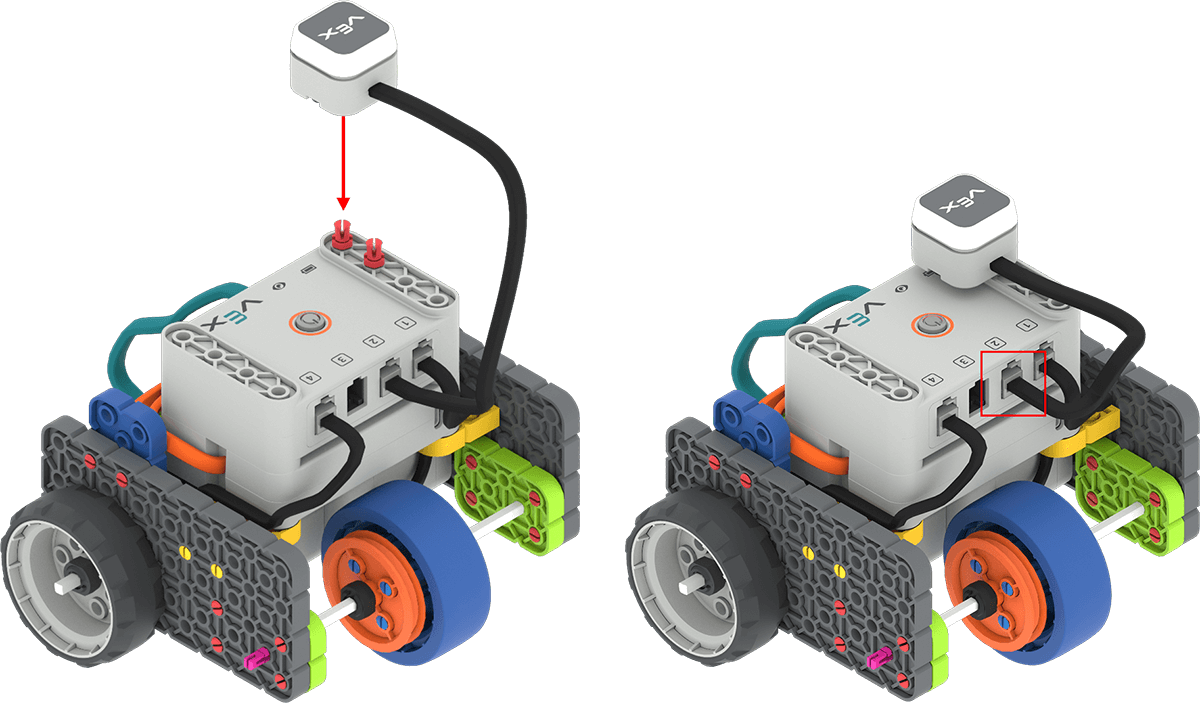
एलईडी बम्पर सेंसर जोड़ें और पोर्ट 2 से कनेक्ट करें यह मॉडल प्रस्तुत करें कि कैसे वे अपने मौजूदा VEXcode GO प्रोजेक्ट को आगे बढ़ा सकते हैं और इसे फील्ड में टेस्ट कर सकते हैं।
- यदि छात्रों को अपना ड्राइव अंटिल 1 प्रोजेक्ट खोलने की आवश्यकता है, तो डिवाइस-विशिष्ट चरणों का मॉडल बनाएं,जैसा कि VEX लाइब्रेरी लेखों में ओपन और सेव अनुभाग में दिखाया गया है।
-
छात्रों को अपने VEXcode GO प्रोजेक्ट में ब्लॉक जोड़ने के लिए कहें ताकि वे नीचे दी गई छवि में दिखाए गए कोड को पुनः बना सकें। नए ब्लॉकों में एलईडी बम्पर होगा जो किसी वस्तु का पता चलने पर 3 सेकंड के लिए लाल रंग में चमकेगा। लाल बॉक्स उन नए ब्लॉकों को दर्शाता है जिन्हें प्रोजेक्ट में जोड़ने की आवश्यकता है।
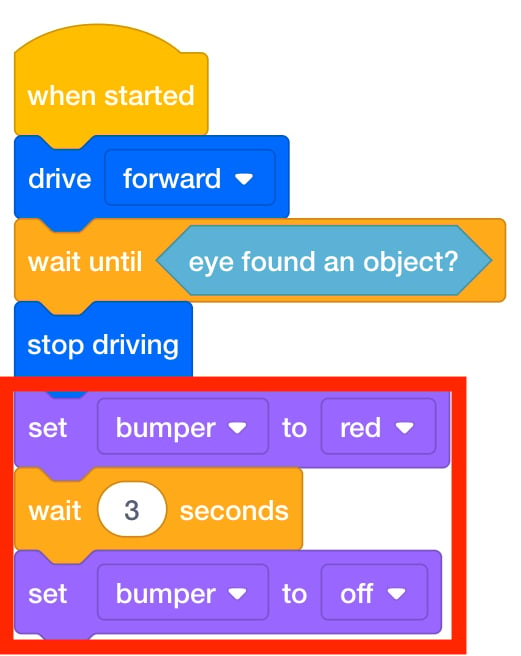
बम्पर को चमकाने के ब्लॉक जोड़ें- [बम्पर का रंग सेट करें] ब्लॉक को लाल रंग पर सेट करने से एलईडी बम्पर लाल रंग में चमकेगा।
- [Wait] ब्लॉक अगले ब्लॉक पर जाने से पहले एक निश्चित समय तक प्रतीक्षा करता है।
- [बम्पर का रंग सेट करें] ब्लॉक को बंद करने से ग्लो इफेक्ट बंद हो जाएगा।
- एक बार जब छात्र अपना प्रोजेक्ट बना लें, तो उन्हें अपने प्रोजेक्ट का नाम ड्राइव अंटिल 2 रखने और उसे अपने डिवाइस में सेव करने के लिए कहें। VEXcode GO प्रोजेक्ट को सेव करने के लिए डिवाइस-विशिष्ट चरणों के लिए VEXcode GO VEX लाइब्रेरी के ओपन और सेव सेक्शन को देखें।
- छात्रों को अपने प्रोजेक्ट का परीक्षण करने के लिए अपने कोड बेस को मैदान पर रखने के लिए कहें।
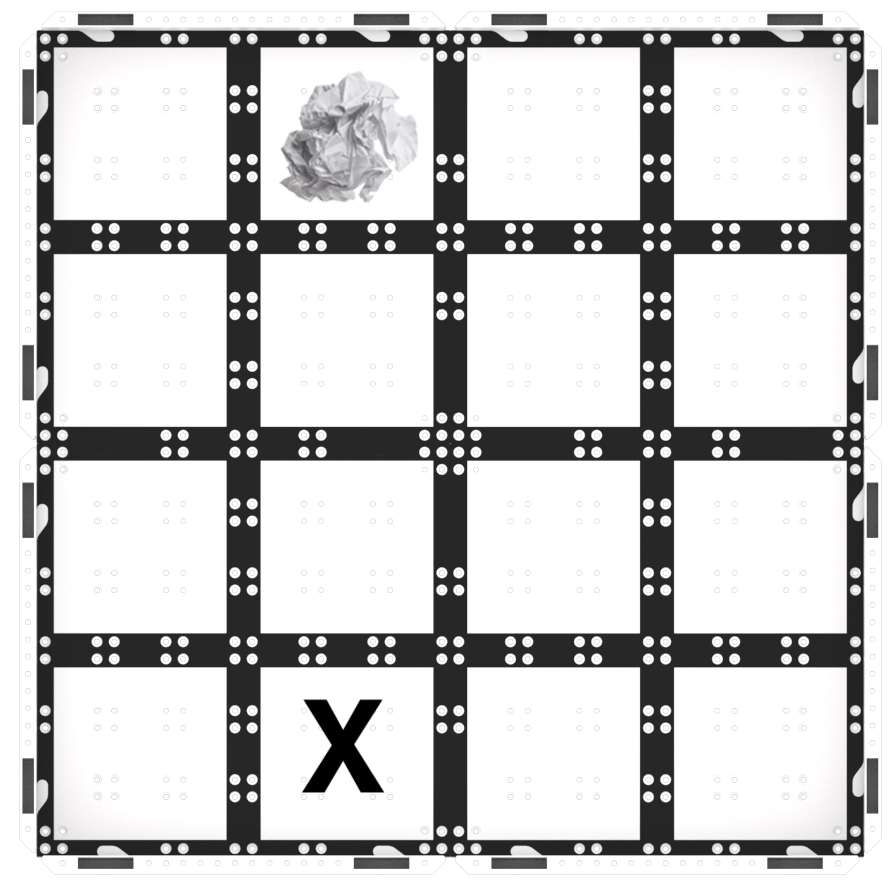
बाधा को मैदान पर और कोड बेस को "X" पर रखें - एक बार कोड बेस को फील्ड पर रख देने के बाद, छात्रों को अपने प्रोजेक्ट का परीक्षण करने के लिए VEXcode GO में 'स्टार्ट' का चयन करने के लिए कहें।
प्रोजेक्ट का परीक्षण करने के लिए प्रारंभ चुनें - कोड बेस द्वारा बाधा का पता लगाने के बाद, एलईडी बम्पर को 3 सेकंड के लिए लाल रंग में जलना चाहिए ताकि यह संकेत मिल सके कि उसने किसी वस्तु का पता लगा लिया है। जब एलईडी बम्पर हरे रंग में जलने लगे तो छात्रों को वस्तु को हटा देना चाहिए।
- छात्रों को बताएं कि ऑब्जेक्ट को हटाने के बाद उन्हें टूलबार में "स्टॉप" बटन का चयन करना होगा।
स्टॉप चुनें- यदि छात्र अपने प्रोजेक्ट का निर्माण और परीक्षण जल्दी पूरा कर लेते हैं, तो उन्हें अपने प्रोजेक्ट में अतिरिक्त ड्राइवट्रेन ब्लॉक जोड़ने के लिए कहें ताकि कोड बेस प्रारंभिक स्थिति में वापस आ जाए। उन्हें कोड बेस के उन विभिन्न रास्तों के साथ प्रयोग करने के लिए प्रोत्साहित करें जिनसे वापस शुरुआती बिंदु पर पहुंचा जा सकता है।
- सुविधा प्रदान करेंछात्रों को उनकी परियोजनाओं का परीक्षण करने और फील्ड में बारी-बारी से भाग लेने में सुविधा प्रदान करें। जब छात्र परीक्षण कर रहे हों, तो उनसे आई सेंसर के बारे में और उनके प्रोजेक्ट में मौजूद ब्लॉक के आधार पर कोड बेस कैसे काम करेगा, इसके बारे में प्रश्न पूछें।
- आपका कोड बेस किसी ऑब्जेक्ट का पता चलने पर कैसे संकेत देगा? आप इसे पूरा करने के लिए किन ब्लॉक्स का उपयोग कर रहे हैं?
- जब कोड बेस चलना बंद कर देता है, तो वह बाधा से कितनी दूर होता है? क्या आप मुझे अपने हाथों से दिखा सकते हैं?
- हमारे प्रोजेक्ट में कौन से ब्लॉक कोड बेस को काम करना बंद करने के लिए कहते हैं?
एलईडी बम्पर के बारे में जानकारी के लिएVEX GO सेंसर का उपयोग करनाऔरVEX GO एलईडी बम्पर के साथ कोडिंग करनालेखों की समीक्षा करें ताकि उन छात्रों की मदद की जा सके जिन्हें अपने प्रोजेक्ट में सेंसर कैसे काम करते हैं, यह समझने के लिए अतिरिक्त सहायता की आवश्यकता है।
- छात्रों को याद दिलाएं कि परीक्षण से पहले उन्हें अपनी परियोजनाजांच करनी चाहिए और उसकी तुलना परियोजना की छवि से करनी । यदि किसी छात्र ने VEXcode GO में प्रोजेक्ट बनाया है, तो उसका साथी कोड को फील्ड पर रखने और प्रोजेक्ट शुरू करने से पहले उसकी जांच कर सकता है।
- पूछें, वैज्ञानिक दूरस्थ स्थानों का अन्वेषण कैसे करते हैं?
वैज्ञानिक और इंजीनियर ऐसे क्षेत्रों की खोज के लिए विभिन्न प्रकार के रोबोट डिजाइन करते हैं जो मनुष्यों के लिए बहुत दूर या बहुत खतरनाक होते हैं। वैज्ञानिक मंगल ग्रह का अन्वेषण करने के लिए रोवर डिजाइन करते हैं, महासागर की जांच करने के लिए मानवरहित पनडुब्बियां बनाते हैं, और यहां तक कि सक्रिय ज्वालामुखियों में डेटा एकत्र करने के लिए ड्रोन भी उड़ाते हैं!
- वैज्ञानिक पनडुब्बी को इस तरह से कोड कैसे कर सकते हैं कि वह आंखों के सेंसर का उपयोग करके समुद्र का अन्वेषण कर सके?
- वैज्ञानिक किसी ज्वालामुखी का पता लगाने में मदद के लिए ड्रोन पर लगे नेत्र सेंसर का उपयोग कैसे कर सकते हैं? वे किस कमांड का उपयोग करेंगे जिससे ड्रोन ज्वालामुखी की दीवारों के पास तक उड़ सके?
- वैज्ञानिक मंगल रोवर को नेत्र सेंसर की मदद से और कौन-कौन से कार्य करने के लिए कोड कर सकते हैं?