
Giocare
Parte 1 - Passo dopo passo
- IstruisciIstruisci gli studenti che realizzeranno un progetto in VEXcode GO per guidare la base di codice finché non rileva un oggetto nell'area di atterraggio su Marte (il campo). L'animazione seguente mostra come si svilupperà la base di codice quando questo progetto verrà avviato.
Assicuratevi di utilizzare oggetti chiari o bianchi per rappresentare l'"ostacolo" nell'area di atterraggio, per garantire che il sensore oculare rilevi questo oggetto. Gli studenti possono rimuovere l'ostacolo non appena la Code Base si avvicina e si ferma.
File video - ModelloModello per gli studenti su come realizzare il progetto in VEXcode GO e testare i loro progetti sul campo.
- Iniziamo mostrando agli studenti come collegare il cervello della loro base di codice al loro dispositivo in VEXcode GO. Perché i passaggi di connessione variano tra i dispositivi, see the Connecting articles of the VEXcode GO VEX Library per i passaggi specifici per connettere VEX GO Brain al tuo computer o tablet.
- Dovranno anche configurare VEXCode GO per la Code Base. If necessary, model the steps from the Configure a Code Base VEX Library article and ensure students can see the Drivetrain blocks in the Toolbox.
- Trascina un blocco [Drive] nell'area di lavoro e collegalo al blocco {When started}.
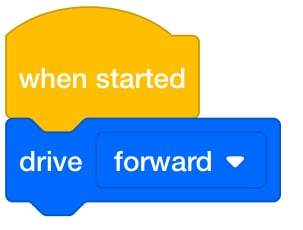
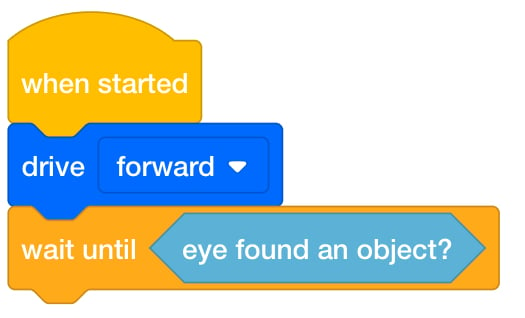
Aggiungi blocco [Drive] - Quindi chiedi agli studenti di aggiungere un blocco [Aspetta fino a]. Quindi, trascina un blocco<Found object> all'interno dello spazio esagonale all'interno del blocco [Attendi fino a].
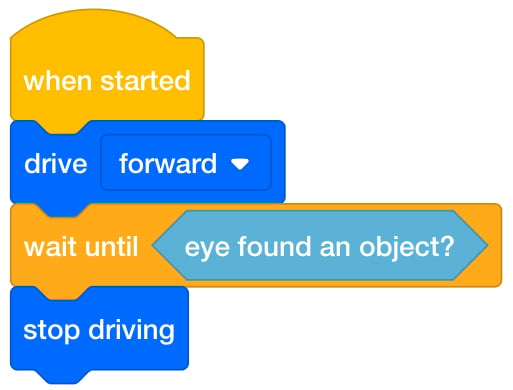
Aggiungi [Aspetta fino a] con <Found object> - Chiedere agli studenti di aggiungere un blocco [Interrompi guida] per far sì che la base di codice interrompa la guida quando viene rilevato un oggetto.
Aggiungi [Smetti di guidare] - Una volta che gli studenti hanno realizzato il loro progetto, chiedete loro di rinominarlo Drive Until 1 e di salvarlo sul loro dispositivo. See the Open and Save section of the VEXcode GO VEX Library for device-specific steps to save a VEXcode GO project.
Modello per gli studenti su come testare il loro progetto sul campo.
- Per prima cosa, mostra loro come posizionare l'ostacolo e la base del codice nel quadrato con la "X".
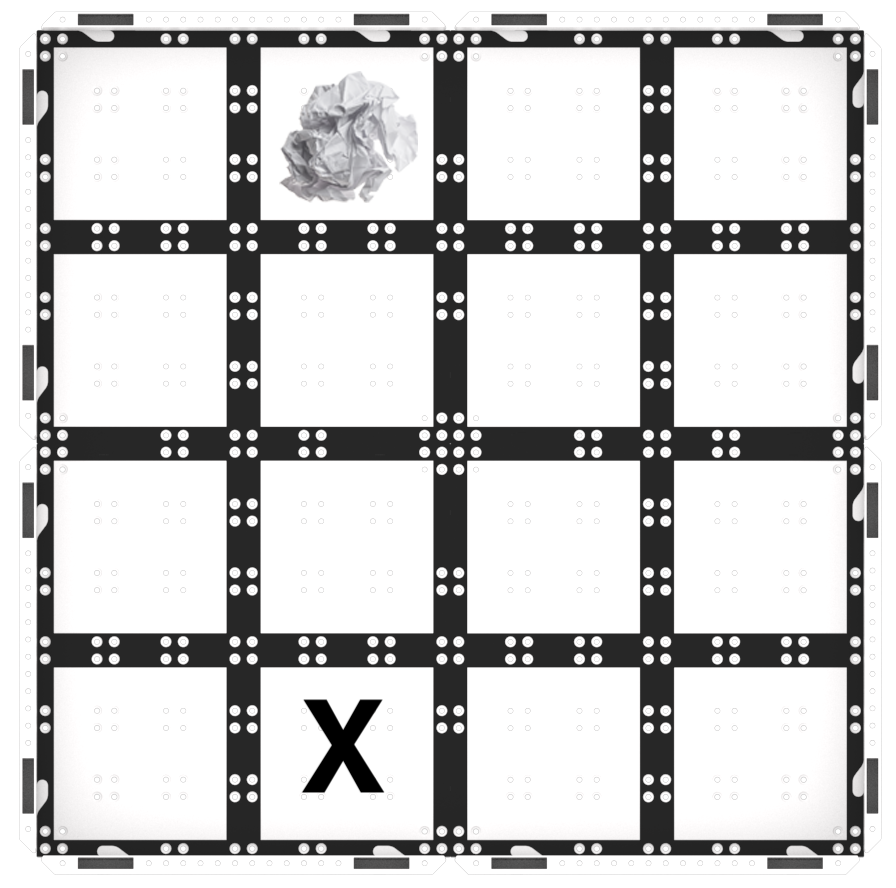
Posiziona l'ostacolo sul campo e la base del codice sulla "X" - Assicurarsi che il sensore oculare, situato nella parte anteriore del robot, sia rivolto verso l'ostacolo.
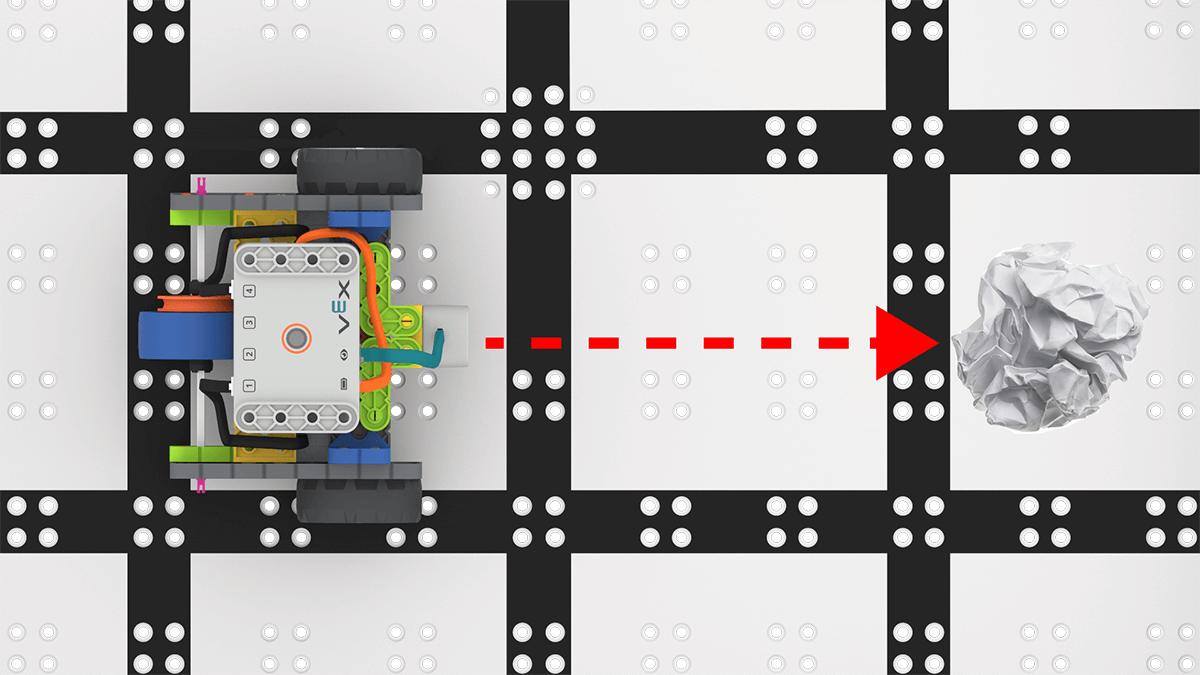
Il sensore oculare è rivolto verso l'ostacolo - Una volta inserita la base di codice nel campo, chiedi agli studenti di selezionare "Avvia" in VEXcode GO per testare i loro progetti.
Seleziona Avvia per testare il progetto - Una volta terminato il progetto, gli studenti dovranno selezionare il pulsante "Stop" sulla barra degli strumenti.
Seleziona Fermata - Per i gruppi che terminano prima e hanno bisogno di sfide aggiuntive, chiedete loro di spostare l'ostacolo in una nuova posizione e di testare nuovamente il progetto.
- FacilitareFacilitare una conversazione con gli studenti mentre testano i loro progetti.
- Come si muove il robot Code Base in questo progetto? Puoi mostrarmelo con le mani?
- Come faceva la Code Base a sapere quando fermarsi?
- Come fai a sapere quando hai qualcosa davanti?
- Se fossi il Codice Base, quale dei tuoi sensi ti aiuterebbe a guidare fino a raggiungere un oggetto?
- RicordaRicorda agli studenti che, anche se si tratta di un progetto di piccole dimensioni, potrebbero commettere degli errori e potrebbero essere necessari più tentativi prima che il loro progetto funzioni con successo. Per incoraggiare gli studenti ad accettare gli errori lungo il percorso, poni domande come:
- Quale errore hai fatto che ti ha insegnato qualcosa?
- Quale parte del Lab ti ha fatto riflettere molto?
- È stato difficile allineare la base del codice in modo che il sensore oculare fosse rivolto verso l'oggetto? Quale strategia hai utilizzato per allinearlo?
- ChiediChiedi agli studenti di nominare o descrivere un dispositivo o un oggetto che, secondo loro, utilizza un sensore oculare. Chiedete loro se hanno sentito parlare di un robot aspirapolvere. Possono descrivere come i comandi [Drive], [Wait until] e <Found object> potrebbero funzionare con questo dispositivo?
Pausa a metà gioco & Discussione di gruppo
Non appena ogni gruppo ha terminato di testare i propri progetti, riunitevi per una breve conversazione.
- Proietta il tuo schermo in modo che tutti gli studenti possano vedere il codice oppure portali in un'area centrale dove tutti possano vedere il codice sul tuo tablet o computer.
- Avvia il progetto Drive Until 1 e chiedi agli studenti di osservare il codice durante l'esecuzione del progetto e di descrivere ciò che vedono. Chiedere agli studenti di descrivere cosa accade con la funzione di evidenziazione e di notare che rimane sul blocco [Attendi fino a] finché il sensore oculare non rileva un oggetto.
- Come si muove l'evidenziazione verde quando iniziamo il nostro progetto?
- Perché pensi che l'evidenziazione verde si interrompa sul blocco [Aspetta fino a]?
- Secondo te, cosa ci dice questo momento saliente?
Parte 2 - Passo dopo passo
- IstruisciInforma gli studenti che aggiungeranno elementi al loro progetto in modo che il codice di base segnali quando il sensore oculare rileva un ostacolo nell'area di atterraggio su Marte. Gli studenti aggiungeranno un sensore paraurti a LED al loro robot, quindi aggiungeranno i blocchi [Imposta colore paraurti] e [Attendi] al loro progetto per creare un effetto segnale.
Mentre testano i loro progetti, rimuoveranno l'ostacolo quando il robot si illuminerà. L'animazione seguente mostra come si sposterà la base di codice all'avvio del progetto. Una volta che il LED Bumper sulla base del codice si accende, gli studenti dovranno rimuovere l'ostacolo dal campo. Ciò è mostrato anche nell'animazione.
File video - ModelloModello per studenti su come aggiungere il sensore LED Bumper alla loro base di codice.
- Esistono molti modi in cui gli studenti possono aggiungere il paraurti LED alla base del codice. Di seguito è riportato un modo semplice e veloce per aggiungerlo alla parte superiore della base di codice utilizzando solo 2 pin rossi e il sensore. Il sensore paraurti LED dovrà essere collegato alla porta 2 del GO Brain.
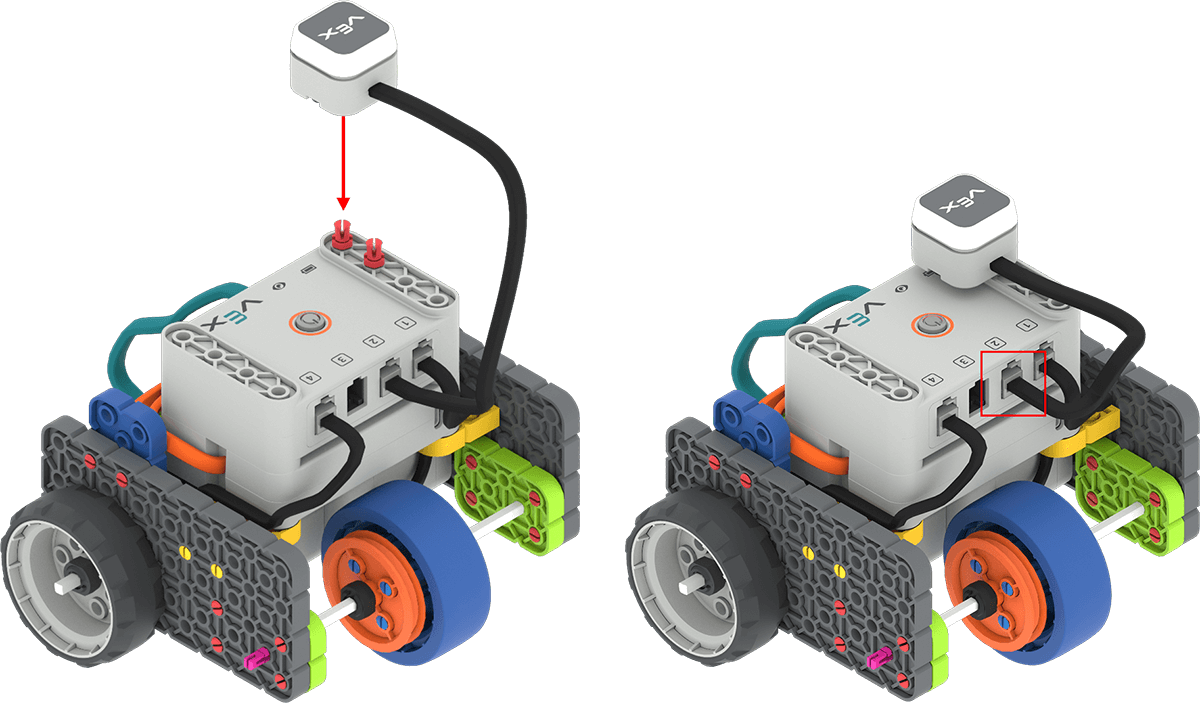
Aggiungere il sensore paraurti LED e collegarlo alla porta 2 Fornire un modello su come sviluppare il progetto VEXcode GO esistente e testarlo sul campo.
- If students need to open their Drive Until 1 project, model the device-specific steps, as shown in the VEX Library articles in the Open and Save section.
-
Chiedete agli studenti di aggiungere blocchi ai loro progetti VEXcode GO per ricreare il codice nell'immagine sottostante. I nuovi blocchi faranno sì che il LED Bumper si illumini di rosso per 3 secondi per segnalare che hanno rilevato un oggetto. Il riquadro rosso indica i nuovi blocchi che devono essere aggiunti al progetto.
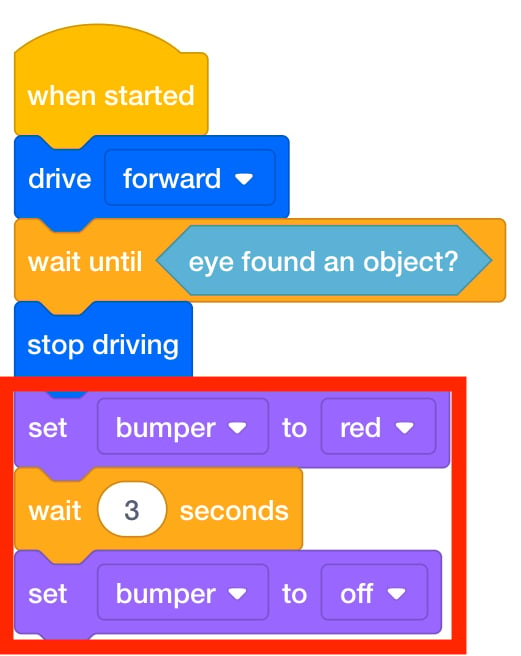
Aggiungi blocchi per far brillare il paraurti LED - Impostando il blocco [Imposta colore paraurti] su rosso, il LED Bumper si illuminerà di rosso.
- Il blocco [Wait] attende un periodo di tempo specifico prima di passare al blocco successivo.
- Disattivando il blocco [Imposta colore paraurti] verrà interrotto l'effetto bagliore.
- Una volta che gli studenti hanno realizzato il loro progetto, chiedete loro di rinominarlo Drive Until 2 e di salvarlo sul loro dispositivo. See the Sezione Apri e salva della libreria VEXcode GO VEX per i passaggi specifici del dispositivo per salvare un progetto VEXcode GO.
- Chiedete agli studenti di posizionare la loro base di codice sul campo per testare il loro progetto.
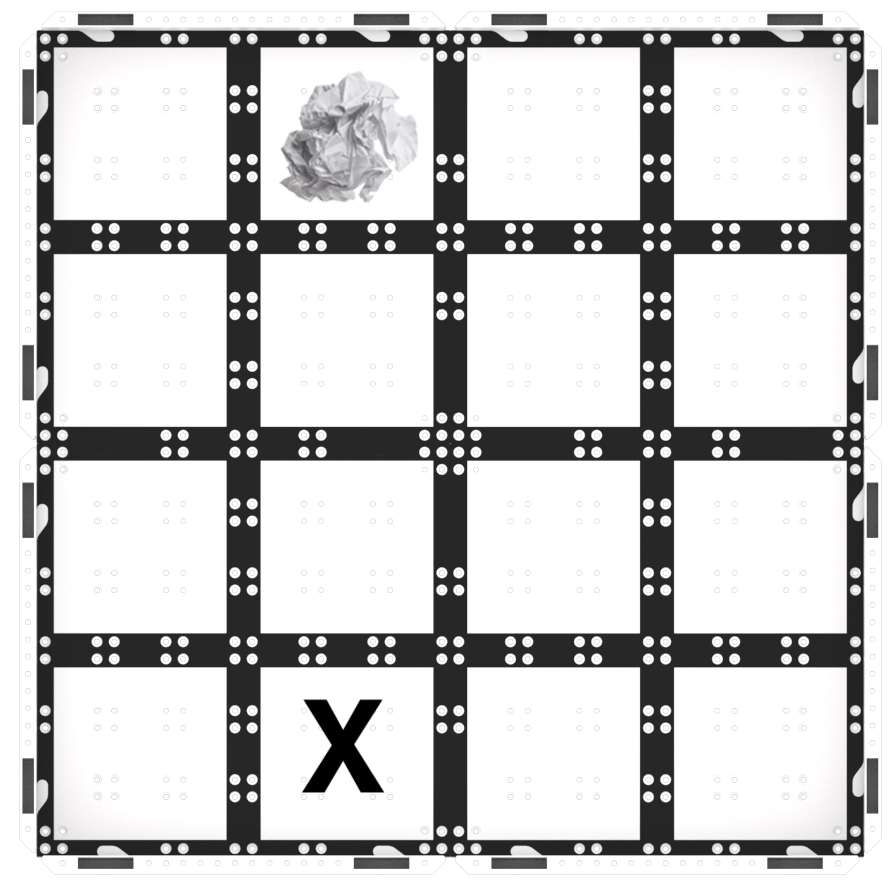
Posiziona l'ostacolo sul campo e la base del codice sulla "X" - Una volta inserita la base di codice nel campo, chiedi agli studenti di selezionare "Avvia" in VEXcode GO per testare i loro progetti.
Seleziona Avvia per testare il progetto - Dopo che il Code Base ha rilevato l'ostacolo, il LED Bumper dovrebbe illuminarsi di rosso per 3 secondi per segnalare che ha rilevato un oggetto. Gli studenti devono rimuovere l'oggetto quando il LED Bumper si illumina di verde.
- Informa gli studenti che dovranno selezionare il pulsante "Stop" sulla barra degli strumenti dopo aver rimosso l'oggetto.
Seleziona Fermata - Se gli studenti finiscono rapidamente di costruire e testare i loro progetti, chiedete loro di aggiungere ulteriori blocchi Drivetrain al loro progetto per far sì che la Code Base torni alla posizione iniziale. Incoraggiateli a sperimentare i diversi percorsi che la Code Base può intraprendere per tornare al punto di partenza.
- FacilitareFacilitare gli studenti nel testare i loro progetti e nel fare a turno sul campo. Mentre gli studenti eseguono i test, ponete loro domande sul sensore oculare e su come la base di codice si muoverà in base ai blocchi nel loro progetto.
- In che modo la tua base di codice segnalerà di aver rilevato un oggetto? Quali blocchi stai utilizzando per raggiungere questo obiettivo?
- A quale distanza dall'ostacolo si trova la base del codice quando smette di guidare? Puoi mostrarmelo con le mani?
- Quali blocchi nel nostro progetto dicono alla Code Base di smettere di procedere?
Review the Using the VEX GO Sensors and the Coding with the VEX GO LED Bumper articles for information on the LED Bumper to help students who need additional support to understand how the sensors work in their project.
- RicordaRicorda agli studenti che dovrebbero controllare il loro progetto e confrontarlo con l'immagine del progetto, prima di testarlo. Se uno studente ha realizzato il progetto in VEXcode GO, il suo partner può controllare il codice prima di posizionare la base di codice sul campo e avviare il progetto.
- ChiediChiedi agli studenti: come fanno gli scienziati a esplorare luoghi lontani?
Scienziati e ingegneri progettano diversi tipi di robot per esplorare aree troppo lontane o troppo pericolose perché gli esseri umani possano esplorarle. Gli scienziati progettano rover per esplorare Marte, sottomarini senza pilota per studiare l'oceano e addirittura pilotano droni su vulcani attivi per raccogliere dati!
- Come potrebbero gli scienziati programmare un sottomarino in modo che utilizzi sensori oculari per esplorare l'oceano?
- In che modo gli scienziati potrebbero utilizzare i sensori oculari di un drone per esplorare un vulcano? Quale comando userebbero per far volare il drone fino ad arrivare in prossimità delle pareti del vulcano?
- Quali altri compiti potrebbero svolgere gli scienziati programmando un rover su Marte dotato di un sensore oculare?