
Toneelstuk
Deel 1 - Stap voor stap
- InstructieGeef de leerlingen de opdracht om een project te bouwen in VEXcode GO om de Code Base te besturen totdat deze een object detecteert op het landingsgebied van Mars (het Marsveld). De onderstaande animatie laat zien hoe de Code Base twee ruimtes vooruit rijdt in de richting van het obstakel zodra dit project is gestart.
Zorg ervoor dat u lichte of witte voorwerpen gebruikt om het "obstakel" op het landingsgebied voor te stellen. Zo weet u zeker dat de oogsensor dit voorwerp detecteert. Studenten kunnen het obstakel verwijderen zodra de Code Base ertegenaan rijdt en stopt.
Videobestand - ModelModel voor studenten hoe ze het project in VEXcode GO kunnen bouwen en hun projecten in het veld kunnen testen.
- Begin met de leerlingen te laten zien hoe ze de Brain op hun Code Base kunnen verbinden met hun apparaat in VEXcode GO. Omdat de verbindingsstappen per apparaat verschillen, raadpleegtde artikelen over het verbinden van de VEXcode GO VEX-bibliotheek voor specifieke stappen om de VEX GO Brain met uw computer ofte verbinden.
- Ze moeten ook VEXCode GO configureren voor de Code Base. If necessary, model the steps from the Configure a Code Base VEX Library article and ensure students can see the Drivetrain blocks in the Toolbox.
- Sleep een [Drive]-blok naar de werkruimte en koppel het aan het {When started} blok.
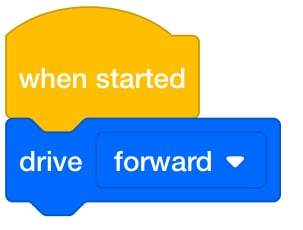
Voeg [Drive] blok - Laat de leerlingen vervolgens een [Wacht tot] blok toevoegen. Sleep vervolgens een<Found object> blok binnen de hexagonale ruimte binnen het [Wachten tot]-blok.
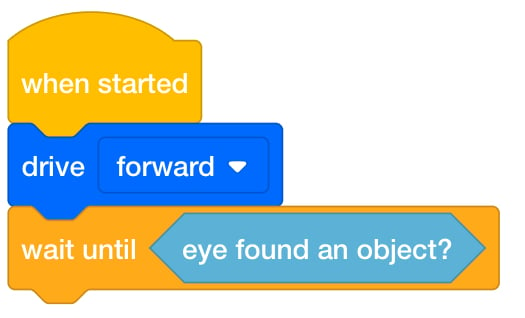
Voeg [Wacht tot] toe met <Found object> - Laat leerlingen een [Stop rijden]-blok toevoegen, zodat de codebasis stopt met rijden wanneer een object wordt gedetecteerd.
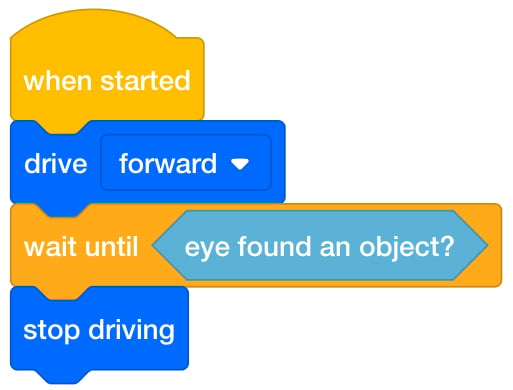
Voeg toe [Stop met rijden] - Zodra de leerlingen hun project hebben gebouwd, laat ze het project de naam Drive Until 1 geven en het opslaan op hun apparaat. Zie het gedeelte Openen en opslaan van de VEXcode GO VEX-bibliotheek voor apparaatspecifieke stappen om een VEXcode GO-project op te slaan.
Model voor studenten hoe ze hun project in de praktijk kunnen testen.
- Laat ze eerst zien hoe ze het obstakel en de Code Base op het vierkant met de "X" moeten plaatsen.
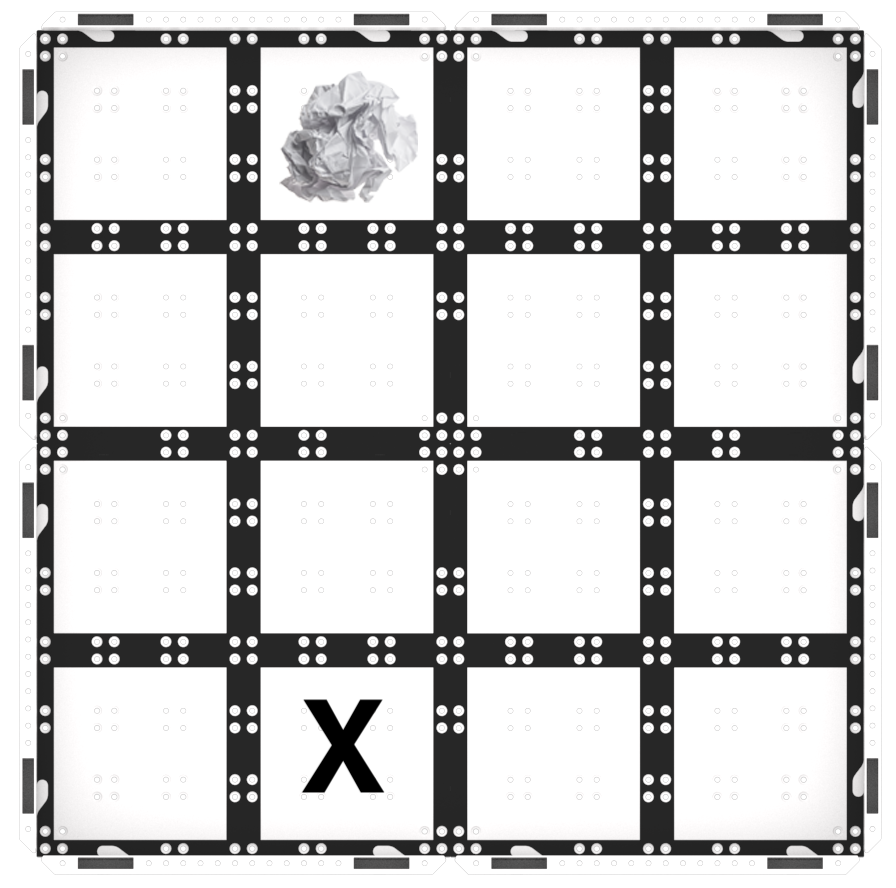
Plaats het obstakel op het veld en de codebasis op de "X" - Zorg ervoor dat de oogsensor aan de voorkant van de robot naar het obstakel is gericht.
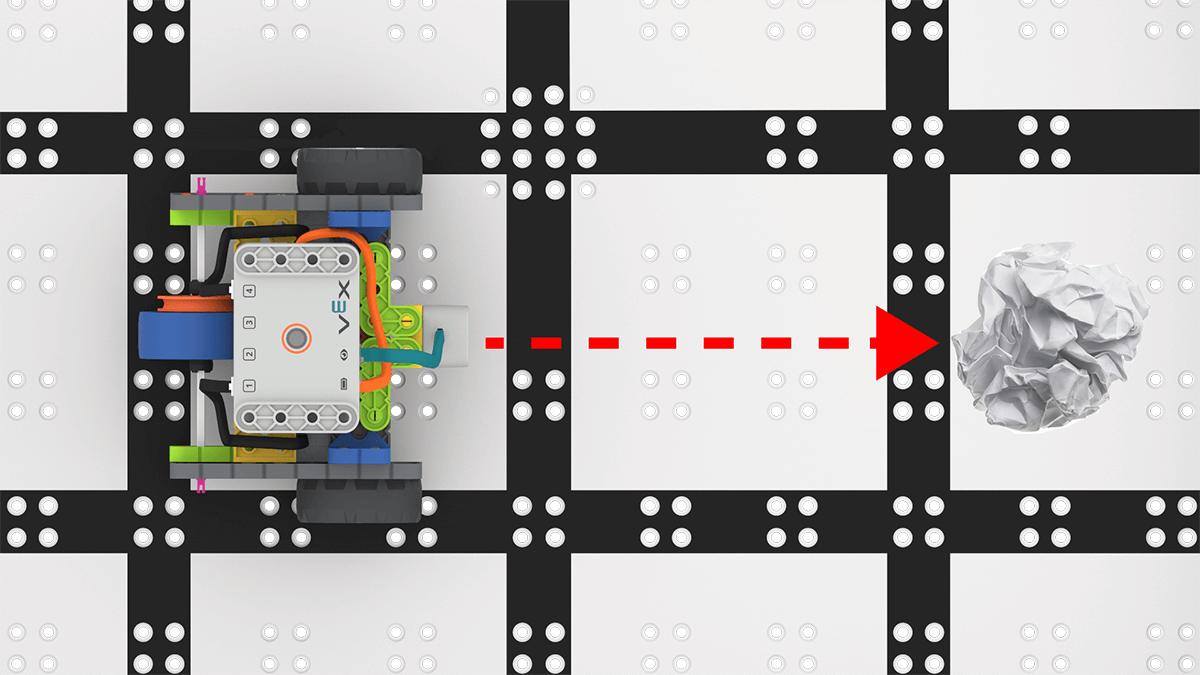
Oogsensor staat tegenover obstakel - Zodra de Code Base op het veld is geplaatst, laten de leerlingen 'Start' selecteren in VEXcode GO om hun projecten te testen.
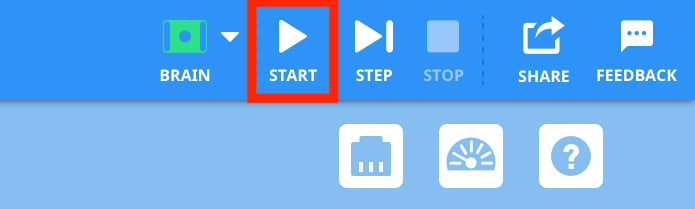
Selecteer Start om project te testen- Zodra het project is voltooid, moeten studenten de knop 'Stoppen' in de werkbalk selecteren.
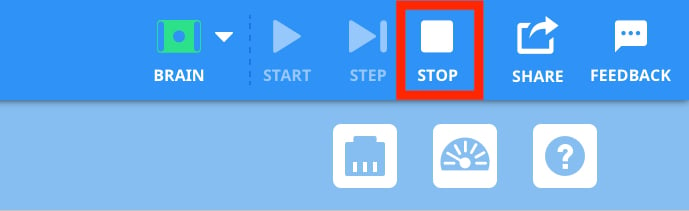
Selecteer Stop - Groepen die eerder klaar zijn en extra uitdagingen nodig hebben, kunnen het obstakel verplaatsen naar een nieuwe locatie en hun project opnieuw testen.
- FaciliterenFaciliteer een gesprek met studenten terwijl ze hun projecten testen.
- Hoe beweegt de Code Base-robot in dit project? Kun je het mij met je handen laten zien?
- Hoe wist de Code Base wanneer het moest stoppen?
- Hoe weet je dat er iets voor je staat?
- Als jij de Code Base was, welk van jouw zintuigen zou je helpen om naar een object te rijden?
- HerinneringHerinner de leerlingen eraan dat, ook al is dit een klein project, er fouten gemaakt kunnen worden en dat het meerdere pogingen kan kosten voordat hun project succesvol is. Om leerlingen aan te moedigen de fouten te accepteren, kunt u vragen stellen als:
- Welke fout heb je gemaakt waar je iets van hebt geleerd?
- Welk onderdeel van het Lab heeft je aan het denken gezet?
- Was het moeilijk om de Code Base zo uit te lijnen dat de oogsensor naar het object gericht was? Welke strategie heb je gebruikt om het op een rijtje te krijgen?
- VraagVraag de leerlingen om een apparaat of object te benoemen of te beschrijven waarvan zij denken dat het een oogsensor gebruikt. Vraag hen of ze wel eens van een robotstofzuiger hebben gehoord? Kunnen ze beschrijven hoe de opdrachten [Drive], [Wait until] en <Found object> met dit apparaat zouden kunnen werken?
Pauze halverwege het spel & Groepsdiscussie
Zodra elke groep klaar is met het testen van hun projecten, komen jullie bijeen voor een kort gesprek.
- Projecteer uw scherm zo dat alle leerlingen de code kunnen zien, of breng leerlingen naar een centrale plek waar ze allemaal de code op uw tablet of computer kunnen zien.
- Start het project Drive Until 1 en vraag de leerlingen om de code te bekijken terwijl het project wordt uitgevoerd en te beschrijven wat ze zien. Vraag de leerlingen om te beschrijven wat er gebeurt met de markeerfunctie en geef aan dat deze op het blok [Wachten tot] blijft staan totdat de oogsensor een object detecteert.
- Hoe beweegt de groene markering wanneer we met ons project beginnen?
- Waarom denk je dat de groene markering op het [Wachten tot] blok blijft staan?
- Wat vertelt dit hoogtepunt ons volgens jou?
Deel 2 - Stap voor stap
- InstructieGeef de leerlingen de instructie dat ze hun project zodanig gaan uitbreiden dat de codebasis een signaal afgeeft wanneer de oogsensor een obstakel heeft gedetecteerd op het landingsterrein van Mars. Studenten voegen een LED-bumpersensor toe aan hun robot en voegen vervolgens de blokken [Stel bumperkleur in] en [Wachten] toe aan hun project om een signaaleffect te creëren.
Terwijl ze hun projecten testen, verwijderen ze het obstakel wanneer de robot oplicht. De onderstaande animatie laat zien hoe de Code Base twee ruimtes vooruit rijdt om het obstakel te bereiken zodra het project is gestart, en vervolgens rood oplicht nadat het obstakel is bereikt. Zodra de LED-bumper op de codebasis gaat branden, moeten studenten het obstakel van het veld verwijderen. Dit is ook te zien in de animatie.
Videobestand - ModelModel voor studenten hoe ze de LED-bumpersensor aan hun codebasis kunnen toevoegen.
- Er zijn veel manieren waarop studenten de LED-bumper aan de codebasis kunnen toevoegen. Hieronder ziet u een snelle en eenvoudige manier om deze bovenaan de Code Base toe te voegen met behulp van slechts 2 rode pinnen en de sensor. De LED-bumpersensor moet worden aangesloten op poort 2 van de GO Brain.
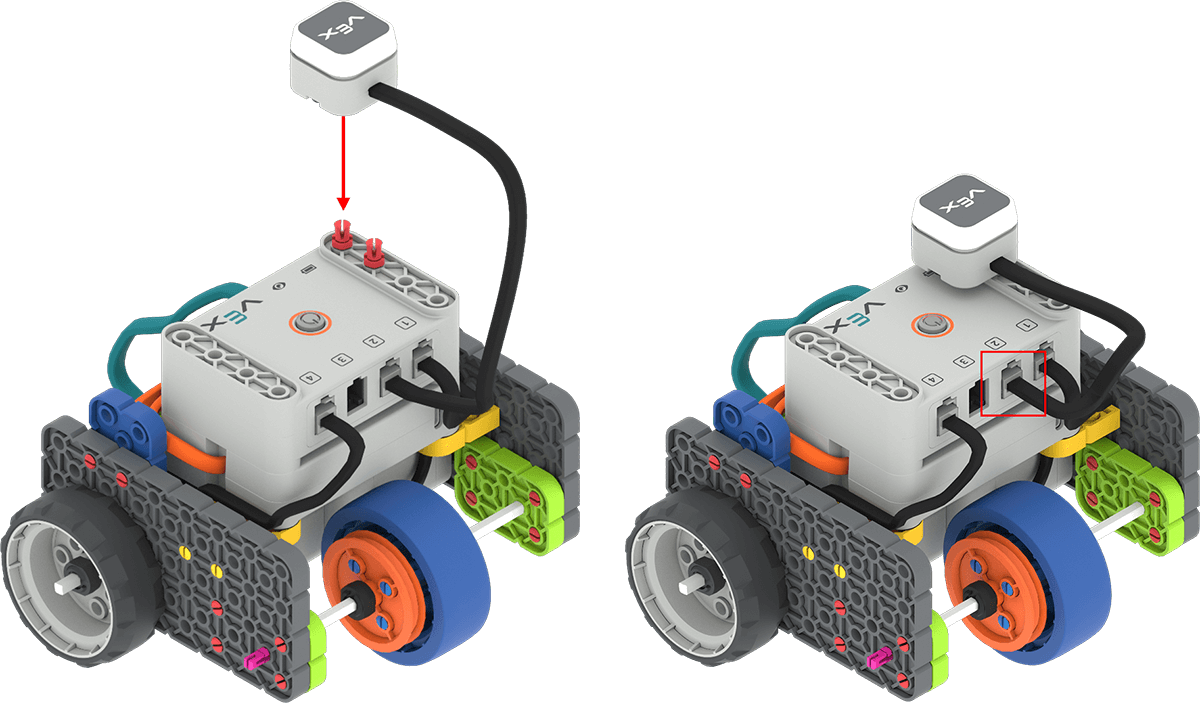
LED-bumpersensor toevoegen en aansluiten op poort 2 Modelleer hoe ze voort kunnen bouwen op hun bestaande VEXcode GO-project en hoe ze dit in het veld kunnen testen.
- Als studenten hun project Drive Until 1 moeten openen, modelleer dan de apparaatspecifieke stappen,zoals getoond in de VEX Library-artikelen in de sectie Openen en opslaan.
-
Laat leerlingen blokken toevoegen aan hun VEXcode GO-projecten om de code in de onderstaande afbeelding opnieuw te maken. De nieuwe blokken hebben een LED-bumper die 3 seconden lang rood oplicht om aan te geven dat er een object is gedetecteerd. Het rode vak geeft de nieuwe blokken aan die aan het project moeten worden toegevoegd.
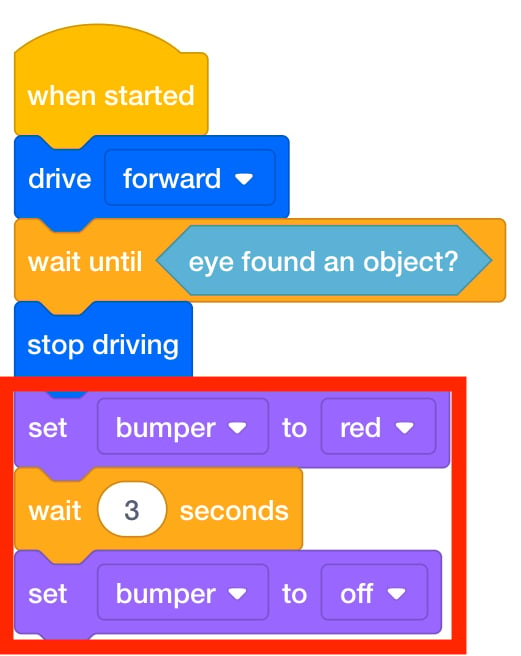
Voeg blokken toe om de LED-bumper te laten gloeien - Als u het blok [Bumperkleur instellen] op rood instelt, gloeit de LED-Bumper rood.
- Het blok [Wachten] wacht een bepaalde tijd voordat het naar het volgende blok gaat.
- Als u het blok [Bumperkleur instellen] uitschakelt, stopt het gloei-effect.
- Zodra de leerlingen hun project hebben gebouwd, laat ze het project de naam Drive Until 2 geven en het opslaan op hun apparaat. Zie het gedeelte Openen en opslaan van de VEXcode GO VEX-bibliotheek voor apparaatspecifieke stappen om een VEXcode GO-project op te slaan.
- Laat leerlingen hun Code Base op het veld plaatsen om hun project te testen.
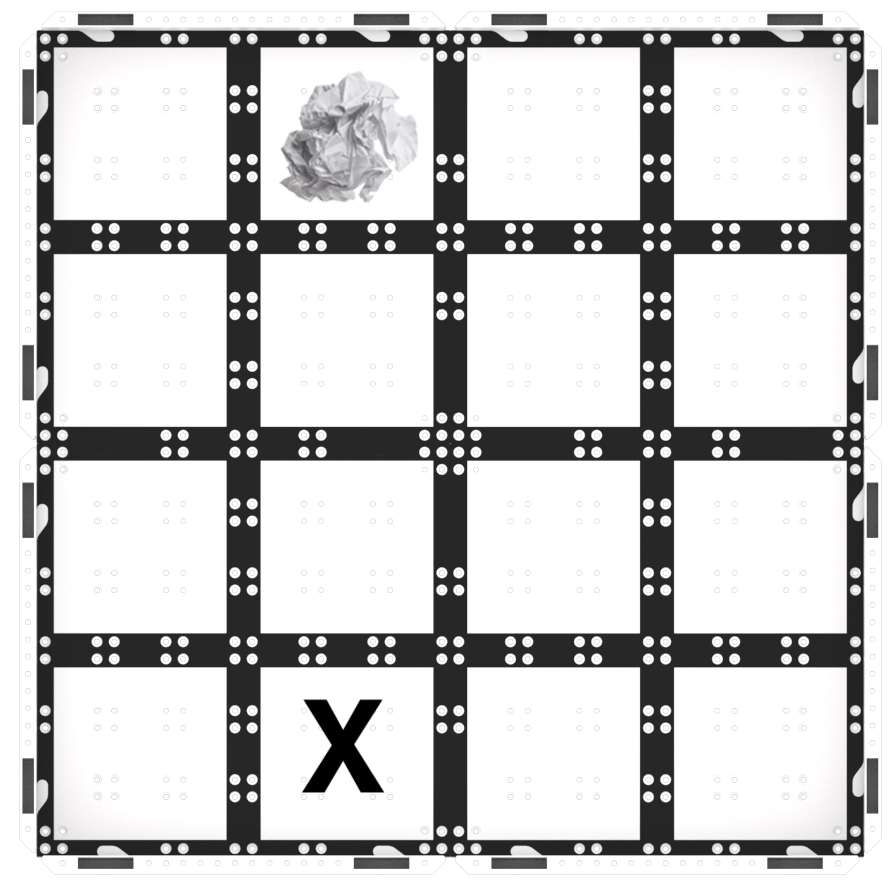
Plaats het obstakel op het veld en de codebasis op de "X" - Zodra de Code Base op het veld is geplaatst, laten de leerlingen 'Start' selecteren in VEXcode GO om hun projecten te testen.
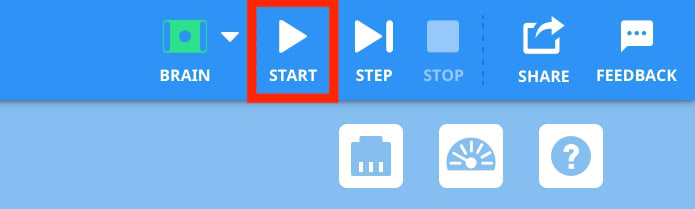
Selecteer Start om het project te testen - Nadat de Code Base het obstakel heeft gedetecteerd, moet de LED-bumper 3 seconden lang rood oplichten om aan te geven dat er een object is gedetecteerd. Studenten moeten het voorwerp verwijderen wanneer de LED-bumper groen oplicht.
- Vertel de leerlingen dat ze de knop 'Stoppen' in de werkbalk moeten selecteren nadat ze het object hebben verwijderd.
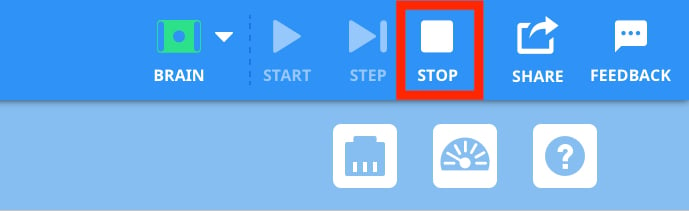
Selecteer Stop - Als leerlingen snel klaar zijn met het bouwen en testen van hun projecten, laat ze dan extra Drivetrain-blokken aan hun project toevoegen, zodat de codebasis terugkeert naar de startpositie. Moedig ze aan om te experimenteren met de verschillende paden die de Code Base kan nemen om terug te keren naar het beginpunt.
- BegeleidenBegeleid leerlingen bij het testen van hun projecten en bij het om de beurt op het veld. Terwijl de leerlingen de test uitvoeren, stelt u hen vragen over de oogsensor en hoe de codebasis beweegt op basis van de blokken in hun project.
- Hoe geeft uw codebasis aan dat er een object is gedetecteerd? Welke blokken gebruik je om dit te bereiken?
- Hoe ver is de Code Base van het obstakel verwijderd wanneer deze stopt met rijden? Kun je het mij met je handen laten zien?
- Welke blokken in ons project vertellen de Code Base dat hij moet stoppen met rijden?
Bekijk de artikelenVEX GO-sensoren gebruikenenCoderen met de VEX GO LED-bumpervoor informatie over de LED-bumper. Zo kunt u leerlingen die extra ondersteuning nodig hebben, helpen begrijpen hoe de sensoren in hun project werken.
- HerinneringHerinner de leerlingen eraan dat ze hun project moeten controleren en vergelijken met de afbeelding van het project, voordat ze het gaan testen. Als een van de studenten het project in VEXcode GO heeft gebouwd, kan zijn of haar partner de code controleren voordat hij of zij de codebasis op het veld plaatst en met het project begint.
- VraagVraag de leerlingen: hoe verkennen wetenschappers verre oorden?
Wetenschappers en ingenieurs ontwerpen verschillende soorten robots om gebieden te verkennen die te ver weg of te gevaarlijk zijn voor mensen. Wetenschappers ontwerpen rovers om Mars te verkennen, onbemande onderzeeërs om de oceaan te onderzoeken en vliegen zelfs drones in actieve vulkanen om gegevens te verzamelen!
- Hoe kunnen wetenschappers een onderzeeër programmeren om oogsensoren te gebruiken om de oceaan te verkennen?
- Hoe kunnen wetenschappers oogsensoren op een drone gebruiken om een vulkaan te onderzoeken? Welk commando zouden ze gebruiken om de drone te laten vliegen tot hij de vulkaanwanden nadert?
- Voor welke andere taken zouden wetenschappers een Marsrover kunnen programmeren met een oogsensor?