
खेल
भाग 1 - चरण दर चरण
- निर्देशछात्रों को निर्देश दें कि अब प्रोजेक्ट को डीबग करने के लिए स्टेप बटन का परीक्षण करने और 123 रोबोट को लाइन में उसके स्थान पर ले जाने की उनकी बारी है। छात्रों को याद दिलाएं कि लक्ष्य 123 रोबोट को संख्या 2 पर संरेखित करना है, लेकिन इस प्रोजेक्ट में एक त्रुटि है नीचे दिया गया एनिमेशन त्रुटिपूर्ण प्रोजेक्ट के चरणों को दर्शाता है, इसलिए 123 रोबोट सही स्थान पर सफलतापूर्वक नहीं पहुंच पाएगा।
वीडियो फाइल
- मॉडलछात्रों को यह दिखाने के लिए मॉडल है कि बग वाले प्रोजेक्ट को कैसे बनाया जाए, और फिर बग की पहचान करने, उसे ढूंढने और ठीक करने के लिए प्रोजेक्ट को धीरे-धीरे आगे बढ़ाने के लिए स्टेप बटन का उपयोग करें।
- निम्नलिखित सामग्री प्रत्येक समूह को वितरित करें:
- 123 रोबोट
- कोडर
- एक 123 टाइल जिस पर बीच वाली पंक्ति में 1, 2 और 3 अंक लिखे हों।
- कोडर कार्ड
- छात्रों के पास 'व्हेन स्टार्ट 123' कार्ड, चार 'ड्राइव 1' कार्ड, एक 'ड्राइव 2' कार्ड, एक 'टर्न लेफ्ट' कार्ड और एक 'टर्न राइट' कार्ड होना चाहिए
- छात्र अपने प्रोजेक्ट बनाने और उनमें मौजूद खामियों को ठीक करने के लिए कोडर कार्ड के एक ही सेट का उपयोग करेंगे
- छात्रों को रोबोट को जगाना होगा। 123 रोबोट को जगाने के लिए, पहियों को किसी सतह पर तब तक धकेलें जब तक आपको स्टार्टअप ध्वनि सुनाई न दे, जैसा कि नीचे दिए गए एनिमेशन में दिखाया गया है। इस एनिमेशन के लिए ध्वनि चालू करें 123 रोबोट के बारे में अधिक जानकारी के लिए, VEX 123 रोबोट STEM लाइब्रेरी का उपयोग करना लेख देखें
वीडियो फाइल-
इसके बाद छात्रों को यहां दिखाए गए तरीके से त्रुटियुक्त प्रोजेक्ट बनाना चाहिए। यह प्रोजेक्ट जानबूझकर गलत बनाया गया है, ताकि छात्रों को स्टेप बटन का उपयोग करके एक साथ डिबगिंग प्रक्रिया को पूरा करने का अवसर मिल सके। सुनिश्चित करें कि छात्र प्रोजेक्ट को बिल्कुल दिखाए गए तरीके से ही बनाएं।
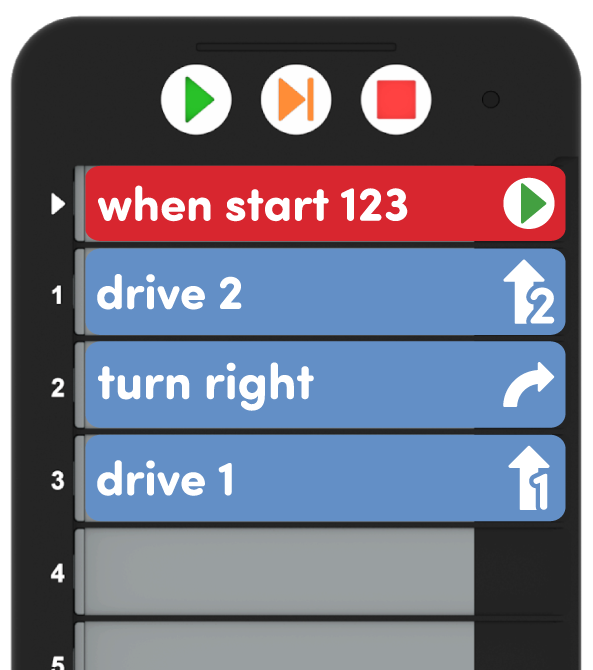
बग वाले प्रोजेक्ट को बनाएं - 123 रोबोट को कोडर से कनेक्ट करें 123 रोबोट को कनेक्ट करने के लिए, कोडर पर स्टार्ट और स्टॉप बटन और 123 रोबोट पर लेफ्ट और राइट बटन को कम से कम 5 सेकंड तक दबाकर रखें, जब तक कि आपको कनेक्ट होने की आवाज़ सुनाई न दे और इंडिकेटर लाइटें नीचे दिए गए एनिमेशन में दिखाए अनुसार समय पर चमकने लगें। इस एनिमेशन के लिए ध्वनि चालू करें। कोडर के बारे में अधिक जानकारी के लिए, VEX 123 कोडर STEM लाइब्रेरी का उपयोग करना लेख देखें
वीडियो फाइल-
एक बार जब सभी 123 रोबोट चालू हो जाएं और कोडर्स कनेक्ट हो जाएं, तो छात्रों को 123 रोबोट को शुरुआती बिंदु पर रखने के लिए कहें, जैसा कि यहां दिखाया गया है, ताकि वे एक साथ प्रोजेक्ट को पूरा करने के लिए तैयार हो सकें।
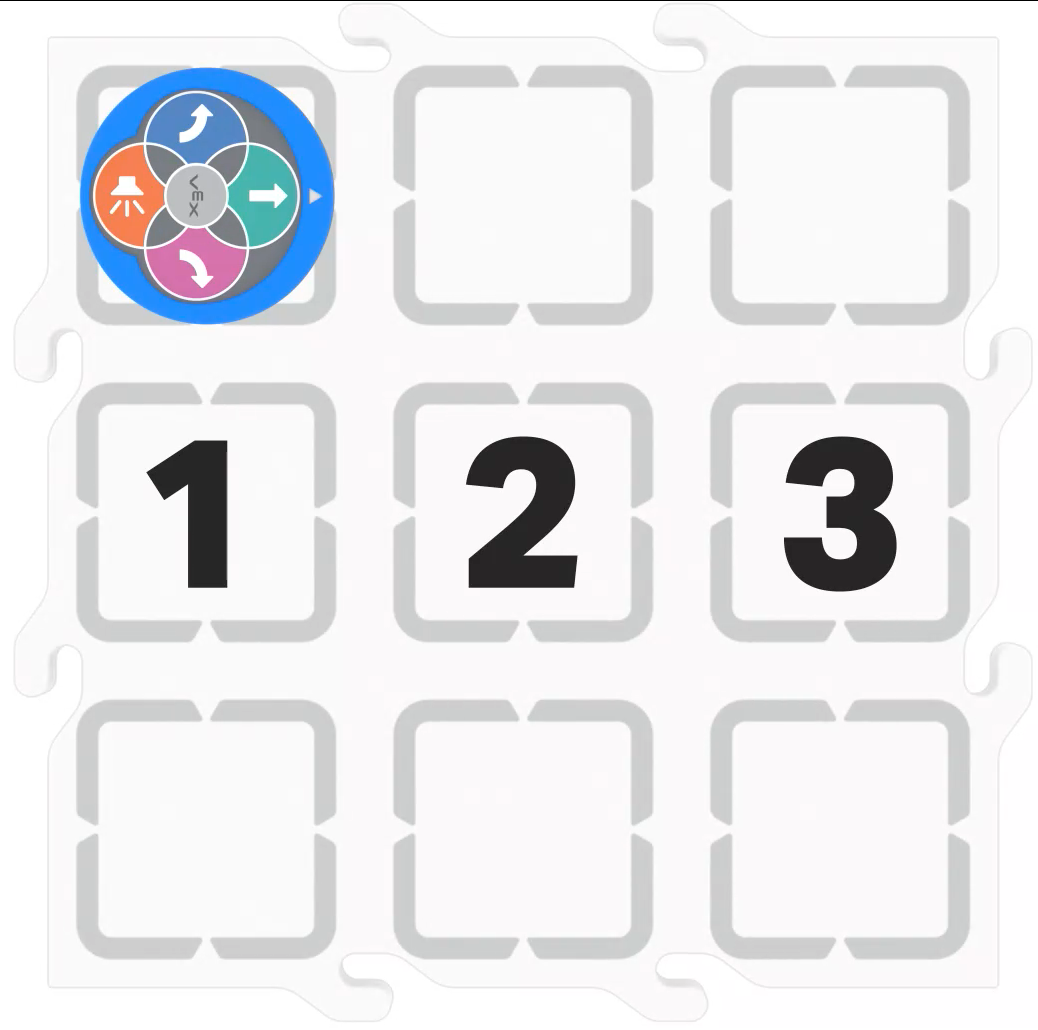 123 रोबोट को आरंभिक बिंदु पर
 - सुनिश्चित करें कि छात्र 123 रोबोट को टाइल पर सही ढंग से रख रहे हैं। जैसा कि यहां दिखाया गया है, 123 रोबोट को टाइल के निचले बाएं वर्ग पर रखा जाना चाहिए, जिसमें सफेद तीर वर्ग के शीर्ष पर बने खांचे के साथ संरेखित हो। यदि प्रोजेक्ट शुरू करते समय छात्रों के रोबोट टाइल के बाईं या दाईं ओर जा रहे हैं, तो उन्हें अपने रोबोट को सेटअप इमेज से मिलाने के लिए रीसेट करने और प्रोजेक्ट को फिर से शुरू करने के लिए कहें।
- इसके बाद छात्रों को मिलकर प्रोजेक्ट पर काम करना चाहिए।
-
"स्टेप" बटन को एक बार दबाएं और कोडर पर लगी लाइटों को देखें जो प्रोजेक्ट में प्रत्येक कार्ड को हाइलाइट करती हैं, फिर "व्हेन स्टार्ट 123" कोडर कार्ड के बगल में पीली रोशनी चमकती है।
 कोडर
कोडर स्टेप बटन - प्रोजेक्ट में पहले कोडर कार्ड को चलाने के लिए स्टेप बटन को दूसरी बार दबाएं। यह "When start 123" कोडर कार्ड है, इसलिए 123 रोबोट नहीं चलेगा। छात्रों को हाइलाइटिंग को देखकर यह समझना चाहिए कि लाइटें कैसे बदलती हैं, और "ड्राइव 2" कब पीले रंग से हाइलाइट होती है।
- स्टेप बटन को तीसरी बार दबाएं और देखें कि 123 रोबोट 2 कदम आगे बढ़ता है।
- स्टेप बटन को दोबारा दबाएं और प्रोजेक्ट में अगले कोडर कार्ड के व्यवहार को देखें।
-
साथ मिलकर प्रोजेक्ट के हर चरण को पूरा करते रहें और रोबोट की गतिविधियों का अवलोकन करें। नीचे दिया गया एनिमेशन स्टेप बटन का उपयोग करके पूरे बग वाले प्रोजेक्ट को शुरू से अंत तक चलाने का तरीका दिखाता है
वीडियो फाइल
-
- इसके बाद, छात्रों से रोबोट के व्यवहार में मौजूद त्रुटि की पहचान करने के लिए कहें। 123 नंबर के रोबोट को नंबर 2 पर जाना था, लेकिन वह गलती से नंबर 3 पर चला गया। उन्हें बताएं कि अब वे रोबोट को उसकी प्रारंभिक स्थिति में रीसेट करने जा रहे हैं, और कोड में त्रुटि का पता के लिए प्रोजेक्ट के चरणों का पालन करें।
- प्रत्येक कोडर कार्ड को अलग-अलग चलाने के लिए स्टेप बटन को दबाने की प्रक्रिया को दोहराएं, और छात्रों से कहें कि जब उन्हें अपने प्रोजेक्ट में कोई त्रुटि मिले तो वे इसकी घोषणा करें। छात्र अपने द्वारा खोजे गए बग वाले कोडर कार्ड को कक्षा के साथ साझा कर सकते हैं
- छात्रों को "ड्राइव 2" कोडर कार्ड के स्थान एक अलग कोडर कार्ड चुनकर बग को ठीक करना चाहिए।
- छात्रों के पास अपने प्रोजेक्ट को ठीक करने के विकल्पों को सीमित करने में मदद करने के लिए, केवल "ड्राइव 1" या "बाएं मुड़ें" वाले कोडर कार्ड ही उपलब्ध होने चाहिए।
-
एक बार जब छात्र "ड्राइव 2" कोडर कार्ड को किसी दूसरे कार्ड से बदल दें, तो उन्हें 123 रोबोट को उसके शुरुआती बिंदु पर रीसेट करना चाहिए और अपने प्रोजेक्ट का परीक्षण करने के लिए "स्टार्ट" या "स्टेप" बटन दबाना चाहिए। डिबग किए गए प्रोजेक्ट में 123 रोबोट को नीचे दिए गए एनिमेशन के अनुसार चलना चाहिए
वीडियो फाइल
- निम्नलिखित सामग्री प्रत्येक समूह को वितरित करें:
- सुविधा प्रदान करेंछात्रों द्वारा परियोजना के चरणों को एक साथ पूरा करते समय, स्टेप बटन कैसे काम करता है, इस बारे में बातचीत को सुविधाजनक बनाएं।
- कोडर पर आपको क्या दिखाई देता है जिससे आपको पता चलता है कि कौन सा कोडर कार्ड चल रहा है?
- आपको क्या लगता है कि प्रोजेक्ट में आगे बढ़ने पर हाइलाइट के रंग क्यों बदलते हैं
- प्रोजेक्ट के चरणों में आगे बढ़ने से 123 रोबोट के प्रोजेक्ट में काम करने के तरीके में क्या बदलाव आया? क्या इससे आपके प्रोजेक्ट में बग ढूंढना आसान हुआ या और मुश्किल हो गया? क्यों?
जैसे ही छात्र 123 रोबोट के व्यवहार में बग की पहचान करते हैं, आप उन्हें अपना हाथ उठाने या बग प्रिंट करने योग्य (Google Doc/.docx/.pdf) को पकड़ने के लिए कह सकते हैं ताकि वे मौखिक के बजाय दृश्य तरीके से बग की घोषणा कर सकें। छात्रों को याद दिलाएं कि हर कोई एक ही गति से कीड़े नहीं ढूंढेगा, इसलिए उन्हें इस बात का ध्यान रखना चाहिए कि वे कक्षा में दूसरों के लिए कीड़े ढूंढने के मजे को खराब न करें।
परियोजना में मौजूद त्रुटि को ठीक करने के बारे में छात्रों के अलग-अलग विचार हो सकते हैं, और यह ठीक है। छात्रों को यह समझाने के लिए प्रोत्साहित करें कि उन्हें क्यों लगता है कि उनका विचार समस्या का समाधान करेगा, ताकि उन्हें अपने साथियों के साथ समस्या को हल करने की प्रक्रिया पर चर्चा करने का अभ्यास मिल सके। छात्र कई तरह के समाधान आजमा सकते हैं और उनकी कार्यप्रणाली की तुलना कर सकते हैं। किसी भी समस्या को हल करने के लिए अक्सर एक से अधिक समाधान हो सकते हैं, और यह अभ्यास छात्रों को दूसरों के सोचने के तरीकों के प्रति अधिक खुले विचारों वाला बनने में मदद कर सकता है।
- छात्रों को याद दिलाएं कि स्टेप बटन एक ऐसा उपकरण है जिसका उपयोग वे किसी भी समय प्रोजेक्टडीबग करने के लिए कर सकते हैं इस तरह के सरल प्रोजेक्ट में, वे समस्या को तुरंत पहचान सकते हैं। हालांकि, जैसे-जैसे उनके प्रोजेक्ट अधिक जटिल या लंबे होते जाएंगे, स्टेप बटन उनके लिए एक उपयोगी उपकरण साबित होगा जो उन्हें हर बार 123 रोबोट के साथ काम करते समय अपने प्रोजेक्ट में बग ढूंढने और ठीक करने में मदद करेगा।
- प्रश्नछात्रों से पूछें कि स्टेप बटन का उपयोग भविष्य में किसी प्रोजेक्ट को डीबग करने में उनकी मदद कैसे कर सकता है।
- यदि आपको किसी लंबी परियोजना को डीबग करना हो तो स्टेप बटन का उपयोग करना आपके लिए कैसे मददगार होगा
- आप प्रोजेक्ट में बग ढूंढने के लिए स्टेप बटन का उपयोग कैसे कर सकते हैं
- यदि हमारी कक्षा के किसी नए सदस्य को किसी प्रोजेक्ट में बग ठीक करना हो, तो आप उसे स्टेप बटन की कार्यप्रणाली कैसे समझाएंगे
खेल के बीच में विराम & समूह चर्चा
जैसे ही प्रत्येक समूह ने बग को ठीक कर लिया है और परियोजना का परीक्षण करके यह देख लिया है कि 123 रोबोट सफलतापूर्वक संख्या 2 तक पहुँच गया है , एक बातचीत के लिए एक साथ आएं।
छात्रों को यह दोहराने का अवसर दें कि उन्होंने अपने प्रोजेक्ट में गड़बड़ी को ठीक करने के लिए स्टेप बटन का उपयोग कैसे किया, ताकि यह जांचा जा सके कि वे इस संदर्भ में इसकी कार्यप्रणाली को समझते हैं या नहीं
- अपने 123 रोबोट के साथ किसी प्रोजेक्ट को चरणबद्ध तरीके से पूरा करने के लिए आपको क्या करना होगा
- स्टेप बटन ने आपके प्रोजेक्ट में बग की पहचान करने, उसे ढूंढने और ठीक करने में आपकी कैसे मदद की?
- आपको क्या लगता है कि स्टेप बटन का उपयोग करने से प्रोजेक्ट को डीबग करना आसान क्यों हो जाता है
छात्रों को याद दिलाएं कि डिबगिंग 123 रोबोट के साथ काम करने का एक हिस्सा है, और उनके कोड में मौजूद बग उन्हें कोडिंग के बारे में सीखने में मदद कर सकते हैं। छात्रों को अपने प्रोजेक्ट्स (इस यूनिट और अन्य 123 रोबोट गतिविधियों दोनों में) में बग्स की पहचान करने, उन्हें ढूंढने और ठीक करने से सीखी गई एक या दो बातें साझा करने के लिए कहें, ताकि डिबगिंग को एक सकारात्मक अनुभव के रूप में देखा जा सके। इस बात को स्वीकार करें कि छात्रों को अपनी डिबगिंग क्षमताओं और अपने रोबोट में मौजूद बग्स को ठीक करने के तरीकों पर गर्व महसूस करना चाहिए!
भाग 2 - चरण दर चरण
- निर्देशछात्रों को निर्देश दें कि वे अब अपने समूहों में परियोजनाओं को डीबग करने के लिए स्टेप बटन का उपयोग करने जा रहे हैं, ताकि उनके 123 रोबोट टाइल पर अपनी सीट पर वापस जा सकें। 123 रोबोट को कुर्सी तक जाना चाहिए, लेकिन प्रोजेक्ट में एक त्रुटि है। नीचे दिया गया एनिमेशन त्रुटिपूर्ण प्रोजेक्ट को दर्शाता है, इसलिए 123 रोबोट कुर्सी तक सफलतापूर्वक नहीं पहुंच पाएगा।
वीडियो फाइल
- मॉडलछात्रों के लिए मॉडल है कि वे अपने 123 रोबोट और टाइल को कैसे सेट करें ताकि रोबोट अपनी सीट पर वापस जा सके। यह सुनिश्चित करने के लिए जांच करें कि 123 रोबोट और टाइल पर बने तीर ठीक से संरेखित हैं, और रोबोट अपने प्रारंभिक बिंदु पर सही दिशा में स्थित है, जैसा कि नीचे दिए गए चित्र में दिखाया गया है।

रोबोट को आरंभिक बिंदु पर रखें- सुनिश्चित करें कि छात्र 123 रोबोट को टाइल पर सही ढंग से रख रहे हैं। जैसा कि यहां दिखाया गया है, 123 रोबोट को टाइल के निचले मध्य वर्ग पर रखा जाना चाहिए, जिसमें सफेद तीर वर्ग के शीर्ष पर बने खांचे के साथ संरेखित हो। यदि प्रोजेक्ट शुरू करते समय छात्रों के रोबोट टाइल पर बाईं या दाईं ओर जा रहे हैं, तो उन्हें अपने रोबोट को सेटअप इमेज से मिलाने के लिए रीसेट करने और प्रोजेक्ट को फिर से शुरू करने के लिए कहें।
-
छात्रों को यहां दिखाए गए अनुसार त्रुटियुक्त प्रोजेक्ट बनाने के लिए कहें। (छात्रों को कोडर कार्ड के उसी सेट का उपयोग जारी रखना चाहिए जिसका उपयोग उन्होंने नाटक भाग 1 के लिए किया था।)
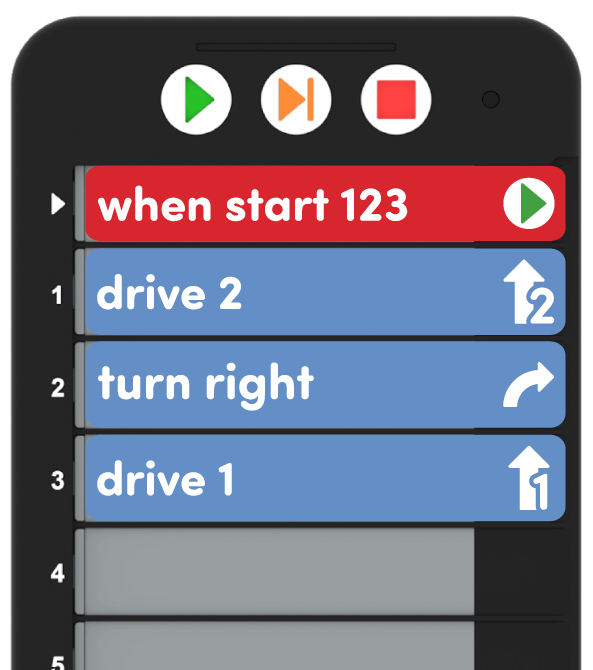
बग वाले प्रोजेक्ट को बनाएं - यदि रोबोट का समय समाप्त हो गया है, तो छात्रों को उसे जगाने की आवश्यकता हो सकती है 123 रोबोट को जगाने के लिए, पहियों को सतह पर तब तक धकेलें जब तक आपको स्टार्टअप ध्वनि सुनाई न दे, जैसा कि नीचे दिए गए एनिमेशन में दिखाया गया है। इस एनिमेशन के लिए ध्वनि चालू करें। 123 रोबोट के बारे में अधिक जानकारी के लिए, VEX 123 रोबोट STEM लाइब्रेरी का उपयोग करना लेख देखें।
वीडियो फाइल- फिर, नीचे दिए गए एनिमेशन में दिखाए अनुसार 123 रोबोट को कोडर से कनेक्ट करें। इस एनिमेशन के लिए ध्वनि चालू करें। कोडर के बारे में अधिक जानकारी के लिए, VEX 123 कोडर STEM लाइब्रेरीउपयोग करना लेख देखें
वीडियो फाइल- एक बार जब 123 रोबोट चालू हो जाए और कनेक्ट हो जाए, और कोडर में उनका प्रोजेक्ट तैयार हो जाए, तो छात्र प्रोजेक्ट को डीबग करने के लिए "स्टेप" बटन दबाकर चरणबद्ध तरीके से आगे बढ़ सकते हैं
- छात्रों को रोबोट के व्यवहार में त्रुटि की पहचान करने, प्रोजेक्ट में त्रुटि का पता लगाने और उस कोडर कार्ड को ऐसे कार्ड से बदलकर प्रोजेक्ट को ठीक करने के लिए, जिससे रोबोट इच्छानुसार गति करे, चरण बटन दबाने के लिए वही चरण दोहराने चाहिए जो उन्होंने नाटक भाग 1 में अपनाए थे
- यह सुनिश्चित करें कि छात्र डिबगिंग प्रक्रिया शुरू करने से पहले 123 रोबोट को सही दिशा और प्रारंभिक स्थिति में रख रहे हैं
- रोबोट को आगे बढ़ते देखने के लिए छात्रों को स्टेप बटन को तीन बार दबाना होगा। स्टेप बटन को पहली बार दबाने पर प्रोजेक्ट में त्रुटियों की जांच की जाएगी, दूसरी बार दबाने पर "व्हेन स्टार्ट 123" कोडर कार्ड चलेगा (जिससे रोबोट नहीं हिलेगा), और तीसरी बार दबाने पर "ड्राइव 2" ।
-
जब छात्रों को समस्या का समाधान मिल जाए, तो वे अपने डिबगिंग समाधान का परीक्षण करने के लिए "स्टेप" या "स्टार्ट" बटन दबा सकते हैं। एक बार जब छात्र प्रोजेक्ट की त्रुटियों को ठीक कर लें, तो 123 रोबोट को टाइल पर रखी कुर्सी पर जाकर अपनी सीट पर वापस लौटना चाहिए, जैसा कि नीचे दिए गए एनिमेशन में दिखाया गया है
वीडियो फाइल
- सुविधा प्रदान करेंछात्रों को डीबगिंग प्रक्रिया और स्टेप बटन का उपयोग करने के बारे में बातचीत करने में सहायता करें, क्योंकि छात्र अपने प्रोजेक्ट को डीबग करने के लिए चरणबद्ध तरीके से आगे बढ़ते हैं।
- क्या आप बता सकते हैं कि आपने रोबोट के व्यवहार में कौन सी त्रुटि पाई? यह व्यवहार रोबोट से आपकी अपेक्षा से किस प्रकार भिन्न है
- आपने अपने प्रोजेक्ट में बग ढूंढने के लिए स्टेप बटन का उपयोग कैसे किया?
- इस बग को ठीक करने के लिए आपको कौन सा कोडर कार्ड इस्तेमाल करना होगा? आपने वह चुना?
- आपको कैसे पता चलेगा कि आपने प्रोजेक्ट को सफलतापूर्वक डीबग कर लिया है? प्रोजेक्ट को डीबग करते समय आप 123 रोबोट को क्या करते हुए देखेंगे
- क्या स्टेप बटन आपके प्रोजेक्ट में बग्स को पहचानने और खोजने में आपकी मदद करता है? क्यों या क्यों नहीं?
जैसे ही छात्र 123 रोबोट के व्यवहार में बग की पहचान करते हैं, आप उन्हें अपना हाथ उठाने या बग प्रिंट करने योग्य (Google Doc/.docx/.pdf) को पकड़ने के लिए कह सकते हैं ताकि वे मौखिक के बजाय दृश्य तरीके से बग की घोषणा कर सकें। छात्रों को याद दिलाएं कि हर कोई एक ही गति से कीड़े नहीं ढूंढेगा, इसलिए उन्हें इस बात का ध्यान रखना चाहिए कि वे कक्षा में दूसरों के लिए कीड़े ढूंढने के मजे को खराब न करें।
जैसे-जैसे छात्र प्रोजेक्ट पर आगे बढ़ते हैं, उनका ध्यान कोडर पर हाइलाइट किए गए बिंदुओं की ओर आकर्षित करें। जब किसी कोडर कार्ड के बगल में पीले रंग की हाइलाइट दिखाई दे (यह इंगित करने के लिए कि यह अगला कोडर कार्ड है जिसे चलाया जाना है), तो छात्रों से अनुमान लगाने को कहें कि 123 रोबोट क्या व्यवहार करेगा। जब वे 'स्टेप' बटन दबाते हैं और 123 रोबोट के व्यवहार को देखते हैं, तो वे अपनी मौखिक भविष्यवाणी की तुलना उस चीज़ से कर सकते हैं जो उन्होंने रोबोट को करते हुए देखा। इससे न केवल छात्रों को अपनी स्थानिक तर्क क्षमता को स्पष्ट करने में मदद मिलती है, बल्कि प्रोग्रामिंग भाषा में कोडर कार्ड कमांड और रोबोट के व्यवहार के बीच संबंध स्थापित करने में भी मदद मिलती है।
उन समूहों के लिए जो प्रोजेक्ट को जल्दी से डीबग कर लेते हैं और दूसरी चुनौती के लिए तैयार हैं, उन्हें टाइल पर अपने 123 रोबोट के लिए एक अलग शुरुआती स्थान चुनने के लिए कहें। इसके बाद वे डिबगिंग प्रक्रिया और स्टेप बटन का उपयोग करके अपने मौजूदा प्रोजेक्ट को फिर से डिबग कर सकते हैं ताकि 123 रोबोट को एक अलग पथ पर उसकी जगह पर वापस लाने के लक्ष्य को पूरा किया जा सके।
- छात्रों को याद दिलाएं कि यह डिबगिंग प्रक्रिया एक ऐसीहै उपयोग वे अपने 123 रोबोट के साथ काम करते समय कई बार करेंगे। उन्होंने शायद पहले ही किसी प्रोजेक्ट में मौजूद बग्स को ठीक कर लिया होगा, लेकिन हो सकता है कि उनके पास उस प्रक्रिया को अच्छी तरह से समझाने के लिए आवश्यक शब्दावली न हो। छात्रों को डिबगिंग प्रक्रिया को अलग-अलग तरीकों से मौखिक रूप से व्यक्त करने के जितने अधिक अवसर मिल सकें, उतने दें, ताकि वे पहचानें - खोजें - ठीक करें के चरणों को कोडिंग की अपनी समझ से जोड़ सकें।
साथ ही छात्रों को यह भी याद दिलाएं कि डीबगिंग मजेदार हो सकती है और होनी भी चाहिए! कुछ प्रोजेक्ट में कई बग हो सकते हैं, और यह ठीक है। प्रत्येक बग की पहचान करना, उसे ढूंढना और ठीक करना अपने आप में एक पहेली हो सकती है। वे जितनी अधिक त्रुटियों को सफलतापूर्वक ठीक कर पाएंगे, उतना ही वे अपने 123 रोबोटों के साथ पथ योजना बनाने और समस्या समाधान करने के बारे में सीखेंगे।
- प्रश्नछात्रों से उन अन्य स्थितियों के बारे में पूछें जहां वे डिबगिंग प्रक्रिया का उपयोग कर सकते हैं। उदाहरण के लिए, मान लीजिए कि उन्होंने दांत साफ करने की कोशिश की, लेकिन टूथपेस्ट लाना भूल गए। वे उस व्यवहार में कौन सी त्रुटि पहचान सकते हैं? वे अपनी प्रक्रिया में मौजूद त्रुटि को कैसे खोजेंगे और ठीक करेंगे? अगर वे उस प्रक्रिया को चरणबद्ध तरीके से अपनाएं और धीरे-धीरे आगे बढ़ें, तो क्या 'बग' को ठीक करना आसान होगा? क्यों या क्यों नहीं?