
Bermain
Bagian 1 - Langkah demi Langkah
- InstruksiInstruksikan siswa bahwa sekarang giliran mereka untuk menguji tombol Langkah untuk men-debug proyek dan membuat Robot 123 bergerak ke tempatnya dalam antrean. Ingatkan siswa bahwa tujuannya adalah agar Robot 123 sejajar dengan angka 2, tetapi proyek ini memiliki bug. Animasi di ini menunjukkan langkah-langkah melalui proyek yang bermasalah, sehingga Robot 123 tidak akan berhasil mencapai tempat yang benar.
Berkas video
- ModelModel bagi siswa tentang cara membangun proyek yang bermasalah, lalu gunakan tombol Langkah untuk menjalankan proyek langkah demi langkah, untuk mengidentifikasi, menemukan, dan memperbaiki bug tersebut.
- Bagikan bahan-bahan berikut kepada setiap kelompok:
- 123 Robot
- Programmer
- Sebuah ubin 123 dengan angka 1, 2, dan 3 tertulis di baris tengah.
- Kartu pemrogram
- Siswa harus memiliki kartu "Saat mulai 123", empat kartu "Berkendara 1", satu kartu "Berkendara 2", satu kartu "Belok kiri", dan satu kartu "Belok kanan".
- Siswa akan menggunakan rangkaian kartu Coder yang sama untuk membangun dan men-debug proyek mereka.
- Para siswa perlu membangunkan robot tersebut. Untuk mengaktifkan Robot 123, dorong roda-rodanya di sepanjang permukaan hingga Anda mendengar suara pengaktifan, seperti yang ditunjukkan pada animasi di bawah ini. Aktifkan suara untuk animasi ini. Untuk informasi lebih lanjut tentang Robot 123, lihat artikel Menggunakan Perpustakaan STEM Robot VEX 123.
Berkas video-
Kemudian, siswa harus membangun proyek yang bermasalah tersebut seperti yang ditunjukkan di sini. Proyek ini sengaja dibuat tidak akurat, untuk memberi siswa kesempatan menggunakan tombol Langkah untuk menyelesaikan proses debugging bersama-sama. Pastikan siswa membangun proyek persis seperti yang ditunjukkan.
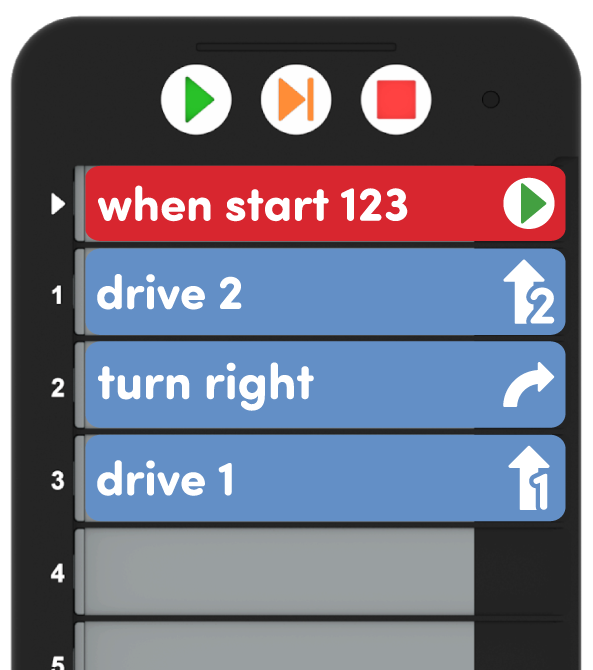
Bangun proyek yang bermasalah - Hubungkan Robot 123 ke Coder. Untuk menghubungkan Robot 123, tekan dan tahan tombol Mulai dan Berhenti pada Coder, dan tombol Kiri dan Kanan pada Robot 123 selama minimal 5 detik, hingga Anda mendengar suara terhubung, dan lampu indikator berkedip serempak, seperti yang ditunjukkan pada animasi di bawah ini. Aktifkan suara untuk animasi ini. Untuk informasi lebih lanjut mengenai Coder, lihat artikel Menggunakan Pustaka STEM VEX 123 Coder.
Berkas video-
Setelah semua Robot 123 menyala, dan Pengkode terhubung, minta siswa untuk menempatkan Robot 123 di titik awal, seperti yang ditunjukkan di sini, untuk bersiap-siap menjalankan proyek bersama-sama.
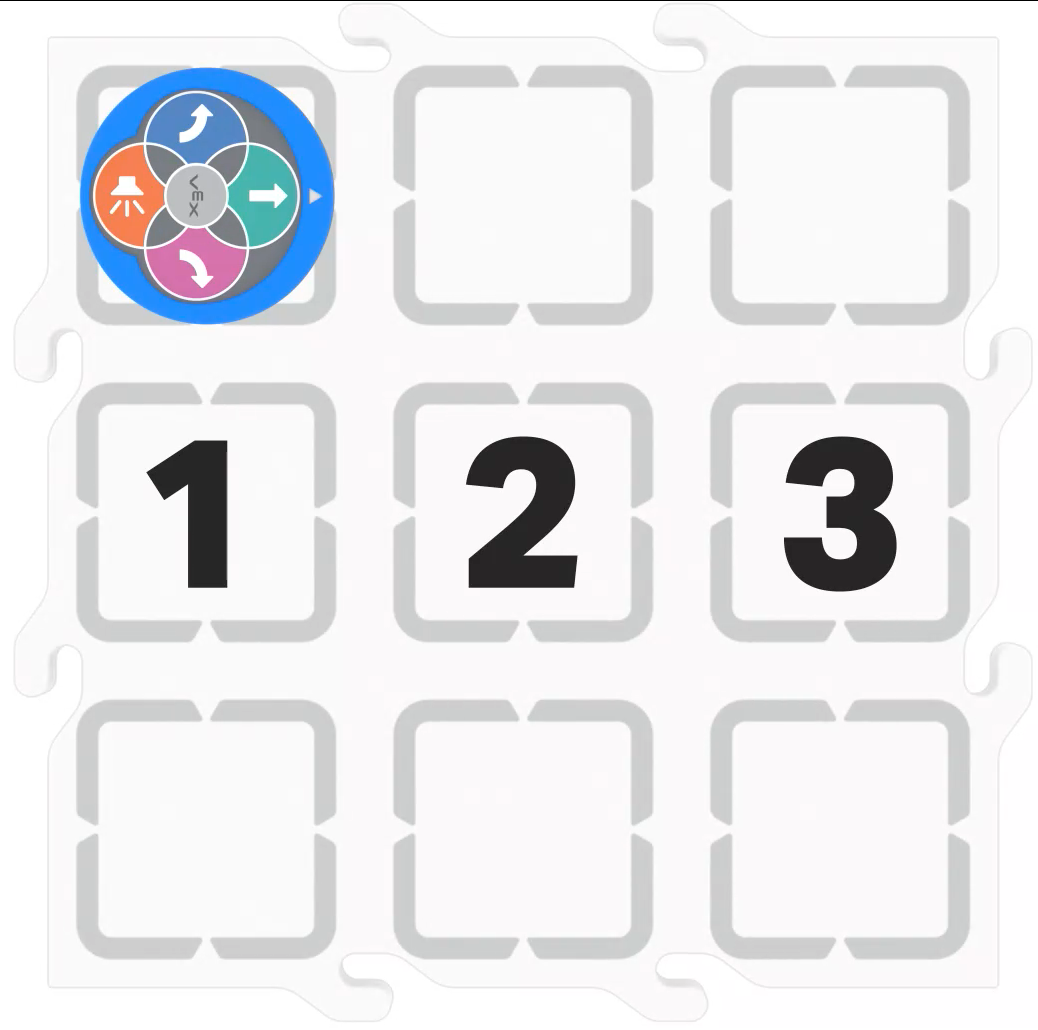
Tempatkan Robot 123 di titik awal - Pastikan siswa memposisikan Robot 123 dengan benar di atas Tile. Seperti yang ditunjukkan di sini, Robot 123 harus ditempatkan di kotak kiri bawah Tile, dengan panah putih sejajar dengan lekukan di bagian atas kotak. Jika robot siswa bergerak ke kiri atau kanan Tile saat proyek dimulai, minta mereka untuk mengatur ulang robot mereka agar sesuai dengan gambar pengaturan dan memulai proyek lagi.
- Para siswa kemudian harus mengerjakan proyek tersebut bersama-sama.
-
Tekan tombol "Step" sekali dan perhatikan lampu pada Coder yang menyorot setiap kartu dalam proyek, lalu menyala kuning di samping kartu Coder "When start 123".

Tombol Langkah pada Coder - Tekan tombol Step untuk kedua kalinya untuk menjalankan kartu Coder pertama dalam proyek. Ini adalah kartu pengkode "When start 123", sehingga Robot 123 tidak akan bergerak. Siswa harus memperhatikan penyorotan untuk melihat bagaimana lampu berubah, dan kapan "Drive 2" disorot dengan warna kuning.
- Tekan tombol Step untuk ketiga kalinya, dan saksikan Robot 123 bergerak maju 2 langkah.
- Tekan tombol Langkah lagi dan amati perilaku kartu Coder berikutnya dalam proyek.
-
Lanjutkan langkah demi langkah dalam proyek ini bersama-sama, dan amati pergerakan robot. Animasi di bawah ini menunjukkan cara menggunakan tombol Langkah untuk menjalankan seluruh proyek yang bermasalah dari awal hingga akhir.
Berkas video
-
- Selanjutnya, mintalah siswa untuk mengidentifikasi kesalahan dalam perilaku robot tersebut. Robot 123 seharusnya menuju ke nomor 2, tetapi malah menuju ke nomor 3. Beri tahu mereka bahwa mereka sekarang akan mengatur ulang robot ke posisi awalnya, dan menelusuri proyek langkah demi langkah untuk menemukan bug dalam kode tersebut.
- Ulangi proses menekan tombol Langkah untuk menjalankan setiap kartu Coder secara individual, dan minta siswa untuk mengumumkan ketika mereka menemukan bug dalam proyek mereka. Siswa dapat membagikan kartu Coder yang bermasalah yang mereka temukan kepada kelas.
- Siswa kemudian harus memperbaiki bug tersebut dengan memilih kartu Coder yang berbeda untuk mengganti kartu Coder "Drive 2".
- Siswa sebaiknya hanya memiliki kartu Coder "Drive 1" atau "Turn left" yang tersedia untuk dipilih, guna membantu membatasi pilihan mereka dalam memperbaiki proyek mereka.
-
Setelah siswa mengganti kartu Coder "Drive 2" dengan kartu lain, mereka harus mengatur ulang Robot 123 ke titik awalnya, dan menekan "Mulai" atau "Langkah" untuk menguji proyek mereka. Proyek yang telah diperbaiki seharusnya membuat Robot 123 bergerak seperti yang ditunjukkan pada animasi di bawah ini.
Berkas video
- Bagikan bahan-bahan berikut kepada setiap kelompok:
- FasilitasiFasilitasi percakapan tentang cara kerja tombol Langkah saat siswa mengerjakan proyek bersama-sama.
- Apa yang Anda perhatikan pada Coder untuk mengetahui kartu Coder mana yang sedang berjalan?
- Menurut Anda, mengapa warna sorotan berubah saat Anda menjalankan proyek langkah demi langkah?
- Bagaimana proses pengerjaan proyek secara bertahap mengubah cara Robot 123 bergerak melalui proyek tersebut? Apakah itu membuat pencarian bug di proyek Anda lebih mudah atau lebih sulit? Mengapa?
Saat siswa mengidentifikasi kesalahan dalam perilaku Robot 123, Anda dapat meminta mereka mengangkat tangan, atau memegang lembar kerja (Google Doc/.docx/.pdf) untuk dapat mengumumkan bahwa mereka menemukan kesalahan secara visual, bukan verbal. Ingatkan siswa bahwa tidak semua orang akan menemukan serangga dengan kecepatan yang sama, jadi mereka harus berhati-hati agar tidak merusak kesenangan menemukan serangga bagi orang lain di kelas.
Para siswa mungkin memiliki ide yang berbeda tentang cara memperbaiki bug dalam proyek, dan itu tidak masalah. Dorong siswa untuk menjelaskan mengapa mereka berpikir ide mereka akan menyelesaikan masalah, untuk memberi mereka latihan berdiskusi tentang proses debugging dengan rekan mereka. Siswa dapat mencoba berbagai solusi, dan membandingkan bagaimana solusi tersebut bekerja. Seringkali ada lebih dari satu solusi untuk masalah debugging, dan latihan ini dapat membantu siswa menjadi lebih terbuka terhadap cara berpikir orang lain.
- IngatkanIngatkan siswa bahwa tombol Langkah adalah alat yang dapat mereka gunakan untuk men-debug proyek kapan saja. Dengan proyek sederhana seperti ini, mereka mungkin bisa langsung melihat masalahnya. Namun, seiring proyek mereka menjadi lebih kompleks atau lebih panjang, tombol Langkah akan menjadi alat yang berguna untuk membantu mereka menemukan dan memperbaiki bug dalam proyek mereka setiap kali mereka bekerja dengan 123 Robot.
- TanyakanTanyakan kepada siswa tentang bagaimana penggunaan tombol Langkah dapat membantu mereka men-debug proyek di masa mendatang.
- Bagaimana penggunaan tombol Langkah akan membantu Anda jika Anda memiliki proyek yang lebih panjang untuk di-debug?
- Bagaimana Anda bisa menggunakan tombol Langkah untuk menemukan bug dalam proyek?
- Bagaimana Anda akan menjelaskan cara kerja tombol Langkah kepada anggota baru di kelas kita, ketika mereka harus melakukan debugging proyek?
Diskusi Kelompok Saat Istirahat Pertengahan Permainan &
Segera setelah setiap kelompok memperbaiki bug dan menguji proyek untuk melihat Robot 123 berhasil mencapai angka 2 , berkumpullah untuk percakapan singkat .
Berikan kesempatan kepada siswa untuk mengulas kembali bagaimana mereka menggunakan tombol Langkah sebagai alat untuk men-debug proyek mereka, untuk memeriksa apakah mereka memahami cara kerjanya dalam konteks ini.
- Apa yang perlu Anda lakukan untuk menjalankan proyek langkah demi langkah dengan Robot 123 Anda?
- Bagaimana tombol Langkah membantu Anda mengidentifikasi, menemukan, dan memperbaiki bug dalam proyek Anda?
- Menurut Anda, mengapa menggunakan tombol Langkah (Step) mempermudah proses debugging proyek?
Ingatkan siswa bahwa debugging adalah bagian dari bekerja dengan Robot 123, dan bahwa bug dalam kode mereka dapat membantu mereka belajar tentang pemrograman. Mintalah siswa untuk berbagi satu atau dua hal yang mereka pelajari dengan mengidentifikasi, menemukan, dan memperbaiki bug dalam proyek mereka (baik dalam Unit ini maupun dalam aktivitas 123 Robot lainnya), untuk terus membingkai proses debugging sebagai pengalaman positif. Akui bahwa siswa harus merasa bangga dengan kemampuan debugging mereka dan cara-cara mereka memperbaiki bug pada robot mereka!
Bagian 2 - Langkah demi Langkah
- InstruksiInstruksikan siswa bahwa mereka sekarang akan menggunakan tombol Langkah untuk men-debug proyek dalam kelompok mereka, untuk membuat Robot 123 mereka kembali ke tempat duduk mereka di Tile. Robot 123 seharusnya mengemudi ke kursi, tetapi ada bug dalam proyek tersebut. Animasi di bawah ini menunjukkan proyek yang bermasalah, sehingga Robot 123 tidak akan berhasil mencapai kursi.
Berkas video
- ModelModel untuk siswa tentang cara mengatur Robot 123 dan Tile mereka sehingga robot dapat kembali ke tempatnya. Periksa untuk memastikan panah pada Robot 123 dan Tile sejajar dengan benar, dan bahwa robot menghadap ke arah yang benar di titik awalnya, seperti yang ditunjukkan pada gambar di bawah ini.

Tempatkan Robot 123 di titik awal - Pastikan siswa memposisikan Robot 123 dengan benar di atas Tile. Seperti yang ditunjukkan di sini, Robot 123 harus ditempatkan di kotak tengah bawah Tile, dengan panah putih sejajar dengan lekukan di bagian atas kotak. Jika robot siswa bergerak ke kiri atau kanan pada Tile saat proyek dimulai, minta mereka untuk mengatur ulang robot mereka agar sesuai dengan gambar pengaturan dan memulai proyek lagi.
-
Mintalah siswa untuk membangun proyek yang bermasalah seperti yang ditunjukkan di sini. (Siswa harus terus menggunakan set kartu Coder yang sama seperti yang mereka gunakan pada Bagian Bermain 1.)

Bangun proyek yang bermasalah - Siswa mungkin perlu membangunkan robot jika waktu aktifnya telah habis Untuk membangunkan Robot 123, dorong roda di sepanjang permukaan hingga Anda mendengar suara mulai beroperasi, seperti yang ditunjukkan pada animasi di bawah ini. Aktifkan suara untuk animasi ini. Untuk informasi lebih lanjut mengenai Robot 123, lihat artikel Menggunakan Perpustakaan STEM Robot VEX 123.
Berkas video- Kemudian, hubungkan Robot 123 ke Coder seperti yang ditunjukkan pada animasi di bawah ini. Aktifkan suara untuk animasi ini. Untuk informasi lebih lanjut tentang Coder, lihat artikel Menggunakan Perpustakaan STEM VEX 123 Coder.
Berkas video- Setelah Robot 123 menyala dan terhubung, dan mereka siap di Coder, siswa dapat menekan tombol "Step" untuk mulai menjalankan proyek langkah demi langkah guna melakukan debugging.
- Siswa harus mengikuti langkah-langkah yang sama seperti yang mereka gunakan di Bagian 1 Permainan untuk menekan tombol Langkah guna menjalankan setiap kartu Coder secara individual untuk mengidentifikasi kesalahan dalam perilaku robot, menemukan kesalahan dalam proyek, dan memperbaiki proyek dengan mengganti kartu Coder tersebut dengan kartu yang akan menyebabkan robot bergerak sesuai yang diharapkan
- Pastikan siswa menempatkan Robot 123 dalam orientasi dan posisi awal yang benar sebelum memulai proses debugging.
- Siswa perlu menekan tombol Langkah sebanyak tiga kali agar robot dapat bergerak maju. Tekan tombol Step pertama kali akan menjalankan proyek untuk memeriksa kesalahan, tekan kedua kalinya akan menjalankan kartu Coder "When start 123" (yang tidak akan menyebabkan robot bergerak), dan tekan ketiga kalinya akan menjalankan "Drive 2".
-
Setelah siswa menerapkan perbaikan yang mereka inginkan, mereka dapat menekan tombol "Langkah" atau "Mulai" untuk menguji solusi debugging mereka. Setelah siswa memperbaiki kesalahan pada proyek, Robot 123 akan bergerak ke kursi di atas Tile untuk kembali ke tempat duduknya, seperti yang ditunjukkan pada animasi di bawah ini.
Berkas video
- MemfasilitasiMemfasilitasi percakapan tentang proses debugging dan penggunaan tombol Langkah, saat siswa menjalankan proyek mereka langkah demi langkah untuk melakukan debugging.
- Bisakah Anda menjelaskan bug apa yang Anda identifikasi dalam perilaku robot tersebut? Bagaimana perilaku tersebut berbeda dari apa yang Anda inginkan agar robot lakukan?
- Bagaimana Anda menggunakan tombol Langkah untuk menemukan bug di proyek Anda?
- Kartu Coder mana yang perlu Anda gunakan untuk memperbaiki bug tersebut? Mengapa kamu memilih yang itu?
- Bagaimana Anda tahu jika Anda berhasil melakukan debugging proyek? Apa yang akan Anda lihat dilakukan oleh Robot 123 ketika proyek tersebut telah di-debug?
- Apakah tombol Langkah (Step) memudahkan Anda untuk mengidentifikasi dan menemukan bug dalam proyek Anda? Mengapa ya atau mengapa tidak?
Saat siswa mengidentifikasi kesalahan dalam perilaku Robot 123, Anda dapat meminta mereka mengangkat tangan, atau memegang lembar kerja (Google Doc/.docx/.pdf) untuk dapat mengumumkan bahwa mereka menemukan kesalahan secara visual, bukan verbal. Ingatkan siswa bahwa tidak semua orang akan menemukan serangga dengan kecepatan yang sama, jadi mereka harus berhati-hati agar tidak merusak kesenangan menemukan serangga bagi orang lain di kelas.
Saat siswa mengerjakan proyek ini, arahkan perhatian mereka ke penandaan pada Coder. Ketika kartu Coder memiliki penandaan kuning di sampingnya (untuk menunjukkan bahwa itu adalah kartu Coder berikutnya yang akan dijalankan), mintalah siswa untuk memprediksi perilaku apa yang akan dilakukan Robot 123. Ketika mereka menekan tombol 'Langkah' dan mengamati perilaku Robot 123, mereka dapat membandingkan prediksi verbal mereka dengan apa yang mereka lihat dilakukan oleh robot tersebut. Hal ini tidak hanya membantu siswa untuk mengartikulasikan penalaran spasial mereka, tetapi juga untuk terus membangun hubungan antara perintah kartu Coder dalam bahasa pemrograman dan bagaimana perintah tersebut berkaitan dengan perilaku robot.
Bagi kelompok yang cepat memperbaiki kesalahan pada proyek dan siap untuk tantangan lain, minta mereka memilih lokasi awal yang berbeda untuk Robot 123 mereka di atas Ubin. Mereka kemudian dapat menggunakan proses debugging dan tombol Langkah lagi untuk men-debug proyek yang ada agar mencapai tujuan mengembalikan Robot 123 ke tempatnya di jalur yang berbeda.
- IngatkanIngatkan siswa bahwa proses debugging ini adalah proses yang akan mereka gunakan berkali-kali saat bekerja dengan Robot 123 mereka. Mereka mungkin sudah pernah melakukan debugging pada sebuah proyek, tetapi mungkin tidak memiliki kosakata yang cukup untuk menjelaskan prosesnya dengan baik. Berikan siswa sebanyak mungkin kesempatan untuk menjelaskan proses debugging dengan berbagai cara, sehingga mereka dapat menghubungkan langkah-langkah Identifikasi – Temukan – Perbaiki dengan pemahaman mereka tentang pemrograman.
Ingatkan juga siswa bahwa proses debugging bisa dan seharusnya menyenangkan! Mungkin ada proyek yang memiliki beberapa bug di dalamnya, dan itu tidak apa-apa. Mengidentifikasi, menemukan, dan memperbaiki setiap bug bisa menjadi teka-teki tersendiri. Semakin banyak bug yang berhasil mereka perbaiki, semakin banyak pula yang akan mereka pelajari tentang cara merencanakan jalur dan memecahkan masalah dengan Robot 123 mereka.
- Ajukan pertanyaanTanyakan kepada siswa tentang situasi lain di mana mereka dapat menggunakan proses debugging. Sebagai contoh, bagaimana jika mereka mencoba menyikat gigi, tetapi lupa membawa pasta gigi. Kesalahan apa yang dapat mereka identifikasi dalam perilaku tersebut? Bagaimana mereka akan menemukan dan memperbaiki kesalahan dalam proses mereka? Jika mereka 'menjalani' proses itu selangkah demi selangkah, dan bergerak lebih lambat, apakah akan lebih mudah untuk memperbaiki 'bug' tersebut? Mengapa ya atau mengapa tidak?