
Tóm tắt
Vật liệu cần thiết
Sau đây là danh sách tất cả các tài liệu và tài nguyên giảng dạy cần thiết để hoàn thành VEX 123 Lab. Đầu tiên được liệt kê là các vật liệu cần thiết cho toàn bộ Phòng thí nghiệm, bao gồm cả Robot 123. Trong một số Phòng thí nghiệm nhất định, các liên kết đến tài liệu giảng dạy ở định dạng trình chiếu đã được đưa vào. Không phải tất cả các Phòng thí nghiệm sẽ bao gồm trình chiếu. Những trang chiếu này có thể giúp cung cấp bối cảnh và nguồn cảm hứng cho học viên của anh chị em. Tất cả các trang trình bày đều có thể chỉnh sửa và có thể được chiếu cho học sinh hoặc được sử dụng làm tài nguyên dành cho giáo viên.
| Vật liệu | Mục đích | Khuyến nghị |
|---|---|---|
|
123 Robot |
Để thực hiện các hành vi trong các hoạt động của Lab. | 1 cho mỗi nhóm |
|
Mã hóa |
Để xây dựng một dự án sử dụng với 123 Robot. | 1 cho mỗi nhóm |
|
Thẻ mã hóa |
Để chèn vào Bộ mã hóa để tạo một dự án. | Xem Thiết lập môi trường mà mỗi nhóm sẽ cần thẻ Coder. |
|
123 Field |
Đối với một nơi để sử dụng 123 Robot. | 1 ô cho mỗi nhóm |
|
Trình chiếu hình ảnh Lab 2 Google Doc / .pptx / .pdf |
Để được hỗ trợ trực quan trong khi giảng dạy. | 1 cho lớp học xem |
|
Có thể in lỗi (không bắt buộc) Google Doc / .docx / .pdf |
Để học viên sử dụng khi gỡ lỗi. | 1 cho mỗi nhóm |
|
Điểm đánh dấu xóa khô và tẩy bảng trắng |
Để viết lên Tile và xóa nó. | 1 cho mỗi nhóm |
Thiết lập môi trường
- Tập hợp các tài liệu mà mỗi nhóm cần trước khi đến lớp. Đối với Phòng thí nghiệm này, mỗi nhóm hai sinh viên sẽ cần một Robot 123, một Bộ mã hóa và một Trường 123 để kiểm tra. Họ cũng sẽ cần Thẻ mã hóa bên dưới. Anh chị em có thể muốn cung cấp cho học viên các thẻ Mã hóa bổ sung khi các em đang gỡ lỗi trong Play Phần 2 của mỗi Phòng thí nghiệm nếu các em cần thêm một thử thách.
- Bốn thẻ mã hóa "Drive 1"
- Một thẻ Coder "Drive 2"
- Một thẻ Coder "Rẽ phải"
- Một thẻ Coder "Rẽ trái"
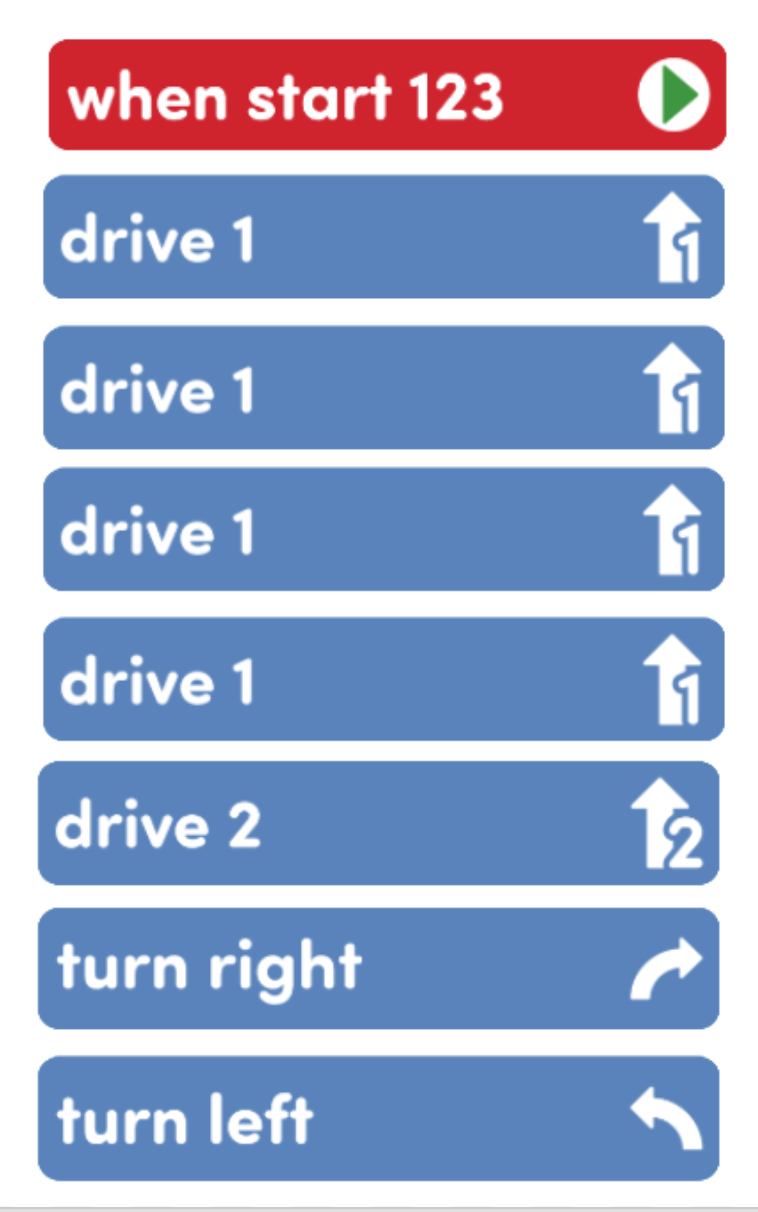 Thẻ
Thẻ -
Trong Play Part 1, học sinh sẽ sử dụng cùng một thiết lập được sử dụng trong Play Part 2 của Lab 1, như hình dưới đây. Nếu anh chị em chưa chuẩn bị các ô, anh chị em có thể muốn chuẩn bị chúng với các số 1, 2 và 3 được viết trên đó trước khi học viên bắt đầu Chơi Phần 1; hoặc anh chị em có thể muốn học viên viết số của mình trên Ô như một phần của sinh hoạt Phòng thí nghiệm. Anh chị em cũng có thể muốn đánh dấu vị trí bắt đầu của 123 Robot, để giúp học viên thiết lập Tile của họ dễ dàng hơn.
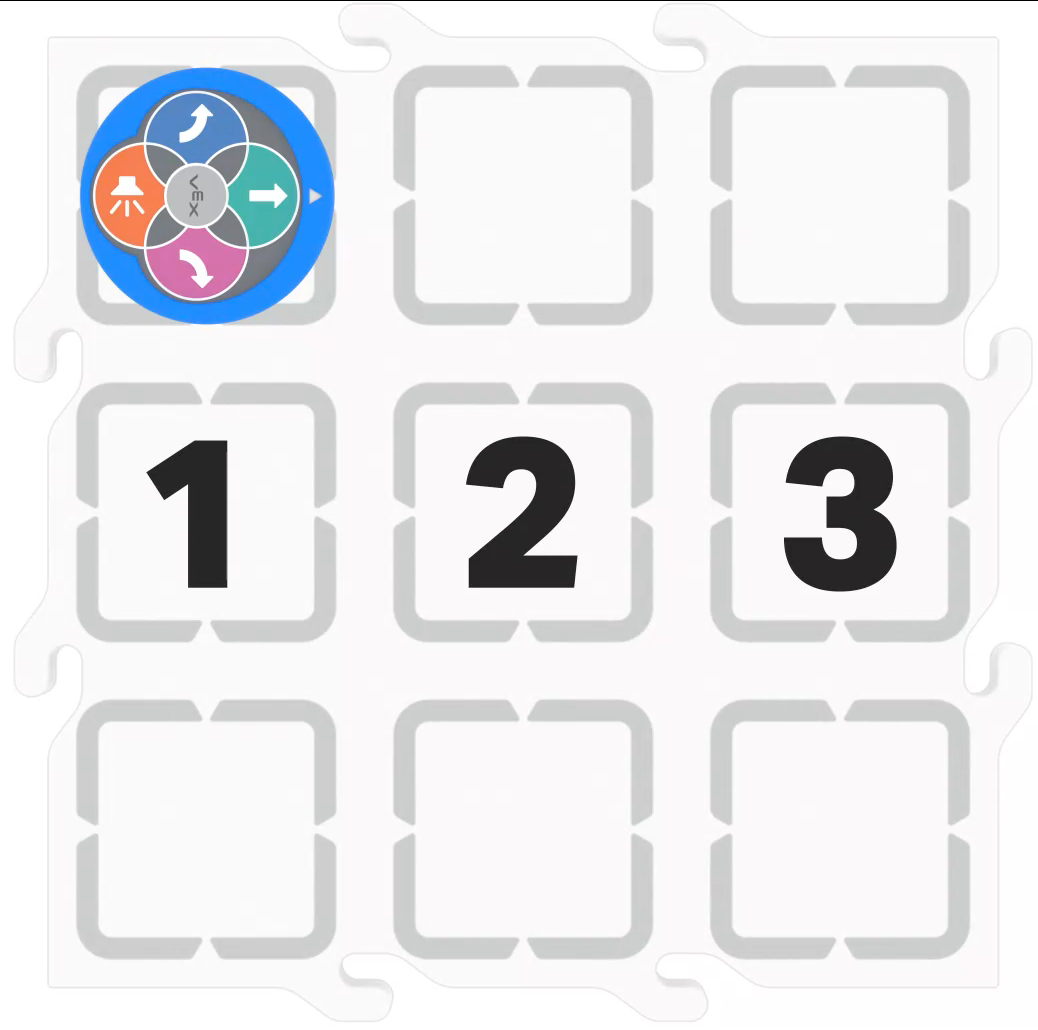 Cài đặt
 Tile cho Play Part 1 - Để giúp học viên thay phiên nhau và tập trung trong các hoạt động trong Phòng thí nghiệm, hãy hướng dẫn học viên cách chia sẻ trách nhiệm. Đối với các nhóm lớn hơn hai học viên được đề xuất, hãy cung cấp cho học viên các vai trò chi tiết hơn. Ví dụ về trách nhiệm của học sinh trong Phòng thí nghiệm này:
- Đặt Robot 123 trên sân vào đúng vị trí.
- Lắp thẻ Coder và nhấn nút "Bước".
- Đổi Thẻ Mã hóa "bị lỗi" cho Thẻ Mã hóa "bị gỡ lỗi" đã chọn.
Tương tác
Bắt đầu phòng thí nghiệm bằng cách tham gia với các học viên.
-
 Móc
Móc
Điều gì sẽ xảy ra nếu có một nút trên Bộ mã hóa có thể giúp gỡ lỗi một dự án dễ dàng hơn?
-
 Thể hiện
Cho học sinh xem một dự án bị lỗi hai lần - một lần bằng cách sử dụng nút "Bắt đầu" trên Bộ mã hóa và một lần bằng cách sử dụng nút "Bước". Thảo luận với học viên những điều các em nhận thấy về sự khác biệt trong cách vận hành dự án khi sử dụng nút Bước thay vì nút Bắt đầu.
-
 Câu hỏi chủ đạo
Làm thế nào chúng ta có thể sử dụng nút "Bước" trên Bộ mã hóa để dễ dàng tìm và sửa lỗi trong một dự án?
Phát
Cho phép học viên khám phá các khái niệm được giới thiệu.
Phần 1
Giáo viên sẽ hướng dẫn học sinh trong quá trình sử dụng nút Bước trên Bộ mã hóa để giúp xác định, tìm và sửa lỗi trong một dự án bị lỗi. Học sinh sẽ xây dựng dự án trong các nhóm nhỏ của mình, sau đó sử dụng nút Bước để bước qua dự án từng thẻ một để tìm thẻ Mã hóa gây ra lỗi. Họ sẽ chọn một thẻ để sửa chữa nó, và kiểm tra dự án của họ để xem nó có thành công hay không. Để biết thêm thông tin về cách sử dụng nút Bước trên Bộ mã hóa, hãy xem bài viết này trong Thư viện VEX STEM.
Nghỉ giải lao giữa trận
Học viên sẽ thảo luận về cách các em sử dụng nút Bước như một công cụ để gỡ lỗi dự án của mình và sẽ chia sẻ những điều các em đã học được bằng cách xác định, tìm và sửa lỗi trong 123 dự án. Giáo viên sẽ nhấn mạnh niềm tự hào của học sinh khi các em tìm và sửa lỗi trong các dự án của mình.
Phần 2
Học sinh sẽ được đưa ra một dự án mới với một lỗi trong đó, và làm việc cùng nhau trong các nhóm nhỏ để sử dụng nút Bước trên Bộ mã hóa để xác định, tìm và sửa lỗi trong dự án bằng cách bước chậm qua dự án. Họ sẽ xác định thẻ Coder nào đang gây ra lỗi, sau đó thay thế nó bằng thẻ Coder chính xác. Họ sẽ kiểm tra dự án để xem dự án có thành công hay không.
Phương pháp mã hóa thay thế
Mặc dù Lab này được viết để sử dụng với Bộ mã hóa, nhưng nó cũng có thể được hoàn thành bằng cách sử dụng các nút cảm ứng trên Robot 123 để mã hóa hoặc VEXcode 123. Nếu sử dụng các nút cảm ứng để viết mã, hãy yêu cầu học sinh nhấn nút tuần tự để tạo một dự án có Robot 123 di chuyển trên Trường 123 của họ. Để biết thêm thông tin về mã hóa bằng cách sử dụng các nút cảm ứng trên 123 Robot, hãy xem Mã hóa bằng các nút cảm ứng trên bài viết 123 Robot. Mặc dù sinh viên không thể thực hiện một dự án bằng cách sử dụng các nút cảm ứng, họ có thể làm chậm và thêm một lệnh vào dự án trước khi chạy nó. Điều này có thể mô phỏng quá trình bước tương tự. Để cung cấp cho sinh viên một dự án Touch 'bị lỗi', hãy sử dụng bản in VEX 123. Họ có thể tham khảo dự án trên trang tính để xác định lỗi nằm ở đâu trong dự án. Xem bài viết này để tìm hiểu thêm về các bản in VEX 123 có sẵn.
Nếu sử dụng VEXcode 123, cung cấp cho học sinh một máy tính bảng hoặc máy tính và xây dựng các dự án bị lỗi bằng cách sử dụng các khối trong VEXcode 123. Gỡ lỗi dự án bằng nút Bước trong VEXcode 123. Để biết thêm thông tin về VEXcode 123, hãy tham khảo các bài viết trong phần VEXcode 123 của Thư viện STEM. Để biết thông tin cụ thể về việc bước qua các dự án bằng cách sử dụng nút Bước trong VEXcode 123, hãy xem bài viết này.
Chia sẻ
Cho phép học viên thảo luận và trưng ra việc học tập của các em.
Chia sẻ đang hoạt động
Học sinh sẽ chia sẻ lỗi mà họ tìm thấy trong dự án và cách họ sử dụng nút Bước để giúp xác định, tìm và sửa lỗi.

Lời nhắc thảo luận
- Làm thế nào mà việc sử dụng nút Bước trên Bộ mã hóa giúp việc gỡ lỗi dự án dễ dàng hơn?
- Thẻ Coder nào đã gây ra sự cố trong dự án và bạn đã chọn thẻ nào để khắc phục sự cố?
- Bạn sẽ làm gì vào lần tới khi gặp lỗi trong một dự án?