
Tương tác
Khởi chạy Phần Giao kết
HÀNH VI là những gì giáo viên sẽ làm và HỎI là giáo viên sẽ tạo điều kiện như thế nào.
| HÀNH VI | YÊU CẦU |
|---|---|
|
|
Tương tác
-
Hướng dẫn
sinh viên rằng họ sẽ quan sát một dự án có lỗi trong đó hai lần – đầu tiên, sử dụng nút "Bắt đầu" để chạy dự án; sau đó sử dụng nút "Bước". Sử dụng thiết lập tương tự như Lab 1, Play Part 2 và nhắc nhở học sinh về cách Robot 123 nên di chuyển để xếp hàng ở vị trí số 2 trên Tile.
 Nút
Nút Step trên Coder - Nhắc nhở học sinh rằng các em sẽ chưa chạm vào 123 Robot hoặc Coder, rằng đây chỉ là thời gian để xem nó hoạt động như thế nào, để các em có thể tìm hiểu thêm một chút về cách hoạt động của nút Bước.
-
Phân bổPhân bổ
chỉ một Robot và Mã 123 cho mục đích trình diễn. Đảm bảo rằng tất cả học sinh đều có thể nhìn thấy Tile, 123 Robot và Coder. Bạn sẽ phân phát 123 thẻ Robot, Coders và Coder cho các nhóm học sinh sau khi cuộc biểu tình hoàn tất.
- Đầu tiên, đánh thức 123 Robot bằng cách đẩy các bánh xe dọc theo bề mặt cho đến khi bạn nghe thấy âm thanh khởi động, như thể hiện trong hình ảnh động bên dưới. Bật âm thanh cho hoạt ảnh này. Để biết thêm thông tin về 123 Robot, hãy xem bài viết Using the VEX 123 Robot STEM Library (Sử dụng thư viện STEM của VEX 123 Robot).
Tệp video- Sau đó, bật Bộ mã hóa và kết nối với Robot 123 với Bộ mã hóa. Để kết nối 123 Robot, nhấn và giữ các nút Bắt đầu và Dừng trên Bộ mã hóa và các nút Trái và Phải trên 123 Robot trong ít nhất 5 giây, cho đến khi bạn nghe thấy âm thanh được kết nối và đèn chỉ báo nhấp nháy theo thời gian, như thể hiện trong hình ảnh động bên dưới. Bật âm thanh cho hình ảnh động. Để biết thêm thông tin về Bộ mã hóa, hãy xem bài viết Sử dụng Thư viện STEM Bộ mã hóa VEX 123.
Tệp video-
Đặt Robot 123 ở vị trí bắt đầu, như bạn đã làm trong Phòng thí nghiệm 1.
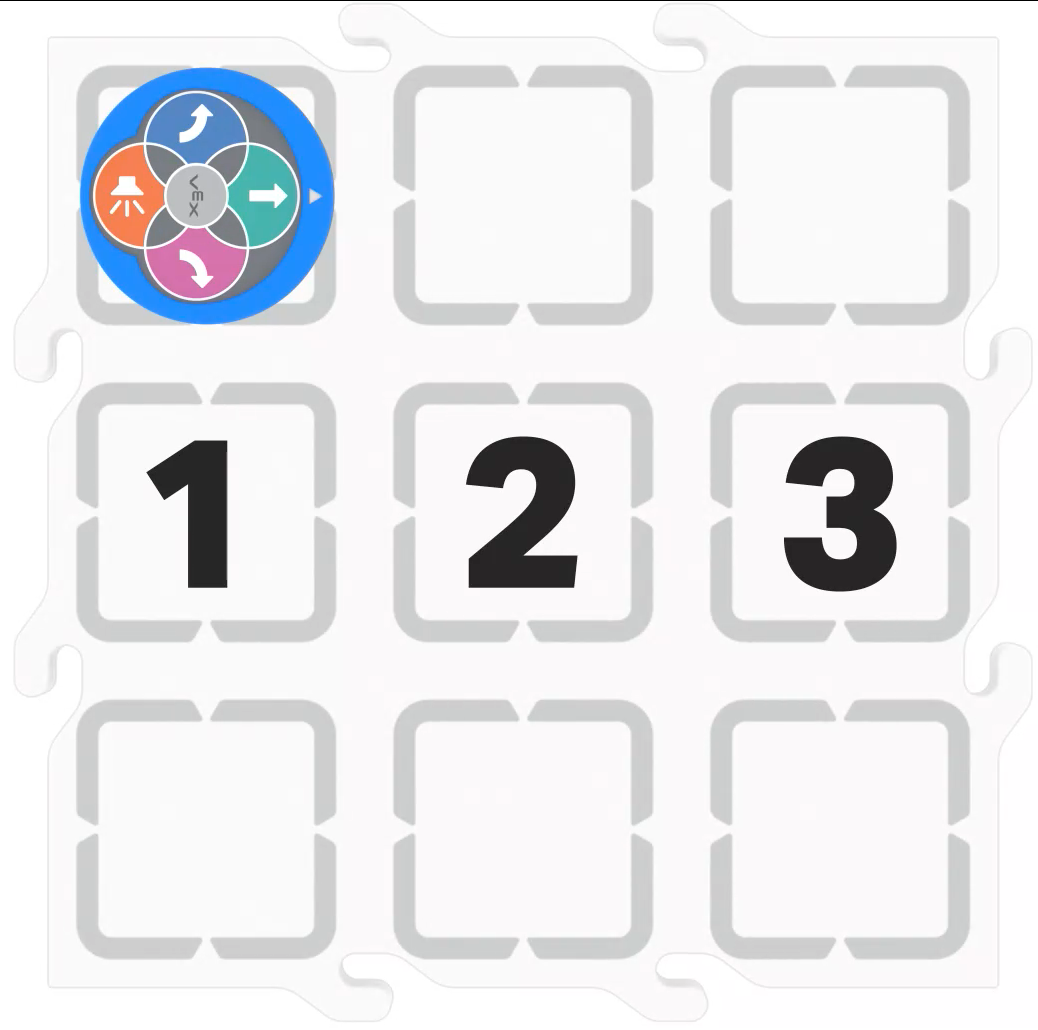 Thiết lập
 lát gạch để điều khiển Robot 123 xếp hàng -
Xây dựng dự án bị lỗi trong Coder, như minh họa ở đây, và cho sinh viên xem dự án.
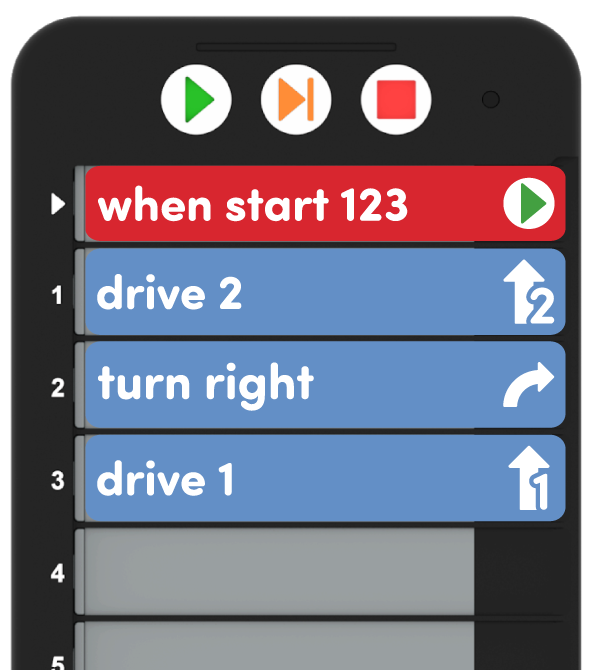
Dự án bị lỗi từ Lab 1 Play Phần 2 -
Nhấn nút "Bắt đầu" và yêu cầu học sinh quan sát hành vi của 123 Robot, như thể hiện trong hình ảnh động bên dưới.
Tệp video -
Sau đó, đặt lại 123 Robot và nhấn nút "Bước" để chạy dự án một thẻ Coder tại một thời điểm, như thể hiện trong hình ảnh động bên dưới. Bạn sẽ cần nhấn nút "Bước" sau mỗi hành vi hoàn tất, để chạy thẻ Coder tiếp theo trong dự án. Tiếp tục bước qua dự án cho đến khi tất cả các hành vi được hoàn thành. Để biết thêm thông tin về việc thực hiện một dự án với Bộ mã hóa, hãy xem bài viết này trong Thư viện STEM.
Tệp video- Khi sử dụng nút Bước, thẻ Mã hóa đang chạy sẽ hiển thị màu xanh lá cây trong phần tô sáng của nó và khi hành vi đó hoàn tất, thẻ Mã hóa tiếp theo trong dự án sẽ hiển thị màu vàng. Cho học sinh thấy những ánh sáng này khi bạn bước qua dự án, để họ có thể sử dụng những tín hiệu trực quan này khi họ tự bước qua một dự án.
-
Tạo điều kiện thuận lợi Tạo điều kiện cho
một cuộc trò chuyện về sự khác biệt giữa việc sử dụng các nút "Bắt đầu" và "Bước" để chạy dự án. Hướng dẫn học sinh nhận ra rằng nút Bước làm chậm hành vi của Robot 123 để hỗ trợ gỡ lỗi bằng cách sử dụng các lời nhắc như:
- Robot 123 điều khiển cùng một con đường với cả hai nút, nhưng có điều gì đó khác biệt về việc sử dụng nút Bước. Em thấy điều gì khác biệt?
- Robot 123 di chuyển nhanh hơn hay chậm hơn khi chúng ta sử dụng nút Bước? Em nghĩ tại sao lại như vậy?
- Tại sao việc làm chậm hành vi của robot sẽ giúp chúng ta gỡ lỗi?
- Bạn nghĩ bạn có thể sử dụng nút Bước như thế nào để giúp bạn tìm ra lỗi trong dự án của mình?
- Đề nghịCung cấp sự củng cố tích cực để quan sát cẩn thận và kỹ năng trò chuyện tử tế, như giữ bàn tay của bạn cho chính mình, lắng nghe người khác và giơ tay lên để nói chuyện.

Xử lý sự cố cho giáo viên
- Chú ý đến Bộ mã hóa – Đảm bảo rằng học sinh đang lắp thẻ Bộ mã hóa vào các khe cắm hoàn toàn và theo đúng hướng. Bộ mã hóa sẽ hiển thị đèn đỏ bên cạnh khe cắm nếu thẻ Coder bị lỗi, chẳng hạn như bị lắp lộn ngược. Yêu cầu học sinh giữ các Coders của họ với các dự án của họ trong đó để bạn có thể kiểm tra trực quan nhanh chóng để đảm bảo dự án sẽ chạy như dự định. Đảm bảo rằng học sinh cũng biết ý nghĩa của đèn đỏ, để các em có thể phát triển độc lập hơn trong kỹ năng khắc phục sự cố của mình.
- Xem đèn khi bước – Khi sử dụng nút Bước để chạy một dự án, phần đánh dấu sẽ hiển thị màu xanh lá cây trên thẻ Mã hóa đang chạy, sau đó sẽ đánh dấu bước tiếp theo bằng đèn vàng. Nhấn nút Bước một lần nữa, sẽ chuyển sang màu xanh nhạt khi đang chạy và đèn vàng sẽ chuyển sang thẻ Coder tiếp theo trong dự án. Đây là một gợi ý trực quan tốt cho học sinh trong đó thẻ Coder đang được chạy và tiếp theo là gì.
Chiến lược tạo thuận lợi
- Thay phiên nhau - Giúp học sinh thay phiên nhau trong nhóm của mình trong Phòng thí nghiệm. Các đề xuất để tạo điều kiện thuận lợi cho việc này bao gồm:
- Để bắt đầu với 123 Robot và Coder, một học sinh có thể đánh thức 123 Robot, trong khi các cặp khác là Coder.
- Trong quá trình chơi Phần 1, yêu cầu học sinh xen kẽ giữa việc chèn thẻ Coder vào dự án và thiết lập 123 Robot và Tile.
- Trong quá trình chơi Phần 2, yêu cầu học sinh thay phiên nhau nhấn nút Bước để tìm lỗi và bước qua dự án để kiểm tra dự án đã được gỡ lỗi.
- Kỷ niệm việc gỡ lỗi – Tìm và sửa lỗi trong một dự án không phải là một điều xấu! Một số học viên có thể phải vật lộn với việc mắc lỗi, vì vậy hãy sử dụng việc gỡ lỗi như một cơ hội để làm cho bản chất lặp đi lặp lại của việc mã hóa trở thành một quá trình thú vị và thú vị. Bạn có thể muốn cung cấp cho học sinh những thứ như nhãn dán lỗi hoặc tạo ra một lỗi đang phát triển (như sâu bướm) xung quanh lớp học của bạn mà bạn thêm vào mỗi khi bạn có trải nghiệm gỡ lỗi thành công, để làm nổi bật rằng đây là một phần mong đợi và có giá trị của mã hóa.
- Tìm cách khác – Đối với các nhóm hoàn thành sớm và cần thêm thử thách, hãy yêu cầu họ cố gắng tìm một giải pháp khác để di chuyển Robot 123 đến vị trí mong muốn. Ví dụ: nếu họ có thẻ Coder "Drive 2", hãy hỏi xem họ có thể sử dụng thẻ Coder nào khác thay thế và yêu cầu họ bước qua dự án đó để nhận thấy bất kỳ sự khác biệt nào trong hành vi. Thường có một số cách để giải quyết cùng một vấn đề trong một dự án mã hóa, vì vậy hãy khuyến khích học sinh cởi mở với các lựa chọn thay thế hoặc thử ý tưởng của người khác ngoài ý tưởng của riêng mình.
- Hãy thử một vị trí bắt đầu mới – Đối với những sinh viên cần thêm thử thách, hãy thay đổi vị trí bắt đầu của 123 Robot trên Tile và yêu cầu họ mã hóa và gỡ lỗi một dự án để đưa robot đến vị trí mong muốn. Thay đổi vị trí bắt đầu, hoặc thậm chí chỉ là định hướng bắt đầu, có thể cung cấp một cách đơn giản để hỗ trợ học viên xây dựng các dự án phức tạp hơn hoặc mở cửa cho các em xem có bao nhiêu cách có thể giải quyết cùng một vấn đề. Học sinh có thể cần truy cập vào ổ đĩa bổ sung và bật thẻ Coder để xây dựng thành công các dự án dài hơn, vì vậy hãy chắc chắn rằng họ có thẻ Coder cần thiết.
- Sử dụng các bản in như thao tác để hỗ trợ lập kế hoạch dự án - Ngoài Bug Printable (Google Doc/.docx/.pdf) mà sinh viên có thể cắt ra và sử dụng trong khi gỡ lỗi, xem các tài nguyên có thể in có sẵn trong Thư viện STEMvà sử dụng chúng với sinh viên khi họ đang gỡ lỗi các dự án Coder của họ. Anh chị em có thể sử dụng các bảng lập kế hoạch chuyển động và dự án điền vào để học viên ghi lại các thẻ Mã hóa bị lỗi và/hoặc gỡ lỗi của các em và con đường mong muốn của 123 Robot. Bạn cũng có thể sử dụng bảng Coder điền vào để học viên viết hoặc rút thẻ Coder để "lưu" các dự án đã gỡ lỗi của các em.
- Sử dụng áp phích thẻ Coder để củng cố việc học với thẻ Coder - Làm nổi bật các thẻ Coder cụ thể hoặc tham khảo các thẻ khi bạn đang giảng dạy bằng áp phích thẻ Coder. Sinh viên có thể sử dụng các áp phích này để xem lại các thuật ngữ khi họ đang làm việc với VEX 123. Xem bài viết Sử dụng áp phích thẻ mã hóa trong lớp học để truy cập các áp phích có thể in này và để xem thêm các chiến lược sử dụng chúng trong môi trường học tập của bạn.