
Bài 3: Rẽ trái để đến chữ 'B.'
Để bạn biết
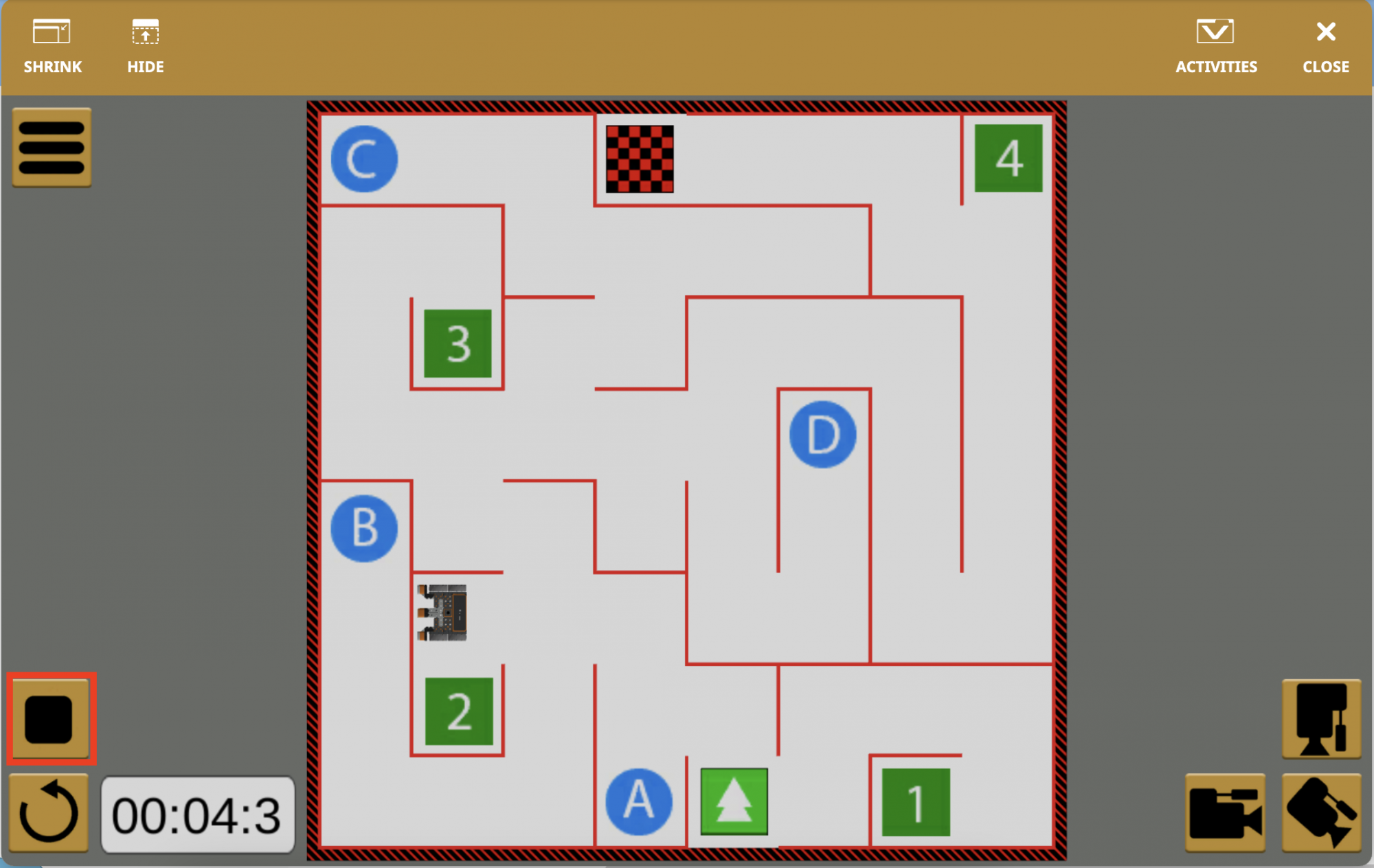
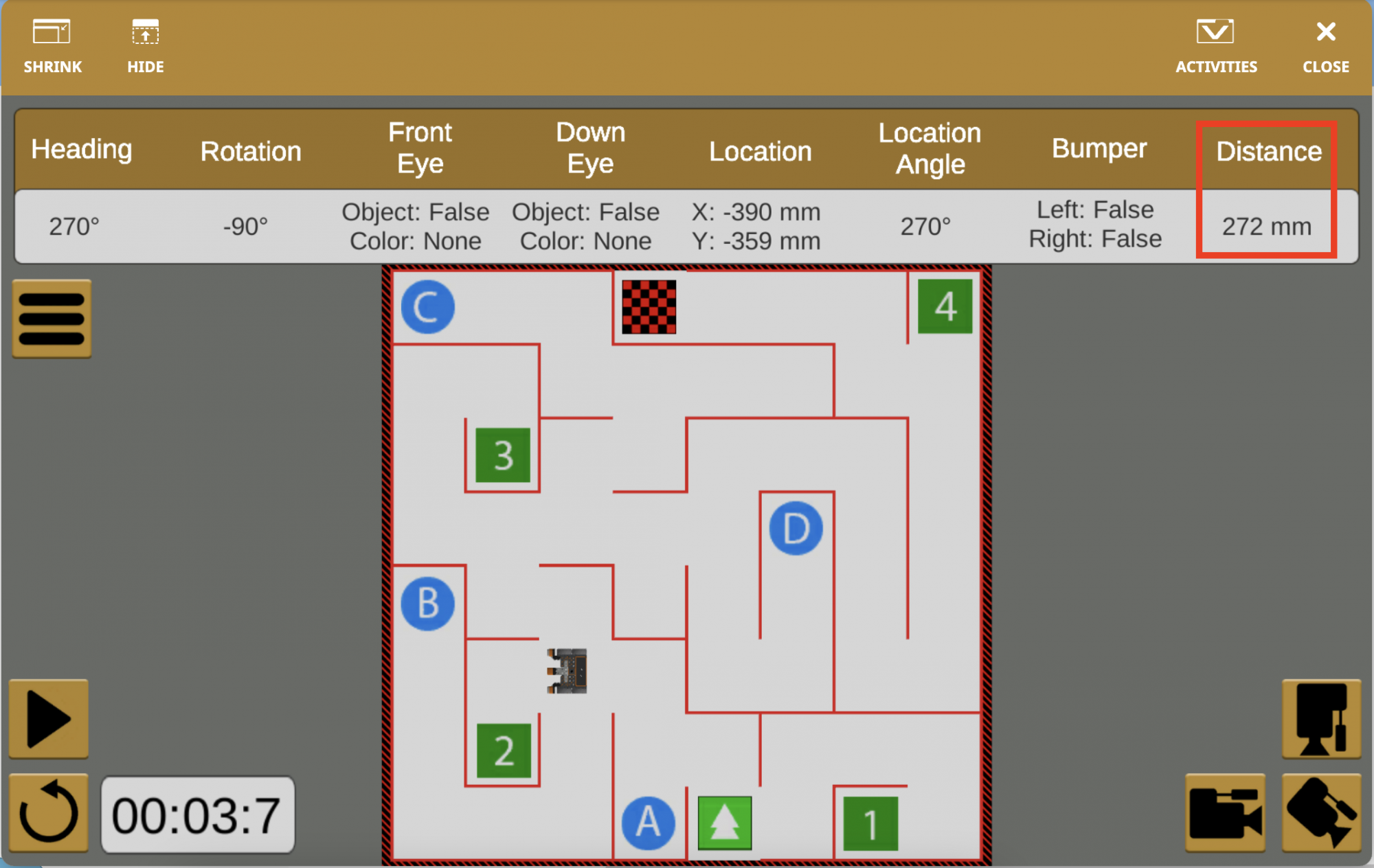
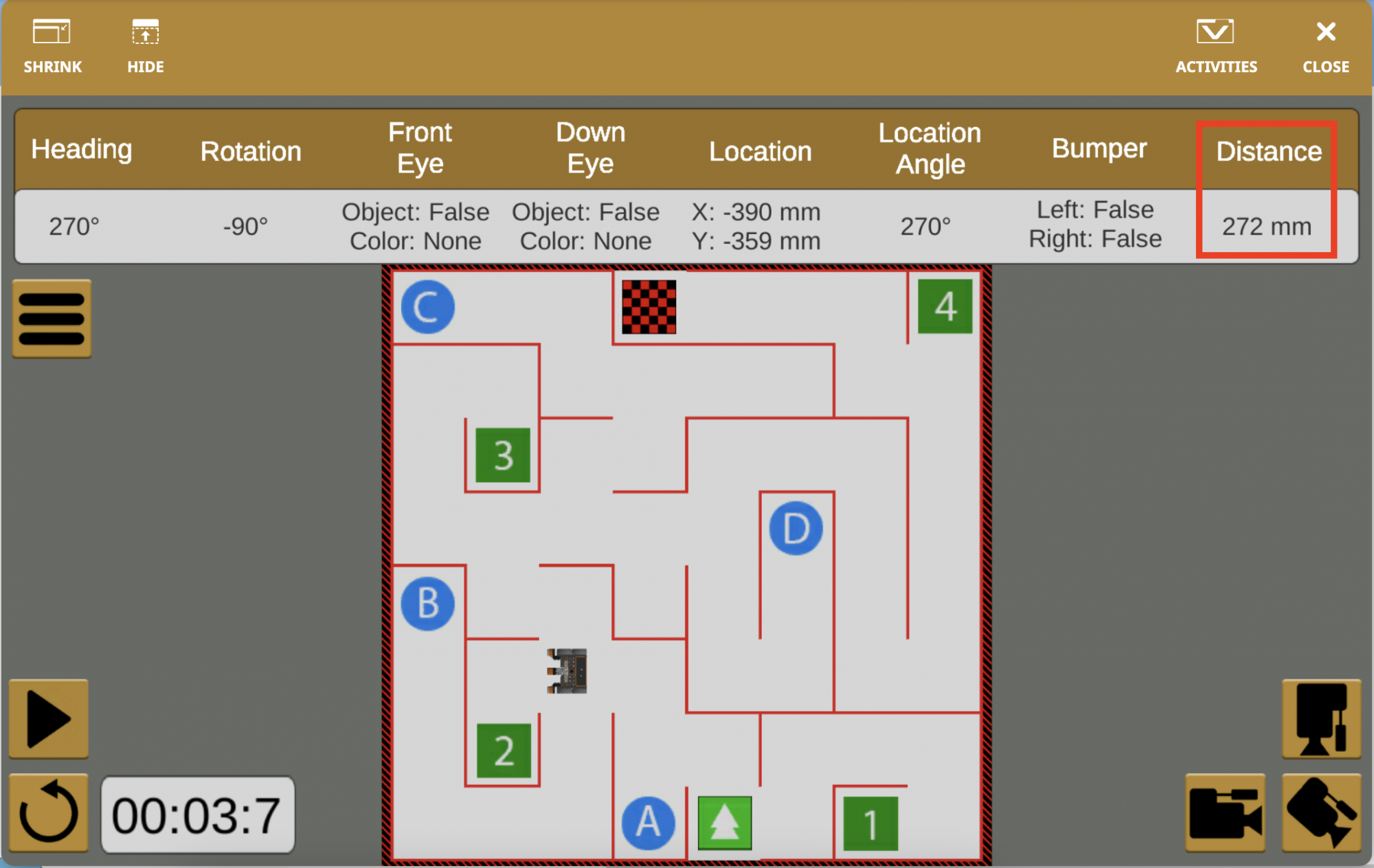
Có thể dừng dự án VEXcode VR khi đang chạy. Khi dừng lại, các giá trị trong Bảng điều khiển sẽ hiển thị các giá trị cảm biến từ Robot VR tại thời điểm dừng. Có thể sử dụng tính năng này để quan sát các giá trị cảm biến cũng như hình dung khoảng cách giữa Robot VR và một vật thể tại một thời điểm nhất định.
-
Dừng dự án khi VR Robot đạt đến điểm lỗi để xem giá trị mới nào nên được đặt trong khối <Less than>.
-
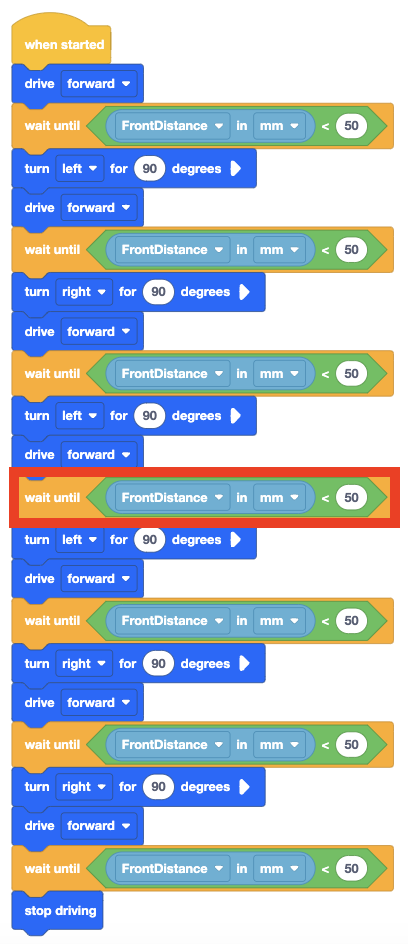
Giá trị của khối [Chờ cho đến khi] này sẽ cần phải thay đổi để Robot VR có thể lái thành công đến chữ 'B'.
Để bạn biết
Các giá trị được báo cáo bởi Cảm biến khoảng cách cũng có thể được theo dõi trong Bảng điều khiển màn hình. Việc theo dõi các giá trị cảm biến trong Monitor Console cho phép người dùng xem báo cáo thời gian thực về một giá trị cụ thể (hoặc nhiều giá trị) trong một dự án. Truy cập Cửa sổ Giám sát bằng cách chọn biểu tượng Giám sát bên cạnh Trợ giúp.

Trong dự án này, có thể sử dụng Bảng điều khiển màn hình để xem các giá trị được báo cáo bởi khối (Khoảng cách từ) để giúp xác định thời điểm Robot VR cần rẽ để lái xe thành công qua Sân chơi mê cung tường . Xem video bên dưới để biết ví dụ về cách sử dụng Monitor Console để xem dữ liệu khoảng cách trực tiếp từ robot VR.
Các khối từ danh mục Cảm biến trong Hộp công cụ có thể được thêm vào Bảng điều khiển giám sát bằng cách chọn và kéo khối vào biểu tượng Bảng điều khiển giám sát trong Không gian làm việc. Để xóa giá trị cảm biến khỏi Bảng điều khiển màn hình, hãy chọn biểu tượng 'X'. Xem video bên dưới để biết cách kéo và thả các khối cảm biến vào biểu tượng Monitor Console để thêm chúng vào danh sách cảm biến.
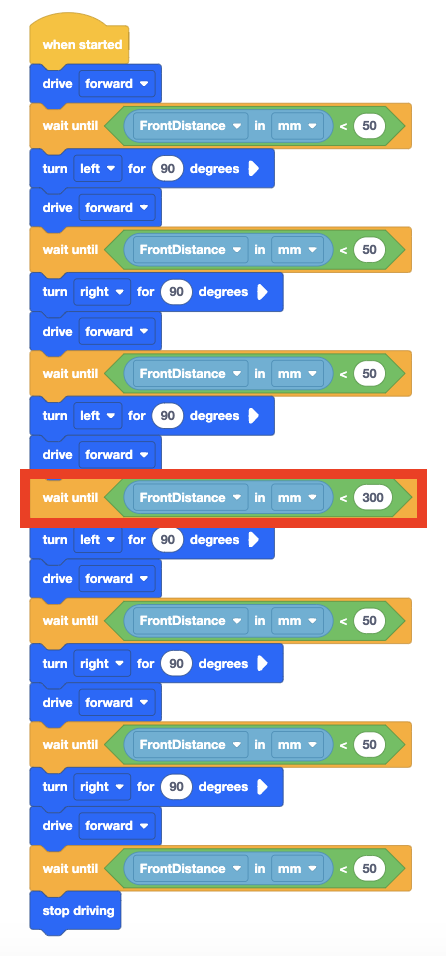
- Thay đổi tham số khối <Less than> thành 300 sẽ hướng dẫn VR Robot rẽ trái khi Cảm biến khoảng cách báo cáo rằng VR Robot cách bức tường tiếp theo ít hơn 300 milimét (mm).
-
Khởi chạy Sân chơi mê cung tường nếu nó chưa mở và chạy lại dự án.
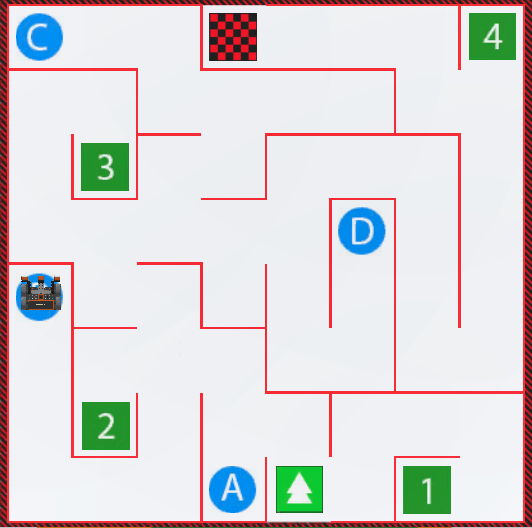
- Robot VR hiện có thể di chuyển từ điểm bắt đầu của Sân chơi mê cung tường và dừng lại ở chữ 'B'.
- Lưu ý rằng việc thay đổi tham số khối <Less than> thành 300 mm cho phép Robot VR quay ở khoảng cách xa hơn so với bức tường, điều này là cần thiết để quay ở đúng vị trí.
- Giá trị khoảng cách được báo cáo trong Bảng điều khiển được sử dụng để quan sát khoảng cách của Robot VR với bức tường khi cần phải rẽ để đến chữ 'B'.
Chọn nút Tiếp theo để tiếp tục phần còn lại của Bài học này.