
पाठ 3: अक्षर 'B' तक पहुँचने के लिए बाईं ओर मुड़ें।
आपकी जानकारी के लिए
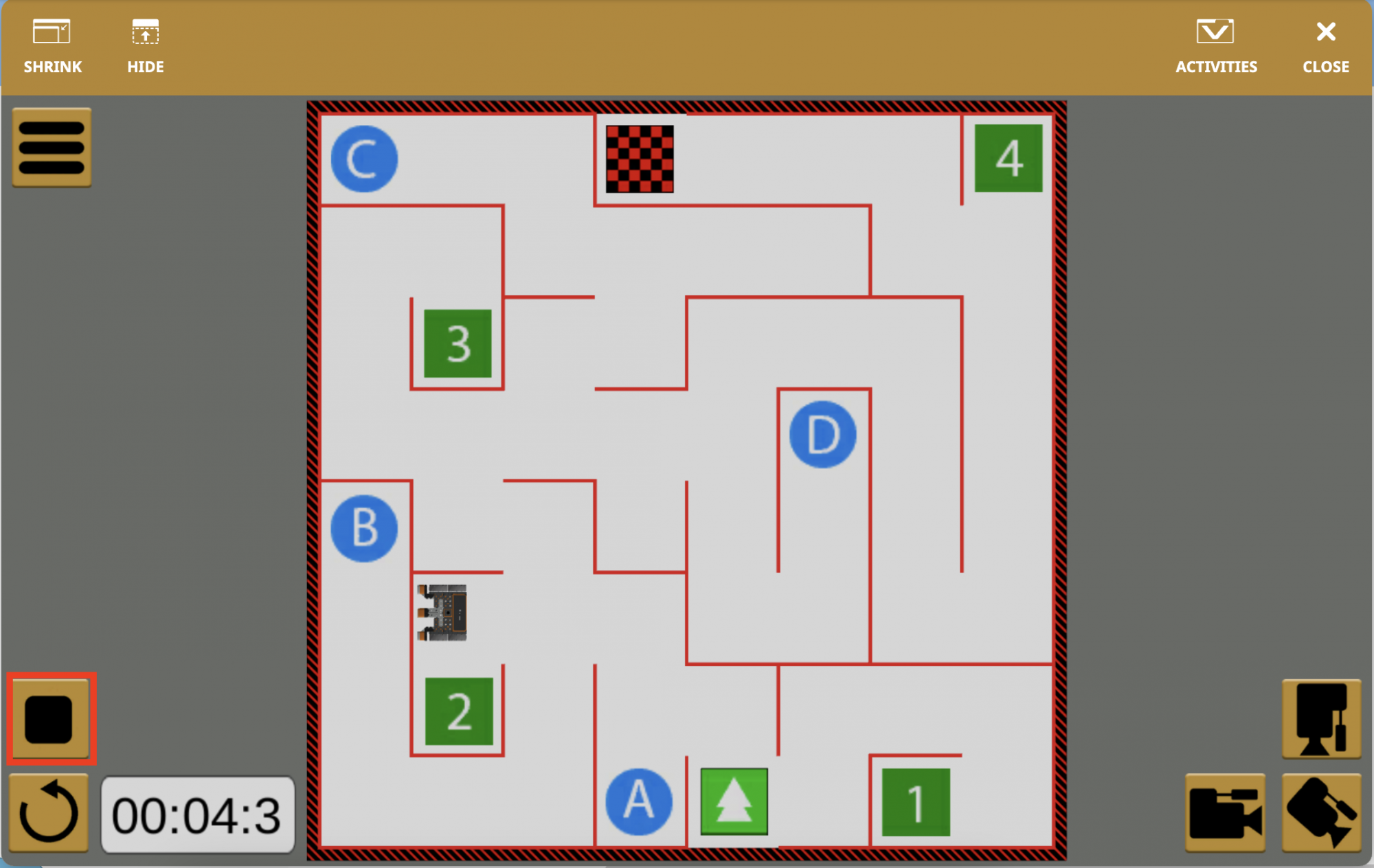
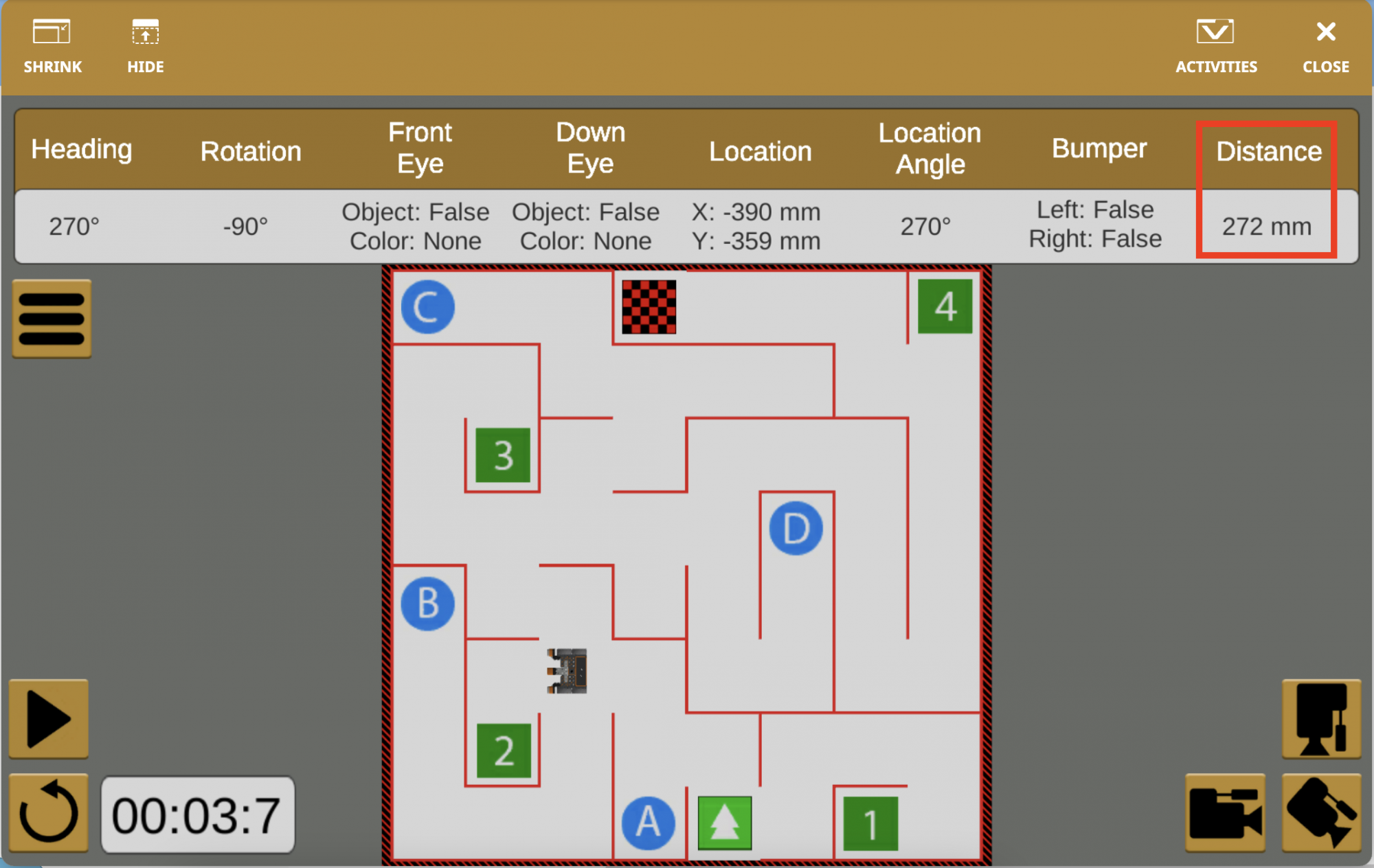
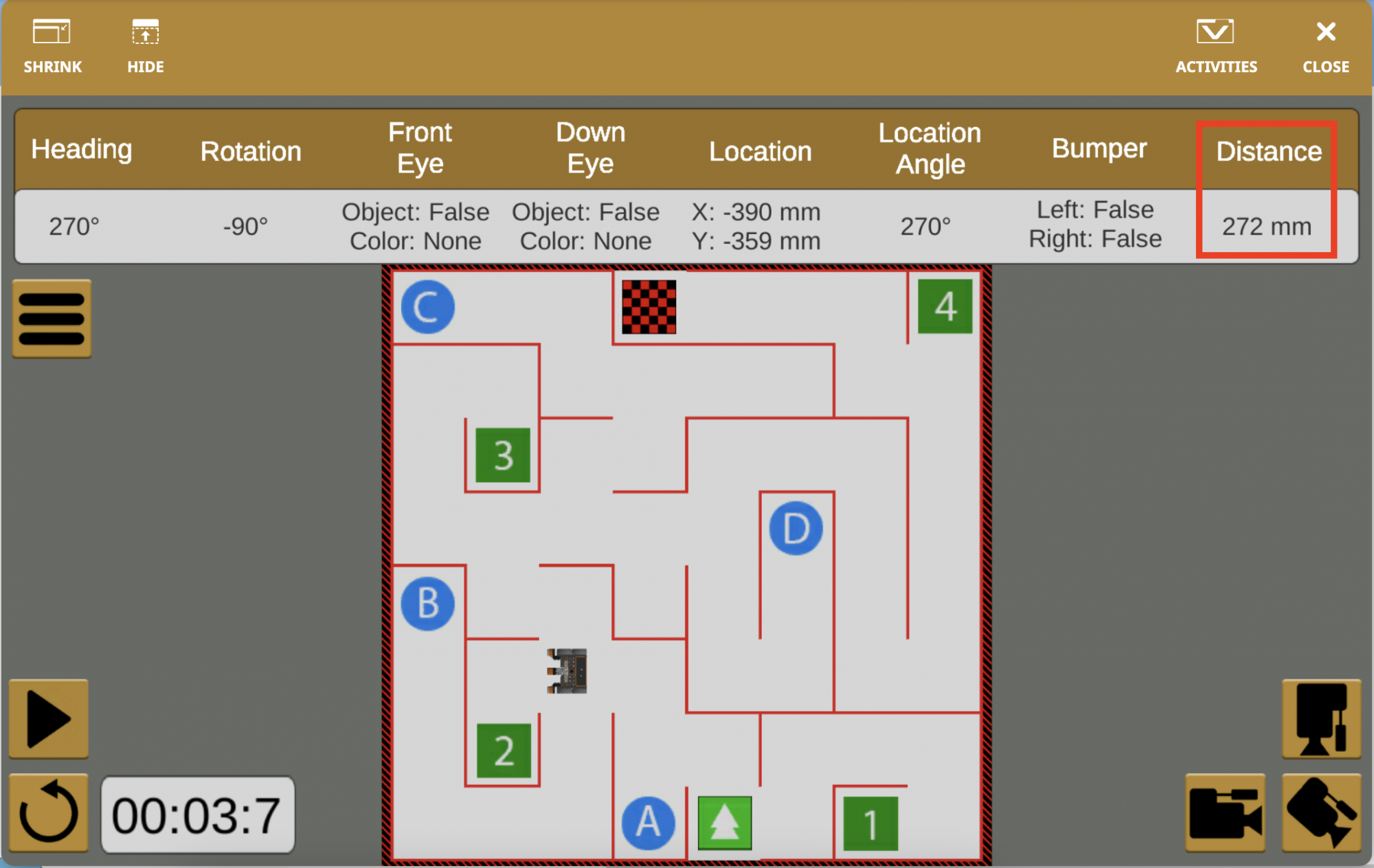
VEXcode VR प्रोजेक्ट को चलते समय रोका जा सकता है। एक बार रुकने के बाद, डैशबोर्ड में वीआर रोबोट के सेंसर मान उस समय प्रदर्शित होंगे जब वह रुका था। इसका उपयोग सेंसर के मानों का अवलोकन करने के साथ-साथ किसी निश्चित समय पर वीआर रोबोट और किसी वस्तु के बीच की दूरी को देखने के लिए किया जा सकता है।
-
जब वीआर रोबोट त्रुटि बिंदु पर पहुंच जाए तो प्रोजेक्ट को रोकें ताकि यह देखा जा सके कि <Less than> ब्लॉक में कौन सा नया मान सेट किया जाना चाहिए।
-
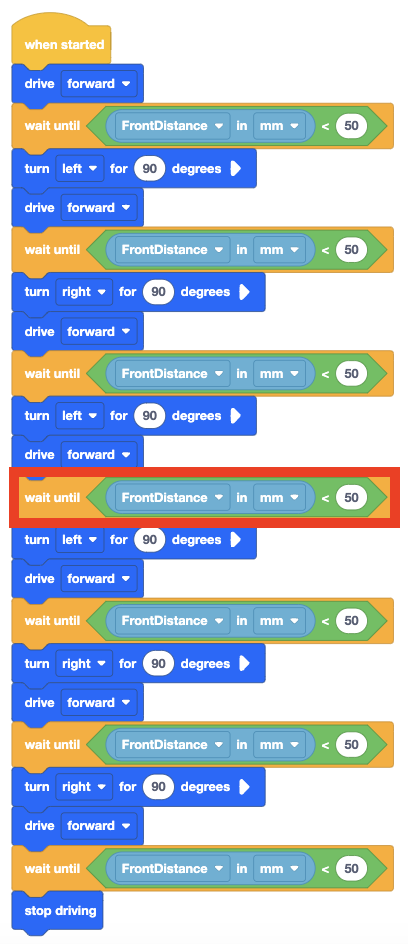
वीआर रोबोट को अक्षर 'बी' तक सफलतापूर्वक पहुंचने के लिए इस [प्रतीक्षा करें] ब्लॉक के मान को बदलना होगा।
आपकी जानकारी के लिए
डिस्टेंस सेंसर द्वारा रिपोर्ट किए गए मानों को मॉनिटर कंसोल में भी मॉनिटर किया जा सकता है। मॉनिटर कंसोल में सेंसर मानों की निगरानी करने से उपयोगकर्ता को किसी प्रोजेक्ट में किसी विशिष्ट मान (या एकाधिक मानों) की वास्तविक समय की रिपोर्ट देखने की सुविधा मिलती है। हेल्प के बगल में स्थित मॉनिटर आइकन का चयन करके मॉनिटर विंडो तक पहुंचें।

इस प्रोजेक्ट में, मॉनिटर कंसोल का उपयोग (दूरी से) ब्लॉक द्वारा रिपोर्ट किए जा रहे मानों को देखने के लिए किया जा सकता है ताकि यह निर्धारित करने में मदद मिल सके कि वीआर रोबोट को वॉल मेज़ प्लेग्राउंड के माध्यम से सफलतापूर्वक ड्राइव करने के लिए कब मुड़ने की आवश्यकता है। वीआर रोबोट से लाइव दूरी डेटा देखने के लिए मॉनिटर कंसोल का उपयोग करने का एक उदाहरण देखने के लिए नीचे दिया गया वीडियो देखें।
टूल बॉक्स में सेंसिंग श्रेणी के ब्लॉक को वर्कस्पेस में मॉनिटर कंसोल आइकन पर ब्लॉक का चयन करके और खींचकर मॉनिटर कंसोल में जोड़ा जा सकता है। मॉनिटर कंसोल से सेंसर मानों को हटाने के लिए, 'X' आइकन का चयन करें। नीचे दिए गए वीडियो को देखें और जानें कि आप सेंसिंग ब्लॉक को मॉनिटर कंसोल आइकन पर ड्रैग और ड्रॉप करके उन्हें सेंसर की सूची में कैसे जोड़ सकते हैं।
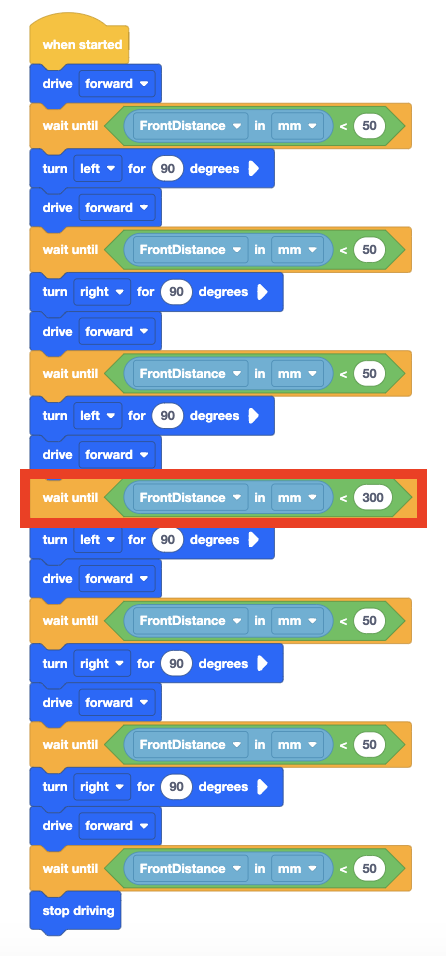
- <Less than> ब्लॉक पैरामीटर को 300 में बदलने से वीआर रोबोट को यह निर्देश मिलेगा कि जब डिस्टेंस सेंसर यह रिपोर्ट करे कि वीआर रोबोट अगली दीवार से 300 मिलीमीटर (मिमी) से कम दूरी पर है, तो वह बाईं ओर मुड़ जाए।
-
यदि वॉल मेज़ प्लेग्राउंड पहले से खुला नहीं है, तो उसे लॉन्च करें और प्रोजेक्ट को फिर से चलाएं।
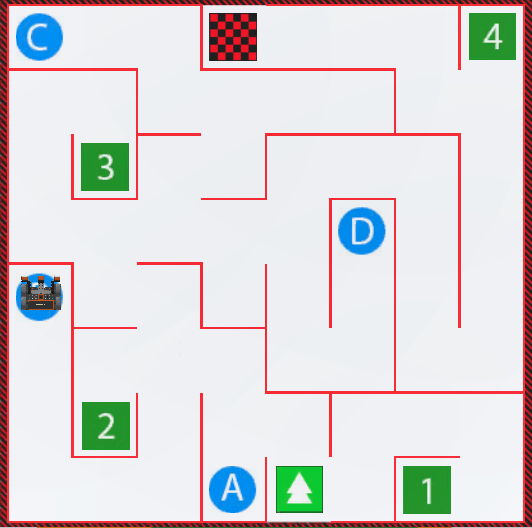
- वीआर रोबोट अब वॉल मेज़ प्लेग्राउंड के आरंभ से चलना शुरू करता है और अक्षर 'बी' पर रुक जाता है।
- ध्यान दें कि <Less than> ब्लॉक पैरामीटर को 300 मिलीमीटर में बदलने से वीआर रोबोट दीवार से अधिक दूरी पर मुड़ने में सक्षम हो गया, जो सही स्थान पर मुड़ने के लिए आवश्यक था।
- डैशबोर्ड में दर्शाए गए दूरी मान का उपयोग यह देखने के लिए किया गया कि जब वीआर रोबोट को अक्षर 'बी' तक पहुंचने के लिए मुड़ने की आवश्यकता थी, तब वह दीवार से कितनी दूर था।
इस पाठ के शेष भाग को जारी रखने के लिए अगला बटन चुनें।