
Đính hôn
Ra mắt Phần Tương tác
ACTS là những gì giáo viên sẽ làm và ASKS là cách giáo viên sẽ tạo điều kiện.
| CÁC HÀNH VI | HỎI |
|---|---|
|
|
Chuẩn bị cho học sinh xây dựng
Trước khi chúng ta có thể bắt đầu điều khiển từ xa Code Base, chúng ta cần xây dựng Code Base 2.0!
Tạo điều kiện cho việc xây dựng
- Hướng dẫnHướng dẫn học sinh tham gia nhóm của mình và yêu cầu họ hoàn thành phiếu Vai trò Robot & Thói quen. Sử dụng trang Trách nhiệm vai trò được đề xuất trong Trình chiếu hình ảnh Phòng thí nghiệm 1 làm hướng dẫn để học sinh hoàn thành bảng này.
-
Phân phốiPhân phối
hướng dẫn xây dựng cho mỗi đội. Các nhà báo nên thu thập các tài liệu trong danh sách kiểm tra.
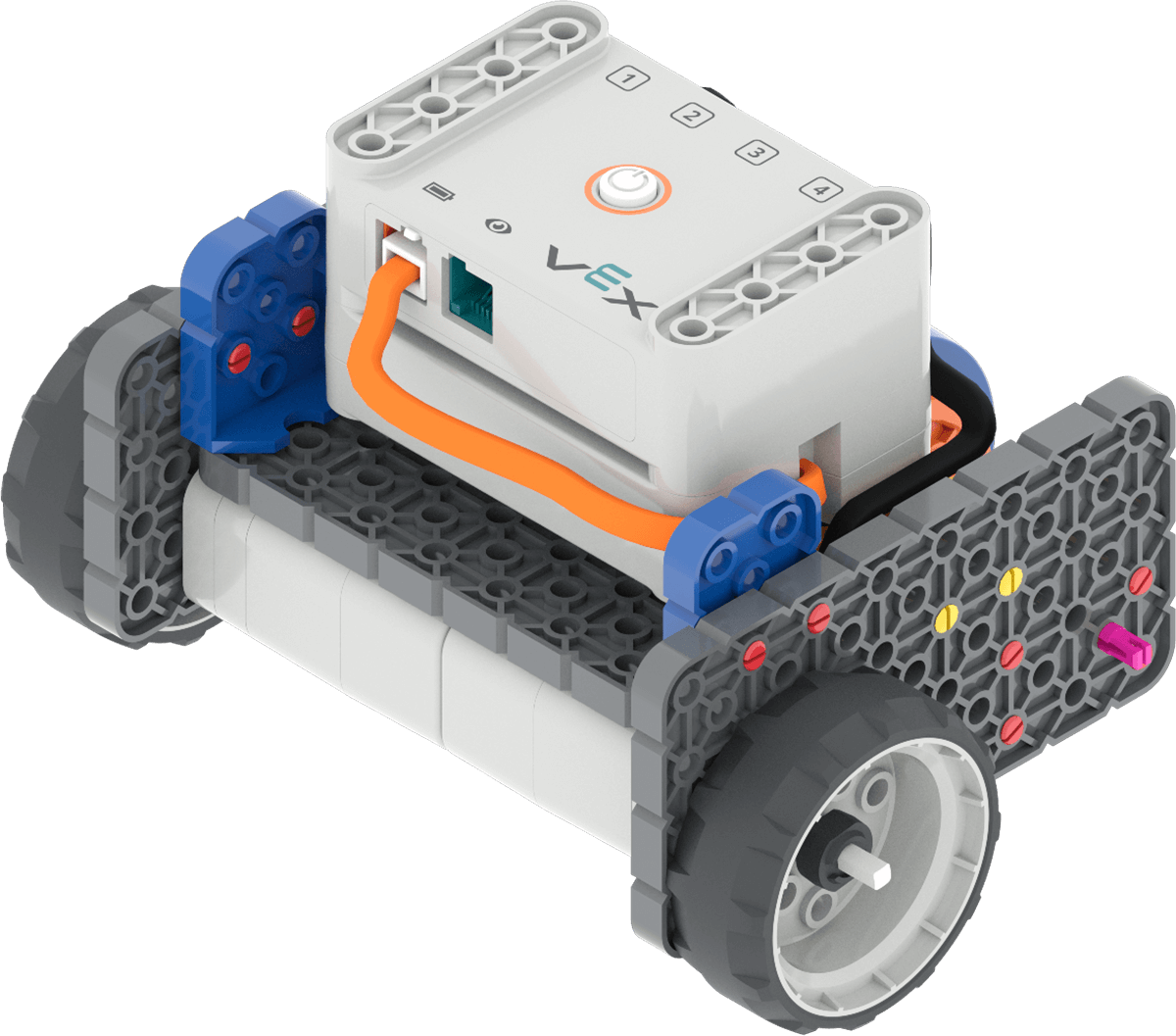
Cơ sở mã 2.0 -
Tạo điều kiện thuận lợiTạo điều kiện thuận lợi
cho quá trình xây dựng.
- Người xây dựng và nhà báo nên bắt đầu xây dựng dựa trên trách nhiệm của họ trong Trình chiếu hình ảnh Phòng thí nghiệm 1.
- Đi quanh phòng để giúp học sinh xây dựng hoặc đọc hướng dẫn khi cần thiết. Đặt câu hỏi về cách xây dựng để tất cả học sinh đều tham gia vào quá trình xây dựng và nhắc nhở học sinh thực hiện Trách nhiệm vai trò của mình nếu cần giúp đỡ thay phiên nhau.
- Đưa raĐưa ra gợi ý và ghi chú các chiến lược xây dựng nhóm và giải quyết vấn đề tích cực khi các nhóm cùng nhau xây dựng.

Khắc phục sự cố của giáo viên
- Nhắc nhở học sinh rằng việc chuyển tiếp/ngược lại dựa trên vị trí và vị trí của Cơ sở mã. Nếu Code Base bị ngược khi bắt đầu khóa học và hướng về phía học viên, việc di chuyển các nút điều khiển về phía trước sẽ đẩy Code Base về phía học viên chứ không phải về phía khóa học.
- Thiết lập khóa học trước khi vào lớp. Đường đua slalom được đề xuất sử dụng Ngói làm đế và Đầu nối màu vàng và Dầm màu cam để tạo thành cổng slalom. Khóa học này cũng có thể được thực hiện lại bằng cách sử dụng băng dính, cốc nhựa hoặc các vật dụng khác trong lớp học nếu cần!
- Nếu Cơ sở mã không phản hồi, hãy thử ngắt kết nối và kết lại Não rồi thử lại. Điều này có thể xảy ra nếu có quá nhiều thời gian trôi qua giữa các lượt điều khiển Căn cứ Mã.
Chiến lược tạo điều kiện thuận lợi
- Yêu cầu học sinh thay đổi các điều khiển!
- Chế độ xe tăng: Mỗi cần điều khiển điều khiển vòng quay của một động cơ khác nhau.
- Arcade bên trái: Một cần điều khiển điều khiển cả hai động cơ. Ở phía bên trái của màn hình.
- Arcade bên phải: Một cần điều khiển điều khiển cả hai động cơ. Ở phía bên phải của màn hình.
- Split Arcade: Hai cần điều khiển. Một bên điều khiển chuyển động sang trái và phải, bên còn lại điều khiển chuyển động tiến và lùi.
- Tốc độ của Cơ sở mã phụ thuộc vào tốc độ di chuyển các nút điều khiển nhanh hay chậm ở chế độ Lái xe. Càng đẩy cần điều khiển chậm thì Cơ sở mã sẽ di chuyển càng chậm. Để biết thêm thông tin về cách điều khiển từ xa trong VEXcode GO, hãy đọc bài viết Sử dụng tab Drive trong VEXcode GO.
- Sử dụng tính năng Chuẩn bị...Lên VEX...BẮT ĐẦU! Sách PDF và Hướng dẫn dành cho giáo viên - Nếu học sinh mới làm quen với VEX GO, đọc sách PDF và sử dụng các gợi ý trong Hướng dẫn dành cho giáo viên (Google / .pptx / .pdf) để làm quen với cách xây dựng và sử dụng VEX GO trước khi bắt đầu các hoạt động Thực hành. Học sinh có thể tham gia nhóm của mình và thu thập Bộ VEX GO, sau đó theo dõi hoạt động xây dựng trong sách khi bạn đọc.
- Sử dụng Hướng dẫn của Giáo viên để tạo điều kiện cho học sinh tham gia. Để tập trung vào các kết nối VEX GO theo cách cụ thể hoặc hữu hình hơn, hãy sử dụng lời nhắc Chia sẻ, Hiển thị hoặc Tìm trên mỗi trang để giúp học sinh có cơ hội tìm hiểu sâu hơn về bộ dụng cụ của mình.
- Để tập trung vào các thói quen tư duy hỗ trợ xây dựng và học tập với VEX GO, như tính kiên trì, nhẫn nại và làm việc nhóm, hãy sử dụng các gợi ý suy nghĩ trên mỗi trang để thu hút học sinh vào các cuộc trò chuyện về tư duy và các chiến lược hỗ trợ làm việc nhóm thành công và tư duy sáng tạo.
- Để tìm hiểu thêm về cách sử dụng sách PDF và Hướng dẫn dành cho giáo viên đi kèm như một công cụ giảng dạy bất cứ khi nào bạn sử dụng VEX GO trong lớp học của mình, hãy xem bài viết Thư viện VEX này.