
Chơi
Phần 1 - Từng bước một
- Hướng dẫnHướng dẫn học sinh rằng các em sẽ được thử thách tạo ra một dự án để Cơ sở mã phát hiện mọi chướng ngại vật trong khu vực hạ cánh trên sao Hỏa. Học sinh sẽ được khuyến khích xây dựng dự án của mình dựa trên Phòng thí nghiệm 1.
Hình ảnh động sau đây cho thấy một cách có thể mã hóa Cơ sở mã cho Thử thách dọn sạch khu vực hạ cánh.
Trong hình ảnh động sau, robot tiến về phía trước hai ô, phát sáng để vượt qua chướng ngại vật đầu tiên, sau đó quay 90 độ sang phải trước khi phát sáng để vượt qua chướng ngại vật thứ hai. Tiếp theo, robot liên tục tiến về phía trước và mỗi khi cảm nhận được bức tường hoặc chướng ngại vật, nó sẽ quay 90 độ sang phải cho đến khi chạm tới và vượt qua chướng ngại vật thứ ba.
Tập tin video - Mô hìnhMô hình dành cho sinh viên cách bắt đầu thực hiện dự án của mình trong VEXcode GO.
- Nếu cần, hãy hướng dẫn học sinh cách kết nối Brain trên Code Base với thiết bị trong VEXcode GO. Because connection steps vary between devices, see the Connecting articles of the VEXcode GO VEX Library for specific steps to connect the VEX GO Brain to your computer or tablet.
- Họ cũng cần phải cấu hình VEXCode GO cho Code Base. If necessary, model the steps from the Configure a Code Base VEX Library article and ensure students can see the Drivetrain blocks in the Toolbox.
- Yêu cầu học sinh đặt tên cho dự án của mình là Xóa vùng và lưu vào thiết bị của mình. See the Open and Save section of the VEXcode GO VEX Library for device-specific steps to save a VEXcode GO project.
- Yêu cầu sinh viên áp dụng những gì đã học trong các Phòng thí nghiệm khác để xây dựng một dự án nhằm giúp Cơ sở mã xóa bỏ mọi trở ngại trong Thực tế. Họ sẽ cần thêm các khối và thay đổi các thông số, sau đó thử nghiệm dự án của mình trên Field.
Nếu cần, hãy làm mẫu cho học sinh cách thử nghiệm dự án của mình trên thực địa.
-
Chỉ cho họ cách đặt Cơ sở mã tại điểm bắt đầu được đánh dấu bằng chữ "X".
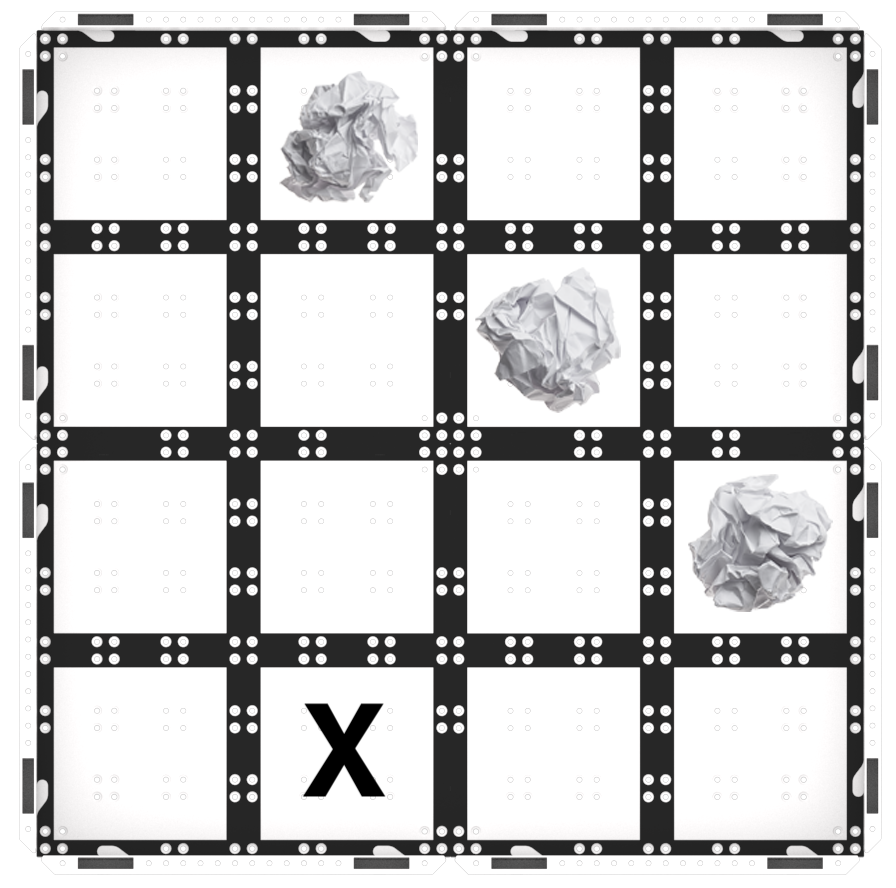
Chơi Phần 1 Thiết lập sân -
Đảm bảo rằng Cảm biến mắt nằm ở mặt trước của robot hướng về chướng ngại vật đầu tiên.
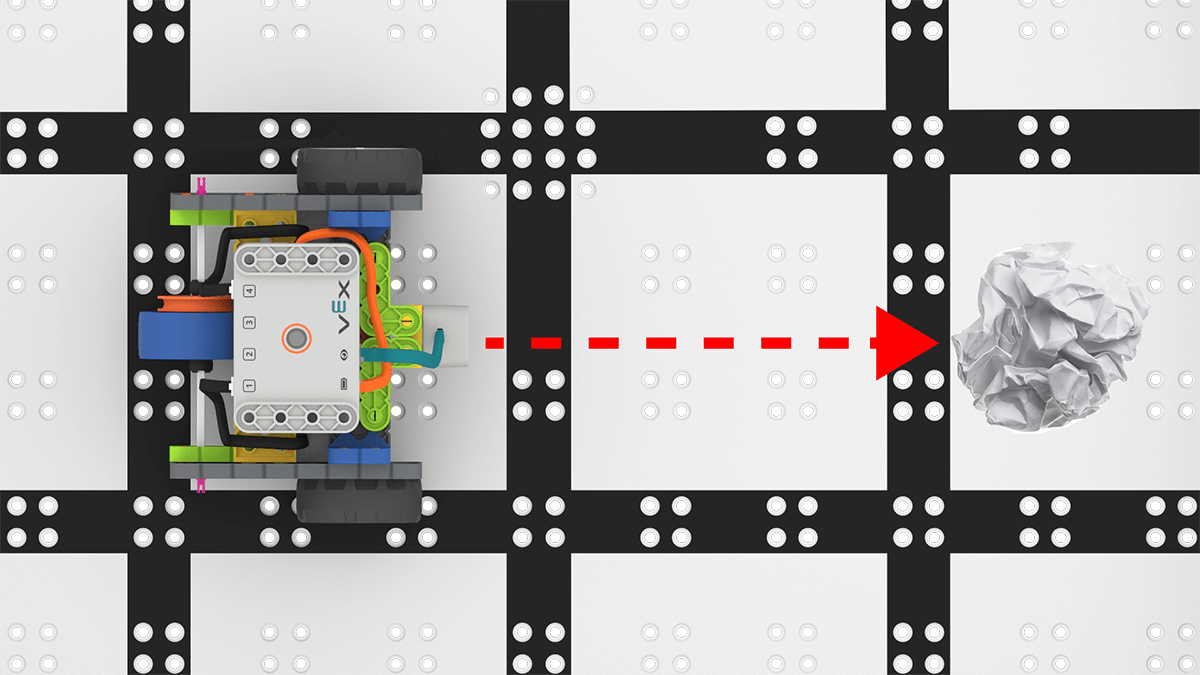
Cảm biến mắt đối mặt với chướng ngại vật -
Đặt Code Base vào Field và chọn 'Bắt đầu' trong VEXcode GO để thử nghiệm dự án của mình.
Chọn 'Bắt đầu' để kiểm tra dự án - Học sinh phải loại bỏ các chướng ngại vật sau khi Cơ sở mã phát hiện ra chúng.
-
Học sinh sẽ cần chọn nút 'Dừng' trên Thanh công cụ VEXcode GO để dừng dự án.
Chọn 'Dừng' - Lưu ý: Nếu học sinh sử dụng vòng lặp mãi mãi, Cơ sở mã sẽ không dừng cho đến khi nút Dừng được chọn. Trong tình huống này, hãy yêu cầu học sinh dừng dự án của mình khi Cơ sở mã đã phát hiện ra tất cả chướng ngại vật, đã lặp lại vòng lặp bốn lần mà không phát hiện ra chướng ngại vật hoặc nếu bị kẹt ở rìa Trường.
- Đối với các nhóm hoàn thành sớm và cần thêm thử thách, hãy để họ thử nghiệm với nhiều điểm khởi đầu khác nhau. Dự án của họ vẫn còn hiệu quả chứ?
- Hỗ trợHỗ trợ cuộc trò chuyện với học sinh khi các em thử nghiệm các dự án của mình.
- Chuẩn bị cho học sinh khả năng thử nghiệm và sai sót, một phần không thể thiếu của quá trình thử nghiệm mà các em sẽ tham gia với thử thách này. Bạn có thể muốn sử dụng đồ họa Chu trình giải quyết vấn đề từ trang Bối cảnh như một công cụ hỗ trợ trực quan để thiết lập cấu trúc cho quá trình giải quyết vấn đề với học sinh của mình.
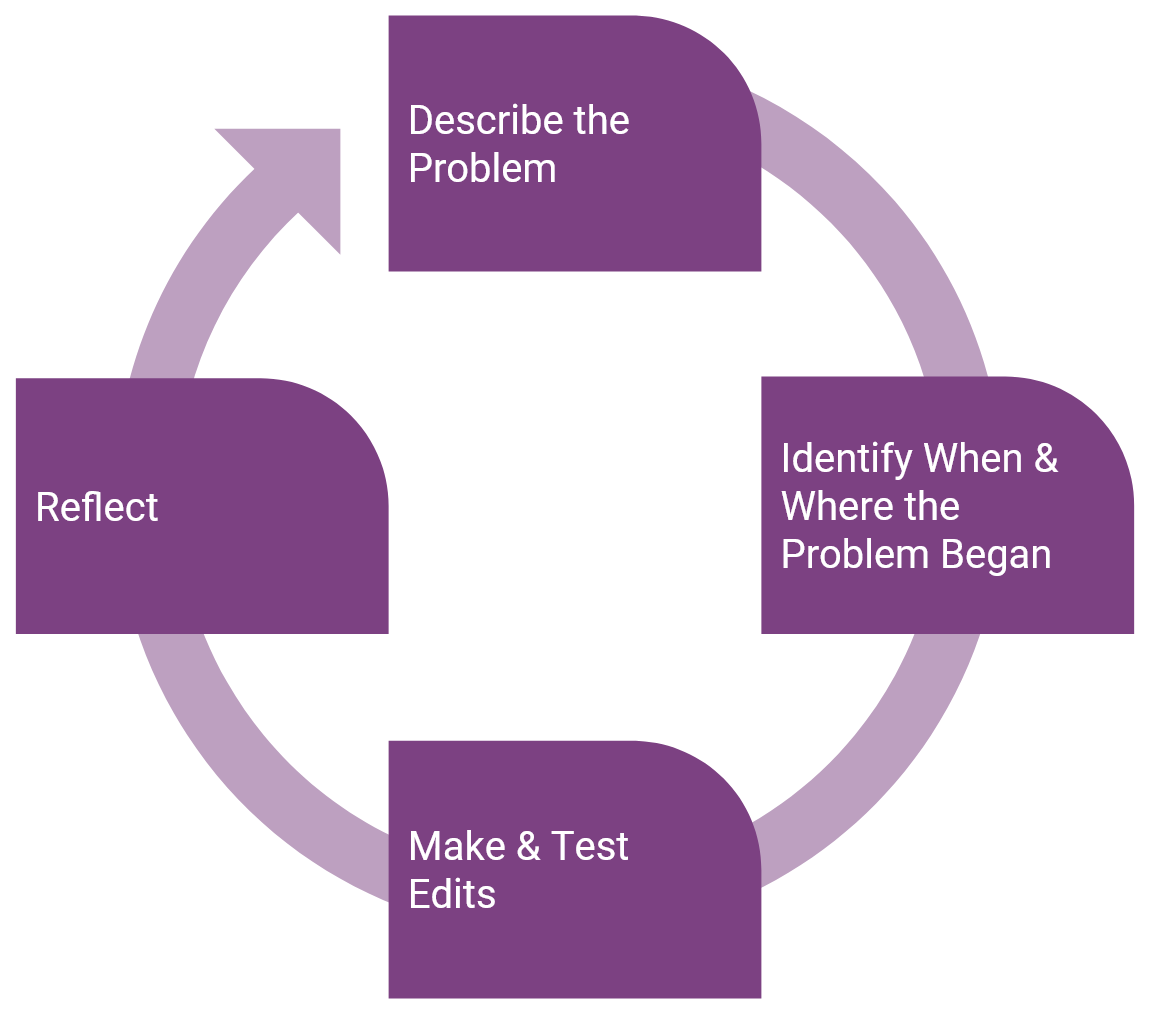
Chu kỳ giải quyết vấn đề của học sinh - Nếu học sinh sử dụng vòng lặp trong dự án của mình với khối [Mãi mãi] hoặc khối [Lặp lại], nhưng Cơ sở mã không di chuyển như mong muốn, có thể là họ không có tất cả các khối cần thiết bên trong vòng lặp hoặc họ có thể sắp xếp các khối bên trong vòng lặp theo cách khiến Cơ sở mã di chuyển theo cách không mong muốn.
- Sử dụng tính năng Project Stepping để giúp học sinh thực hiện dự án của mình theo từng khối một để xem từng khối được thực hiện như thế nào trong dự án của họ. Điều này sẽ cho phép sinh viên thấy vòng lặp hoạt động như thế nào trong dự án của họ và cung cấp cho họ phản hồi trực quan để chỉ ra khối nào có thể gây ra lỗi, do đó quá trình gỡ lỗi có thể trở thành một quá trình có mục tiêu và hiệu quả hơn. For more information on how to use the Project Stepping feature, see the Stepping Through a Project in VEXcode GO VEX Library Article.
- Nhắc nhở học sinh rằng họ cũng có thể sử dụng tính năng Tô sáng để xem khối nào đang được thực thi và khi nào khi họ chạy dự án. Có thể sử dụng các câu hỏi sau đây để khuyến khích học sinh xác định vòng lặp ảnh hưởng đến luồng dự án như thế nào bằng tính năng Nổi bật.
- Điểm nổi bật sẽ di chuyển như thế nào khi có vòng lặp trong dự án của chúng ta?
- Khối VEXcode GO nào tạo ra vòng lặp?
- Những khối nào được lặp lại trong dự án của bạn?
- Nếu Cơ sở mã không quay, có thể học sinh chưa thêm khối [Quay để]. Chỉ cho học sinh cách thêm khối [Quay về] để rô-bốt thay đổi hướng sau khi phát hiện chướng ngại vật, nếu không, Cơ sở mã sẽ chỉ tiến về phía trước và dừng lại. Vì học sinh có thể không quen với các góc, bạn có thể cung cấp cho các em một số góc để thử nghiệm như 60, 90, 120 độ.
- Nhắc nhở họ rằng họ có thể thay đổi góc rẽ trong hình bầu dục đầu vào ở khối [Rẽ để]. Nếu thử nghiệm với góc quay, hãy hỏi học sinh xem việc thay đổi thông số này ảnh hưởng thế nào đến chuyển động của Cơ sở mã. Điều gì sẽ xảy ra nếu chúng ta tăng góc quay? Nó thay đổi chuyển động của Cơ sở mã như thế nào? Liệu sự thay đổi này có giúp Code Base phát hiện ra nhiều chướng ngại vật hơn không? Nếu không, hãy thử góc quay khác.
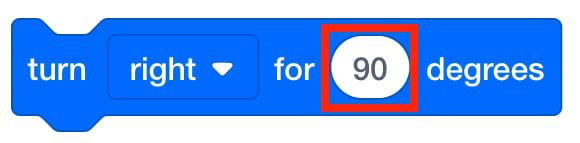
Thay đổi góc quay trong khối [Quay cho] - Nhắc nhởNhắc nhở học sinh rằng thử thách này đòi hỏi sự khám phá vui tươi và sẽ có chu kỳ thử nghiệm và sai sót. Họ sẽ mắc lỗi trong các dự án của mình khi thử nghiệm và mỗi lần mắc lỗi trong mã, họ lại có cơ hội học được điều gì đó mới! Giúp học sinh xác định lỗi ở đâu trong mã và đưa ra ý tưởng để giải quyết vấn đề.
- Có chuyện gì không ổn sao? Tuyệt vời! Vấn đề nằm ở đâu trong mã? Làm sao bạn có thể thay đổi khối đó?
- Bạn có cần một khối khác hay cần thay đổi các thông số trong khối này không?
-
Cho đến nay, sai lầm mà bạn thích nhất là gì? Bạn đã học được gì từ nó?
- HỏiHỏi học sinh xem các em nghĩ xe tự hành trên sao Hỏa thực sự có thể sử dụng cảm biến vòng lặp và mắt để phát hiện chướng ngại vật trên mặt đất trước khi hạ cánh như thế nào.
Nghỉ giải lao giữa giờ & Thảo luận nhóm
Ngay sau khi mỗi nhóm đã thử nghiệm các dự án của mình để giải quyết thử thách, hãy cùng nhau trò chuyện ngắn trong .
Yêu cầu học sinh trình bày dự án của mình và mô tả Code Base đang thực hiện chức năng gì. Đây là cơ hội để kiểm tra tiến độ học tập của học sinh và giải quyết vấn đề.
- Điều gì đã diễn ra tốt đẹp trong dự án của bạn?
- Bạn đã gặp phải những thách thức nào trong dự án của mình?
Đảm bảo rằng học sinh hiểu rằng họ có thể sử dụng vòng lặp để Cơ sở mã kiểm tra nhiều lần các chướng ngại vật trên Sân.
- Họ có sử dụng vòng lặp để Cơ sở mã phát hiện nhiều đối tượng không? Nếu không, hãy nhắc nhở học sinh về các khối [Mãi mãi] và [Lặp lại] mà bạn đã đề cập trong phần Thu hút.
- Nếu họ sử dụng vòng lặp thì họ sử dụng nó như thế nào? Họ đang sử dụng những khối nào để tạo vòng lặp trong dự án của họ?
- Trình tự các khối trong vòng lặp ảnh hưởng như thế nào đến hành vi của Cơ sở mã?
- Điều gì xảy ra nếu một số khối không nằm trong vòng lặp [Mãi mãi] hoặc [Lặp lại]? Những khối đó có được lặp lại không?
Chuẩn bị cho thử thách thay đổi trong Phần 2 của Trò chơi:
- Nếu chúng ta thay đổi vị trí của chướng ngại vật thì sao? Dự án này có còn khả thi không? Tại sao nên hoặc không nên?
Phần 2 - từng bước một
- Hướng dẫnHướng dẫn học sinh rằng họ sẽ di chuyển các chướng ngại vật trên khu vực hạ cánh trên sao Hỏa và tiếp tục thử nghiệm các dự án của mình. Mục tiêu là để Cơ sở mã phát hiện mọi chướng ngại vật trên Sân, ngay cả khi vị trí của chúng thay đổi! Khuyến khích họ sử dụng những gì đã học về vòng lặp và khối [Lặp lại] hoặc [Mãi mãi] để cập nhật dự án của họ. Xem hình ảnh động bên dưới để biết ví dụ về cách Cơ sở mã có thể hoàn thành thử thách này.
Trong hình ảnh động sau, robot tiến về phía trước cho đến khi chạm vào tường hoặc chướng ngại vật, sau đó quay 120 độ sang phải và tiếp tục tiến về phía trước. Bằng cách sử dụng mô hình này, robot cuối cùng sẽ vượt qua mọi chướng ngại vật bất kể chúng ở đâu, như được thể hiện trong hình ảnh động với bố cục chướng ngại vật mới.
Tập tin video- Lưu ý rằng hoạt ảnh sẽ dừng sau khi tất cả các đối tượng được phát hiện và xóa, nhưng vòng lặp [Mãi mãi] sẽ khiến Cơ sở mã chạy mãi mãi trong vòng lặp đó cho đến khi dự án dừng lại.
- Mô hìnhMô hình dành cho sinh viên cách thiết lập Trường và thử nghiệm dự án của mình.
-
Đầu tiên, hãy chỉ cho họ cách đặt chướng ngại vật ở những vị trí mới trên Sân chơi, chọn điểm bắt đầu và đánh dấu bằng dấu “X”. Sau đây là một cách có thể thiết lập Trường.
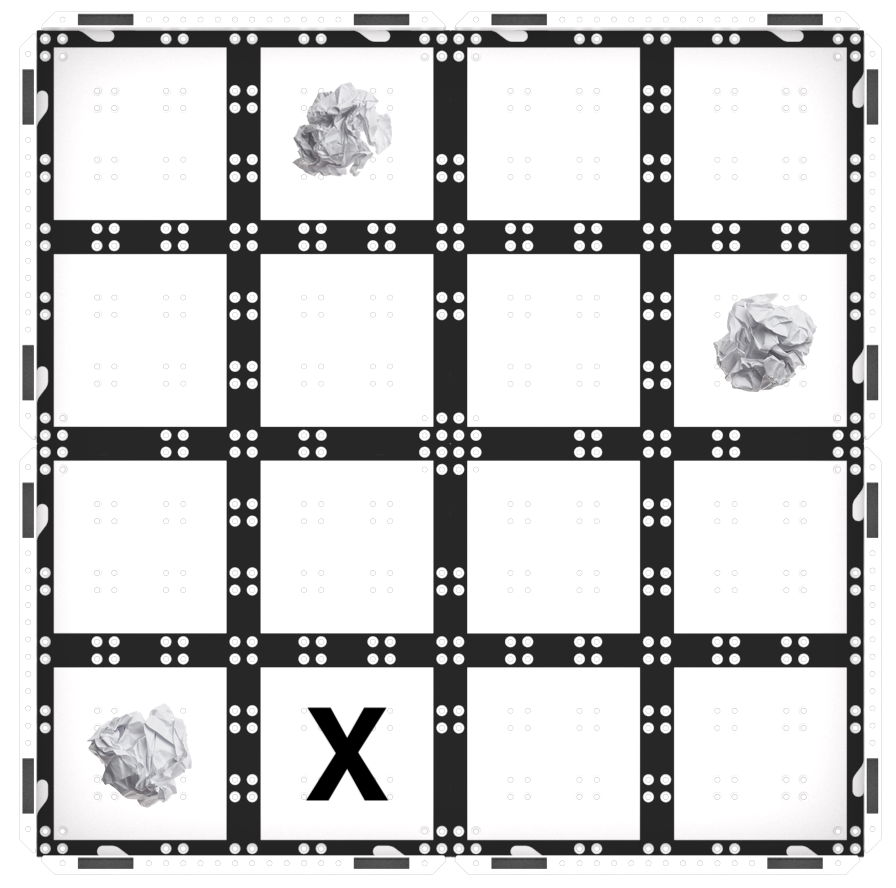
Chơi Phần 2 Ví dụ về thiết lập trường -
Khi các chướng ngại vật và Code Base đã được thiết lập, họ có thể chọn 'Bắt đầu' trong VEXcode GO để thử nghiệm dự án của mình.
Chọn 'Bắt đầu' để kiểm tra dự án - Học sinh sẽ cần chọn nút “Dừng” trên Thanh công cụ để dừng Cơ sở mã.
-
Có nhiều giải pháp khả thi cho thách thức này. Sau đây là một ví dụ để tham khảo.
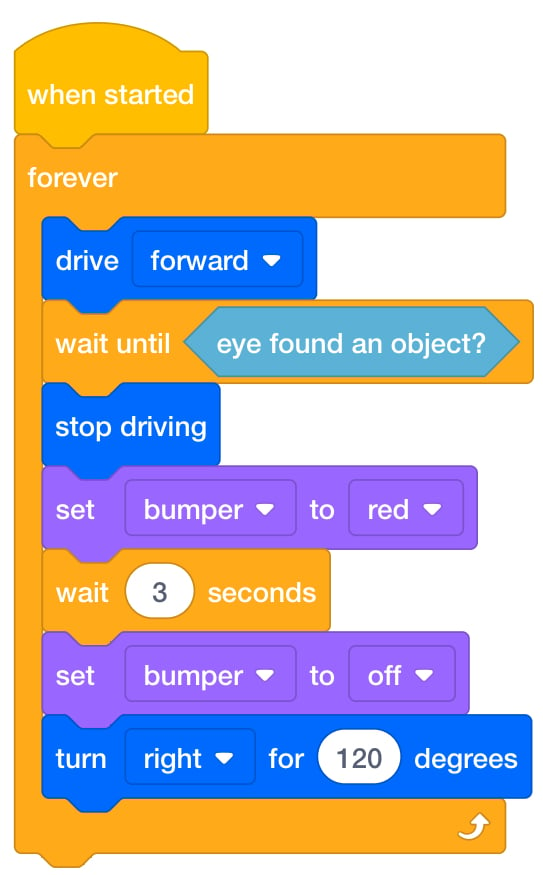
Giải pháp khả thi
-
-
- Hỗ trợHỗ trợ cuộc trò chuyện với học sinh khi các em thử nghiệm dự án của mình.
- Nếu học sinh cần trợ giúp để tạo các đoạn mã lặp lại trong Cơ sở mã để phát hiện mọi chướng ngại vật trên trường, hãy gợi ý cho họ sử dụng khối [Lặp lại] hoặc khối [Mãi mãi] như bạn đã nói trong phần Tham gia và chỉ cho họ cách sử dụng khối này trong các dự án của họ. Khuyến khích họ kiểm tra để đảm bảo toàn bộ dự án nằm bên trong khối C, như minh họa bên dưới.
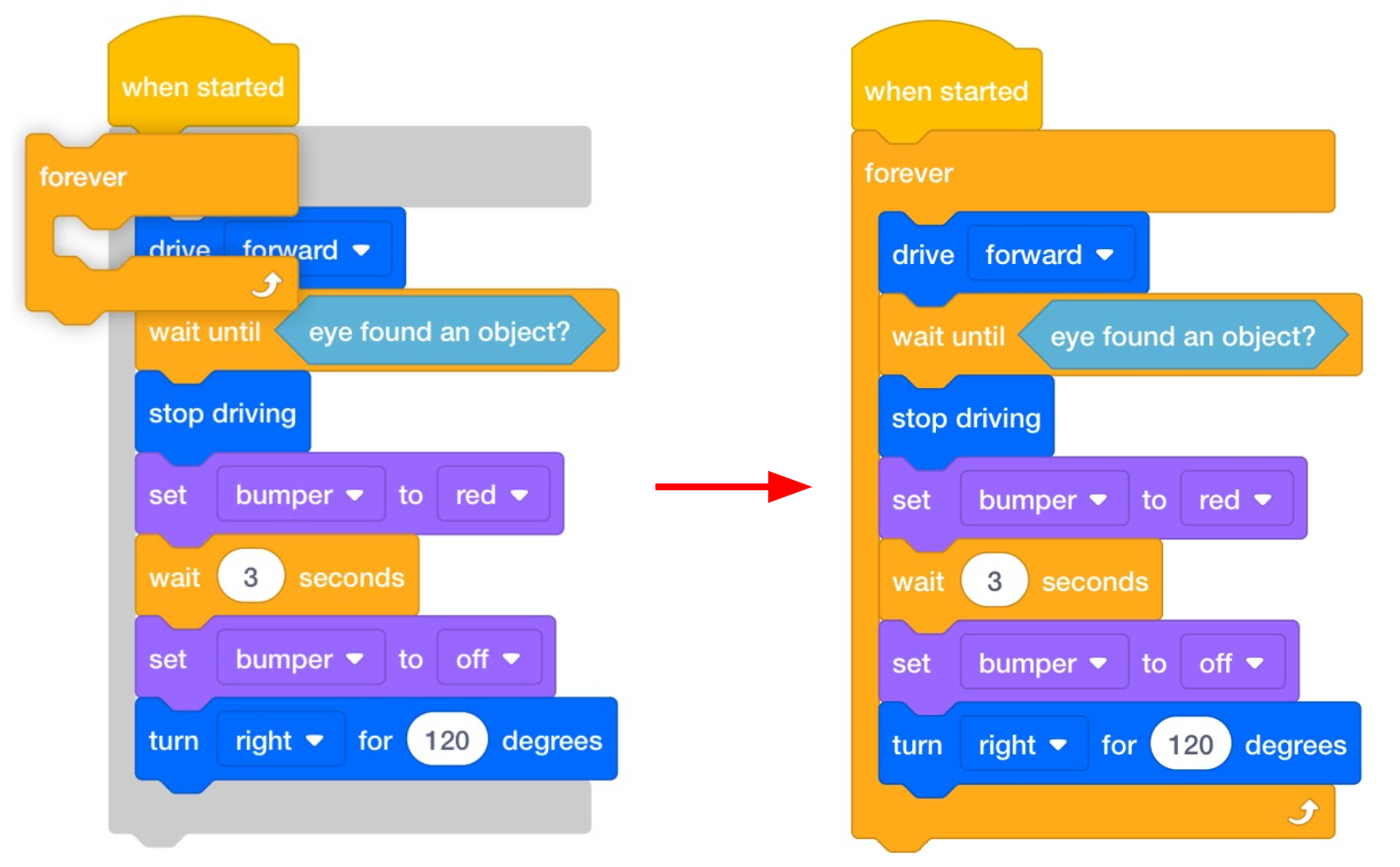
Thêm một khối [Mãi Mãi] - Nếu học sinh đã xây dựng một dự án nhưng không phát hiện được tất cả các vật thể, hãy khuyến khích các em thử nghiệm với các góc quay, cung cấp cho các em các góc quay sau để thử nghiệm, chẳng hạn như 60, 90 và 120 độ. Góc quay ảnh hưởng thế nào đến chuyển động của Cơ sở mã?
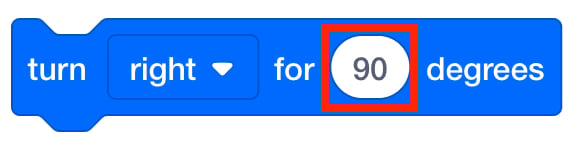
Thay đổi góc quay Thu hút học sinh vào các cuộc thảo luận sâu hơn khi xây dựng dự án của mình để chia sẻ suy nghĩ khi lặp lại và thử nghiệm dự án.
- Code Base phát hiện ra chướng ngại vật nào đầu tiên trong dự án của bạn?
- Cơ sở mã sẽ làm gì sau khi phát hiện chướng ngại vật? Bạn đã sử dụng khối nào để thực hiện điều này?
- Bạn đã sử dụng những khối nào để đưa Cơ sở mã di chuyển đến chướng ngại vật tiếp theo sau khi vượt qua chướng ngại vật trước?
- Dự án của bạn sẽ làm thế nào để Code Base xóa toàn bộ khu vực hạ cánh?
- Nhắc nhởNhắc nhở học sinh bắt đầu từ cùng một điểm cho các bài kiểm tra. Họ chỉ muốn thay đổi một biến số - vị trí của chướng ngại vật.
-
Ngoài ra, hãy nhắc nhở học sinh bắt đầu bằng cách sử dụng Cảm biến mắt trên Cơ sở mã khi đối mặt với chướng ngại vật đầu tiên, điều này sẽ giúp Cơ sở mã di chuyển đến chướng ngại vật đầu tiên một cách nhanh chóng và giúp học sinh đạt được thành công ngay lập tức với các dự án của mình.
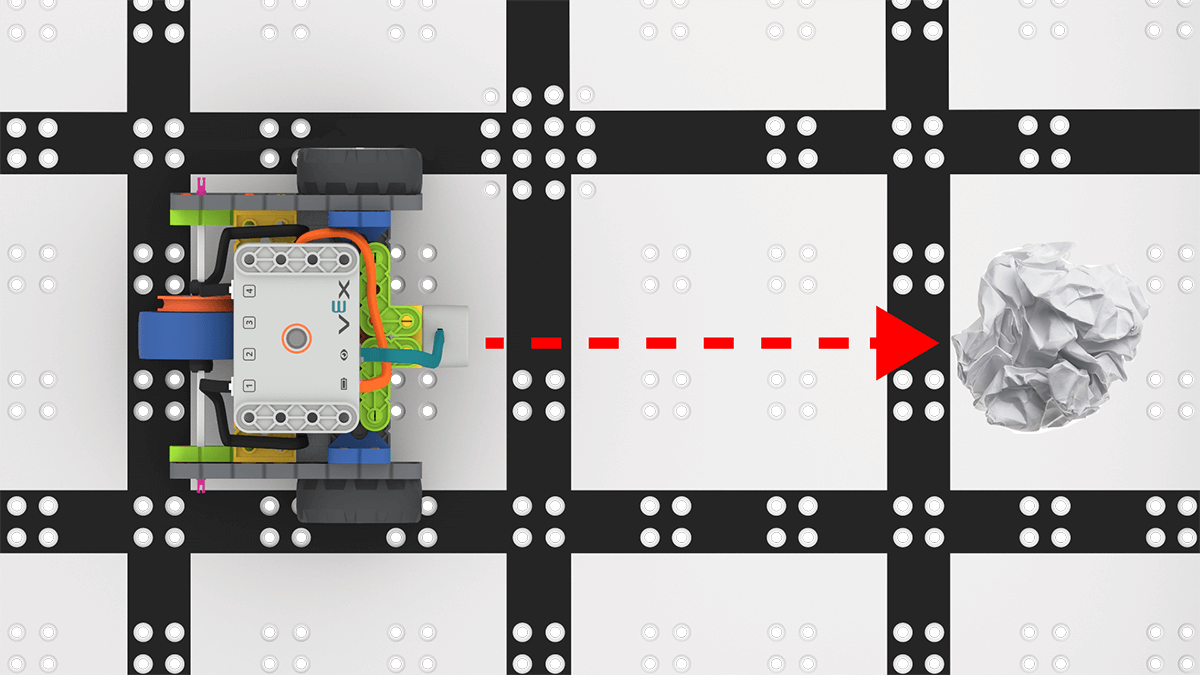
Cảm biến mắt đối mặt với chướng ngại vật
Nhắc nhở học sinh về các chiến lược khắc phục sự cố khi cần thiết.
- Nếu Cơ sở mã không phản hồi, hãy thử ngắt kết nối và kết nối lại Não và thử lại. Điều này có thể xảy ra nếu có quá nhiều thời gian trôi qua giữa các lượt điều khiển Căn cứ Mã.
- If students are having trouble connecting their Code Base to their computer or tablet, view the Connecting articles in the VEXcode GO VEX Library, to see details on how to connect the Code Base to the device being used.
- If groups are having trouble starting their project in VEXcode GO, refer to the Starting a Project in VEXcode GO VEX Library article, to see the steps necessary to successfully start a project.
- Review the Using the VEX GO Sensors and the Coding with the VEX GO LED Bumper articles for additional information on the Eye Sensor and the LED Bumper.
-
- HỏiYêu cầu học sinh suy nghĩ về cách dự án của mình đã thay đổi trong suốt thử thách.
- Dự án của bạn đã thay đổi như thế nào từ khi bắt đầu phòng thí nghiệm cho đến nay?
- Bạn đã thay đổi gì trong dự án của mình để làm cho nó hoạt động tốt hơn?
- Bạn đã thực hiện thay đổi gì khiến nó kém thành công hơn? Bạn đã sửa nó như thế nào?