
Oynamak
Bölüm 1 - Adım Adım
- TalimatÖğrencilere, Kod Tabanının Mars İniş alanındaki tüm engelleri tespit etmesini sağlayacak bir proje oluşturmaları konusunda meydan okunacağını söyleyin. Öğrenciler, Lab 1'deki projelerini geliştirmeye teşvik edilecekler.
Aşağıdaki animasyon, Kod Tabanının Temizleme İniş Alanı Mücadelesi için kodlanabileceği olası bir yolu göstermektedir.
Aşağıdaki animasyonda robot iki kare ileri gidiyor, ilk engeli aşmak için ışık saçıyor ve ardından ikinci engeli aşmak için ışık saçmadan önce 90 derece sağa dönüyor. Daha sonra robot sürekli olarak ileriye doğru hareket ediyor ve bir duvar veya engel algıladığında üçüncü engele ulaşana ve onu temizleyene kadar 90 derece sağa dönüyor.
Video dosyası - ModelÖğrencilerin VEXcode GO'da projelerine nasıl başlayacaklarını gösteren model.
- Gerekirse öğrencilere Kod Tabanlarındaki Beyin'i VEXcode GO'daki cihazlarına nasıl bağlayacaklarını gösterin. Because connection steps vary between devices, see the Connecting articles of the VEXcode GO VEX Library for specific steps to connect the VEX GO Brain to your computer or tablet.
- Ayrıca Kod Tabanı için VEXCode GO'yu yapılandırmaları gerekecektir. If necessary, model the steps from the Configure a Code Base VEX Library article and ensure students can see the Drivetrain blocks in the Toolbox.
- Öğrencilerden projelerine Alanı Temizle adını vermelerini ve bunu cihazlarına kaydetmelerini isteyin. See the Open and Save section of the VEXcode GO VEX Library for device-specific steps to save a VEXcode GO project.
- Öğrencilerin diğer Laboratuvarlarda öğrendiklerini Sahadaki tüm engelleri aşmak için bir proje oluşturmak üzere uygulamalarını sağlayın. Blok eklemeleri ve parametreleri değiştirmeleri gerekecek, ardından projelerini Saha'da test etmeleri gerekecek.
Gerekirse öğrencilere projelerini Sahada nasıl test edecekleri konusunda model olun.
-
Onlara Kod Tabanını "X" ile işaretlenen başlangıç noktasına nasıl yerleştireceklerini gösterin.
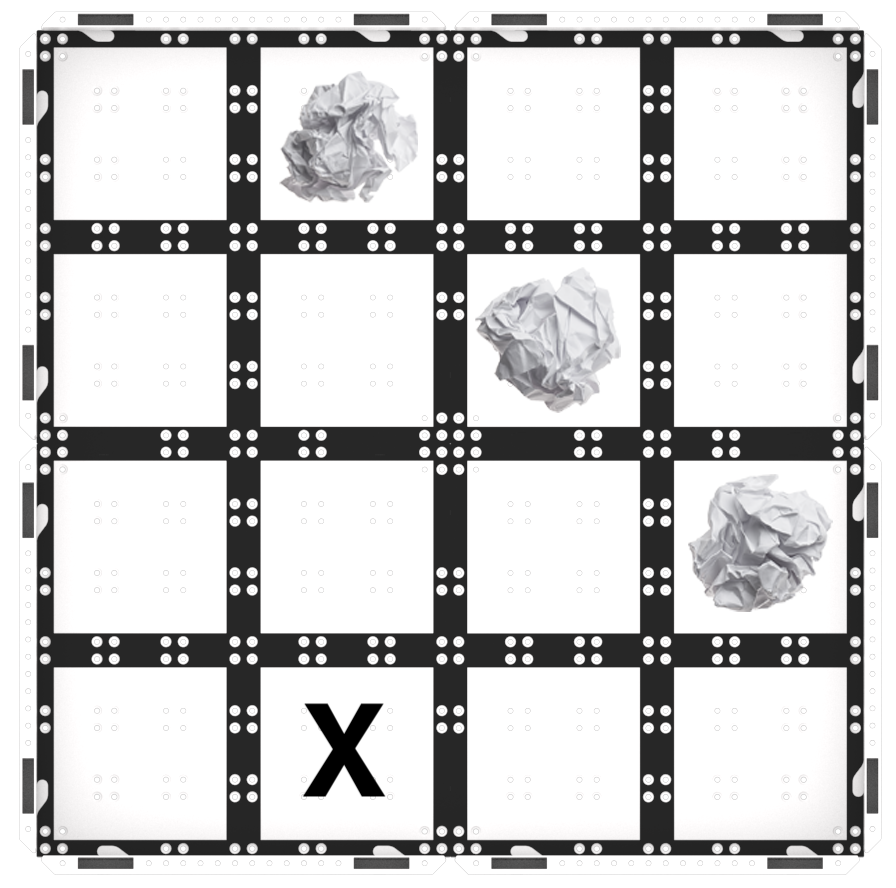
Bölüm 1'i Oynat Saha Kurulumu -
Robotun ön tarafında bulunan Göz Sensörünün ilk engele baktığından emin olun.
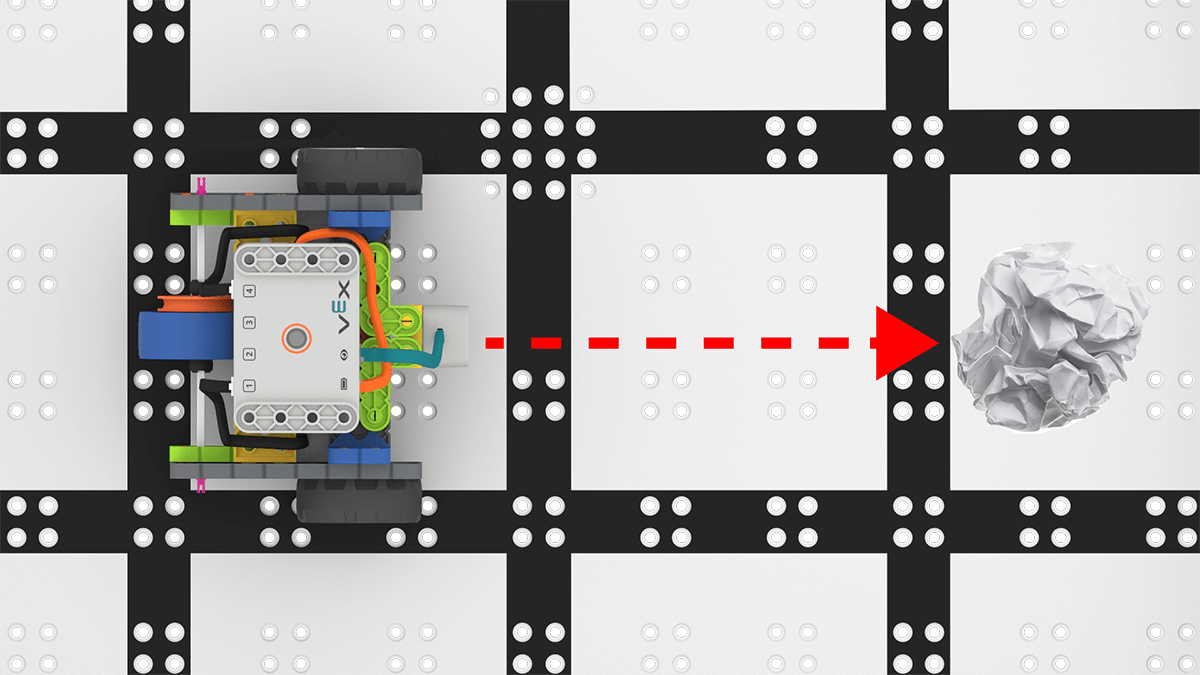
Göz Sensörü engele bakıyor -
Kod tabanını alana yerleştirin ve projelerinizi test etmek için VEXcode GO'da 'Başlat'ı seçin.
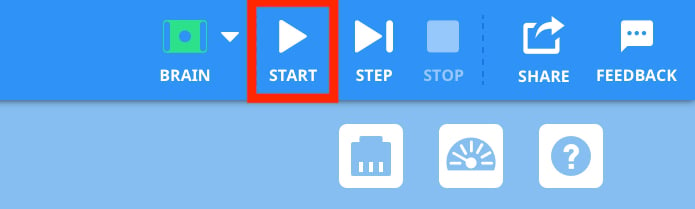
Projeyi test etmek için 'Başlat'ı seçin - Öğrenciler, Kod Tabanı tarafından tespit edilen engelleri kaldırmalıdır.
-
Öğrencilerin projeyi durdurmak için VEXcode GO Araç Çubuğu'ndaki 'Durdur' düğmesini seçmeleri gerekecektir.
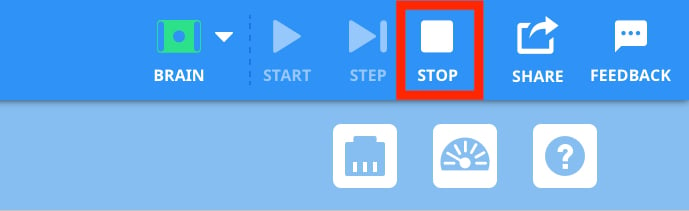
'Durdur'u seçin - Not: Eğer öğrenciler sonsuza kadar döngü kullanıyorlarsa, Durdur düğmesi seçilene kadar Kod Tabanı durmayacaktır. Bu senaryoda, öğrencilerden, Kod Tabanı tüm engelleri tespit ettiğinde, bir engel tespit etmeden döngüyü dört kez tekrarladığında veya Saha kenarında takılıp kaldığında projelerini durdurmalarını isteyin.
- Yarışı erken bitiren ve ek zorluklara ihtiyaç duyan grupların farklı başlangıç noktalarını denemelerini sağlayın. Projeleri hala işe yarıyor mu?
- KolaylaştırıcıÖğrencilerin projelerini deneyecekleri bir sohbeti kolaylaştırın.
- Öğrencileri bu zorlukla karşılaşacakları deneyin ayrılmaz bir parçası olan deneme-yanılma sürecine hazırlayın. Öğrencilerinizle problem çözme süreci için bir yapı oluşturmak amacıyla görsel bir yardımcı olarak Arka Plan sayfasındaki Problem Çözme Döngüsü grafiğini kullanmak isteyebilirsiniz.
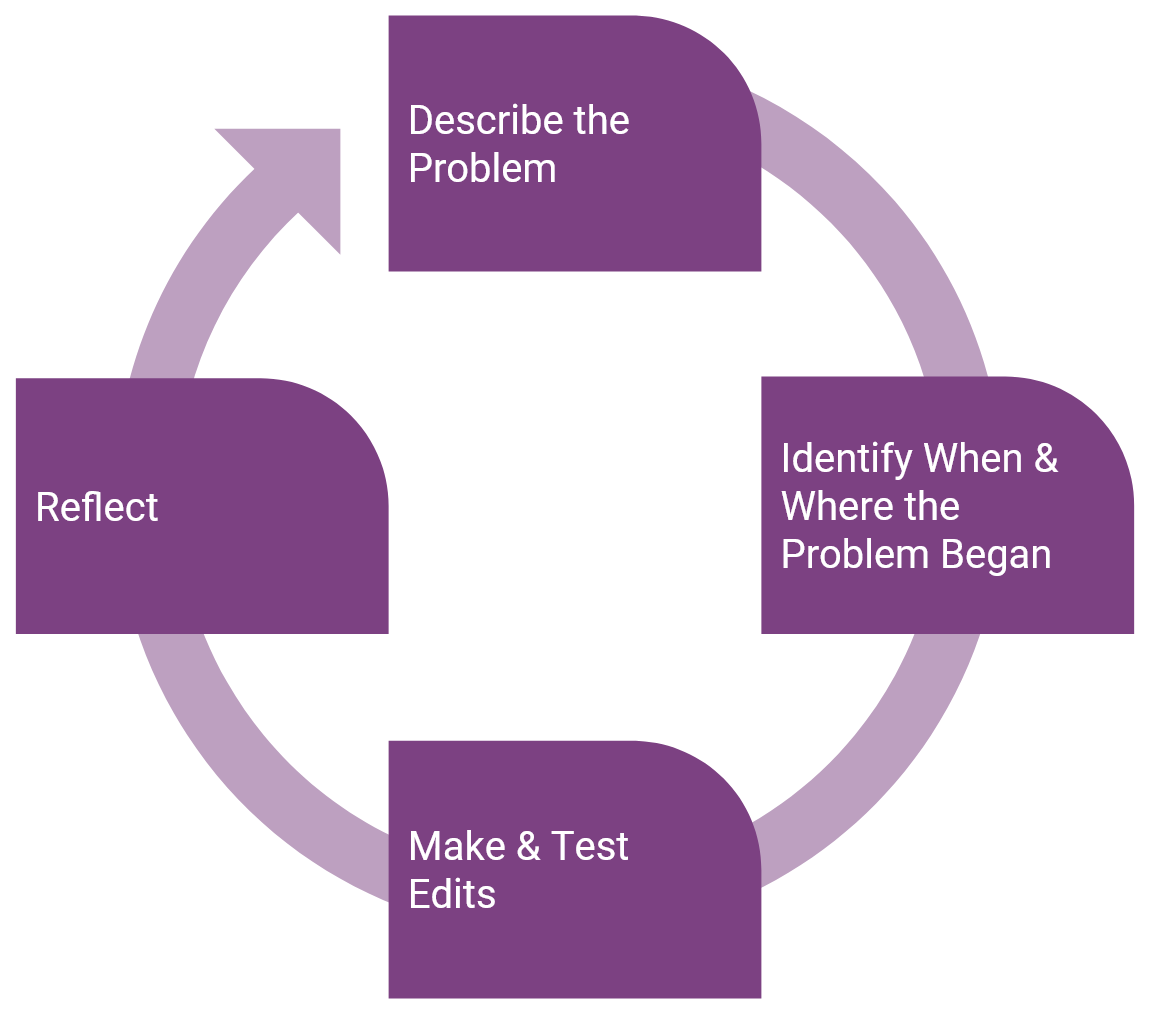
Öğrenci Problem Çözme Döngüsü - Öğrenciler projelerinde [Sonsuza Kadar] veya [Tekrarla] bloğu olan bir döngü kullanıyorlarsa, ancak Kod Tabanı istenildiği gibi hareket etmiyorsa, döngünün içinde gerekli tüm bloklar olmayabilir veya blokları döngünün içinde Kod Tabanının istenilmeyen bir şekilde hareket etmesine neden olacak şekilde sıralayabilirler.
- Öğrencilerin projelerinde her bloğun nasıl yürütüldüğünü görmeleri için Proje Adımlama özelliğini kullanın. Bu, öğrencilerin döngünün projelerinde nasıl işlediğini görmelerini sağlayacak ve hangi blokların hataya neden olabileceğini gösteren görsel geri bildirimler sağlayacak, böylece hata ayıklama daha hedef odaklı ve verimli bir süreç haline gelebilecek. For more information on how to use the Project Stepping feature, see the Stepping Through a Project in VEXcode GO VEX Library Article.
- Öğrencilere, projelerini çalıştırırken hangi blokların ne zaman yürütüldüğünü görmek için Vurgulama özelliğini de kullanabileceklerini hatırlatın. Aşağıdaki sorular, öğrencilerin bir döngünün Vurgulama özelliği ile proje akışını nasıl etkilediğini belirlemelerini teşvik etmek için kullanılabilir.
- Projemizde döngü olduğunda vurgulama nasıl hareket eder?
- Hangi VEXcode GO bloğu döngüyü oluşturur?
- Projenizde hangi bloklar tekrarlanıyor?
- Kod Tabanı dönmüyorsa, öğrenciler [Döndür] bloğunu eklememiş olabilir. Öğrencilere, robotun bir engeli algıladıktan sonra yönünü değiştirmesi için [Dön] bloğunun nasıl ekleneceğini gösterin, aksi takdirde Kod Tabanı sadece ileri doğru gidecek ve duracaktır. Öğrencilerin açılara aşina olmayabilecekleri için, onlara 60, 90, 120 derece gibi deney yapmaları için birkaç açı vermek isteyebilirsiniz.
- [Turn for] bloğundaki giriş ovalinde dönüş açılarını değiştirebileceklerini hatırlatın. Dönüş açılarıyla deneyler yapıyorsanız, öğrencilere bu parametrenin değiştirilmesinin Kod Tabanının hareketini nasıl etkilediğini sorun. Dönüş açısını artırırsak ne olur? Kod Tabanının hareketlerini nasıl değiştirir? Bu değişiklik Kod Tabanının daha fazla engeli tespit etmesini mi sağlıyor? Değilse farklı bir dönüş açısı deneyin.
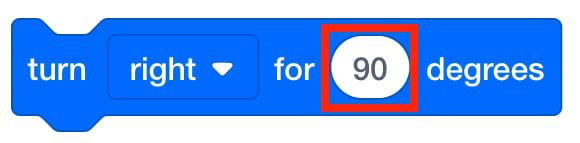
[Turn for] bloğunda Dönüş Açısını Değiştir - HatırlatÖğrencilere bu zorluğun eğlenceli keşifler gerektirdiğini ve deneme-yanılma döngülerinin olacağını hatırlatın. Deney yaparken projelerinde hatalar yapacaklar ve kodlarında her hata yaptıklarında yeni bir şey öğrenme şansına sahip olacaklar! Öğrencilerin kodda nerede sorun olduğunu belirlemelerine yardımcı olun ve sorunu çözmek için fikirler üretin.
- Bir şeyler mi ters gitti? Harika! Kodda sorun nerede? Bu bloğu nasıl değiştirebilirsin?
- Farklı bir bloğa mı ihtiyacınız var yoksa buradaki parametreleri mi değiştirmeniz gerekiyor?
-
Şu ana kadar yaptığınız en sevdiğiniz hata nedir? Bundan ne öğrendin?
- SoruÖğrencilere, gerçek Mars gezgininin yere inmeden önce engelleri tespit etmek için bir döngü ve göz sensörü nasıl kullanabileceğini sorun.
Orta Oyun Molası & Grup Tartışması
Her grup sorunu çözmek için projelerini denedikten sonra, kısa bir sohbet bir araya gelin.
Öğrencilerden projelerini göstermelerini ve Kod Tabanının ne işe yaradığını açıklamalarını isteyin. Bu, öğrencilerin ilerlemesini kontrol etmek ve sorunları gidermek için bir fırsattır.
- Projenizde ne iyi çalışıyordu?
- Projenizde hangi zorluklarla karşılaştınız?
Öğrencilerin, Kod Tabanının Sahada engelleri tekrar tekrar kontrol etmesini sağlamak için bir döngü kullanabileceklerini anlamalarını sağlayın.
- Kod Tabanının birden fazla nesneyi algılamasını sağlamak için bir döngü mü kullandılar? Aksi takdirde, öğrencilere Katılım bölümünde bahsettiğiniz [Sonsuza Kadar] ve [Tekrarla] bloklarını hatırlatın.
- Eğer bir döngü kullanıyorlarsa bunu nasıl kullanıyorlar? Projelerinde döngüyü oluşturmak için hangi blokları kullanıyorlar?
- Döngüdeki blokların sıralaması Kod Tabanının davranışlarını nasıl etkiler?
- Blokların bir kısmı [Sonsuza Kadar] veya [Tekrar] döngüsünde olmazsa ne olur? Bu bloklar tekrarlanacak mı?
Oyun Bölüm 2'deki meydan okuma varyasyonuna hazırlanın:
- Peki engellerin yerini değiştirirsek ne olur? Bu proje hala işe yarayacak mı? Neden veya neden olmasın?
Bölüm 2 - Adım Adım
- TalimatÖğrencilere Mars iniş alanındaki engelleri kaldıracaklarını ve projeleriyle deneyler yapmaya devam edeceklerini söyleyin. Amaç, Kod Tabanının Sahadaki tüm engelleri, konumları değişse bile, tespit edebilmesidir! Öğrencileri, döngüler ve [Tekrar] veya [Sonsuza Kadar] bloğu hakkında öğrendiklerini projelerini güncellemek için kullanmaya teşvik edin. Bu zorluğun bir Kod Tabanı tarafından nasıl tamamlanabileceğine dair bir örnek için aşağıdaki animasyonu izleyin.
Aşağıdaki animasyonda robot bir duvara veya engele gelene kadar ileri doğru hareket ediyor ve ardından 120 derece sağa dönerek ilerlemeye devam ediyor. Bu deseni kullanarak robot, animasyonda gösterildiği gibi yeni bir engel düzeniyle, nerede olursa olsun her engeli aşacaktır.
Video dosyası- Tüm nesneler algılanıp kaldırıldıktan sonra animasyonun durduğunu unutmayın, ancak [Sonsuza Kadar] döngüsü, proje durdurulana kadar Kod Tabanının bu döngüde sonsuza kadar çalışmasını sağlar.
- ModelÖğrencilerin sahayı nasıl kuracaklarını ve projelerini nasıl test edeceklerini gösteren model.
-
Öncelikle, onlara Sahada engelleri yeni yerlere nasıl yerleştireceklerini gösterin ve bir başlangıç noktası seçip onu bir "X" ile işaretleyin. Aşağıda Field'ı kurmanın olası yollarından biri gösterilmektedir.
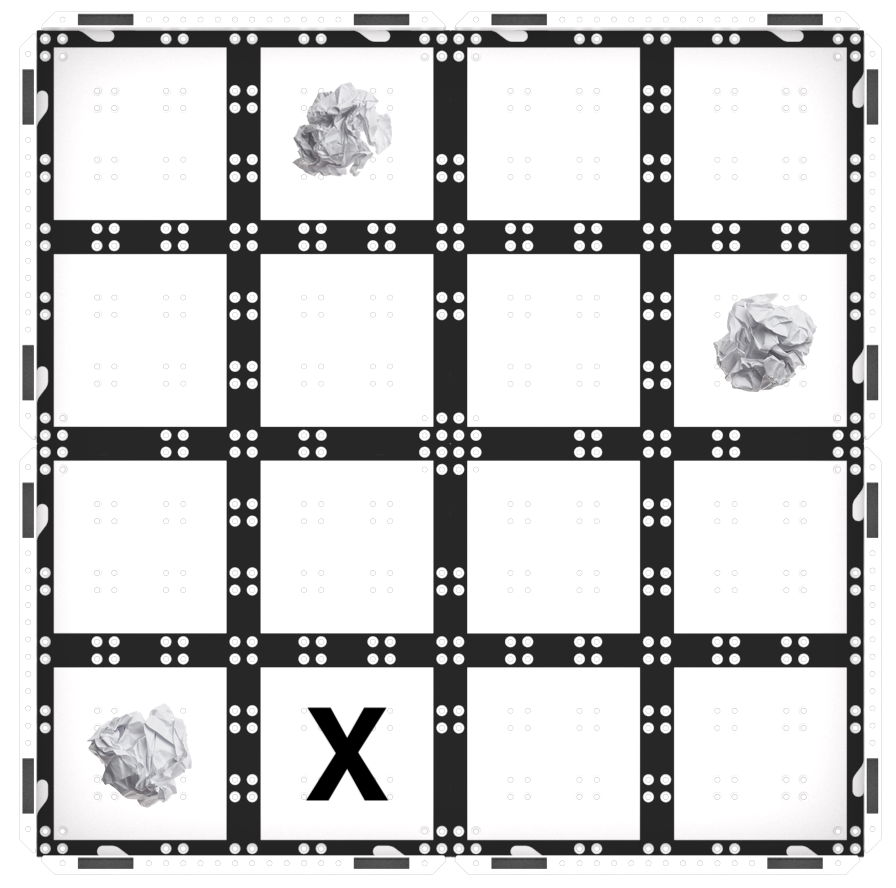
Bölüm 2'yi Oynat Saha Kurulumu Örneği -
Engeller ve Kod Tabanı oluşturulduktan sonra, projelerini test etmek için VEXcode GO'da 'Başlat' seçeneğini seçebilirler.
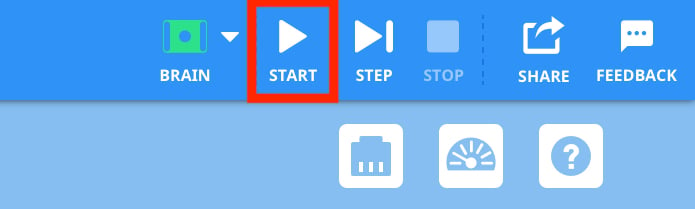
Projeyi test etmek için 'Başlat'ı seçin - Öğrencilerin Kod Tabanını durdurmak için Araç Çubuğundaki “Durdur” düğmesini seçmeleri gerekecektir.
-
Bu zorluğun üstesinden gelmek için pek çok olası çözüm var. Referans olması açısından bir örnek aşağıda verilmiştir.
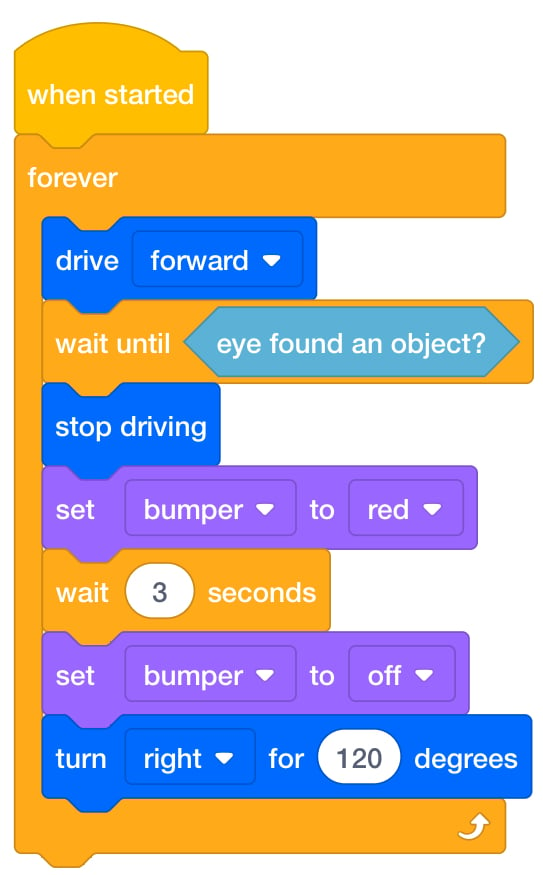
Olası Çözüm
-
-
- KolaylaştırıcıÖğrencilerin projelerini test ederken bir sohbeti kolaylaştırın.
- Öğrencilerin sahadaki tüm engelleri tespit etmek için Kod Tabanı'nın tekrarlanan bölümlerini oluşturmada yardıma ihtiyaçları varsa, Katılım bölümünde bahsettiğiniz gibi [Tekrar] bloğunu veya [Sonsuza Kadar] bloğunu kullanmalarını önerin ve bunu projelerinde nasıl kullanacaklarını gösterin. Aşağıda gösterildiği gibi, tüm projenin C bloğunun içinde olduğundan emin olmak için kontrol etmelerini teşvik edin.
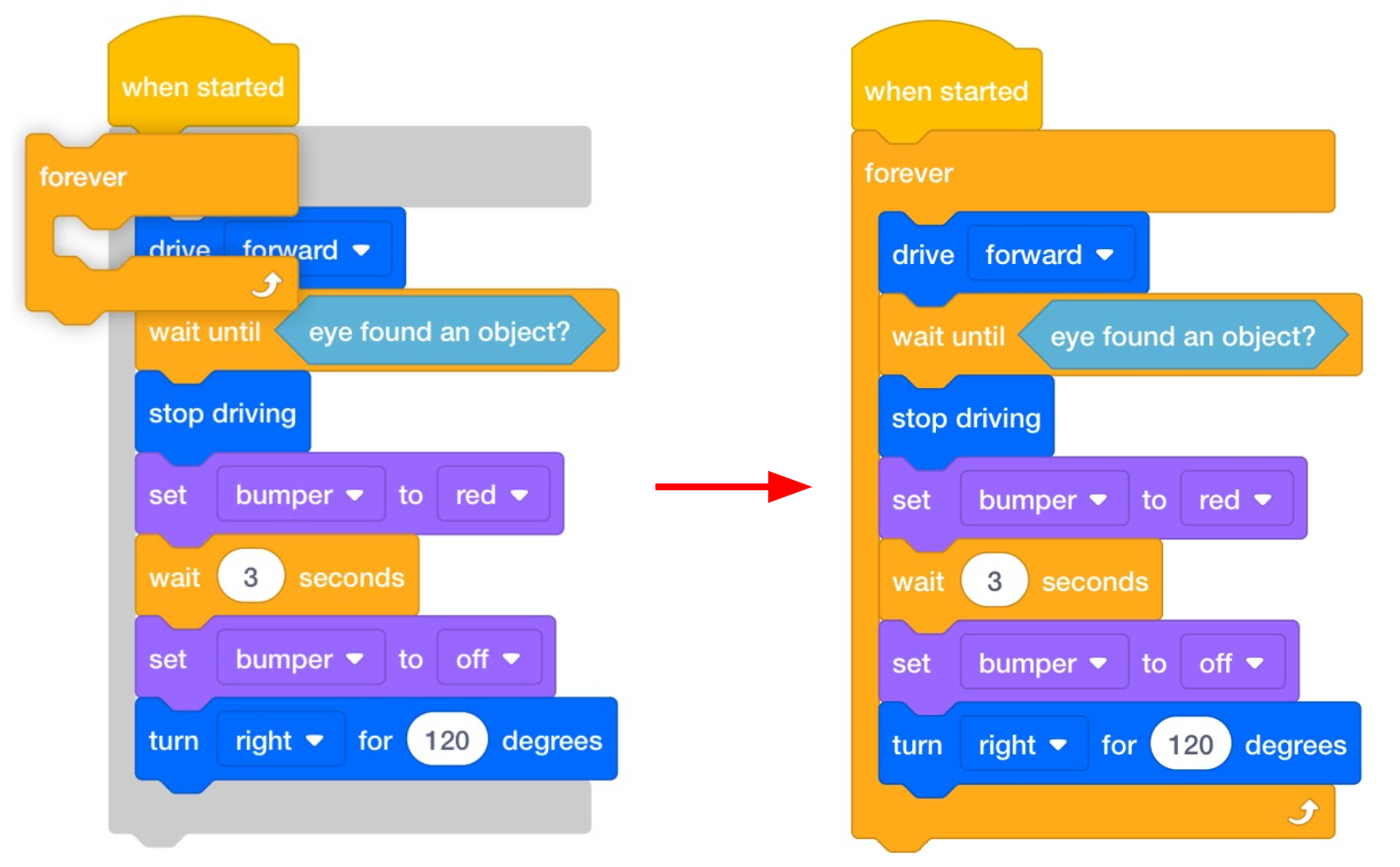
[Sonsuza Kadar] Bloğu Ekle - Eğer öğrenciler bir proje oluşturdularsa ancak proje tüm nesneleri algılayamıyorsa, onları dönüş açılarıyla denemeler yapmaya teşvik edin. Onlara 60, 90 ve 120 derece gibi deneyebilecekleri dönüş açıları verin. Dönüş açıları Kod Tabanının hareketini nasıl etkiler?
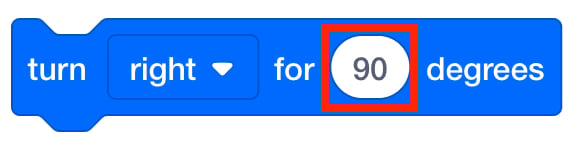
Dönüş Açısını Değiştirme Öğrencilerin projelerini oluştururken daha fazla tartışmaya katılmalarını sağlayın; böylece projeleri üzerinde çalışırken ve test ederken düşüncelerini paylaşmalarını sağlayın.
- Kod Tabanı projenizde ilk olarak hangi engeli tespit ediyor?
- Kod Tabanı bir engeli tespit ettikten sonra ne yapar? Bunu yapmak için hangi blokları kullandınız?
- Bir engel temizlendikten sonra Kod Tabanının bir sonraki engele geçmesini sağlamak için hangi blokları kullandınız?
- Projenizde Kod Tabanının tüm iniş alanını temizlemesi nasıl sağlanıyor?
- HatırlatÖğrencilere testlere aynı noktadan başlamalarını hatırlatın. Sadece bir değişkeni değiştirmek istiyorlar: Engellerin yerini.
-
Ayrıca öğrencilere, Kod Tabanındaki Göz Sensörünü ilk engele bakacak şekilde başlatmalarını hatırlatın; bu, Kod Tabanının ilk engele hızlı bir şekilde ulaşmasını sağlayacak ve öğrencilerin projelerinde anında başarıya ulaşmalarını sağlayacaktır.
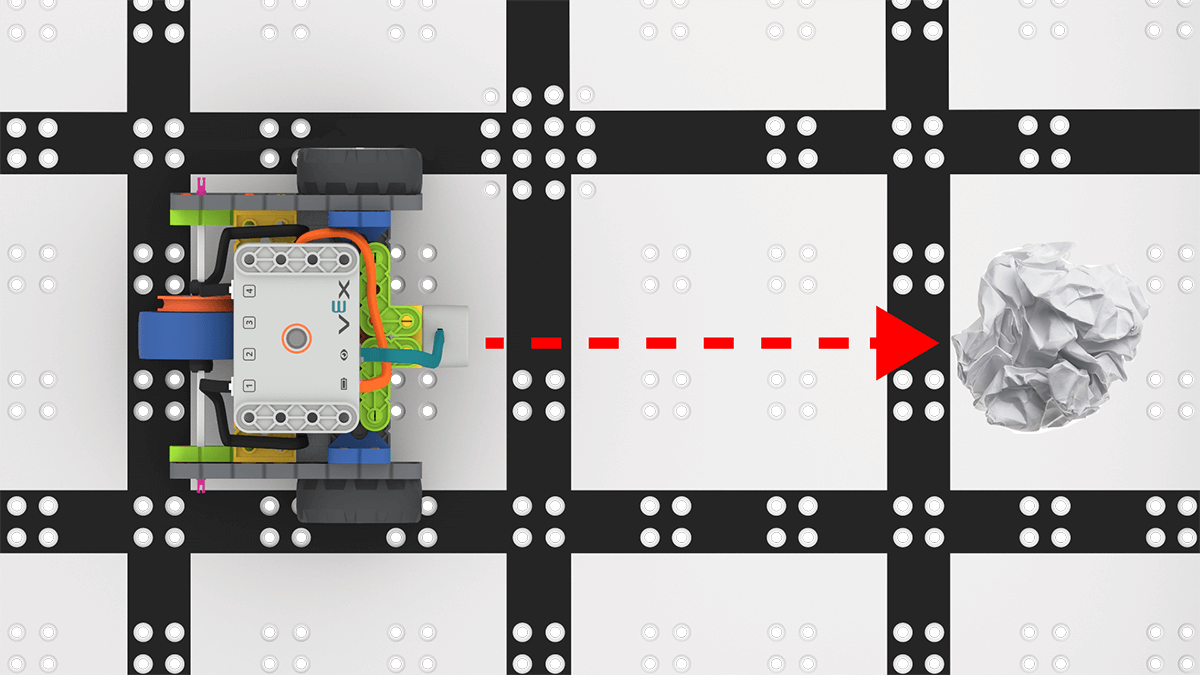
Göz Sensörü engele bakıyor
Gerektiğinde öğrencilere sorun giderme stratejilerini hatırlatın.
- Kod Tabanı yanıt vermiyorsa, Beyni çıkarıp tekrar bağlamayı deneyin ve tekrar deneyin. Bu durum, Kod Tabanını süren turlar arasında çok fazla zaman geçmesi durumunda gerçekleşebilir.
- If students are having trouble connecting their Code Base to their computer or tablet, view the Connecting articles in the VEXcode GO VEX Library, to see details on how to connect the Code Base to the device being used.
- If groups are having trouble starting their project in VEXcode GO, refer to the Starting a Project in VEXcode GO VEX Library article, to see the steps necessary to successfully start a project.
- Review the Using the VEX GO Sensors and the Coding with the VEX GO LED Bumper articles for additional information on the Eye Sensor and the LED Bumper.
-
- SoruÖğrencilerden, projelerinin zorluk boyunca nasıl değiştiğini düşünmelerini isteyin.
- Laboratuvarın başlangıcından bu yana projeniz nasıl değişti?
- Projenizin daha iyi çalışmasını sağlamak için neleri değiştirdiniz?
- Daha az başarılı olmasına neden olan hangi değişikliği yaptınız? Bunu nasıl düzelttin?