
Hrát
Část 1 – Krok za krokem
- InstrukceSdělte studentům, že jejich úkolem bude vytvořit projekt, jehož cílem bude detekovat všechny překážky v oblasti přistání na Marsu pomocí kódové báze. Budou povzbuzováni k tomu, aby navazovali na svůj projekt z laboratoře 1.
Následující animace ukazuje jeden možný způsob, jakým by mohla být kódová základna napsána pro výzvu Vyčistěte přistávací plochu.
V následující animaci se robot posune o dvě pole vpřed, rozsvítí se, aby překonal první překážku, a poté se otočí o 90 stupňů doprava, než rozsvítí, aby překonal druhou překážku. Robot se dále pohybuje vpřed a pokaždé, když zaznamená zeď nebo překážku, otočí se o 90 stupňů doprava, dokud nedosáhne třetí překážky a nepřekoná ji.
Video soubor - ModelModel pro studenty, jak začít s projekty ve VEXcode GO.
- Je-li to nutné, ukažte studentům, jak připojit Brain na své Code Base k jejich zařízení v VEXcode GO. Because connection steps vary between devices, see the Connecting articles of the VEXcode GO VEX Library for specific steps to connect the VEX GO Brain to your computer or tablet.
- Budou také muset nakonfigurovat VEXCode GO pro kódovou základnu. If necessary, model the steps from the Configure a Code Base VEX Library article and ensure students can see the Drivetrain blocks in the Toolbox.
- Požádejte studenty, aby svůj projekt pojmenovali jako Clear Area a uložili jej do svého zařízení. See the Open and Save section of the VEXcode GO VEX Library for device-specific steps to save a VEXcode GO project.
- Požádejte studenty, aby aplikovali to, co se naučili v jiných laboratořích, k vytvoření projektu, aby Code Base odstranila všechny překážky v terénu. Budou muset přidat bloky a změnit parametry a poté otestovat své projekty na poli.
V případě potřeby studentům modelujte, jak si svůj projekt otestovat na hřišti.
-
Ukažte jim, jak umístit kódovou základnu na počáteční bod označený „X“.
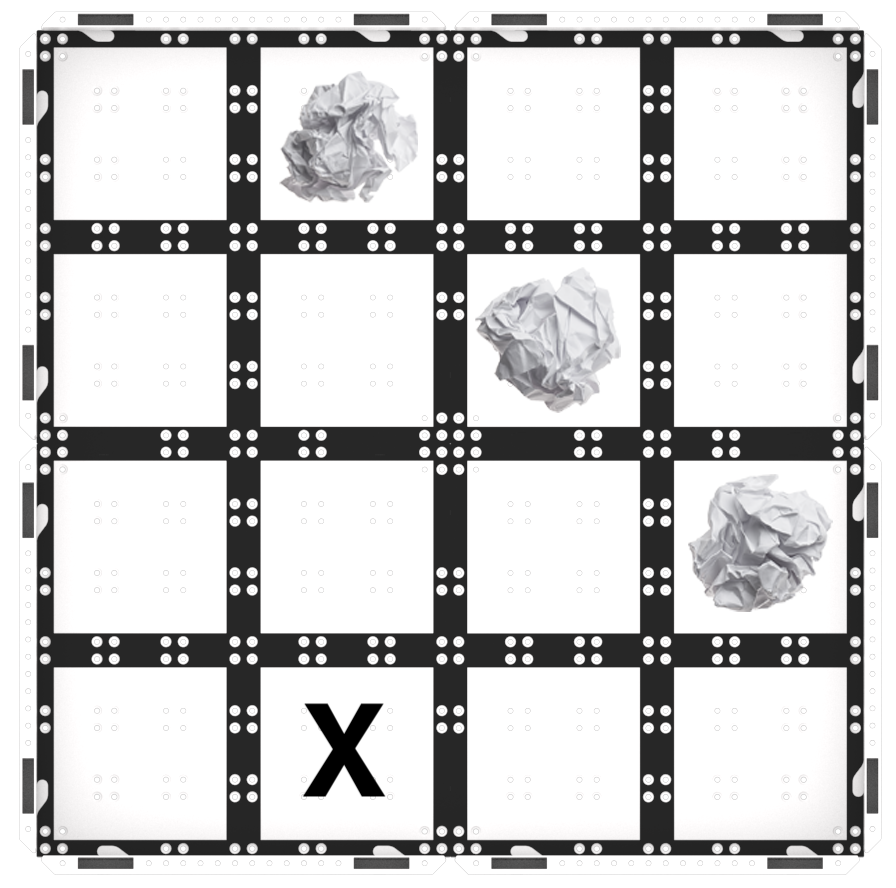
Hrát část 1 Nastavení pole -
Ujistěte se, že oční senzor umístěný na přední straně robota směřuje k první překážce.
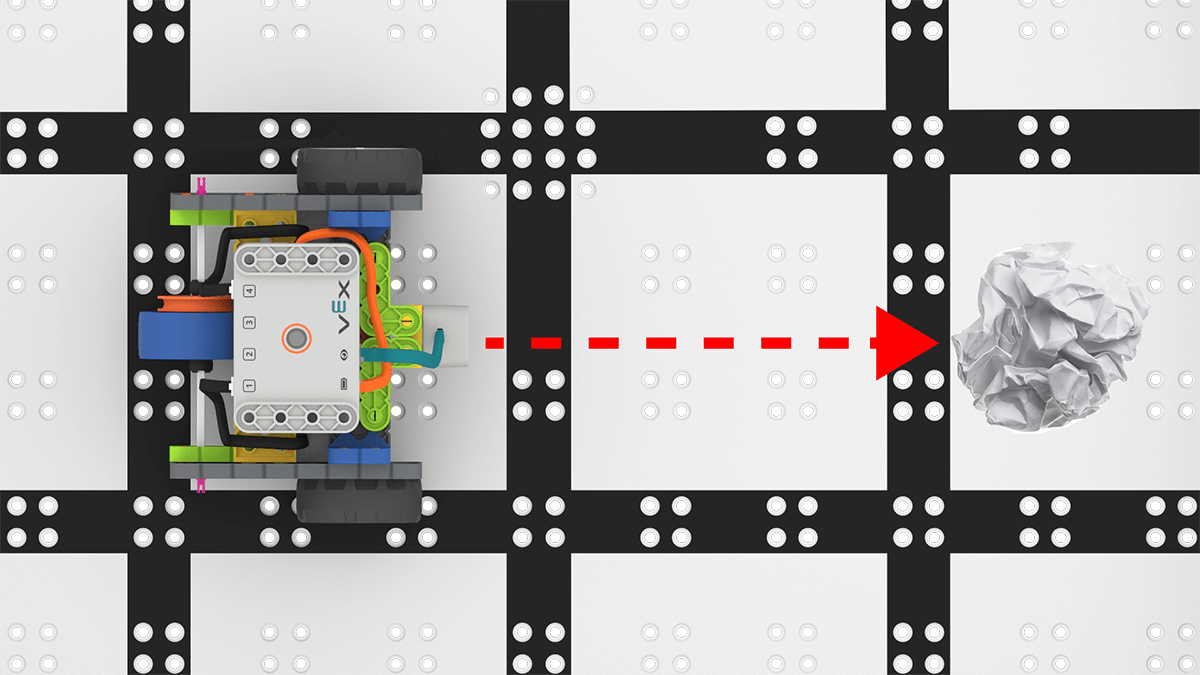
Oční senzor čelí překážce -
Umístěte základnu kódu na pole a vyberte 'Start' ve VEXcode GO, abyste otestovali své projekty.
Vyberte „Start“ pro testování projektu - Studenti by měli odstranit překážky poté, co je zjistí kódová základna.
-
Studenti budou muset k zastavení projektu vybrat tlačítko 'Stop' na panelu nástrojů VEXcode GO.
Zvolte „Stop“ - Poznámka: Pokud studenti používají věčnou smyčku, kódová základna se nezastaví, dokud nestisknete tlačítko Zastavit. V tomto scénáři požádejte studenty, aby zastavili svůj projekt, když kódová základna detekuje všechny překážky, opakuje smyčku čtyřikrát, aniž by detekovala překážku, nebo když uvízne na okraji pole.
- Pro skupiny, které skončí dříve a potřebují další výzvy, nechte je experimentovat s různými výchozími body. Funguje jejich projekt stále?
- UsnadnitUsnadnit konverzaci se studenty, když experimentují se svými projekty.
- Připravte studenty na pokusy a omyly, které jsou nedílnou součástí experimentování, do kterého se s touto výzvou zapojí. Možná budete chtít použít grafiku cyklu řešení problémů ze stránky Pozadí jako vizuální pomůcku k vytvoření struktury pro proces řešení problémů se svými studenty.
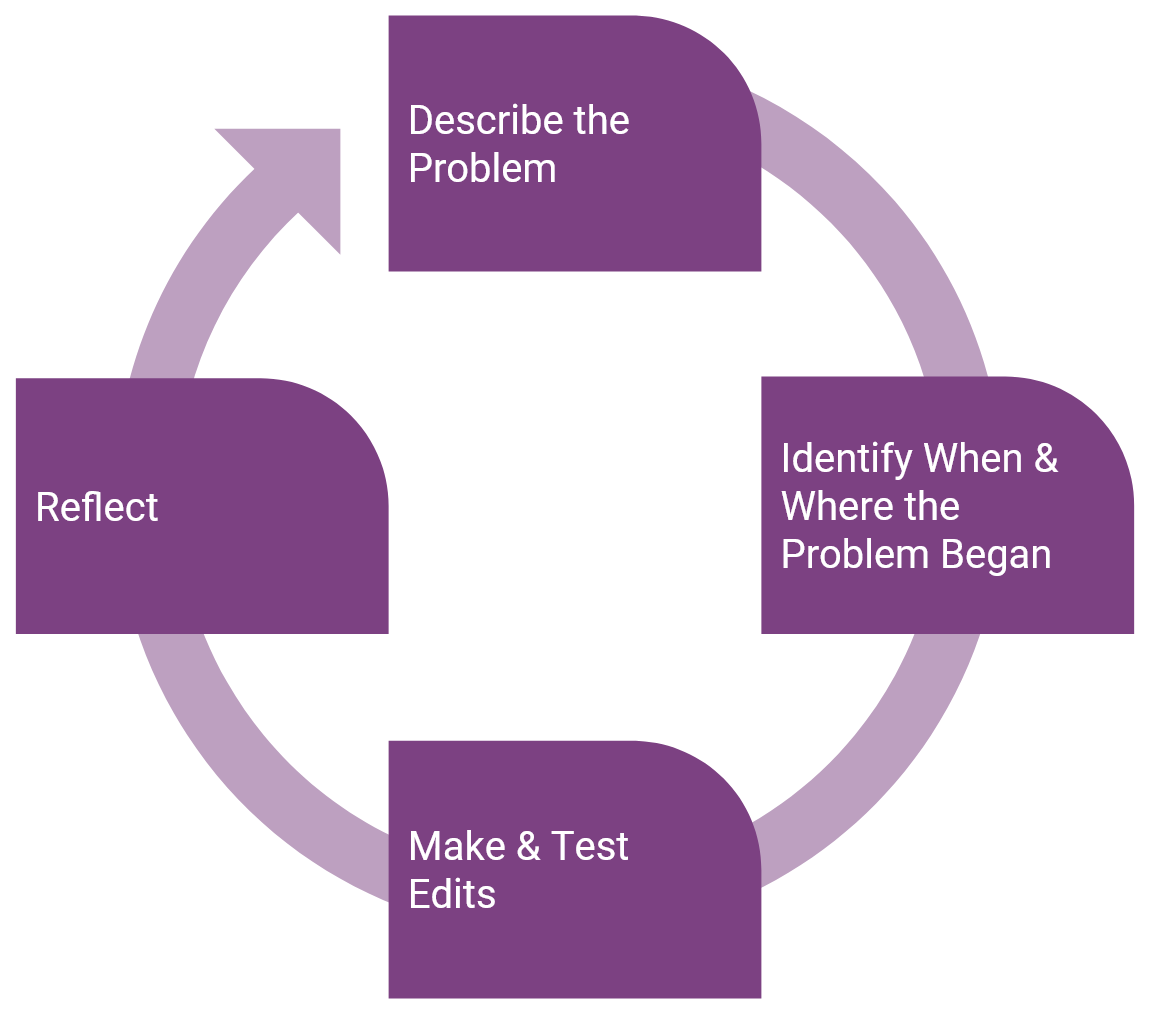
Cyklus řešení studentských problémů - Pokud studenti ve svém projektu používají smyčku s blokem [Forever] nebo [Repeat], ale kódová základna se nepohybuje tak, jak bylo zamýšleno, nemusí mít uvnitř smyčky všechny potřebné bloky nebo mohou bloky uvnitř sekvenovat. smyčky způsobem, který způsobí, že se kódová základna posune nezamýšleným způsobem.
- Použijte funkci Project Stepping, která studentům pomůže projít projektem jeden blok po druhém, aby viděli, jak je každý blok v jejich projektu prováděn. To studentům umožní vidět, jak smyčka funguje v jejich projektu, a poskytne jim vizuální zpětnou vazbu, která jim ukáže, které bloky mohou způsobit chybu, takže ladění se může stát cílenějším a efektivnějším procesem. For more information on how to use the Project Stepping feature, see the Stepping Through a Project in VEXcode GO VEX Library Article.
- Připomeňte studentům, že mohou také použít funkci Zvýraznění, aby viděli, které bloky se provádějí a kdy při spouštění svých projektů. Následující otázky lze použít k povzbuzení studentů, aby identifikovali, jak smyčka ovlivňuje tok projektu pomocí funkce Zvýraznění.
- Jak se posune zvýraznění, když je v našem projektu smyčka?
- Který blok VEXcode GO vytváří smyčku?
- Které bloky se ve vašem projektu opakují?
- Pokud se základna kódu neotáčí, studenti možná nepřidali blok [Otočit za]. Ukažte studentům, jak přidat blok [Odbočit za], aby robot změnil směr poté, co detekuje překážku, jinak Code Base pojede dopředu a zastaví se. Protože studenti nemusí být obeznámeni s úhly, můžete jim nabídnout několik úhlů, se kterými mohou experimentovat, například 60, 90, 120 stupňů.
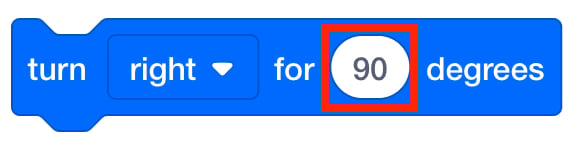
- Připomeňte jim, že mohou měnit úhly otočení ve vstupním oválu v bloku [Otočit za]. Pokud experimentujete s úhly otáčení, zeptejte se studentů, jak změna tohoto parametru ovlivňuje pohyb kódové základny. Co by se stalo, kdybychom zvětšili úhel natočení? Jak to změní pohyby základny kódu? Detekuje tato změna Code Base více překážek? Pokud ne, zkuste jiný úhel natočení.
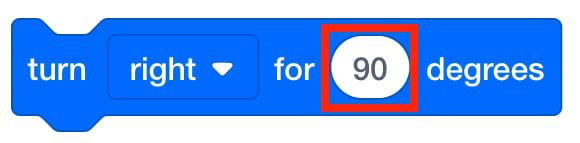
Změňte úhel otočení v bloku [Otočit za] - PřipomeňtePřipomeňte studentům, že tato výzva vyžaduje hravé prozkoumávání a že budou probíhat cykly pokusů a omylů. Při experimentování budou ve svých projektech dělat chyby a pokaždé, když ve svém kódu udělají chybu, mají šanci naučit se něco nového! Pomozte studentům identifikovat, kde v kódu byl problém, a vyzkoušejte nápady, jak problém vyřešit.
- Stalo se něco? Velký! Kde v kódu je problém? Jak můžete změnit ten blok?
- Potřebujete jiný blok nebo potřebujete změnit parametry v tomto?
-
Jaká je zatím vaše oblíbená chyba? Co jste se z toho naučil?
- Zeptejte seZeptejte se studentů, jak si myslí, že by skutečný Mars rover mohl použít smyčku a oční senzor k detekci překážek na zemi, než přistane.
Přestávka uprostřed hry & Skupinová diskuse
Jakmile každá skupina experimentuje se svými projekty k vyřešení výzvy, sejděte se ke rozhovoru.
Požádejte studenty, aby ukázali své projekty a popsali, co dělá Code Base. Je to příležitost zkontrolovat pokrok studentů a řešit problémy.
- Co ve vašem projektu fungovalo dobře?
- Jakým výzvám jste ve svém projektu čelili?
Zajistěte, aby studenti pochopili, že mohou pomocí smyčky nechat kódovou základnu opakovaně kontrolovat překážky na hřišti.
- Použili smyčku, aby Code Base detekovala více objektů? Pokud ne, připomeňte studentům bloky [Navždy] a [Opakovat], o kterých jste mluvili v části Zapojit.
- Pokud používají smyčku, jak ji používají? Jaké bloky používají k vytvoření smyčky ve svém projektu?
- Jak posloupnost bloků ve smyčce ovlivňuje chování základny kódu?
- Co se stane, když některé bloky nejsou ve smyčce [Forever] nebo [Repeat]? Budou se ty bloky opakovat?
Připravte se na variaci výzvy v části Play 2:
- Co když změníme umístění překážek? Bude tento projekt ještě fungovat? Proč nebo proč ne?
Část 2 - Krok za krokem
- PokynPoučte studenty, že se chystají přesunout překážky na přistávací ploše na Marsu a pokračovat v experimentování se svými projekty. Cílem je, aby kódová základna detekovala všechny překážky na hřišti, i když se jejich umístění změní! Povzbuďte je, aby použili to, co se naučili o smyčkách a bloku [Opakovat] nebo [Vždy], k aktualizaci svých projektů. Podívejte se na níže uvedenou animaci s jedním příkladem toho, jak může kódová základna dokončit tuto výzvu.
V následující animaci se robot pohybuje vpřed, dokud nedosáhne zdi nebo překážky, načež se otočí o 120 stupňů doprava a pokračuje v jízdě vpřed. Pomocí tohoto vzoru robot nakonec překoná každou překážku bez ohledu na to, kde se nachází, jak je znázorněno v animaci s novým rozložením překážek.
Video soubor- Všimněte si, že animace se zastaví poté, co jsou detekovány a odstraněny všechny objekty, ale smyčka [Forever] způsobí, že Code Base bude v této smyčce běžet navždy, dokud se projekt nezastaví.
- ModelModel pro studenty, jak nastavit Field a otestovat svůj projekt.
-
Nejprve jim ukažte, jak umístit překážky na nová místa na hřišti, vyberte výchozí bod a označte jej „X“. Následuje jeden z možných způsobů nastavení pole.
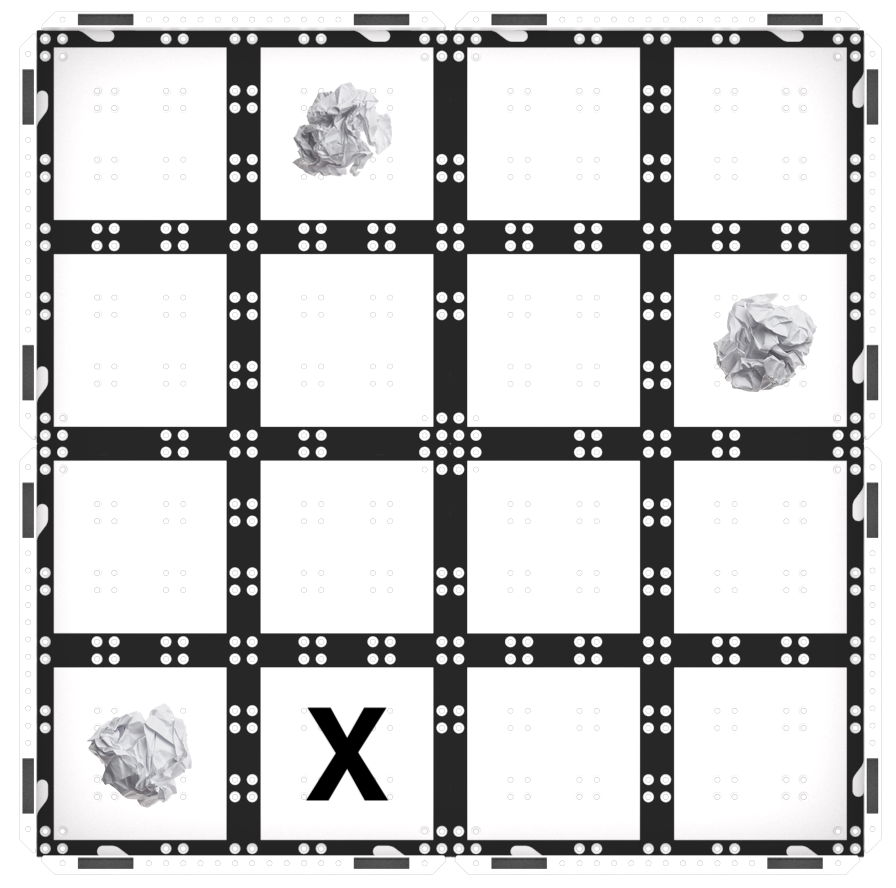
Play Part 2 Příklad nastavení pole -
Jakmile jsou překážky a Code Base na svém místě, mohou vybrat 'Start' ve VEXcode GO a otestovat své projekty.
Vyberte „Start“ pro testování projektu - Studenti budou muset vybrat tlačítko „Stop“ na panelu nástrojů, aby zastavili kódovou základnu.
-
Existuje mnoho možných řešení této výzvy. Následuje jeden příklad pro referenci.
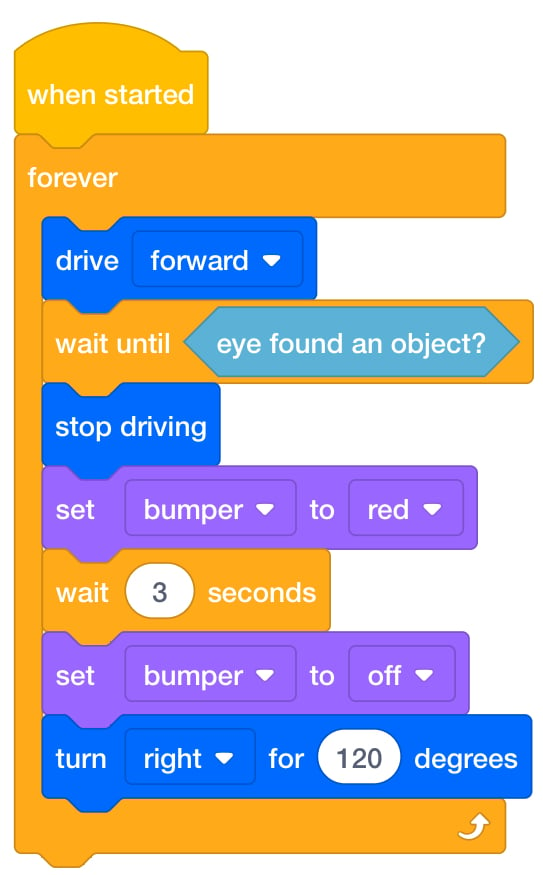
Možné řešení
-
-
- UsnadnitUsnadnit konverzaci se studenty, když testují své projekty.
- Pokud studenti potřebují pomoc s tím, aby Code Base opakovali části kódu, aby odhalili všechny překážky na hřišti, navrhněte jim, aby použili blok [Opakovat] nebo [Navždy], jak jste mluvili v části Engage, a ukažte jim, jak použít ve svých projektech. Vyzvěte je, aby zkontrolovali, zda je celý projekt uvnitř C-bloku, jak je znázorněno níže.
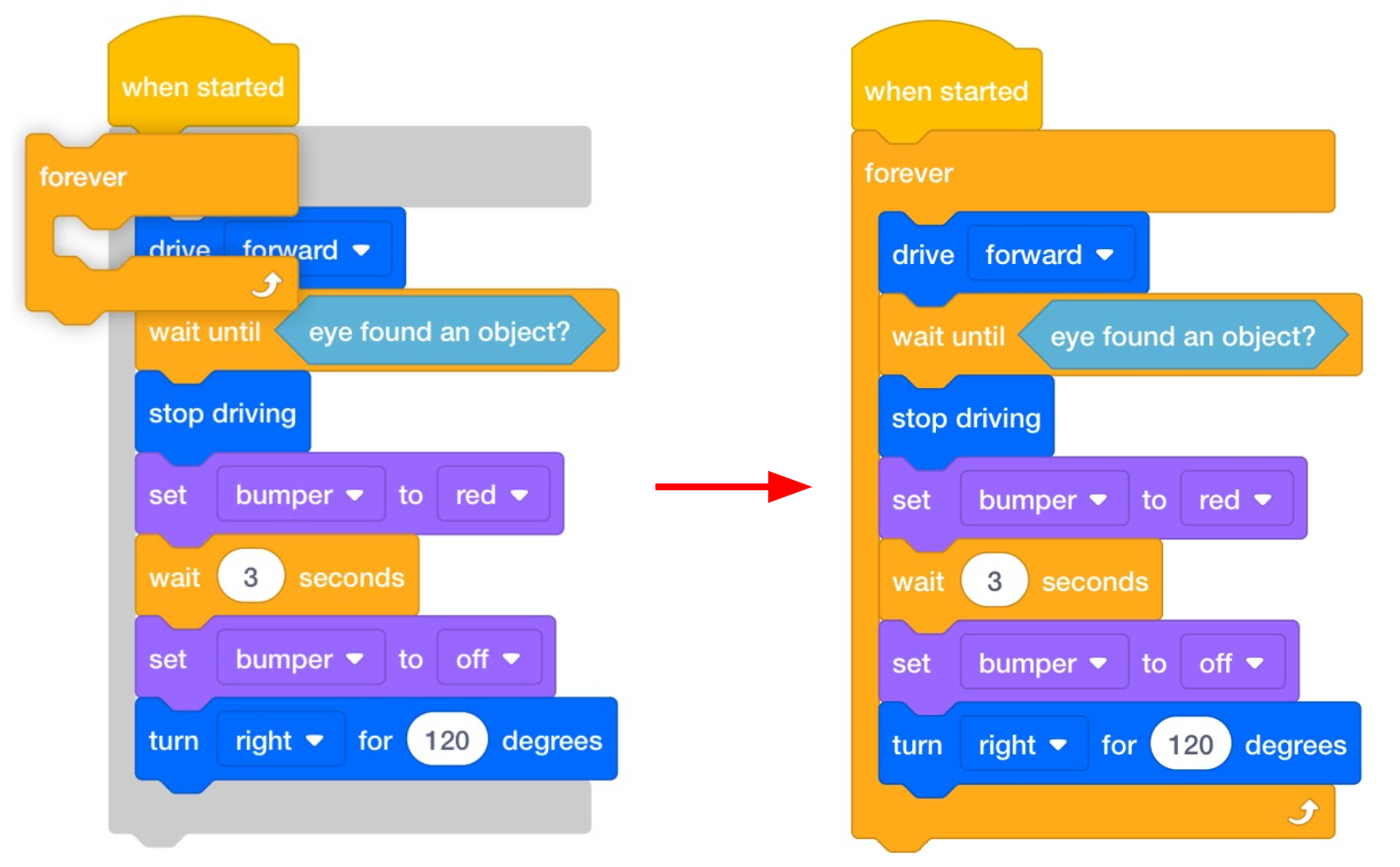
Přidat blok [Navždy] - Pokud studenti vytvořili projekt, ale nedetekuje všechny objekty, vyzvěte je, aby experimentovali s úhly otáčení, dejte jim následující úhly otáčení, se kterými mohou experimentovat, například 60, 90 a 120 stupňů. Jak úhly otočení ovlivňují pohyb Code Base?
Změna úhlu natočení Zapojte studenty do další diskuse při sestavování svých projektů, aby se podělili o své myšlenky při opakování a testování svých projektů.
- Jakou překážku ve vašem projektu Code Base detekuje jako první?
- Co dělá kódová základna poté, co detekuje překážku? Jaké bloky jste k tomu použili?
- Jaké bloky jste použili k tomu, aby se základna kódu přesunula k další překážce poté, co byla překonána jedna?
- Jak váš projekt dokázal, že Code Base vyčistí celou přistávací plochu?
- PřipomenoutPřipomenout studentům, aby u testů začínali od stejného bodu. Chtějí jen změnit jednu proměnnou — umístění překážek.
-
Připomeňte také studentům, aby začali s očním senzorem na kódové základně čelem k první překážce, díky tomu se kódová základna dostane k první překážce rychle a umožní studentům dosáhnout okamžitého úspěchu s jejich projekty.
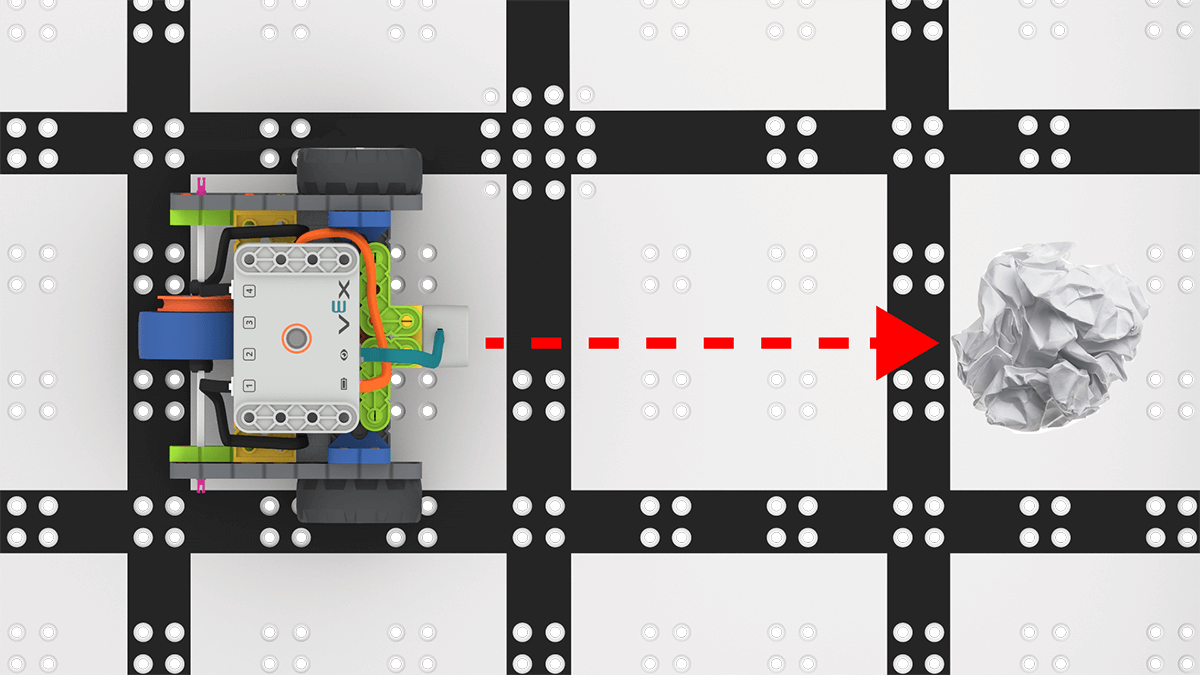
Oční senzor čelí překážce
Připomeňte studentům strategie odstraňování problémů podle potřeby.
- Pokud Code Base nereaguje, zkuste odpojit a znovu připojit Brain a zkuste to znovu. To se může stát, pokud mezi zatáčkami uběhne příliš mnoho času řízením Code Base.
- If students are having trouble connecting their Code Base to their computer or tablet, view the Connecting articles in the VEXcode GO VEX Library, to see details on how to connect the Code Base to the device being used.
- If groups are having trouble starting their project in VEXcode GO, refer to the Starting a Project in VEXcode GO VEX Library article, to see the steps necessary to successfully start a project.
- Review the Using the VEX GO Sensors and the Coding with the VEX GO LED Bumper articles for additional information on the Eye Sensor and the LED Bumper.
-
- Zeptejte sePožádejte studenty, aby se zamysleli nad tím, jak se jejich projekt během výzvy změnil.
- Jak se váš projekt změnil od začátku laboratoře až do současnosti?
- Co jste ve svém projektu změnili, aby fungoval lépe?
- Jakou změnu jste provedli, kvůli které byl méně úspěšný? Jak jsi to opravil?