
Spielen
Teil 1 - Schritt für Schritt
- UnterrichtenWeisen Sie die Schüler an, dass die Aufgabe darin besteht, ein Projekt zu erstellen, mit dem die Code Base alle Hindernisse im Marslandebereich erkennt. Sie werden ermutigt, ihr Projekt aus Labor 1 weiter auszubauen.
Die folgende Animation zeigt eine Möglichkeit, wie die Codebasis für die „Clear the Landing Area Challenge“ codiert werden könnte.
Videodatei - ModellModell für Studenten, wie sie mit ihren Projekten in VEXcode GO beginnen.
- Zeigen Sie den Schülern bei Bedarf, wie sie das Brain auf ihrer Code Base mit ihrem Gerät in VEXcode GO verbinden. Da die Verbindungsschritte je nach Gerät unterschiedlich sind, see the Connecting articles of the VEXcode GO VEX Library Hier finden Sie spezifische Schritte zum Anschließen des VEX GO Brain an Ihren Computer oder Tablet.
- Sie müssen auch VEXCode GO für die Codebasis konfigurieren. If necessary, model the steps from the Configure a Code Base VEX Library article and ensure students can see the Drivetrain blocks in the Toolbox.
- Lassen Sie die Schüler ihr Projekt Clear Area nennen und auf ihrem Gerät speichern. See the Open and Save section of the VEXcode GO VEX Library for device-specific steps to save a VEXcode GO project.
- Lassen Sie die Schüler das in anderen Laboren Gelernte anwenden, um ein Projekt zu erstellen, mit dem die Codebasis alle Hindernisse im Feld aus dem Weg räumt. Sie müssen Blöcke hinzufügen und Parameter ändern und dann ihre Projekte im Feld testen.
Zeigen Sie den Schülern bei Bedarf, wie sie ihr Projekt im Feld testen können.
-
Zeigen Sie ihnen, wie sie die Codebasis auf dem mit „X“ markierten Startpunkt platzieren.
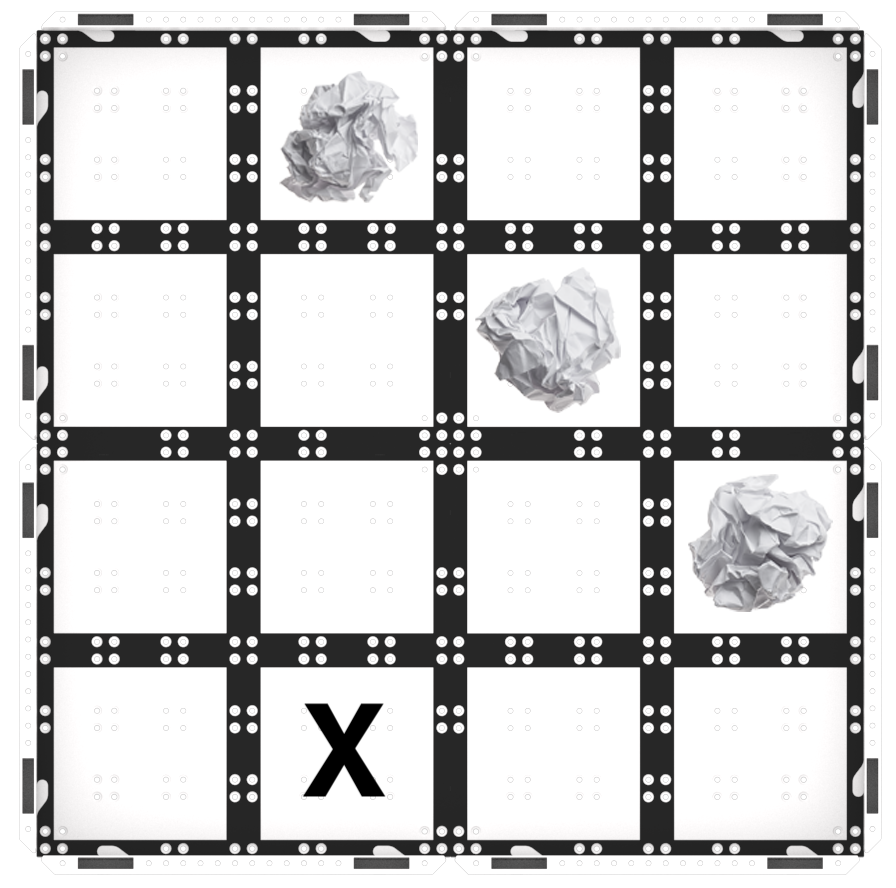
Spielteil 1 Spielfeldaufbau -
Stellen Sie sicher, dass der Augensensor an der Vorderseite des Roboters auf das erste Hindernis zeigt.
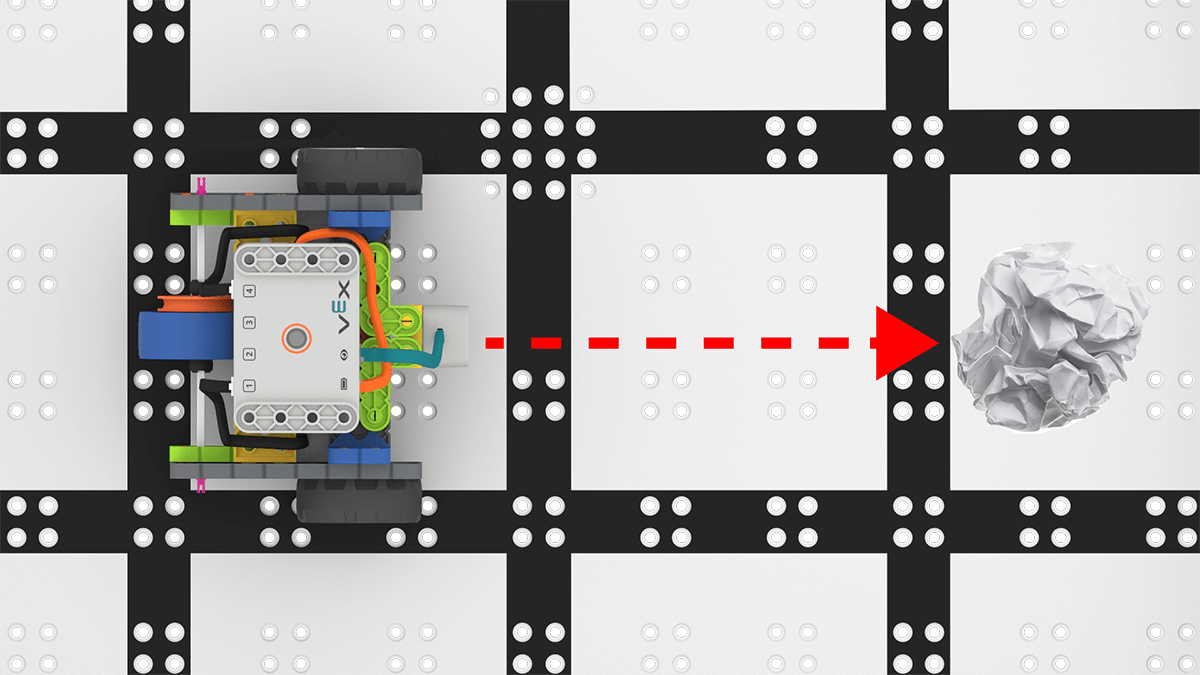
Augensensor ist auf das Hindernis gerichtet -
Platzieren Sie die Codebasis auf dem Feld und wählen Sie „Start“ in VEXcode GO, um Ihre Projekte zu testen.
Wählen Sie „Start“, um das Projekt zu testen - Die Studierenden sollten die Hindernisse beseitigen, nachdem sie von der Code Base erkannt wurden.
-
Um das Projekt zu stoppen, müssen die Studierenden die Schaltfläche „Stopp“ in der VEXcode GO-Symbolleiste auswählen.
Wählen Sie „Stopp“ - Hinweis: Wenn die Schüler eine Endlosschleife verwenden, wird die Codebasis erst angehalten, wenn die Schaltfläche „Stopp“ ausgewählt wird. Lassen Sie die Schüler in diesem Szenario ihr Projekt stoppen, wenn die Codebasis alle Hindernisse erkannt hat, eine Schleife viermal wiederholt hat, ohne ein Hindernis zu erkennen, oder wenn sie am Rand des Felds hängen bleibt.
- Lassen Sie Gruppen, die früher fertig sind und zusätzliche Herausforderungen brauchen, mit verschiedenen Ausgangspunkten experimentieren. Funktioniert ihr Projekt noch?
- ModerierenModerieren Sie ein Gespräch mit den Schülern, während sie mit ihren Projekten experimentieren.
- Bereiten Sie die Schüler auf das Ausprobieren vor, das ein wesentlicher Bestandteil der Experimente ist, die sie bei dieser Herausforderung durchführen werden. Möglicherweise möchten Sie die Grafik zum Problemlösungszyklus von der Hintergrundseite als visuelle Hilfe verwenden, um mit Ihren Schülern eine Struktur für den Problemlösungsprozess zu entwickeln.
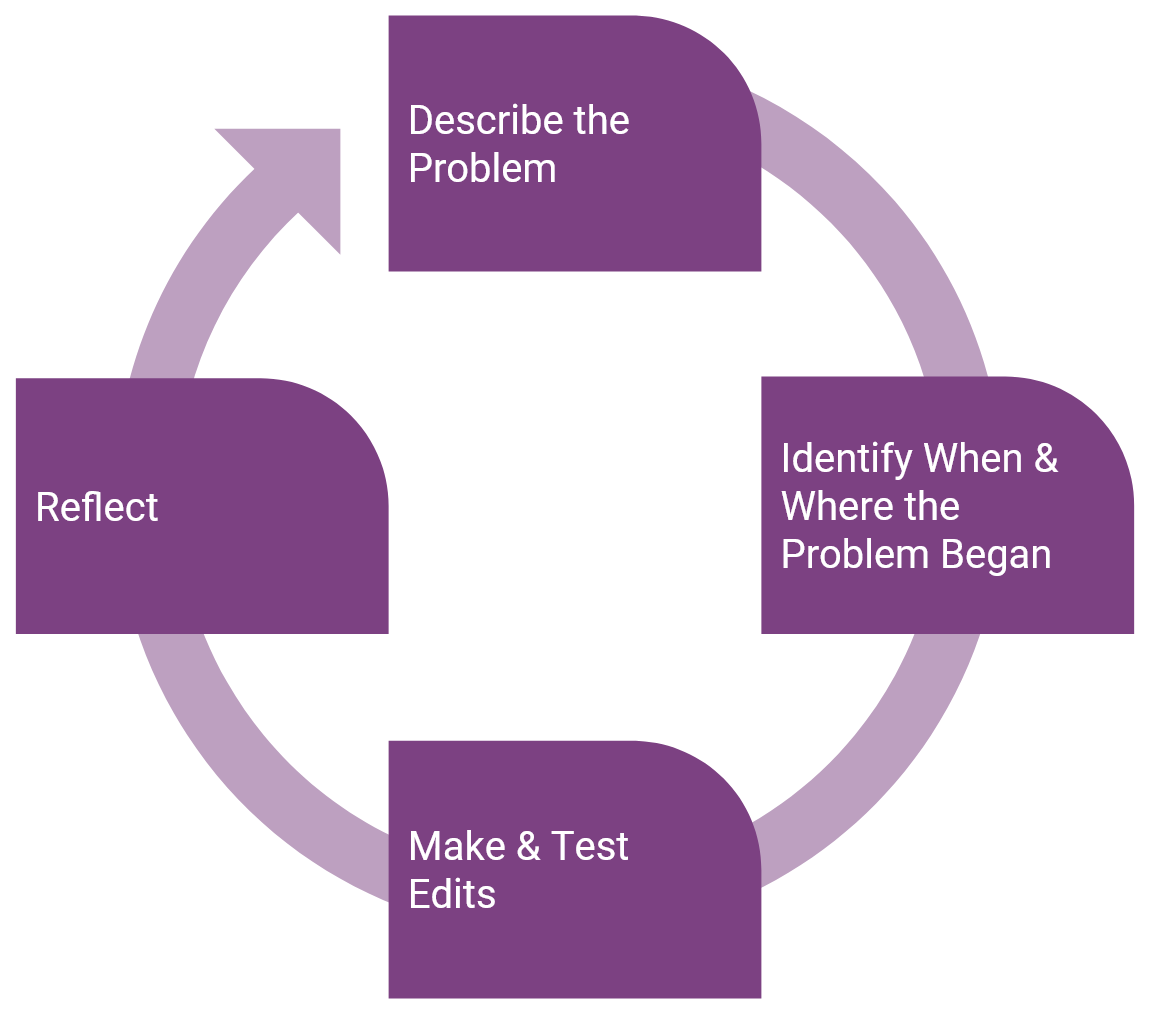
Student Problem-Lösung Zyklus - Wenn Studierende in ihrem Projekt eine Schleife mit einem [Für immer]- oder [Wiederholen]-Block verwenden, die Codebasis sich aber nicht wie vorgesehen bewegt, liegen ihnen möglicherweise nicht alle erforderlichen Blöcke in der Schleife vor, oder sie ordnen die Blöcke in der Schleife in einer Weise an, die eine unbeabsichtigte Bewegung der Codebasis verursacht.
- Mithilfe der Funktion „Projektschritt“ können die Schüler ihr Projekt Block für Block durchgehen, um zu sehen, wie jeder Block in ihrem Projekt ausgeführt wird. Auf diese Weise können die Schüler sehen, wie die Schleife in ihrem Projekt funktioniert, und sie erhalten visuelles Feedback darüber, welche Blöcke den Fehler verursachen könnten. So kann die Fehlerbehebung gezielter und effizienter erfolgen. For more information on how to use the Project Stepping feature, see the Stepping Through a Project in VEXcode GO VEX Library Article.
- Erinnern Sie die Schüler daran, dass sie beim Ausführen ihrer Projekte auch die Hervorhebungsfunktion verwenden können, um zu sehen, welche Blöcke wann ausgeführt werden. Mithilfe der folgenden Fragen können die Schüler dazu ermutigt werden, mithilfe der Highlight-Funktion zu erkennen, wie sich eine Schleife auf den Projektablauf auswirkt.
- Wie bewegt sich die Hervorhebung, wenn in unserem Projekt eine Schleife vorhanden ist?
- Welcher VEXcode GO-Block erzeugt die Schleife?
- Welche Blöcke wiederholen sich in Ihrem Projekt?
- Wenn sich die Codebasis nicht dreht, haben die Schüler möglicherweise den Block [Drehen für] nicht hinzugefügt. Zeigen Sie den Schülern, wie sie den Block [Drehen für] hinzufügen, damit der Roboter die Richtung ändert, wenn er ein Hindernis erkennt. Andernfalls fährt die Code Base einfach vorwärts und hält an. Da die Schüler möglicherweise nicht mit Winkeln vertraut sind, können Sie ihnen mehrere Winkel zum Experimentieren geben, etwa 60, 90 oder 120 Grad.
- Erinnern Sie sie daran, dass sie die Wendewinkel im Eingabeoval im Block [Abbiegen für] ändern können. Wenn Sie mit Drehwinkeln experimentieren, fragen Sie die Schüler, wie sich die Änderung dieses Parameters auf die Bewegung der Codebasis auswirkt. Was würde passieren, wenn wir den Wendewinkel vergrößern? Wie verändert es die Bewegungen der Codebasis? Führt diese Änderung dazu, dass die Codebasis mehr Hindernisse erkennt? Wenn nicht, versuchen Sie einen anderen Wendewinkel.
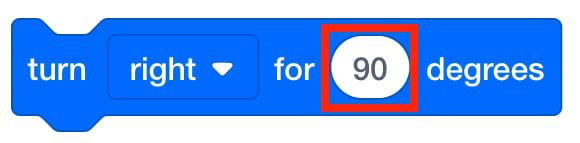
Ändern Sie den Wendewinkel im Block [Wenden für] - ErinnernErinnern Sie die Schüler daran, dass diese Herausforderung spielerisches Erkunden erfordert und es Zyklen von Versuch und Irrtum geben wird. Sie werden beim Experimentieren in ihren Projekten Fehler machen und jedes Mal, wenn sie in ihrem Code einen Fehler machen, haben sie die Chance, etwas Neues zu lernen! Helfen Sie den Schülern dabei, die Problemstelle im Code zu identifizieren und Ideen zur Problemlösung herauszukitzeln.
- Ist etwas schief gelaufen? Großartig! Wo im Code liegt das Problem? Wie können Sie diesen Block ändern?
- Benötigen Sie einen anderen Block oder müssen Sie die Parameter in diesem ändern?
-
Was ist bisher Ihr schönster Fehler? Was haben Sie daraus gelernt?
- FrageFragen Sie die Schüler, wie ihrer Meinung nach der echte Marsrover mithilfe einer Schleife und eines Augensensors Hindernisse auf dem Boden erkennen könnte, bevor er landet.
Spielpause & Gruppendiskussion
Sobald jede Gruppe mit ihren Projekten experimentiert hat, um die Herausforderungzu lösen, kommen Sie zu einem kurzen Gespräch zusammen.
Bitten Sie die Schüler, ihre Projekte vorzustellen und zu beschreiben, was die Code Base macht. Dies ist eine Gelegenheit, den Fortschritt der Schüler zu überprüfen und Probleme zu beheben.
- Was hat in Ihrem Projekt gut funktioniert?
- Vor welchen Herausforderungen standen Sie in Ihrem Projekt?
Stellen Sie sicher, dass die Schüler verstehen, dass sie eine Schleife verwenden können, damit die Codebasis wiederholt nach Hindernissen auf dem Feld sucht.
- Haben sie eine Schleife verwendet, damit die Codebasis mehrere Objekte erkennt? Wenn nicht, erinnern Sie die Schüler an die Blöcke [Für immer] und [Wiederholen], die Sie im Abschnitt „Einbinden“ besprochen haben.
- Wenn sie eine Schleife verwenden, wie verwenden sie diese? Welche Blöcke verwenden sie, um die Schleife in ihrem Projekt zu erstellen?
- Wie wirkt sich die Reihenfolge der Blöcke in der Schleife auf das Verhalten der Codebasis aus?
- Was passiert, wenn sich einige der Blöcke nicht in der Schleife [Für immer] oder [Wiederholen] befinden? Werden diese Blöcke wiederholt?
Bereiten Sie sich auf die Herausforderungsvariante im zweiten Spielabschnitt vor:
- Was passiert, wenn wir die Position der Hindernisse ändern? Wird dieses Projekt noch funktionieren? Warum oder warum nicht?
Teil 2 - Schritt für Schritt
- AnweisungenWeisen Sie die Schüler an, die Hindernisse auf dem Marslandeplatz zu beseitigen und weiter mit ihren Projekten zu experimentieren. Das Ziel besteht darin, dass die Codebasis alle Hindernisse auf dem Feld erkennt, auch wenn sich ihre Position ändert! Ermutigen Sie sie, das Gelernte über Schleifen und die Blöcke [Wiederholen] oder [Für immer] zu nutzen, um ihre Projekte zu aktualisieren. Sehen Sie sich die Animation unten an, um ein Beispiel zu sehen, wie eine Codebasis diese Herausforderung meistern könnte.
Videodatei
- Beachten Sie, dass die Animation stoppt, nachdem alle Objekte erkannt und entfernt wurden, aber eine [Forever]-Schleife würde dazu führen, dass die Codebasis für immer in dieser Schleife läuft, bis das Projekt gestoppt wird.
- ModellModell für Studenten, wie sie das Feld einrichten und ihr Projekt testen.
-
Zeigen Sie ihnen zunächst, wie sie die Hindernisse an neuen Stellen auf dem Feld platzieren, einen Startpunkt auswählen und ihn mit einem „X“ markieren. Nachfolgend sehen Sie eine Möglichkeit zum Einrichten des Felds.
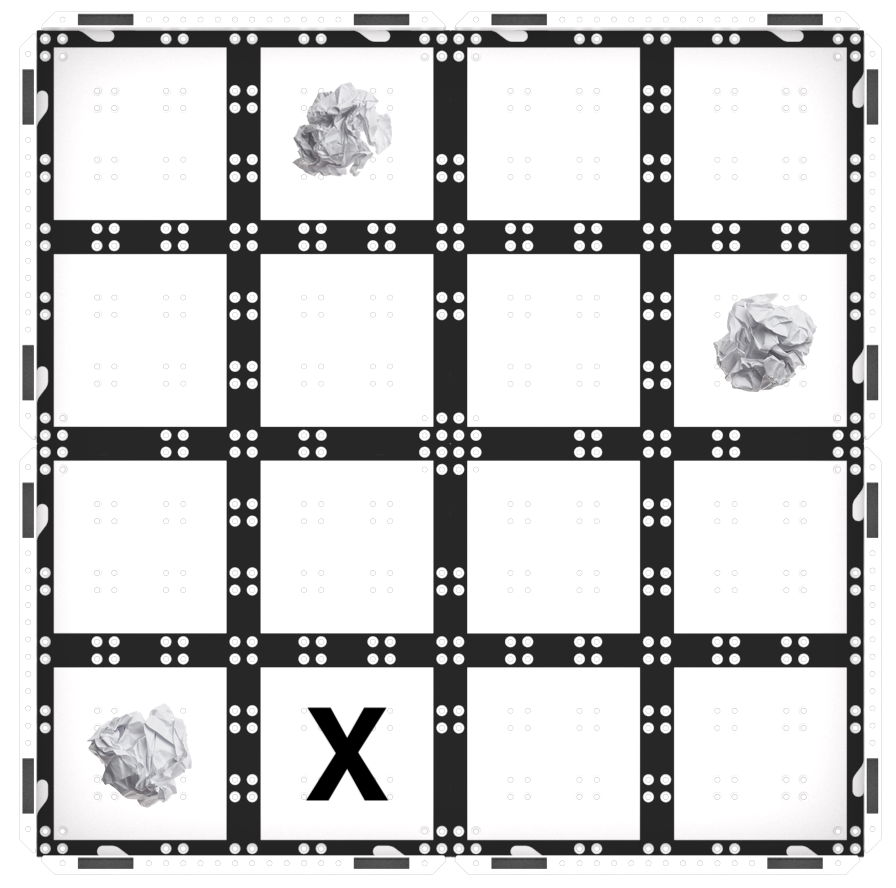
Spielteil 2 Feldaufbau Beispiel -
Sobald die Hindernisse und die Code-Basis vorhanden sind, können sie in VEXcode GO „Start“ auswählen, um ihre Projekte zu testen.
Wählen Sie „Start“, um das Projekt zu testen - Um die Codebasis zu stoppen, müssen die Studierenden die Schaltfläche „Stopp“ in der Symbolleiste auswählen.
-
Für diese Herausforderung gibt es viele mögliche Lösungen. Nachfolgend finden Sie ein Beispiel als Referenz.
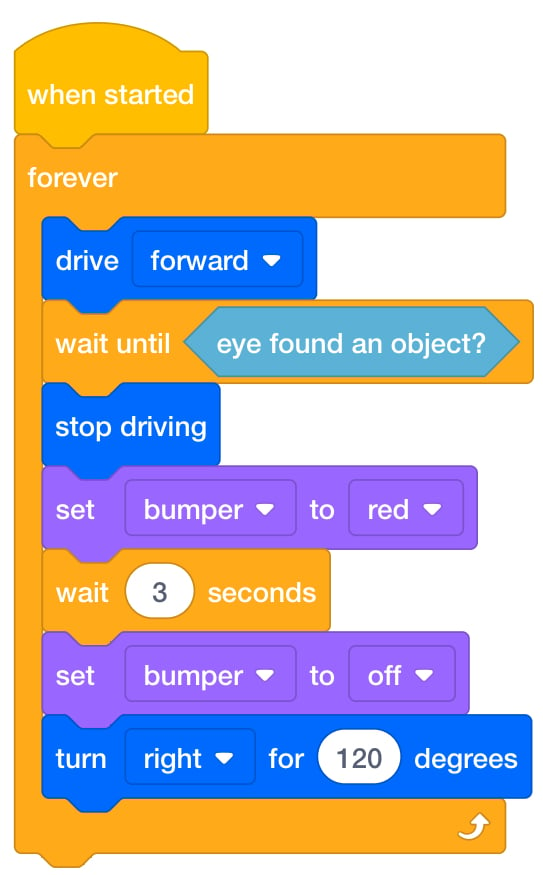
Mögliche Lösung
-
-
- ModerierenModerieren Sie ein Gespräch mit den Schülern, während sie ihre Projekte testen.
- Wenn die Schüler Hilfe dabei brauchen, die Codebasis so zu gestalten, dass sie Codeabschnitte wiederholt, um alle Hindernisse auf dem Feld zu erkennen, schlagen Sie ihnen vor, einen [Wiederholen]-Block oder einen [Für immer]-Block zu verwenden, wie Sie es im Abschnitt „Einbinden“ besprochen haben, und zeigen Sie ihnen, wie sie diesen in ihren Projekten verwenden können. Ermutigen Sie sie, zu überprüfen, ob sich das gesamte Projekt im C-Block befindet, wie unten gezeigt.
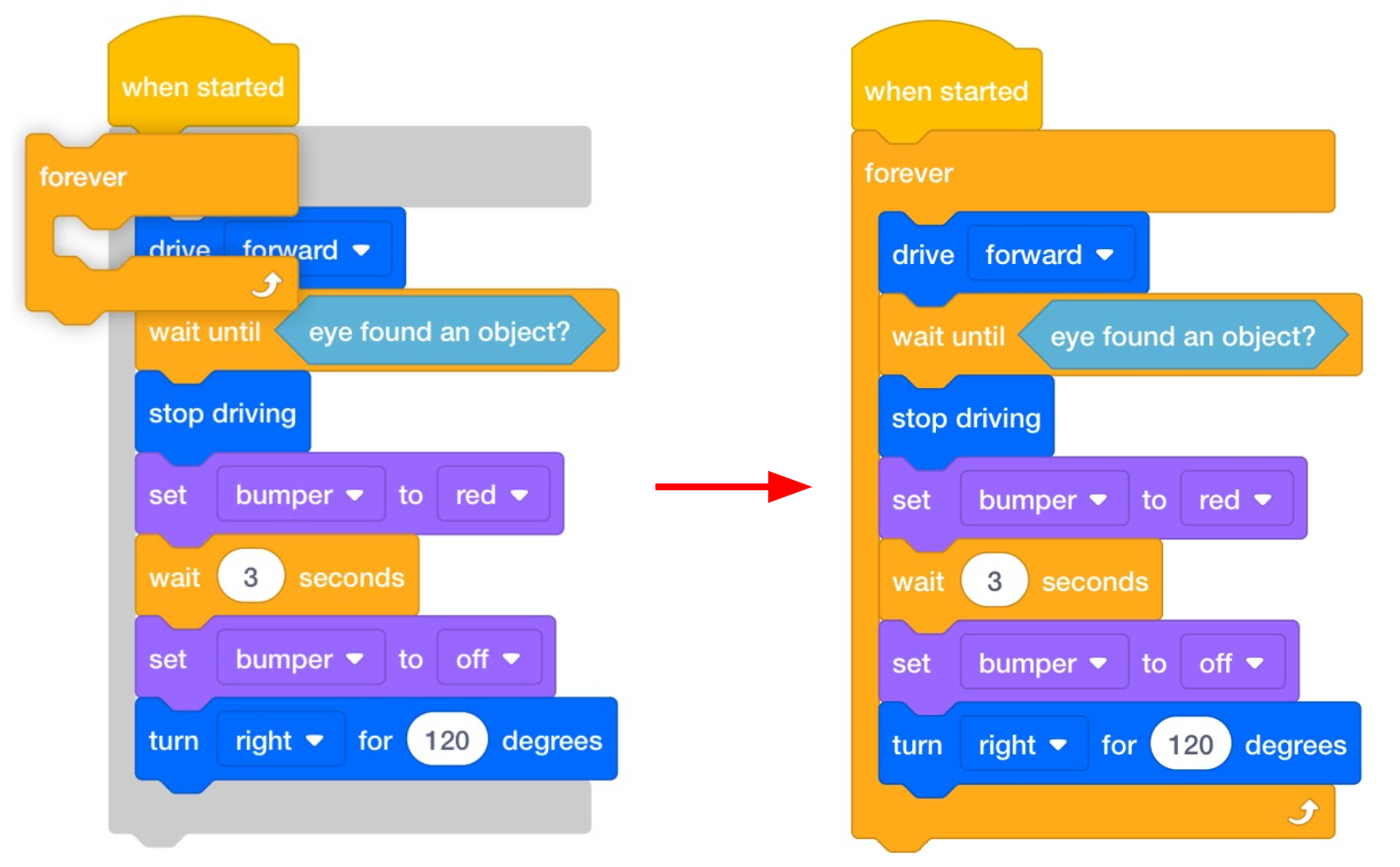
Einen [Für immer] Block hinzufügen - Wenn die Schüler ein Projekt erstellt haben, dieses aber nicht alle Objekte erkennt, ermutigen Sie sie, mit Drehwinkeln zu experimentieren. Geben Sie ihnen zum Experimentieren die folgenden Drehwinkel, etwa 60, 90 und 120 Grad. Wie wirken sich die Drehwinkel auf die Bewegung der Codebasis aus?
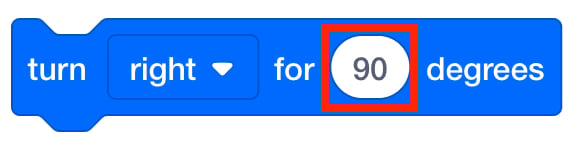
Ändern des Wendewinkels Beteiligen Sie die Schüler an weiteren Diskussionen während der Erstellung ihrer Projekte, damit sie ihre Gedanken austauschen können, während sie ihre Projekte wiederholen und testen.
- Welches Hindernis erkennt die Code Base in Ihrem Projekt zuerst?
- Was macht die Code Base, nachdem sie ein Hindernis erkennt? Welche Blöcke haben Sie verwendet, um dies zu erreichen?
- Welche Blöcke haben Sie verwendet, um die Codebasis zum nächsten Hindernis zu bewegen, nachdem eines beseitigt wurde?
- Wie sorgt Ihr Projekt dafür, dass die Codebasis den gesamten Landebereich freigibt?
- ErinnernErinnern Sie die Schüler daran, bei den Tests am gleichen Punkt zu beginnen. Sie wollen nur eine Variable ändern – die Position der Hindernisse.
-
Erinnern Sie die Schüler auch daran, mit dem Augensensor auf der Codebasis zu beginnen und auf das erste Hindernis zu blicken. Dadurch bewegt sich die Codebasis schneller zum ersten Hindernis und die Schüler können mit ihren Projekten sofort Erfolge erzielen.
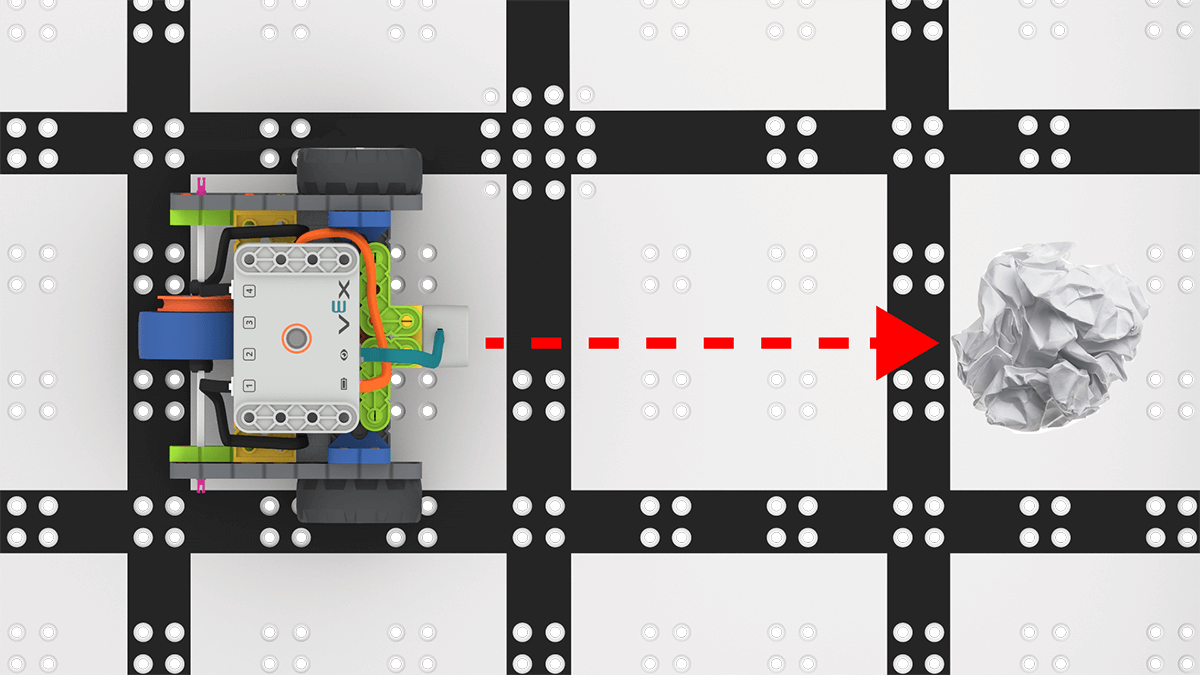
Augensensor ist auf das Hindernis gerichtet
Erinnern Sie die Schüler bei Bedarf an Strategien zur Fehlerbehebung.
- Wenn die Codebasis nicht reagiert, trennen Sie das Brain, verbinden Sie es erneut und versuchen Sie es erneut. Dies kann passieren, wenn zwischen den einzelnen Steuervorgängen der Codebasis zu viel Zeit vergeht.
- If students are having trouble connecting their Code Base to their computer or tablet, view the Connecting articles in the VEXcode GO VEX Library, to see details on how to connect the Code Base to the device being used.
- If groups are having trouble starting their project in VEXcode GO, refer to the Starting a Project in VEXcode GO VEX Library article, to see the steps necessary to successfully start a project.
- Review the Using the VEX GO Sensors and the Coding with the VEX GO LED Bumper articles for additional information on the Eye Sensor and the LED Bumper.
-
- FrageBitten Sie die Schüler, darüber nachzudenken, wie sich ihr Projekt im Laufe der Herausforderung verändert hat.
- Wie hat sich Ihr Projekt vom Beginn des Labors bis heute verändert?
- Was haben Sie an Ihrem Projekt geändert, damit es besser funktioniert?
- Welche Änderung haben Sie vorgenommen, die den Erfolg beeinträchtigt hat? Wie haben Sie das Problem behoben?