
Đính hôn
Ra mắt Phần Tương tác
ACTS là những gì giáo viên sẽ làm và ASKS là cách giáo viên sẽ tạo điều kiện.
| CÁC HÀNH VI | HỎI |
|---|---|
|
|
Chuẩn bị cho học sinh xây dựng
Đầu tiên, chúng ta cần chuẩn bị robot Code Base và VEXcode GO. (Nếu học sinh không có Cơ sở mã 2.0 - Eye Forward được xây dựng sẵn từ Phòng thí nghiệm trước, hãy cho học sinh 10 - 15 phút để xây dựng trước các hoạt động trong Phòng thí nghiệm.)
Tạo điều kiện cho việc xây dựng
- Hướng dẫnHướng dẫn học sinh rằng họ sẽ chuẩn bị dọn dẹp địa điểm hạ cánh bằng cách bật Brain trên robot Code Base của họ, kết nối và cấu hình chúng trong VEXcode GO và chuẩn bị sẵn sàng cho các dự án của họ.
-
Phân phốiPhân phối
a Code Base 2.0 - Robot Eye Forward và một máy tính hoặc máy tính bảng để truy cập VEXcode GO cho từng nhóm. Các nhóm có thể chia sẻ quyền truy cập vào Field để thử nghiệm dự án của mình. Có thể thiết lập vị trí bắt đầu được đánh dấu và đặt các chướng ngại vật như hình bên dưới để sẵn sàng cho hoạt động Chơi.
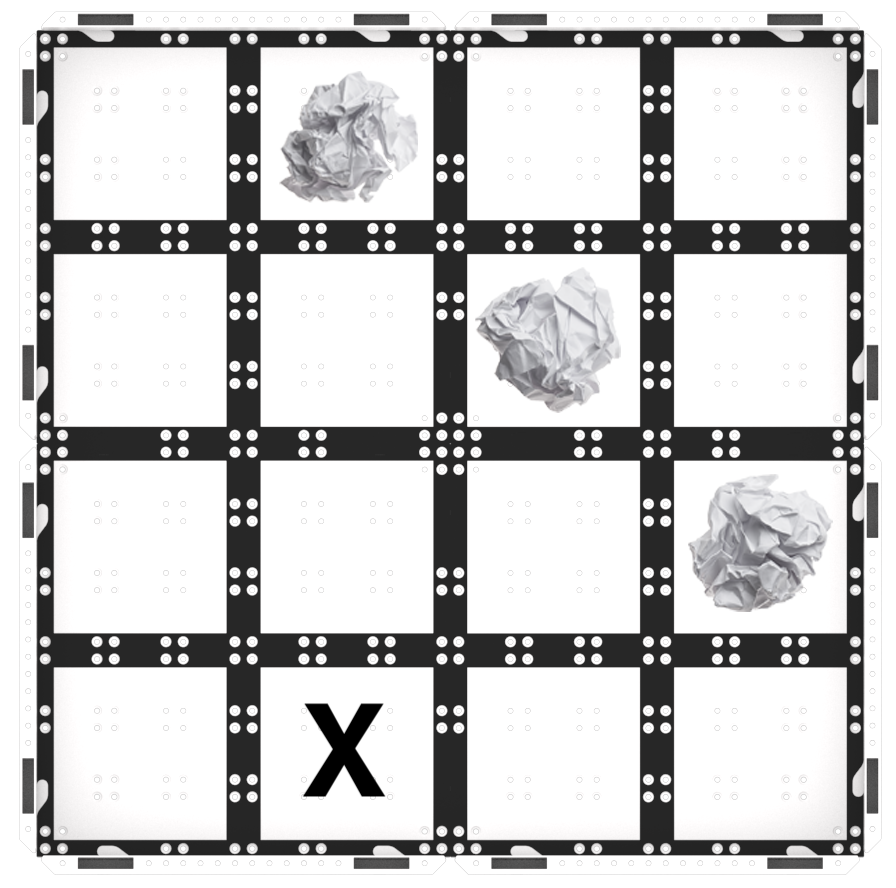
Thiết lập trường GO -
Hỗ trợHỗ trợ
nhóm sinh viên chuẩn bị Code Base và VEXcode GO.
-
Đảm bảo rằng Đèn LED Bumper vẫn được gắn vào Đế mã và được kết nối với Cổng 2 trên Não. Sử dụng hình ảnh bên dưới để tham khảo nếu học sinh cần thêm lại thanh cản đèn LED.
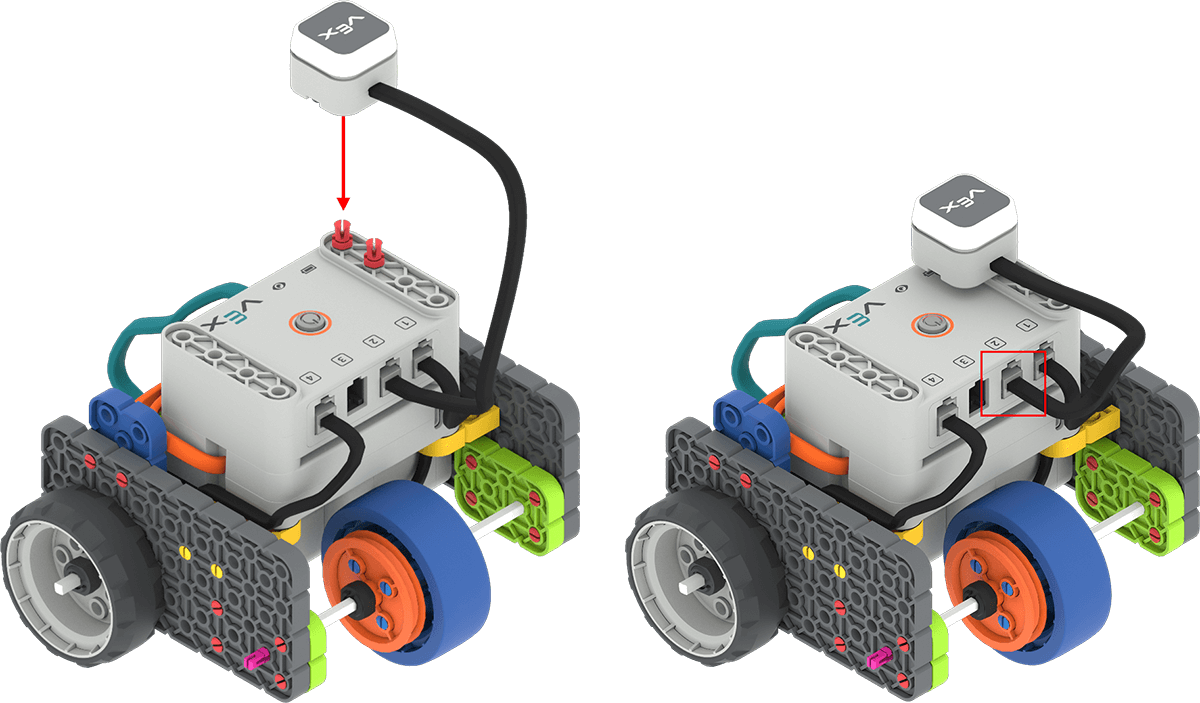
Gắn cản LED vào đế mã và kết nối với cổng 2 trên bộ não - Bật Brain, sau đó kết nối Brain trên Code Base với thiết bị của bạn trong VEXcode GO. Vì các bước kết nối khác nhau giữa các thiết bị,hãy xem bài viết Kết nối của Thư viện VEXcode GO VEX để biết các bước cụ thể để kết nối VEX GO Brain với máy tính hoặc máy tính bảng của bạn.
- Tiếp theo, cấu hình VEXcode GO cho Code Base. Nếu cần,mô hình hóa các bước từ bài viếtvề Cấu hình Thư viện VEX Cơ sở Mã và đảm bảo học viên có thể nhìn thấy các khối Truyền động trong Hộp công cụ.
-
Tiếp theo, học sinh có thể mở dự ánDrive until 2từ Phòng thí nghiệm 1 hoặc tạo lại dự án đó như minh họa ở đây. Nếu học sinh cần mở dự ánDrive Until 2của mình, hãy mô hình hóa các bước cụ thể cho thiết bị,như được trình bày trong các bài viết của Thư viện VEX trong phần Mở và Lưu.
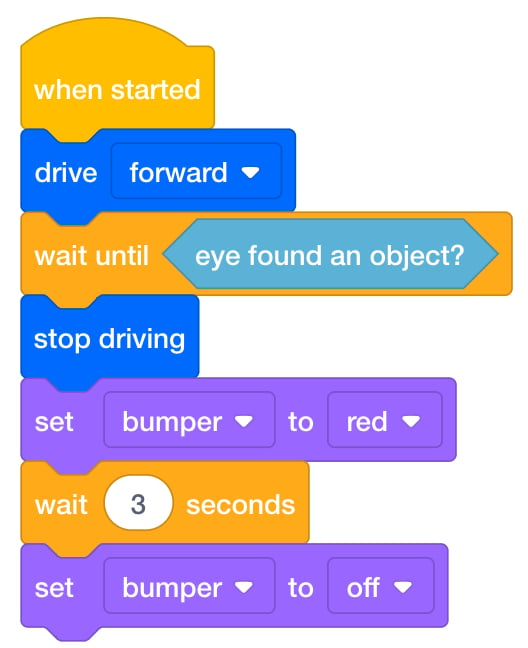
Lái xe đến 2 Dự án -
Khi học sinh đã kết nối, cấu hình rô-bốt Code Base và chuẩn bị xong các dự án, bạn có thể muốn cho các em xem khối [Mãi mãi] và khối [Lặp lại] mà các em có thể sử dụng để tạo vòng lặp trong Phòng thí nghiệm.
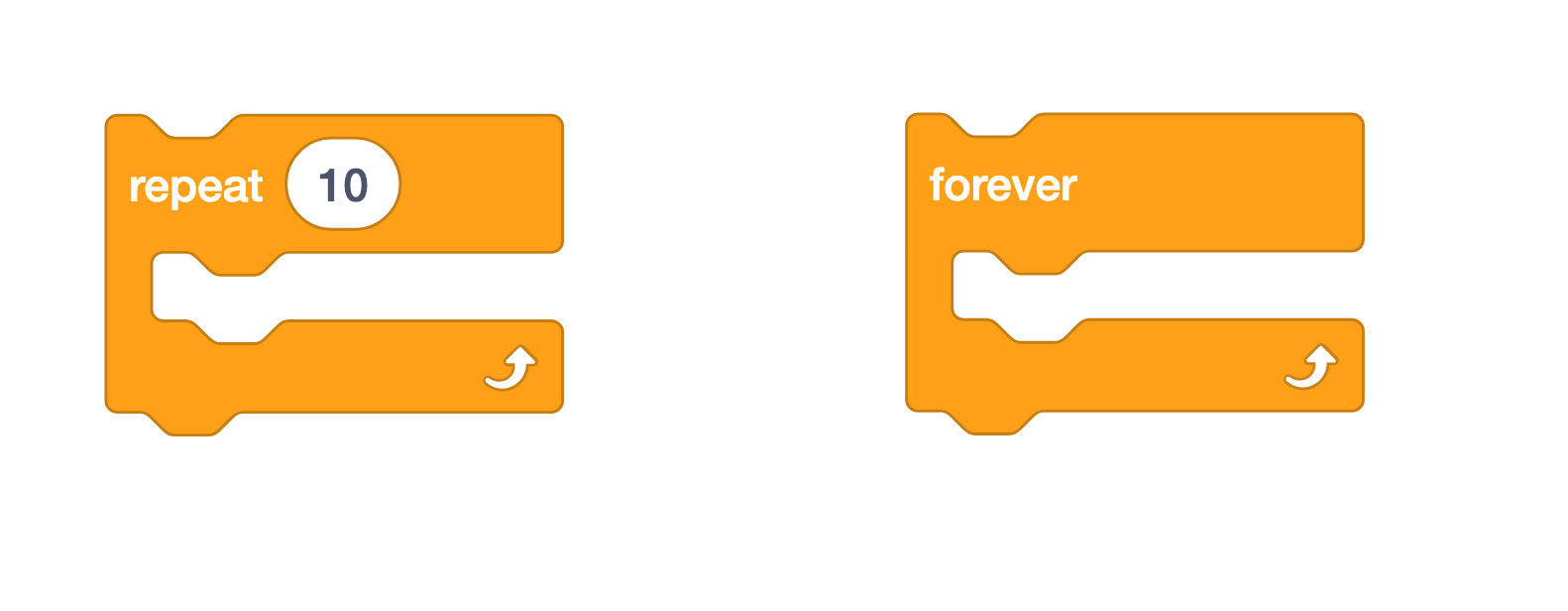
[Lặp lại] khối và [Mãi mãi] khối
-
- Đề xuấtĐề xuất Khuyến khích học sinh lần lượt thực hiện và làm theo hướng dẫn trong nhóm của mình.

Khắc phục sự cố của giáo viên
- Kiểm tra những khối nào nằm bên trong vòng lặp — Khi học sinh thêm khối [Mãi mãi] hoặc [Lặp lại] vào dự án của mình, chỉ những khối nằm bên trong vòng lặp mới được lặp lại. Bạn có thể hướng dẫn học sinh chú ý đến vị trí đặt khối (bên trong hoặc bên ngoài vòng lặp) và cách điều đó ảnh hưởng đến hành vi của Cơ sở mã khi họ kiểm tra dự án.
- Hãy nhớ sử dụng giấy hoặc vật thể màu trắng hoặc sáng màu làm chướng ngại vật —Cảm biến mắt sử dụng ánh sáng hồng ngoại để phát hiện vật thể và do vật thể tối màu hấp thụ ánh sáng hồng ngoại nên Cảm biến mắt rất khó phát hiện ra chúng.
- Đảm bảo rằng học sinh đặt lại chướng ngại vật mỗi lần — Sau khi mỗi nhóm kiểm tra dự án của mình trên Sân, hãy đảm bảo rằng họ đặt lại chướng ngại vật vào đúng vị trí cho nhóm tiếp theo. Bạn có thể đánh dấu vị trí của chướng ngại vật bằng bút dạ trên Sân chơi để quá trình này dễ dàng hơn.
Chiến lược tạo điều kiện thuận lợi
- Hãy suy nghĩ về cách học sinh của bạn sẽ truy cập VEXcode GO. Đảm bảo rằng máy tính hoặc máy tính bảng mà học sinh sẽ sử dụng có thể truy cập VEXcode GO. Để biết thêm thông tin về cách thiết lập VEXcode GO, hãy xem bài viết Thư viện VEX này.
- Chuẩn bị các vật liệu mà mỗi nhóm cần trước khi đến lớp. Đối với phòng thí nghiệm này, mỗi nhóm sẽ cần một Bộ GO, Hướng dẫn xây dựng, một máy tính hoặc máy tính bảng để truy cập VEXcode GO và những mảnh giấy vụn màu trắng hoặc màu sáng vo tròn để làm vật cản trên khu vực hạ cánh. Học sinh cũng sẽ cần được tiếp cận với một Trường để làm bài kiểm tra.
- Cảm biến mắt sử dụng ánh sáng hồng ngoại để phát hiện vật thể.Các vật thể có màu sáng phản xạ ánh sáng hồng ngoại và được Cảm biến mắt phát hiện dễ dàng hơn. Các vật thể có màu tối hấp thụ ánh sáng hồng ngoại và Cảm biến mắt không phát hiện ra chúng. Trong quá trình thực hiện, hãy sử dụng giấy trắng hoặc giấy sáng màu cho các chướng ngại vật để đảm bảo rằng Cảm biến mắt có thể phát hiện ra các vật thể này.
-
Thiết lập các Trường của bạn trước thời hạn, như được hiển thị trong hình ảnh bên dưới, để làm khu vực thử nghiệm cho Cơ sở mã. Trải rộng chúng khắp lớp học để học sinh có đủ không gian để thử nghiệm dự án của mình. Tờ giấy vo tròn là chướng ngại vật cần phát hiện và 'X' là điểm khởi đầu cho các hoạt động của Cơ sở mã trong Phòng thí nghiệm.
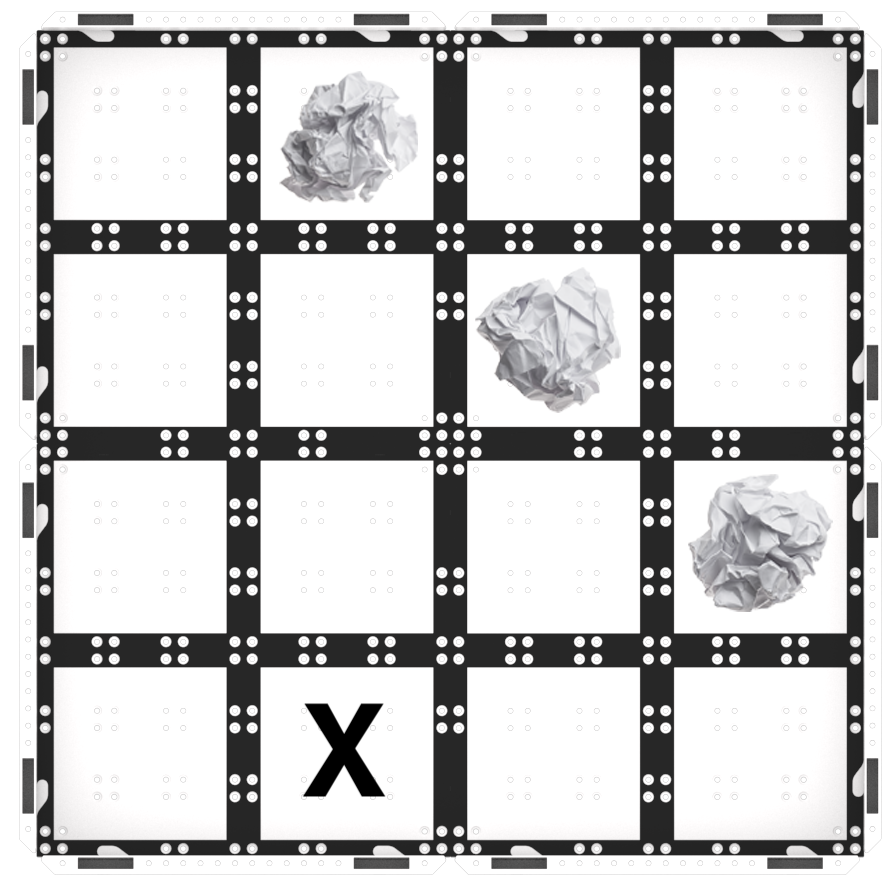
Thiết lập trường - Chuẩn bị cho Thử thách Mở —Clear the Landing Area được thiết kế như một cuộc khám phá mở, yêu cầu học sinh của bạn phải kiên trì để giải quyết thử thách. Học sinh sẽ được yêu cầu sử dụng vòng lặp trong các dự án của mình và có thể phải lặp lại nhiều lần trước khi thành công. Sử dụng các gợi ý được nêu trong phần "Chuẩn bị cho các thử thách mở trong Đơn vị này" ở phần Bối cảnhđể hướng dẫn học sinh thực hiện quá trình thử và sai, đồng thời giúp các em khắc phục sự cố trong dự án để đạt được mục tiêu của thử thách. Phần Hướng dẫn trong Phần 1 và Phần 2 của Play có thêm các hỗ trợ hướng dẫn để hướng dẫn học sinh vượt qua thử thách Thực hành 2.
- Sử dụng tính năng Chuẩn bị...Lấy VEX...BẮT ĐẦU! Sách PDF và Hướng dẫn dành cho giáo viên - Nếu học sinh mới làm quen với VEX GO, hãy đọc sách PDF và sử dụng các gợi ý trong Hướng dẫn dành cho giáo viên (Google Doc / .pptx / .pdf) để tạo điều kiện cho phần giới thiệu về cách xây dựng và sử dụng VEX GO trước khi bắt đầu các hoạt động Thực hành. Học sinh có thể tham gia nhóm của mình và thu thập Bộ VEX GO, sau đó theo dõi hoạt động xây dựng trong sách khi bạn đọc.
- Sử dụng Hướng dẫn của Giáo viên để tạo điều kiện cho học sinh tham gia. Để tập trung vào các kết nối VEX GO theo cách cụ thể hoặc hữu hình hơn, hãy sử dụng lời nhắc Chia sẻ, Hiển thị hoặc Tìm trên mỗi trang để giúp học sinh có cơ hội tìm hiểu sâu hơn về bộ dụng cụ của mình.
- Để tập trung vào các thói quen tư duy hỗ trợ xây dựng và học tập với VEX GO, như tính kiên trì, nhẫn nại và làm việc nhóm, hãy sử dụng các gợi ý suy nghĩ trên mỗi trang để thu hút học sinh vào các cuộc trò chuyện về tư duy và các chiến lược hỗ trợ làm việc nhóm thành công và tư duy sáng tạo.
- Để tìm hiểu thêm về cách sử dụng sách PDF và Hướng dẫn dành cho giáo viên đi kèm như một công cụ giảng dạy bất cứ khi nào bạn sử dụng VEX GO trong lớp học của mình, hãy xem bài viết Thư viện VEX này.