
Toneelstuk
Deel 1 - Stap voor stap
- InstructieVertel de leerlingen dat ze een project moeten maken waarin de Code Base alle obstakels in het Marslandingsgebied moet detecteren. Ze worden aangemoedigd om voort te bouwen op hun project uit Lab 1.
De onderstaande animatie toont een mogelijke manier waarop de Code Base voor de Clear the Landing Area Challenge kan worden gecodeerd.
In de onderstaande animatie rijdt de robot twee ruimtes vooruit, licht op om het eerste obstakel te passeren en draait vervolgens 90 graden naar rechts voordat hij licht geeft om het tweede obstakel te passeren. Vervolgens rijdt de robot steeds verder vooruit en elke keer als hij een muur of obstakel detecteert, draait hij 90 graden naar rechts totdat hij uiteindelijk het derde obstakel bereikt en overwonnen heeft.
Videobestand - ModelModel voor studenten om aan de slag te gaan met hun projecten in VEXcode GO.
- Laat de leerlingen indien nodig zien hoe ze de Brain op hun Code Base kunnen verbinden met hun apparaat in VEXcode GO. Because connection steps vary between devices, see the Connecting articles of the VEXcode GO VEX Library for specific steps to connect the VEX GO Brain to your computer or tablet.
- Ze moeten ook VEXCode GO configureren voor de Code Base. If necessary, model the steps from the Configure a Code Base VEX Library article and ensure students can see the Drivetrain blocks in the Toolbox.
- Laat de leerlingen hun project de naam Clear Area geven en het opslaan op hun apparaat. See the Open and Save section of the VEXcode GO VEX Library for device-specific steps to save a VEXcode GO project.
- Laat leerlingen toepassen wat ze in andere Labs hebben geleerd om een project te bouwen waarmee de Code Base alle obstakels in het veld kan overwinnen. Ze moeten blokken toevoegen en parameters wijzigen en vervolgens hun projecten op het veld testen.
Laat de leerlingen indien nodig zien hoe ze hun project in de praktijk kunnen testen.
-
Laat ze zien hoe ze de Code Base op het startpunt, gemarkeerd met de "X", kunnen plaatsen.
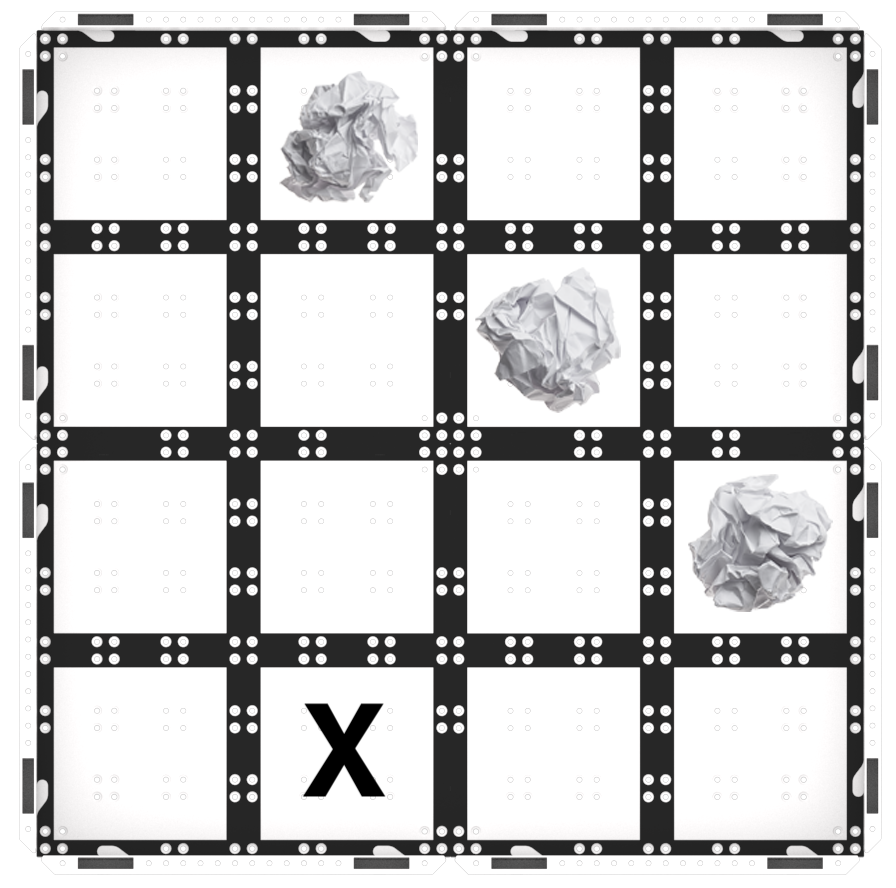
Speel Deel 1 Veldopstelling -
Zorg ervoor dat de oogsensor aan de voorkant van de robot naar het eerste obstakel is gericht.
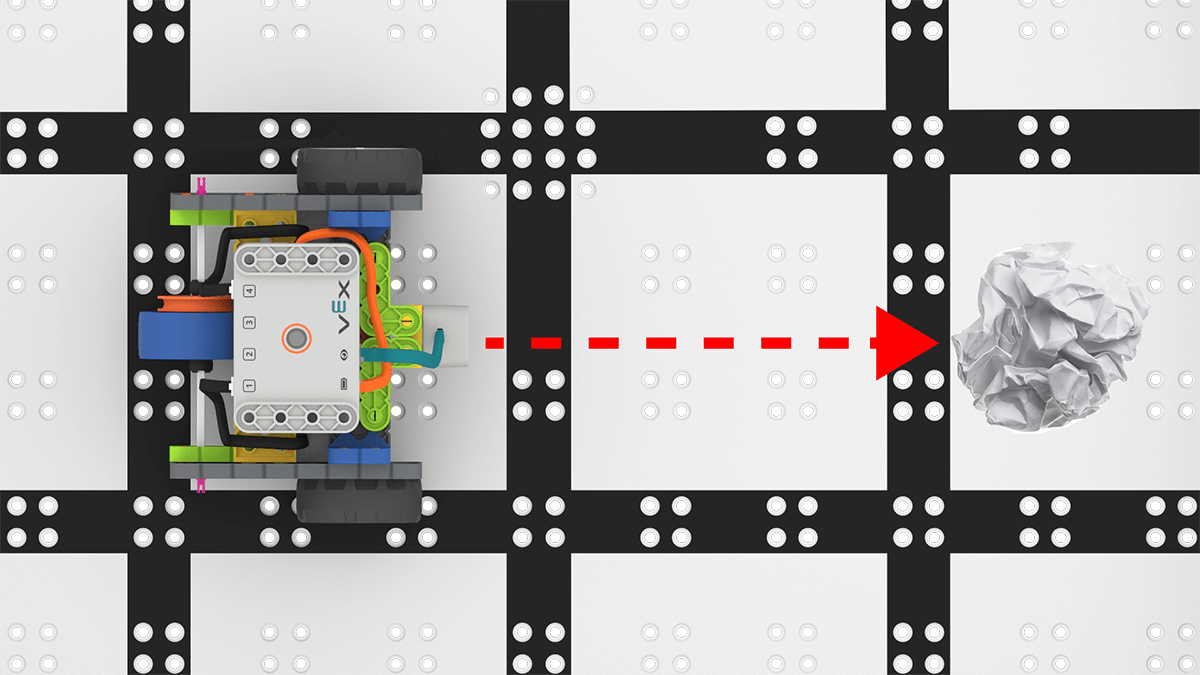
Oogsensor staat tegenover het obstakel -
Plaats de Code Base op het veld en selecteer 'Start' in VEXcode GO om hun projecten te testen.
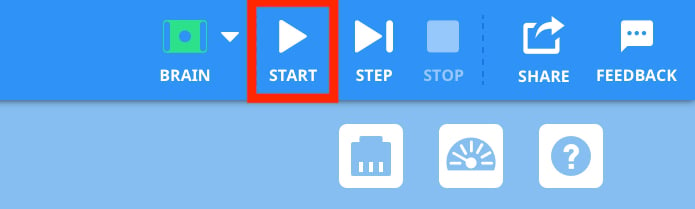
Selecteer 'Start' om het project te testen - Studenten moeten de obstakels verwijderen nadat ze door de Code Base zijn gedetecteerd.
-
Studenten moeten de knop 'Stop' in de VEXcode GO-werkbalk selecteren om het project te stoppen.
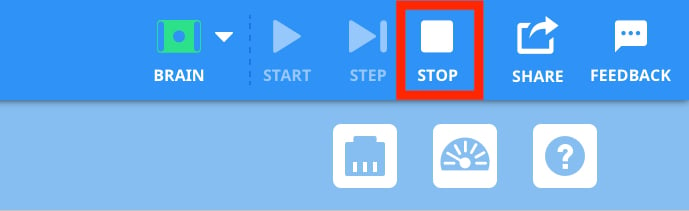
Selecteer 'Stop' - Opmerking: Als studenten een eeuwige lus gebruiken, stopt de codebasis pas als de knop Stoppen is geselecteerd. In dit scenario moeten studenten hun project stoppen wanneer de Code Base alle obstakels heeft gedetecteerd, een lus vier keer heeft herhaald zonder een obstakel te detecteren of als deze vastloopt aan de rand van het veld.
- Laat groepen die eerder klaar zijn en extra uitdaging nodig hebben, experimenteren met verschillende beginpunten. Werkt hun project nog steeds?
- FaciliterenFaciliteer een gesprek met studenten terwijl ze experimenteren met hun projecten.
- Bereid leerlingen voor op het vallen en opstaan dat een wezenlijk onderdeel is van de experimenten die ze in deze uitdaging zullen uitvoeren. U kunt de afbeelding Probleemoplossingscyclus op de achtergrondpagina gebruiken als visueel hulpmiddel om een structuur te creëren voor het probleemoplossingsproces met uw leerlingen.
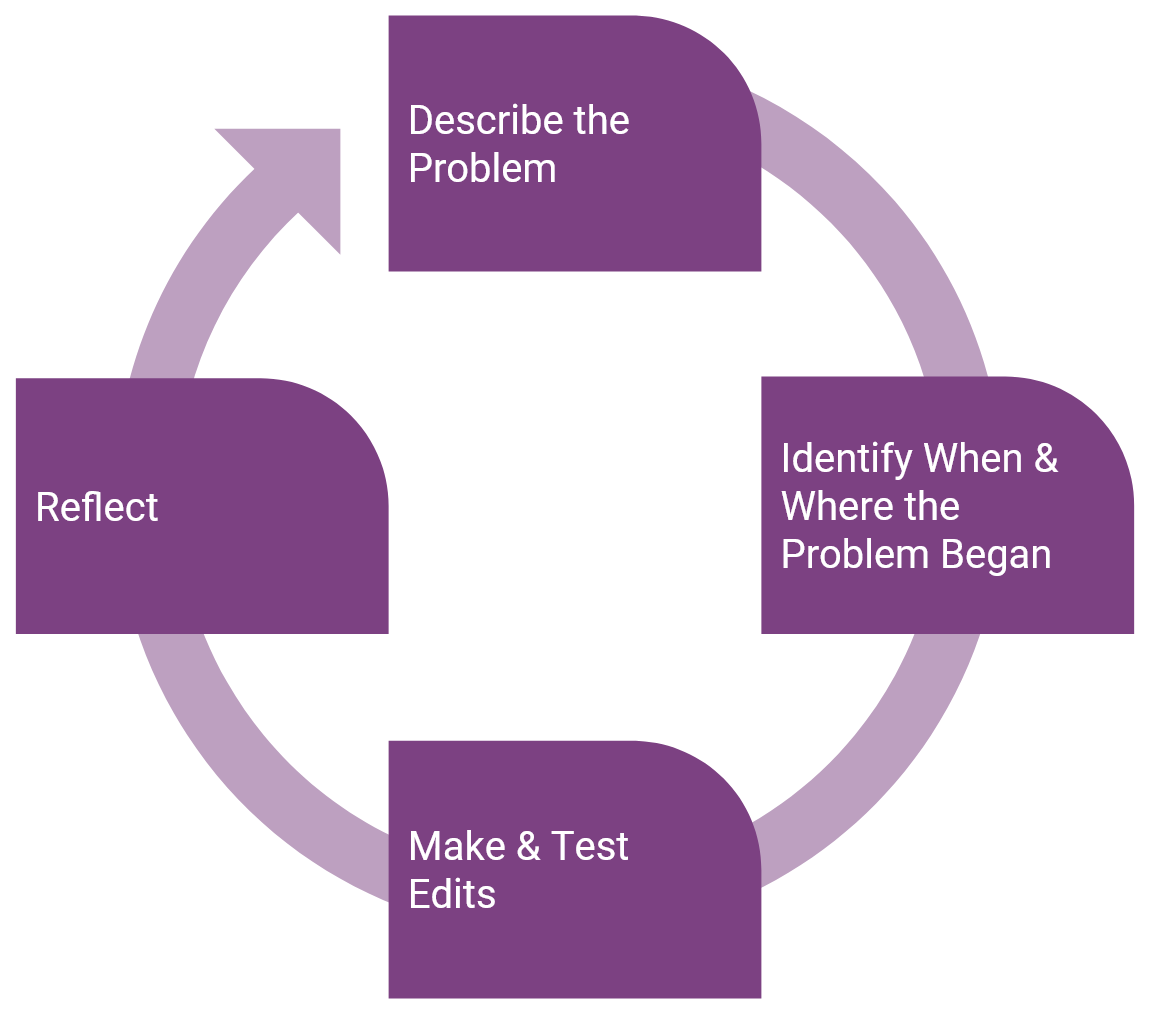
Probleemoplossingscyclus voor studenten - Als studenten een lus in hun project gebruiken met een [Forever]-blok of [Repeat]-blok, maar de codebasis niet beweegt zoals bedoeld, hebben ze mogelijk niet alle benodigde blokken in de lus of kunnen ze de blokken in de lus op een manier rangschikken waardoor de codebasis op een onbedoelde manier beweegt.
- Met de functie Project Stepping kunnen leerlingen hun project blok voor blok doorlopen, zodat ze kunnen zien hoe elk blok in hun project wordt uitgevoerd. Hierdoor kunnen studenten zien hoe de lus in hun project functioneert en krijgen ze visuele feedback waarmee ze kunnen zien welke blokken de fout mogelijk veroorzaken. Zo kan het debuggen gerichter en efficiënter worden. For more information on how to use the Project Stepping feature, see the Stepping Through a Project in VEXcode GO VEX Library Article.
- Herinner leerlingen eraan dat ze ook de functie Markeren kunnen gebruiken om te zien welke blokken worden uitgevoerd en wanneer, terwijl ze hun projecten uitvoeren. Met behulp van de volgende vragen kunt u leerlingen stimuleren om te bepalen hoe een lus de projectstroom beïnvloedt met behulp van de functie Markeren.
- Hoe beweegt de markering als er een lus in ons project zit?
- Welk VEXcode GO-blok creëert de lus?
- Welke blokken worden herhaald in uw project?
- Als de Code Base niet draait, hebben studenten mogelijk het blok [Draai voor] niet toegevoegd. Laat leerlingen zien hoe ze het blok [Draai om] kunnen toevoegen, zodat de robot van richting verandert nadat hij een obstakel detecteert. Anders rijdt de codebasis gewoon vooruit en stopt. Omdat leerlingen mogelijk niet bekend zijn met hoeken, kunt u ze verschillende hoeken geven waarmee ze kunnen experimenteren, bijvoorbeeld 60, 90 en 120 graden.
- Herinner ze eraan dat ze de draaihoeken in het invoerovaal in het blok [Draai voor] kunnen wijzigen. Als u experimenteert met draaihoeken, vraag de leerlingen dan hoe het veranderen van deze parameter de beweging van de Code Base beïnvloedt. Wat zou er gebeuren als we de draaihoek vergroten? Hoe verandert het de bewegingen van de Code Base? Zorgt deze wijziging ervoor dat de Code Base meer obstakels detecteert? Als dat niet lukt, probeer dan een andere draaihoek.
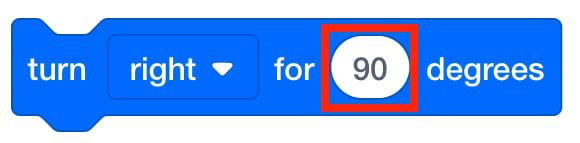
Verander de draaihoek in het [Draai voor] blok - HerinneringHerinner de leerlingen eraan dat deze uitdaging een speelse verkenning vereist en dat er sprake zal zijn van vallen en opstaan. Ze zullen fouten maken in hun projecten terwijl ze experimenteren, en elke keer dat ze een fout maken in hun code, hebben ze de kans om iets nieuws te leren! Help leerlingen te identificeren waar in de code zich een probleem voordeed en bedenk ideeën om het probleem op te lossen.
- Is er iets misgegaan? Geweldig! Waar in de code zit het probleem? Hoe kun je dat blok veranderen?
- Heb je een ander blok nodig of moet je de parameters in dit blok wijzigen?
-
Wat is tot nu toe je favoriete fout? Wat heb je ervan geleerd?
- VraagVraag de leerlingen hoe zij denken dat de echte Marsrover een lus- en oogsensor zou kunnen gebruiken om obstakels op de grond te detecteren voordat hij landt.
Pauze halverwege het spel & Groepsdiscussie
Zodra elke groep heeft geëxperimenteerd met hun projecten om uitdagingop te lossen, komen jullie bij elkaar voor een gesprek.
Vraag de leerlingen om hun projecten te laten zien en te beschrijven wat de Code Base doet. Dit is een kans om de voortgang van de studenten te controleren en problemen op te lossen.
- Wat werkte goed in jouw project?
- Welke uitdagingen bent u tegengekomen tijdens uw project?
Zorg ervoor dat studenten begrijpen dat ze een lus kunnen gebruiken om de Code Base herhaaldelijk te laten controleren op obstakels op het veld.
- Hebben ze een lus gebruikt om de Code Base meerdere objecten te laten detecteren? Zo niet, herinner de leerlingen dan aan de blokken [Voor altijd] en [Herhalen] waar je het in de sectie Betrekken over had.
- Als ze een lus gebruiken, hoe gebruiken ze die dan? Welke blokken gebruiken ze om de lus in hun project te maken?
- Hoe beïnvloedt de volgorde van de blokken in de lus het gedrag van de Code Base?
- Wat gebeurt er als sommige blokken niet in de [Forever] of [Repeat] lus zitten? Worden deze blokken herhaald?
Bereid je voor op de uitdagingsvariatie in Play Part 2:
- Wat als we de locatie van de obstakels veranderen? Zal dit project nog steeds werken? Waarom wel of waarom niet?
Deel 2 - Stap voor stap
- InstructieGeef de leerlingen de opdracht om de obstakels op het landingsterrein van Mars te verplaatsen en om verder te experimenteren met hun projecten. Het doel is om de Code Base alle obstakels op het veld te laten detecteren, zelfs als hun locatie verandert! Moedig ze aan om wat ze hebben geleerd over lussen en het blok [Herhalen] of [Voor altijd] te gebruiken om hun projecten bij te werken. Bekijk de onderstaande animatie voor een voorbeeld van hoe een Code Base deze uitdaging kan voltooien.
In de onderstaande animatie rijdt de robot vooruit totdat hij een muur of obstakel bereikt en draait dan 120 graden naar rechts om verder te rijden. Met behulp van dit patroon zal de robot uiteindelijk elk obstakel overwinnen, ongeacht waar het zich bevindt. Dit wordt getoond in de animatie met een nieuwe obstakelindeling.
Videobestand- Houd er rekening mee dat de animatie stopt nadat alle objecten zijn gedetecteerd en verwijderd, maar een [Forever]-lus zou ervoor zorgen dat de Code Base voor altijd in die lus blijft draaien totdat het project wordt gestopt.
- ModelModel voor studenten hoe ze het veld kunnen opzetten en hun project kunnen testen.
-
Laat ze eerst zien hoe ze de obstakels op nieuwe plekken op het veld moeten plaatsen, en kies een startpunt en markeer dit met een "X". Hieronder ziet u een mogelijke manier om het veld in te stellen.
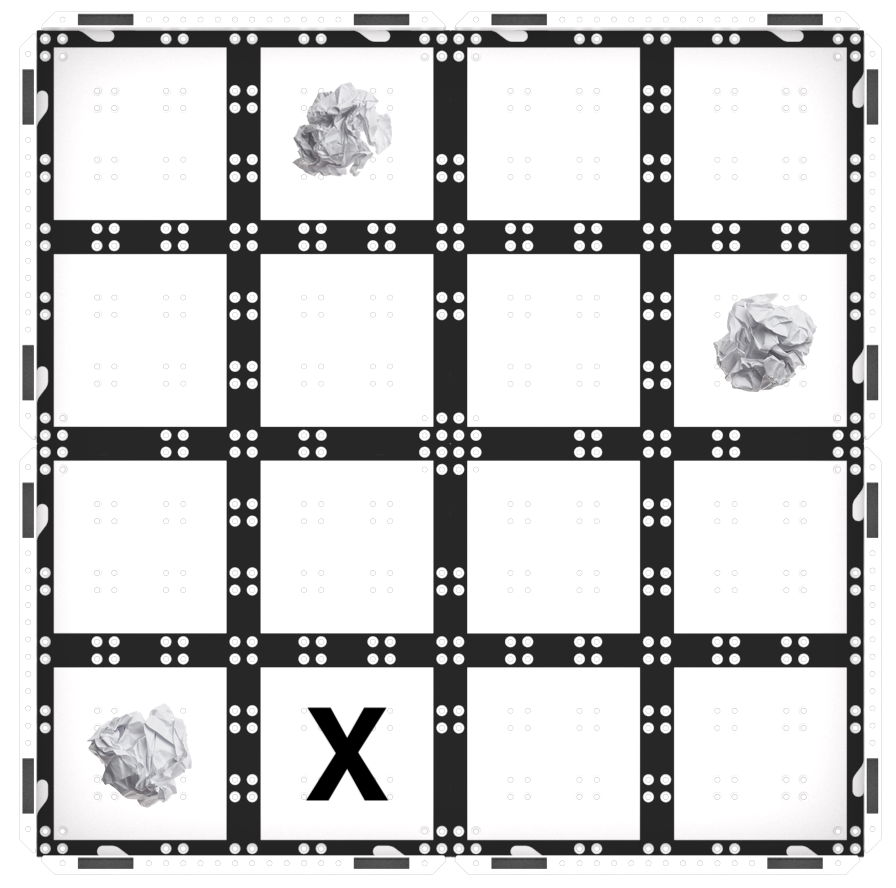
Speel Deel 2 Veldopstelling Voorbeeld -
Zodra de obstakels en de codebasis op hun plaats staan, kunnen ze in VEXcode GO op 'Start' klikken om hun projecten te testen.
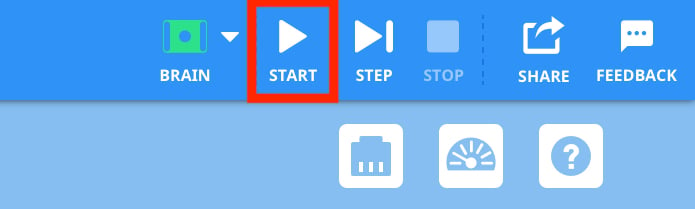
Selecteer 'Start' om het project te testen - Studenten moeten de knop 'Stoppen' in de werkbalk selecteren om de codebasis te stoppen.
-
Er zijn veel mogelijke oplossingen voor deze uitdaging. Hieronder volgt een voorbeeld ter referentie.
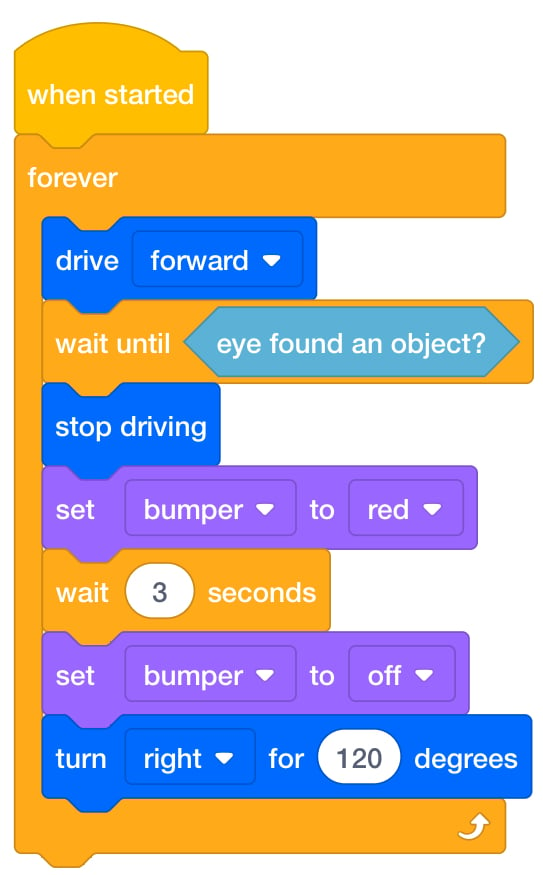
Mogelijke oplossing
-
-
- FaciliterenFaciliteer een gesprek met studenten terwijl ze hun projecten testen.
- Als leerlingen hulp nodig hebben bij het maken van de Code Base met herhaalde codesecties om alle obstakels op het veld te detecteren, stel dan voor dat ze een [Repeat]-blok of een [Forever]-blok gebruiken zoals je hebt besproken in de Engage-sectie, en laat ze zien hoe ze dit in hun projecten kunnen gebruiken. Moedig hen aan om te controleren of het hele project zich binnen het C-blok bevindt, zoals hieronder weergegeven.
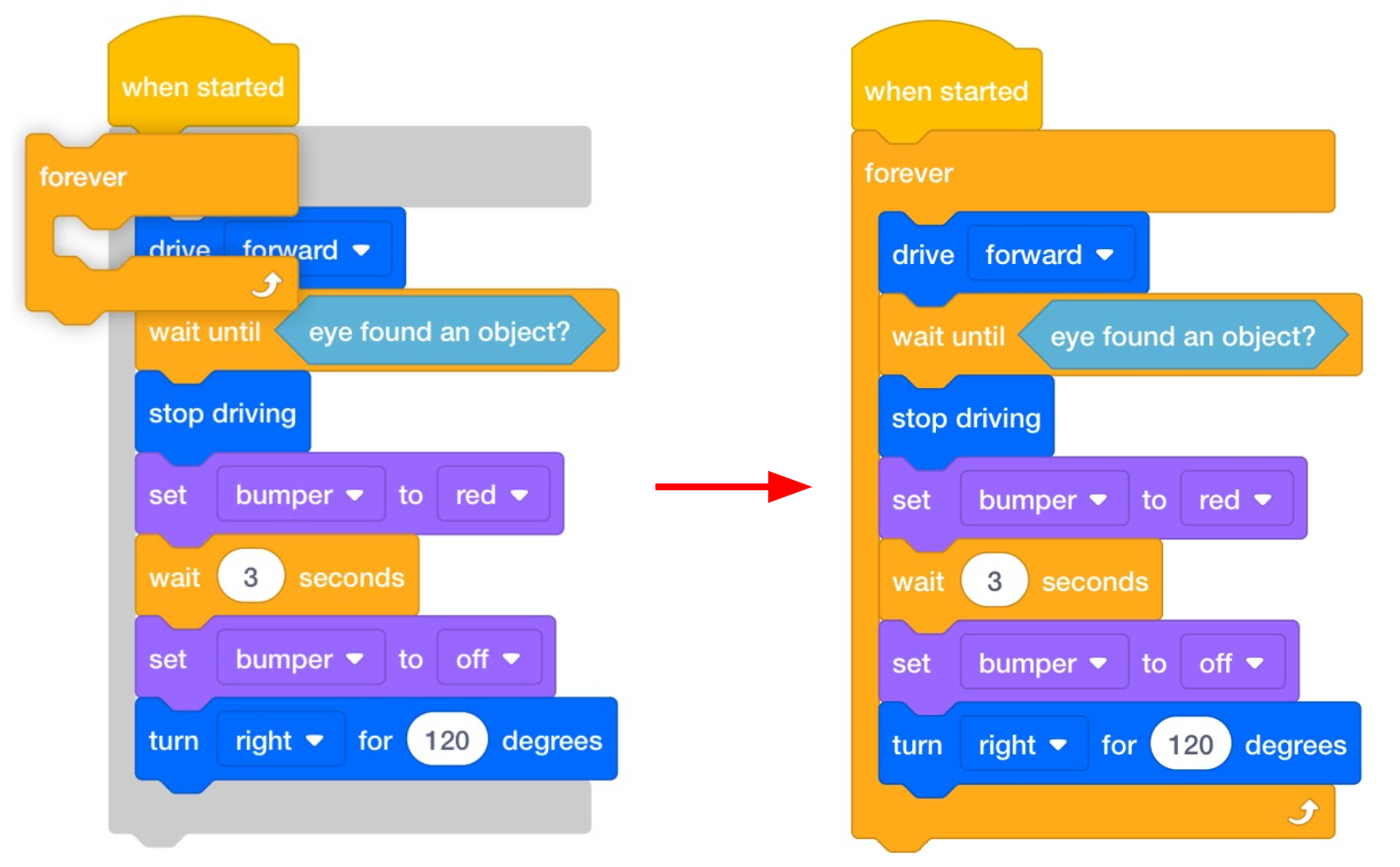
Voeg een [Voor altijd] blok toe - Als leerlingen een project hebben gebouwd, maar het detecteert niet alle objecten, moedig ze dan aan om te experimenteren met draaihoeken. Geef ze de volgende draaihoeken om mee te experimenteren, bijvoorbeeld 60, 90 en 120 graden. Hoe beïnvloeden de draaihoeken de beweging van de Code Base?
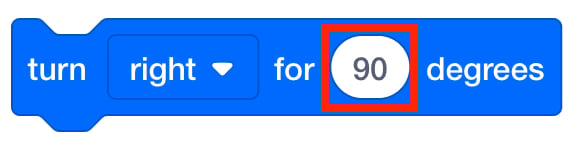
De draaihoek veranderen Betrek leerlingen bij verdere discussie terwijl ze aan hun projecten werken, zodat ze hun gedachten kunnen delen terwijl ze aan hun projecten werken en deze testen.
- Welk obstakel detecteert de Code Base als eerste in uw project?
- Wat doet de Code Base nadat een obstakel is gedetecteerd? Welke blokken heb je hiervoor gebruikt?
- Welke blokken heb je gebruikt om de Code Base naar het volgende obstakel te laten verplaatsen nadat er een is overwonnen?
- Hoe zorgt uw project ervoor dat de Code Base het gehele landingsgebied leegmaakt?
- HerinnerenHerinner de leerlingen eraan dat ze voor de toetsen vanaf hetzelfde punt moeten beginnen. Ze willen slechts één variabele veranderen: de locatie van de obstakels.
-
Herinner de leerlingen er ook aan om te beginnen met de oogsensor op de codebasis, gericht op het eerste obstakel. Hierdoor zal de codebasis snel naar het eerste obstakel reizen en kunnen de leerlingen direct succes hebben met hun projecten.
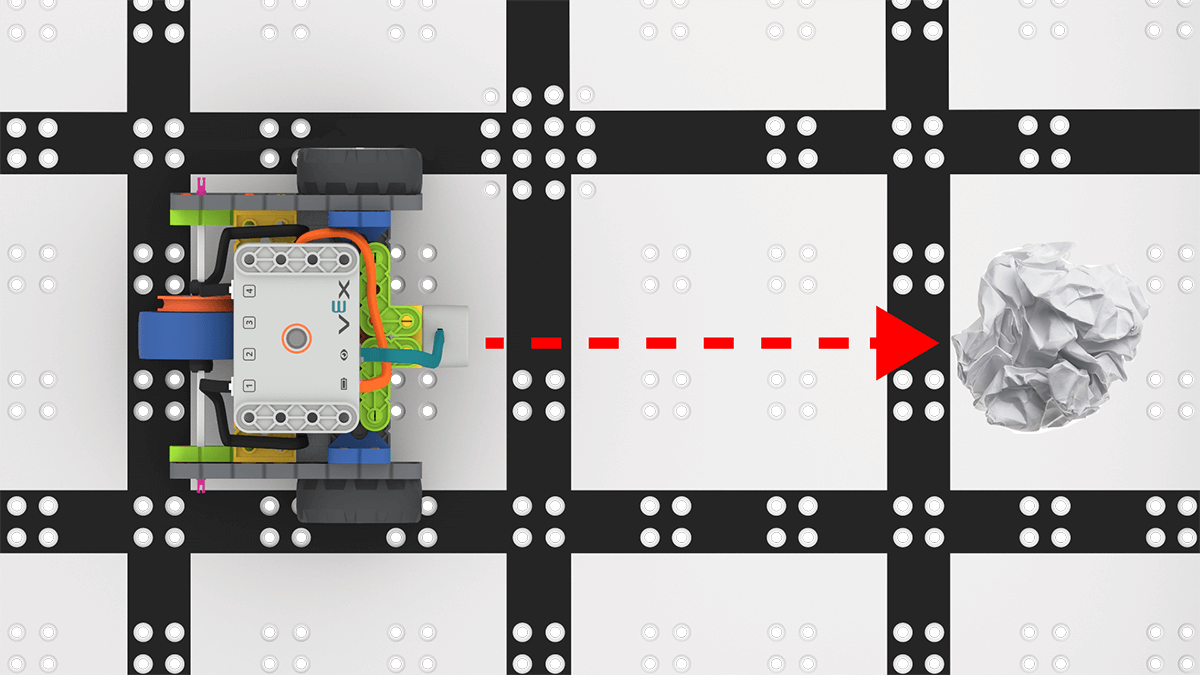
Oogsensor staat tegenover het obstakel
Herinner leerlingen indien nodig aan strategieën voor probleemoplossing.
- Als de Code Base niet reageert, probeer dan de Brain los te koppelen en opnieuw aan te sluiten en probeer het opnieuw. Dit kan gebeuren als er te veel tijd verstrijkt tussen de beurten waarin de Code Base wordt bestuurd.
- If students are having trouble connecting their Code Base to their computer or tablet, view the Connecting articles in the VEXcode GO VEX Library, to see details on how to connect the Code Base to the device being used.
- If groups are having trouble starting their project in VEXcode GO, refer to the Starting a Project in VEXcode GO VEX Library article, to see the steps necessary to successfully start a project.
- Review the Using the VEX GO Sensors and the Coding with the VEX GO LED Bumper articles for additional information on the Eye Sensor and the LED Bumper.
-
- VraagVraag de leerlingen om na te denken over hoe hun project is veranderd tijdens de uitdaging.
- Hoe is uw project veranderd sinds de start van het lab tot nu?
- Wat hebt u aan uw project veranderd om het beter te laten werken?
- Welke verandering heb je doorgevoerd waardoor het minder succesvol werd? Hoe heb je het opgelost?