
الانخراط
إطلاق قسم المشاركة
ACTS هو ما سيفعله المعلم ويسأله عن كيفية تسهيل المعلم.
| أعمال الرسل | الأسئلة |
|---|---|
|
|
الانخراط
-
ارشادإرشاد
الطلاب إلى أنهم سيلاحظون مشروعًا به خطأ مرتين – أولاً، باستخدام زر "ابدأ" لتشغيل المشروع ؛
ثم باستخدام زر "الخطوة". استخدم نفس الإعداد مثل Lab 1، Play Part 2 وذكّر الطلاب بكيفية تحرك
123 Robot للاصطفاف في المكان رقم 2 على البلاط.

الخطوة على المبرمج - ذكّر الطلاب بأنهم لن يلمسوا 123 Robot أو Coder بعد، وأن هذا مجرد وقت لمشاهدة ما يفعله، حتى يتمكنوا من معرفة المزيد حول كيفية عمل زر الخطوة.
-
قمبتوزيع واحد
فقط 123 روبوت ومبرمج لأغراض العرض التوضيحي. تأكد من أن جميع الطلاب يمكنهم رؤية البلاط
والروبوت 123 والمبرمج. ستقوم بتوزيع بطاقات 123 Robots وCoders وCoder على مجموعات الطلاب بعد
اكتمال العرض التوضيحي.
- أولاً، أيقظ روبوت 123 عن طريق دفع العجلات على طول السطح حتى تسمع صوت بدء التشغيل، كما هو موضح في الرسوم المتحركة أدناه. قم بتشغيل الصوت لهذه الحركة. لمزيد من المعلومات حول 123 Robot، راجع مقالة استخدام مكتبة VEX 123 Robot STEM.
ملف فيديو- ثم قم بتشغيل المبرمج واتصل بالروبوت 123 إلى المبرمج. لتوصيل الروبوت 123، اضغط مع الاستمرار على زري البدء والإيقاف على المبرمج، والزر الأيسر والزر الأيمن على الروبوت 123 لمدة 5 ثوانٍ على الأقل، حتى تسمع الصوت المتصل، وتومض أضواء المؤشر في الوقت المناسب، كما هو موضح في الرسوم المتحركة أدناه. قم بتشغيل الصوت للرسوم المتحركة. لمزيد من المعلومات حول المبرمج، راجع مقالة استخدام مكتبة VEX 123 Coder STEM.
ملف فيديو-
اضبط روبوت 123 على موضع البداية، كما فعلت في المختبر 1.
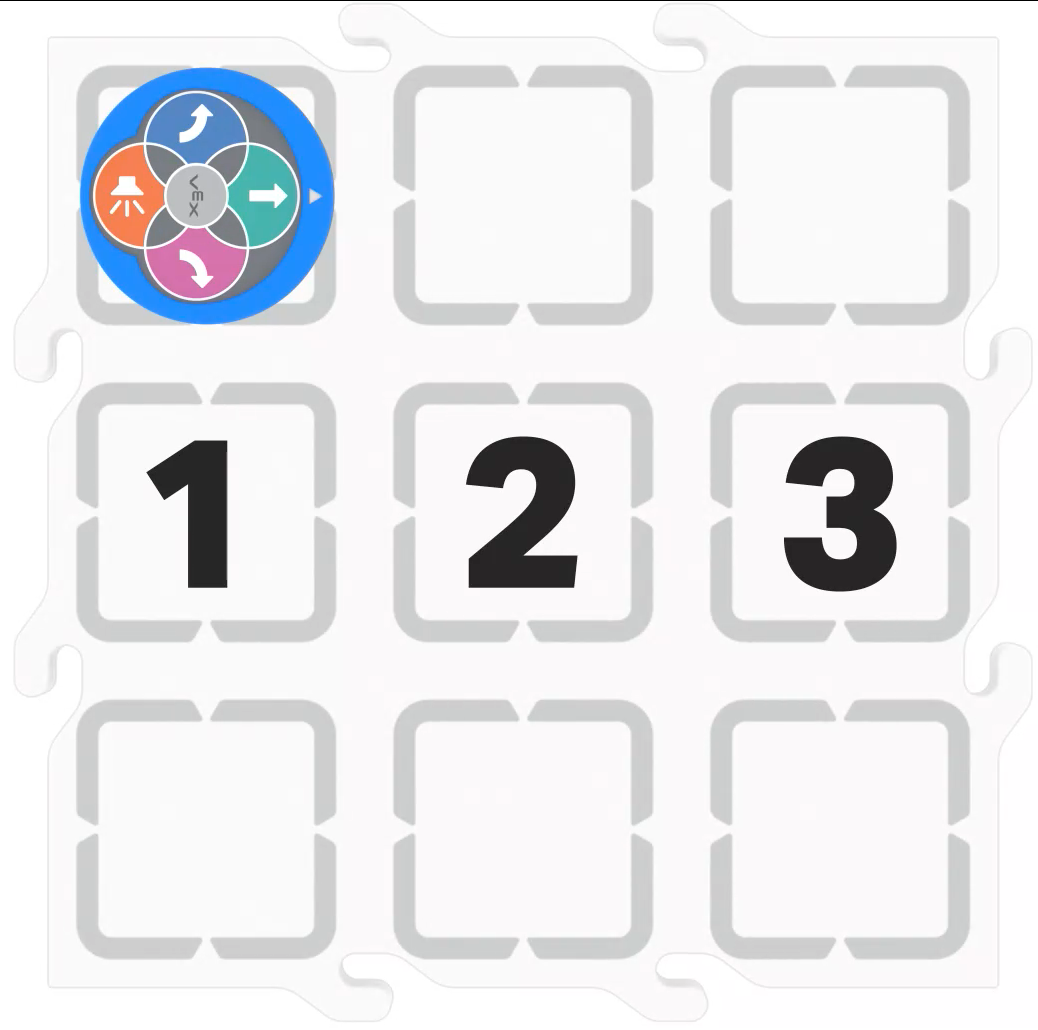
البلاط لقيادة الروبوت 123 للاصطفاف -
قم ببناء المشروع الذي تم التنصت عليه في المبرمج، كما هو موضح هنا، وأظهر للطلاب المشروع.
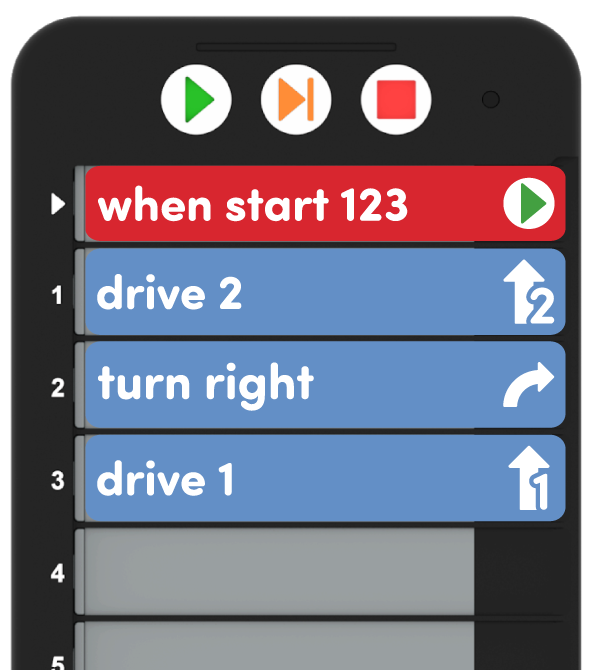
مشروع به أخطاء من Lab 1 Play Part 2 -
اضغط على زر "ابدأ"، واطلب من الطلاب مراقبة سلوك الروبوت 123، كما هو موضح في الرسوم المتحركة أدناه.
ملف فيديو -
ثم، أعد تعيين الروبوت 123، واضغط على زر "الخطوة" لتشغيل بطاقة Coder واحدة للمشروع في كل مرة، كما هو موضح في الرسوم المتحركة أدناه. ستحتاج إلى الضغط على زر "الخطوة" بعد اكتمال كل سلوك، من أجل تشغيل بطاقة المبرمج التالية في المشروع. استمر في المضي قدمًا في المشروع حتى تكتمل جميع السلوكيات. لمزيد من المعلومات حول الانتقال إلى مشروع مع المبرمج، راجع مقالة مكتبة العلوم والتكنولوجيا والهندسة والرياضيات هذه.
ملف فيديو- عند استخدام زر الخطوة، ستظهر بطاقة المبرمج التي يتم تشغيلها باللون الأخضر في تمييزها، وعند اكتمال هذا السلوك، ستظهر بطاقة المبرمج التالية في المشروع باللون الأصفر. أظهر للطلاب هذه الأضواء أثناء تقدمك في المشروع، حتى يتمكنوا من استخدام هذه الإشارات المرئية عند تقدمهم في المشروع بأنفسهم.
-
تسهيلتسهيل
محادثة حول الفرق بين استخدام زري "ابدأ" و "خطوة" لتشغيل المشروع. قم بتوجيه الطلاب للتعرف على
أن زر الخطوة يبطئ سلوك الروبوت 123 للمساعدة في تصحيح الأخطاء باستخدام مطالبات مثل:
- يقود 123 Robot نفس المسار بكلا الزرين، ولكن هناك شيء مختلف حول استخدام زر الخطوة. برأيك ما الذي كان مختلفًا ؟
- هل يتحرك روبوت 123 بشكل أسرع أم أبطأ عند استخدام زر الخطوة ؟ لماذا تعتقد ذلك ؟
- لماذا يساعدنا إبطاء سلوك الروبوت في تصحيح الأخطاء ؟
- كيف تعتقد أنه يمكنك استخدام زر الخطوة لمساعدتك في العثور على خطأ في مشروعك ؟
- يعرضاعرض تقديم تعزيز إيجابي للملاحظة الدقيقة ومهارات المحادثة اللطيفة، مثل إبقاء يديك لنفسك، والاستماع إلى الآخرين، ورفع يدك للتحدث.

استكشاف أخطاء المعلم وإصلاحها
- انتبه إلى المبرمج – تأكد من أن الطلاب يقومون بإدخال بطاقات المبرمج في الفتحات تمامًا وفي الاتجاه الصحيح. سيظهر المبرمج ضوءًا أحمر بجانب فتحة إذا كانت بطاقة المبرمج بها خطأ، مثل إدخالها رأسًا على عقب. اطلب من الطلاب حمل المبرمجين مع مشاريعهم فيها حتى تتمكن من إجراء فحص بصري سريع للتأكد من أن المشروع يجب أن يعمل على النحو المنشود. تأكد من أن الطلاب يعرفون ما يعنيه الضوء الأحمر أيضًا، حتى يتمكنوا من النمو بشكل أكثر استقلالية في مهارات استكشاف الأخطاء وإصلاحها.
- راقب الأضواء عند التنقل – عند استخدام زر الخطوة لتشغيل مشروع، سيظهر التمييز باللون الأخضر على بطاقة المبرمج قيد التشغيل، ثم سيتم تمييز الخطوة التالية بضوء أصفر. سيؤدي الضغط على زر الخطوة مرة أخرى إلى تحويل هذا الضوء الأخضر أثناء تشغيله، وسينتقل الضوء الأصفر إلى بطاقة المبرمج التالية في المشروع. هذه إشارة مرئية جيدة للطلاب الذين يتم تشغيل بطاقة المبرمج الخاصة بهم، والتي تأتي بعد ذلك.
استراتيجيات التيسير
- تناوب الأدوار - ساعد الطلاب على التناوب في مجموعاتهم في جميع أنحاء
المختبر. تشمل الاقتراحات لتسهيل ذلك ما يلي:
- للبدء في استخدام 123 Robot و Coder، يمكن لأحد الطلاب إيقاظ 123 Robot، بينما يقوم الآخر بإقران المبرمج.
- أثناء اللعب الجزء 1، اطلب من الطلاب التبديل بين إدخال بطاقات المبرمج في المشروع، وإعداد الروبوت 123 والبلاط.
- أثناء اللعب الجزء 2، اطلب من الطلاب بالتناوب الضغط على زر الخطوة للعثور على الخطأ، والتنقل عبر المشروع لاختبار المشروع الذي تم تصحيحه.
- احتفل بالتصحيح – العثور على الأخطاء وإصلاحها في المشروع ليس بالأمر السيئ! قد يعاني بعض الطلاب من ارتكاب الأخطاء، لذلك استخدم التصحيح كفرصة لجعل الطبيعة التكرارية للترميز عملية ممتعة ومثيرة. قد ترغب في إعطاء الطلاب أشياء مثل ملصقات الأخطاء، أو إنشاء خطأ متزايد (مثل اليرقة) حول فصلك الدراسي تضيفه في كل مرة يكون لديك فيها تجربة تصحيح أخطاء ناجحة، من أجل تسليط الضوء على أن هذا جزء متوقع وقيم من الترميز.
- ابحث عن طريقة أخرى – بالنسبة للمجموعات التي تنتهي مبكرًا وتحتاج إلى تحديات إضافية، اطلب منهم محاولة إيجاد حل آخر لنقل روبوت 123 إلى الموقع المطلوب. على سبيل المثال، إذا كان لديهم بطاقة مبرمج "Drive 2"، فاسألهم عن بطاقات المبرمج الأخرى التي يمكنهم استخدامها بدلاً من ذلك، واطلب منهم المضي قدمًا في هذا المشروع لملاحظة أي اختلافات في السلوك. غالبًا ما تكون هناك عدة طرق لحل نفس المشكلة في مشروع الترميز، لذا شجع الطلاب على الانفتاح على البدائل أو تجربة أفكار الآخرين بالإضافة إلى أفكارهم الخاصة.
- جرب موضع بداية جديد – بالنسبة للطلاب الذين يحتاجون إلى تحديات إضافية، قم بتغيير موضع بداية الروبوت 123 على البلاط، واطلب منهم ترميز وتصحيح مشروع لقيادة الروبوت إلى الموقع المطلوب. يمكن أن يوفر تغيير موقع البدء، أو حتى مجرد اتجاه البدء، طريقة بسيطة لحث الطلاب على بناء مشاريع أكثر تعقيدًا أو فتح الباب لهم لمعرفة عدد الطرق التي يمكنهم من خلالها حل نفس المشكلة. قد يحتاج الطلاب إلى الوصول إلى محرك أقراص إضافي وتحويل بطاقات المبرمج من أجل بناء مشاريع أطول بنجاح، لذلك تأكد من أن لديهم بطاقات المبرمج اللازمة.
- استخدم المطبوعات كمتلاعب لدعم تخطيط المشروع - بالإضافة إلى Bug Printable (Google Doc/.docx/.pdf) التي يمكن للطلاب قصها واستخدامها أثناء تصحيح الأخطاء، راجع الموارد القابلة للطباعة المتاحة في مكتبة العلوم والتكنولوجيا والهندسة والرياضيات، واستخدمها مع الطلاب أثناء تصحيحهم لمشاريع المبرمج الخاصة بهم. يمكنك استخدام مشروع التعبئة وأوراق تخطيط الحركة للطلاب لتوثيق بطاقات المبرمج التي تم التنصت عليها و/أو تصحيحها والمسار المطلوب للروبوت 123. يمكنك أيضًا استخدام ورقة مبرمج التعبئة للطلاب لكتابة أو رسم بطاقات المبرمج الخاصة بهم "لحفظ" مشاريعهم التي تم تصحيحها.
- استخدم ملصقات بطاقة المبرمج لتعزيز التعلم باستخدام المبرمج - قم بتمييز بطاقات مبرمج محددة، أو ارجع إلى البطاقات أثناء التدريس باستخدام ملصقات بطاقة المبرمج. يمكن للطلاب استخدام هذه الملصقات لمراجعة المصطلحات لأنهم يعملون مع VEX 123. راجع ملصقات استخدام بطاقات المبرمج في مقالة الفصل الدراسي للوصول إلى هذه الملصقات القابلة للطباعة ورؤية المزيد من الاستراتيجيات لاستخدامها في بيئة التعلم الخاصة بك.