
ملخص
المواد اللازمة
فيما يلي قائمة بجميع المواد والموارد التعليمية اللازمة لإكمال مختبر VEX 123. المدرجة أولاً هي المواد اللازمة للمختبر بأكمله، بما في ذلك روبوت 123. في بعض المختبرات، تم تضمين روابط لمصادر التدريس بتنسيق عرض الشرائح. لن تتضمن جميع المختبرات عرض شرائح. يمكن أن تساعد هذه الشرائح في توفير السياق والإلهام لطلابك. جميع الشرائح قابلة للتحرير، ويمكن عرضها على الطلاب أو استخدامها كمورد للمعلم.
| المواد | الغرض | التوصية |
|---|---|---|
|
123 روبوت |
لأداء السلوكيات في أنشطة المختبر. | 1 لكل مجموعة |
|
المبرمج |
لبناء مشروع لاستخدامه مع روبوت 123. | 1 لكل مجموعة |
|
بطاقات المبرمج |
لإدخاله في المبرمج لإنشاء مشروع. | انظر إعداد البيئة التي ستحتاج كل مجموعة إلى بطاقات الترميز الخاصة بها. |
|
123 حقل |
للحصول على مكان لاستخدام روبوت 123. | بلاط واحد لكل مجموعة |
|
عرض الشرائح لصورة المختبر 2 Google Doc / .pptx / .pdf |
للمعينات البصرية أثناء التدريس. | 1 للفصل الدراسي لعرضه |
|
خطأ قابل للطباعة (اختياري) Google Doc / .docx / .pdf |
ليستخدمها الطلاب عند تصحيح الأخطاء. | 1 لكل مجموعة |
|
قلم تحديد للمسح الجاف وممحاة السبورة البيضاء |
للكتابة على البلاط ومسحه. | 1 لكل مجموعة |
إعداد البيئة
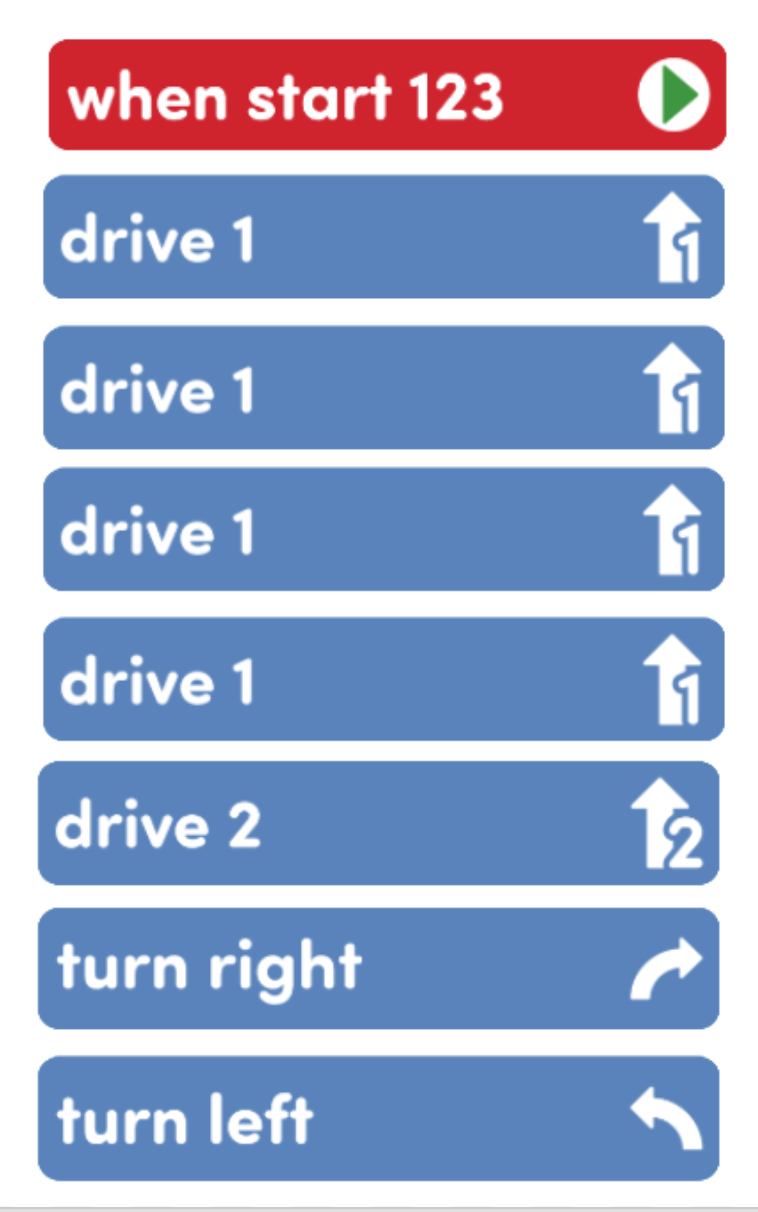
- اجمع المواد التي تحتاجها كل مجموعة قبل الفصل. بالنسبة لهذا المختبر، ستحتاج كل مجموعة من
طالبين إلى روبوت 123، ومبرمج، وحقل 123 للاختبار عليه. سيحتاجون أيضًا إلى بطاقات المبرمج
أدناه. قد ترغب في تزويد الطلاب ببطاقات Coder إضافية عند تصحيح الأخطاء في Play Part 2 من كل
مختبر إذا كانوا بحاجة إلى تحدي إضافي.
- أربع بطاقات ترميز "درايف 1"
- بطاقة ترميز واحدة "درايف 2"
- بطاقة ترميز واحدة "انعطف يمينًا"
- بطاقة ترميز واحدة "انعطف يسارًا"
-
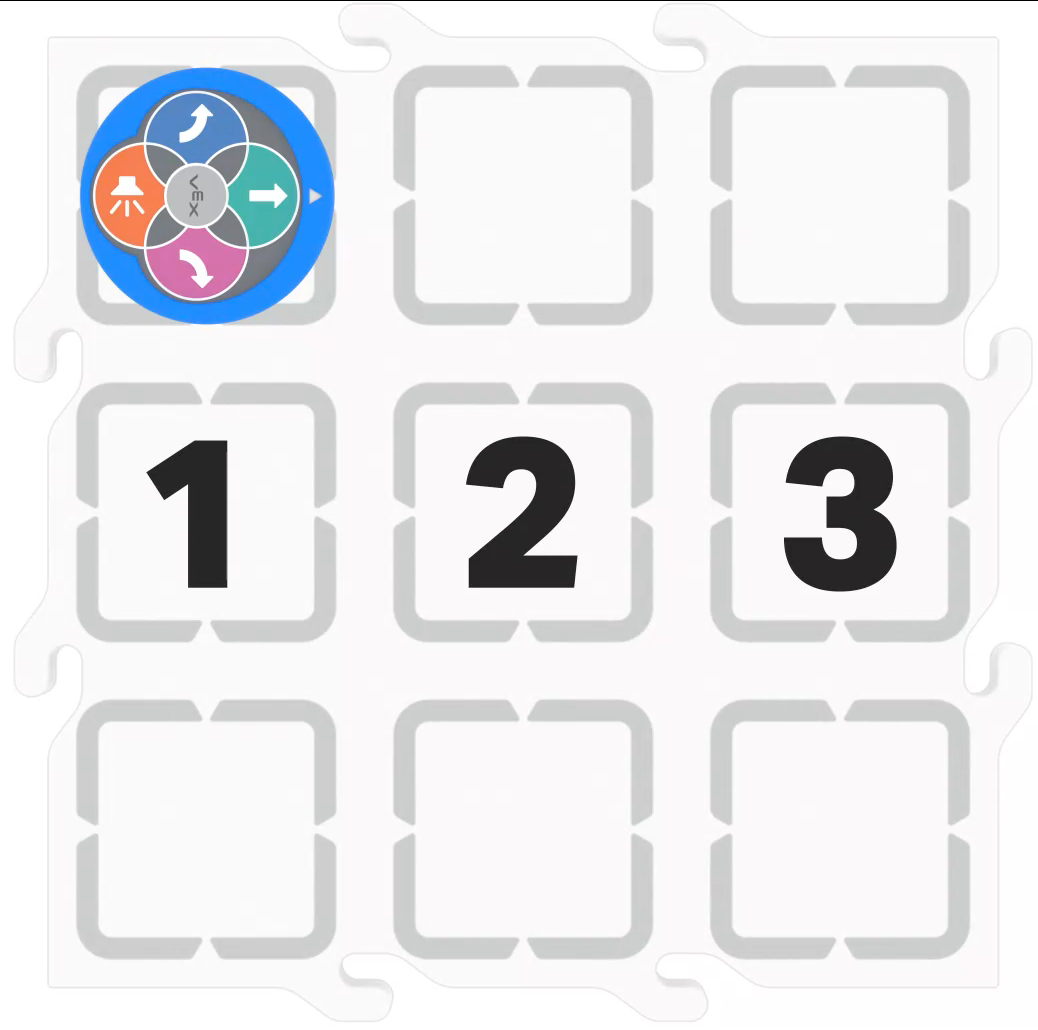
في Play Part 1، سيستخدم الطلاب نفس الإعداد المستخدم في Play Part 2 من المختبر 1، كما هو موضح أدناه. إذا لم تكن قد أعددت البلاط بالفعل، فقد ترغب في إعداده بالأرقام 1 و 2 و 3 المكتوبة عليه قبل أن يبدأ الطلاب اللعب الجزء 1 ؛ أو قد ترغب في أن يكتب الطلاب أرقامهم الخاصة على البلاط كجزء من نشاط المختبر. قد ترغب في وضع علامة على موضع البداية لـ 123 Robot أيضًا، لمساعدة الطلاب على إعداد البلاط الخاص بهم بسهولة أكبر.
البلاط للعب الجزء 1 - لمساعدة الطلاب على التناوب والحفاظ على التركيز أثناء أنشطة المختبر، أعط الطلاب التوجيه حول
كيفية مشاركة المسؤوليات. بالنسبة للمجموعات الأكبر من الطالبين الموصى بهما، زود الطلاب بأدوار
أكثر دقة. أمثلة على مسؤوليات الطلاب في هذا المختبر:
- وضع الروبوت 123 في الملعب في الموقع الصحيح.
- إدخال بطاقات المبرمج والضغط على زر "الخطوة".
- تبديل بطاقة الترميز "المعيبة" لبطاقة الترميز "المصححة" المختارة.
الانخراط
ابدأ المختبر بالتفاعل مع الطلاب.
-
 خطاف
خطاف
ماذا لو كان هناك زر على المبرمج يمكن أن يجعل تصحيح أخطاء المشروع أسهل ؟
-
 عرض توضيحي
اعرض على الطلاب مشروعًا تم التنصت عليه مرتين - مرة واحدة باستخدام زر "ابدأ" في المبرمج، ومرة واحدة باستخدام زر "الخطوة". ناقش مع الطلاب ما يلاحظونه حول الاختلافات في الطريقة التي يعمل بها المشروع عند استخدام زر الخطوة بدلاً من زر البدء.
-
 سؤال توجيهي
كيف يمكننا استخدام زر "الخطوة" في المبرمج لتسهيل العثور على خطأ وإصلاحه في المشروع ؟
تشغيل
اسمح للطلاب باستكشاف المفاهيم المقدمة.
الجزء الأول
سيقوم المعلم بتوجيه الطلاب خلال عملية استخدام زر الخطوة على المبرمج للمساعدة في تحديد الخطأ والعثور عليه وإصلاحه في مشروع به أجهزة تنصت. سيقوم الطلاب ببناء المشروع في مجموعاتهم الصغيرة، ثم استخدم زر الخطوة لتصفح المشروع بطاقة واحدة في كل مرة من أجل العثور على بطاقة المبرمج التي تسبب الخطأ. سيختارون بطاقة لإصلاحها، ويختبرون مشروعهم لمعرفة ما إذا كان ناجحًا. لمزيد من المعلومات حول استخدام زر الخطوة في المبرمج، راجع هذه المقالة في مكتبة فيكس ستيم.
استراحة منتصف اللعب
سيناقش الطلاب كيف استخدموا زر الخطوة كأداة لتصحيح مشروعهم، وسيشاركون الأشياء التي تعلموها من خلال تحديد الأخطاء وإيجادها وإصلاحها في 123 مشروعًا. سيؤكد المعلم على الفخر الذي يشعر به الطلاب عندما يجدون الأخطاء في مشاريعهم ويصلحونها.
الجزء الثاني
سيتم إعطاء الطلاب مشروعًا جديدًا به خطأ، وسيعملون معًا في مجموعات صغيرة لاستخدام زر الخطوة على المبرمج لتحديد الخطأ في المشروع والعثور عليه وإصلاحه من خلال التحرك ببطء خلال المشروع. سيحددون بطاقة المبرمج التي تسبب الخطأ، ثم يستبدلونها ببطاقة المبرمج الصحيحة. سيختبرون المشروع لمعرفة ما إذا كان ناجحًا.
طرق الترميز البديلة
أثناء كتابة هذا المختبر للاستخدام مع المبرمج، يمكن أيضًا إكماله باستخدام أزرار اللمس على روبوت 123 للترميز أو VEXcode 123. في حالة استخدام أزرار اللمس للترميز، اطلب من الطلاب الضغط على زر التسلسل لإنشاء مشروع يحتوي على حركة 123 Robot في حقل 123 الخاص بهم. لمزيد من المعلومات حول الترميز باستخدام أزرار اللمس في 123 Robot، راجع الترميز باستخدام أزرار اللمس في مقالة 123 Robot. في حين لا يمكن للطلاب التقدم في مشروع باستخدام أزرار اللمس، يمكنهم الإبطاء وإضافة أمر واحد في كل مرة إلى المشروع قبل تشغيله. يمكن أن يحاكي هذا نفس عملية التدرج. لتزويد الطلاب بمشروع لمس "به أجهزة تنصت"، استخدم VEX 123 Printables. يمكنهم الرجوع إلى المشروع على الورقة لتحديد مكان الخطأ في المشروع. راجع هذه المقالة لمعرفة المزيد عن VEX 123 Printables المتاحة.
إذا كنت تستخدم VEXcode 123، فامنح الطلاب جهازًا لوحيًا أو جهاز كمبيوتر وقم ببناء المشاريع التي بها أجهزة تنصت باستخدام الكتل الموجودة في VEXcode 123. قم بتصحيح المشروع باستخدام زر الخطوة في VEXcode 123. لمزيد من المعلومات حول VEXcode 123، المقالات المرجعية في قسم VEXcode 123 في مكتبة العلوم والتكنولوجيا والهندسة والرياضيات. للحصول على معلومات محددة حول التنقل بين المشاريع باستخدام زر الخطوة في VEXcode 123، راجع هذه المقالة.
مشاركة
اسمح للطلاب بمناقشة وعرض تعلمهم.
المشاركة النشطة
سيشارك الطلاب الخطأ الذي وجدوه في المشروع، وكيف استخدموا زر الخطوة للمساعدة في تحديد الخطأ والعثور عليه وإصلاحه.

محفزات المناقشة
- كيف أدى استخدام زر الخطوة في المبرمج إلى تسهيل تصحيح أخطاء المشروع ؟
- ما هي بطاقة المبرمج التي تسببت في المشكلة في المشروع، وما هي البطاقة التي اخترتها لإصلاحها ؟
- ماذا ستفعل في المرة القادمة التي تواجه فيها خطأ في مشروع ما ؟