
الدرس 2: القيادة إلى الرقم ‘5’
في هذا الدرس، سيقود روبوت الواقع الافتراضي إلى الرقم "5" ويعود إلى الرقم "1" في ملعب خريطة شبكة الأرقام!
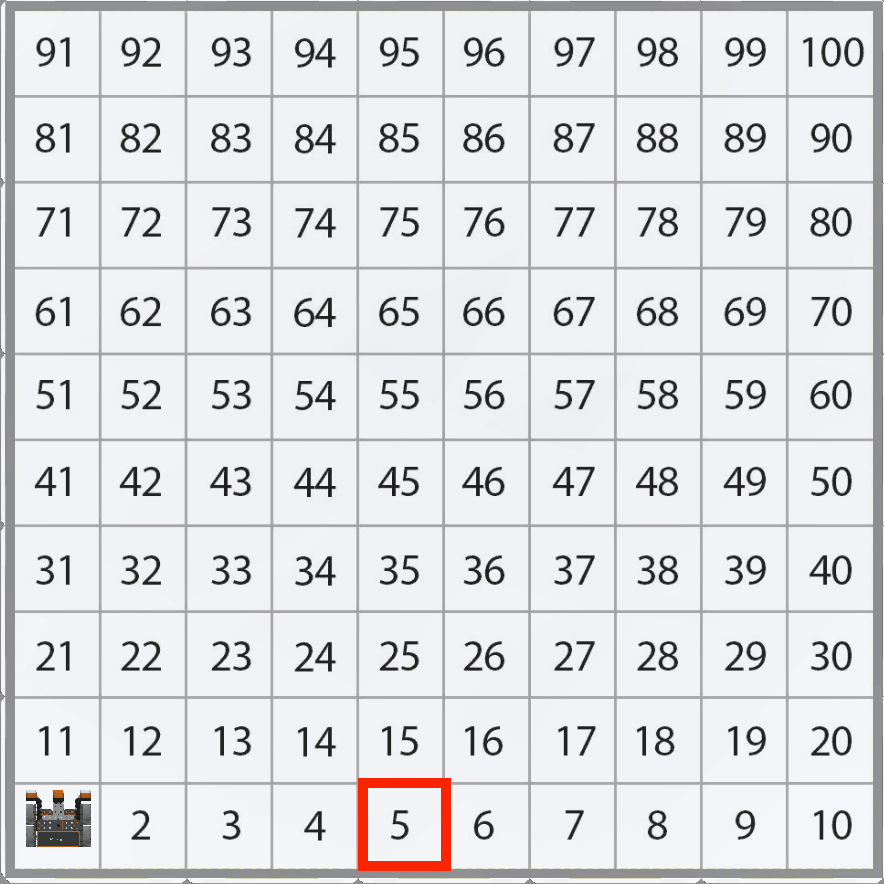
لاحظ أن روبوت الواقع الافتراضي سيسافر على طول المحور X مع زيادة قيم X للانتقال إلى الرقم "5" في ملعب خريطة شبكة الأرقام.
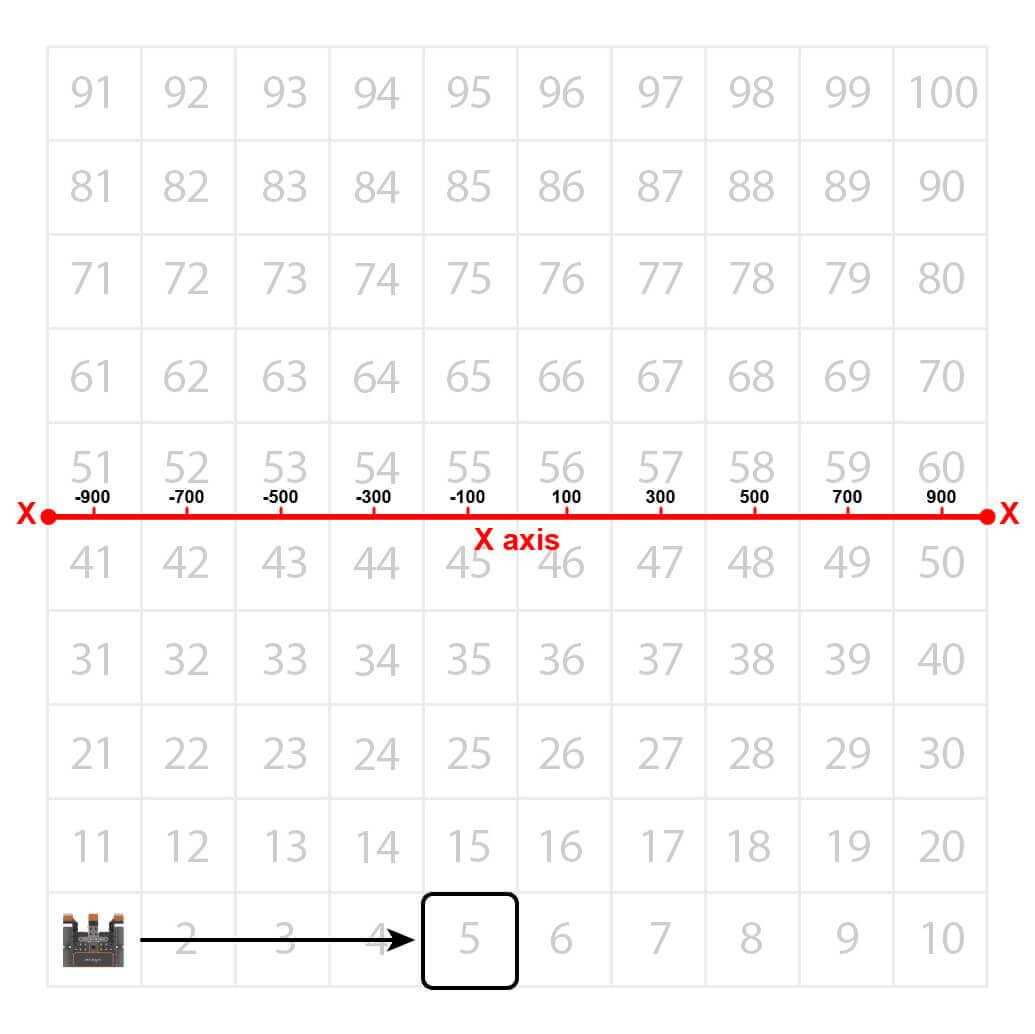
سيقود روبوت الواقع الافتراضي إلى موقع الرقم "5" في ملعب خريطة شبكة الأرقام. ومع ذلك، قبل أن يتمكن روبوت الواقع الافتراضي من الانتقال إلى هذا الرقم، يجب إخبار روبوت الواقع الافتراضي بمكان هذا الرقم. بدءًا من وسط الملعب، تكون إحداثيات الرقم "5" هي (-100، -900).
-
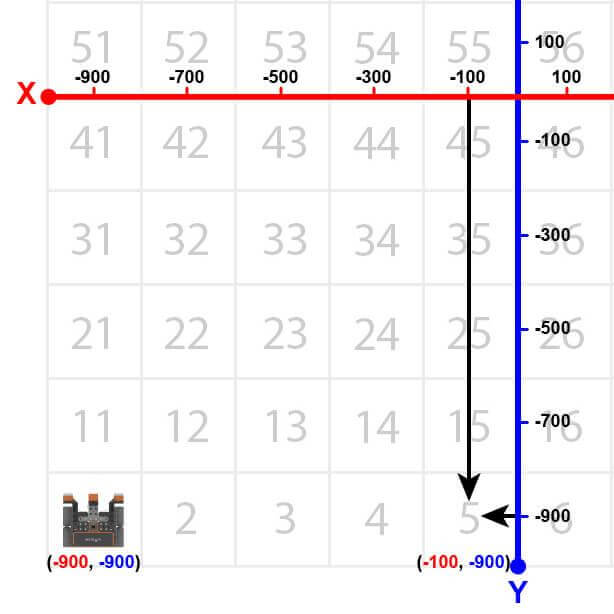
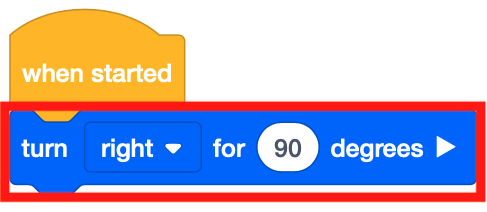
للبدء، يجب أن يواجه روبوت الواقع الافتراضي الرقم "5". اسحب كتلة [Turn for] إلى مساحة العمل.
-
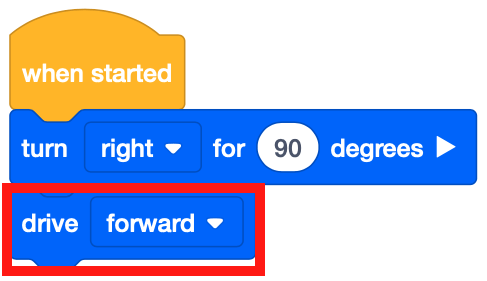
اسحب كتلة [Drive] غير المنتظرة إلى مساحة العمل.
-
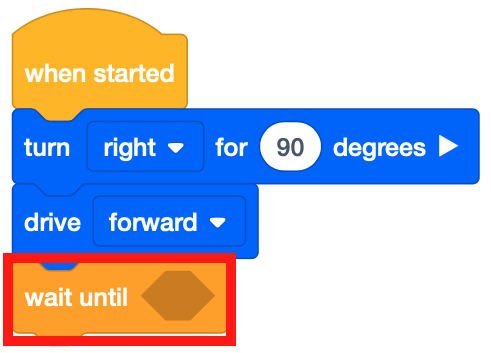
قم بإرفاق كتلة [انتظر حتى] أسفل كتلة [Drive].
-
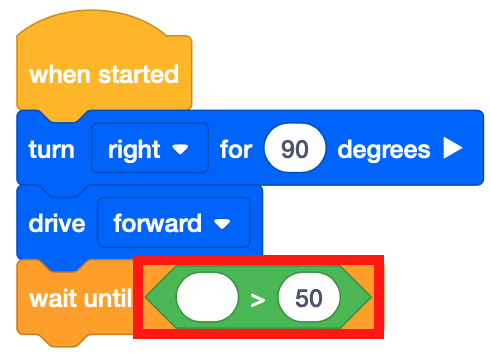
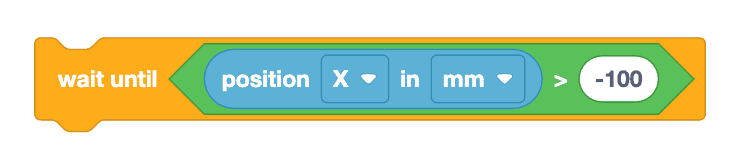
تقبل كتلة [انتظر حتى] الشروط المنطقية. تمامًا مثل وحدة مستشعر المسافة، سيستخدم هذا المشروع الشروط للقيادة عبر ملعب خريطة شبكة الأرقام. اسحب كتلة المراسل <Greater than> المنطقية إلى كتلة [انتظر حتى].
-
لاحظ أنه يتم استخدام <Greater than> الكتلة بدلاً من <Less than> الكتلة لأن روبوت الواقع الافتراضي يقود إلى اليمين من الجانب الأيسر من الملعب. يبدأ روبوت الواقع الافتراضي بقيمة X تبلغ -900 ملليمتر (مم). مع تقدم روبوت الواقع الافتراضي، تزداد قيم X.
-
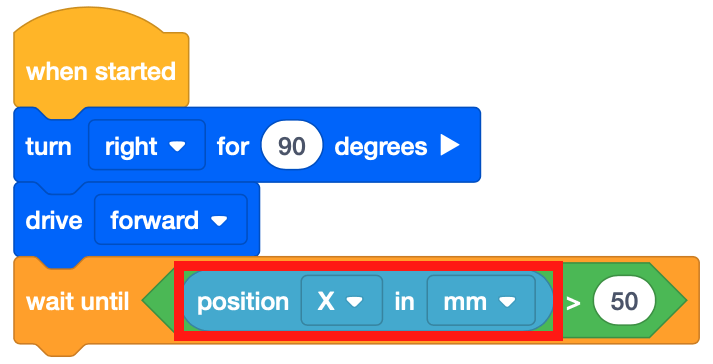
اسحب كتلة (موضع الروبوت) إلى <Greater than> الكتلة.
لمعلوماتك
كتلة (موضع الروبوت) هي كتلة مراسل رقمي تبلغ عن موضع الإحداثيات X أو Y لمركز روبوت الواقع الافتراضي. اختر ما إذا كان يتم الإبلاغ عن موضع الإحداثيات X أو Y.
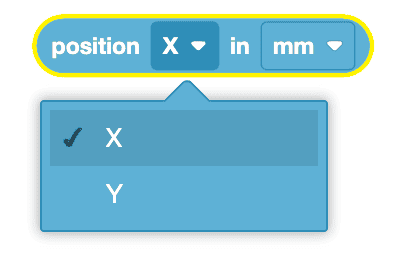
استخدام كتل المفاتيح
هذه هي كتلة التبديل (موضع الروبوت). لتغيير معلمة كتلة (موضع الروبوت) للإبلاغ عن الإحداثي Y، ما عليك سوى كتابة "Y" لقيمة الإحداثي أو تحديد اقتراح الإحداثي الذي يظهر.

يمكن لكتلة (موضع الروبوت) الإبلاغ عن القيم بالملليمتر (مم) أو البوصة.
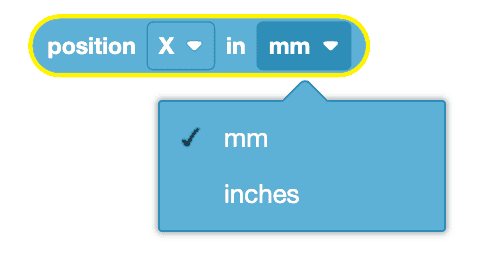
يمكنك تغيير المعلمة لوحدة القياس أثناء استخدام كتلة التبديل (موضع الروبوت) ببساطة عن طريق كتابة "بوصة" أو تحديد الاقتراح الذي يظهر. تأكد من استخدام جميع الأحرف الكبيرة أثناء كتابة المعلمات لوحدات القياس.

-
اضبط معلمة <Greater than> الكتلة على -100.
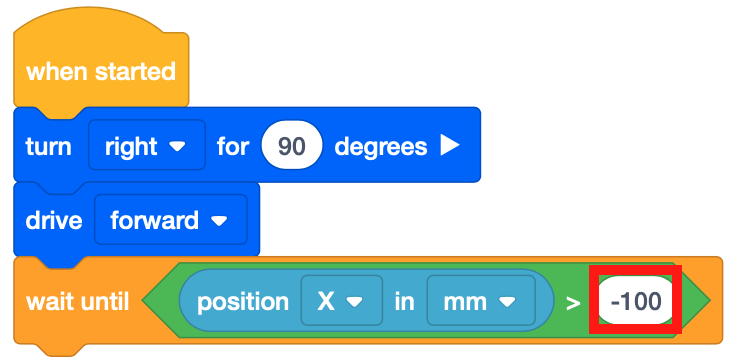
-
اسحب كتلة [Stop driving] وأضفها إلى المشروع.
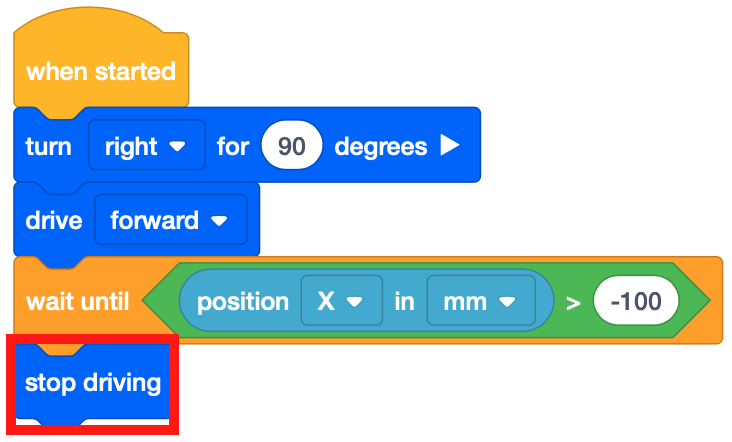
- افتح ملعب خريطة شبكة الأرقام إذا لم يكن مفتوحًا بالفعل وقم بتشغيل المشروع.
-
شاهد روبوت الواقع الافتراضي يقود إلى الرقم "5" في ملعب خريطة شبكة الأرقام.
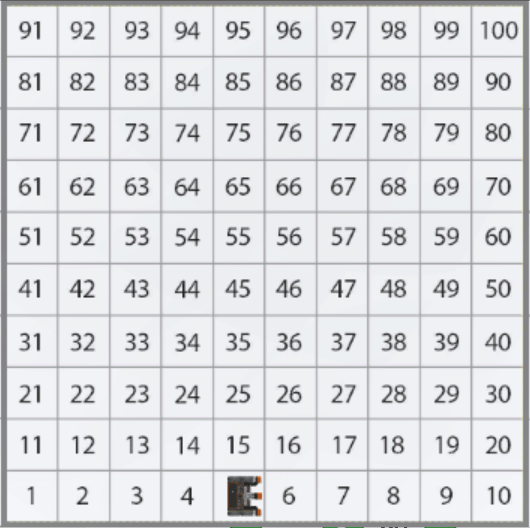
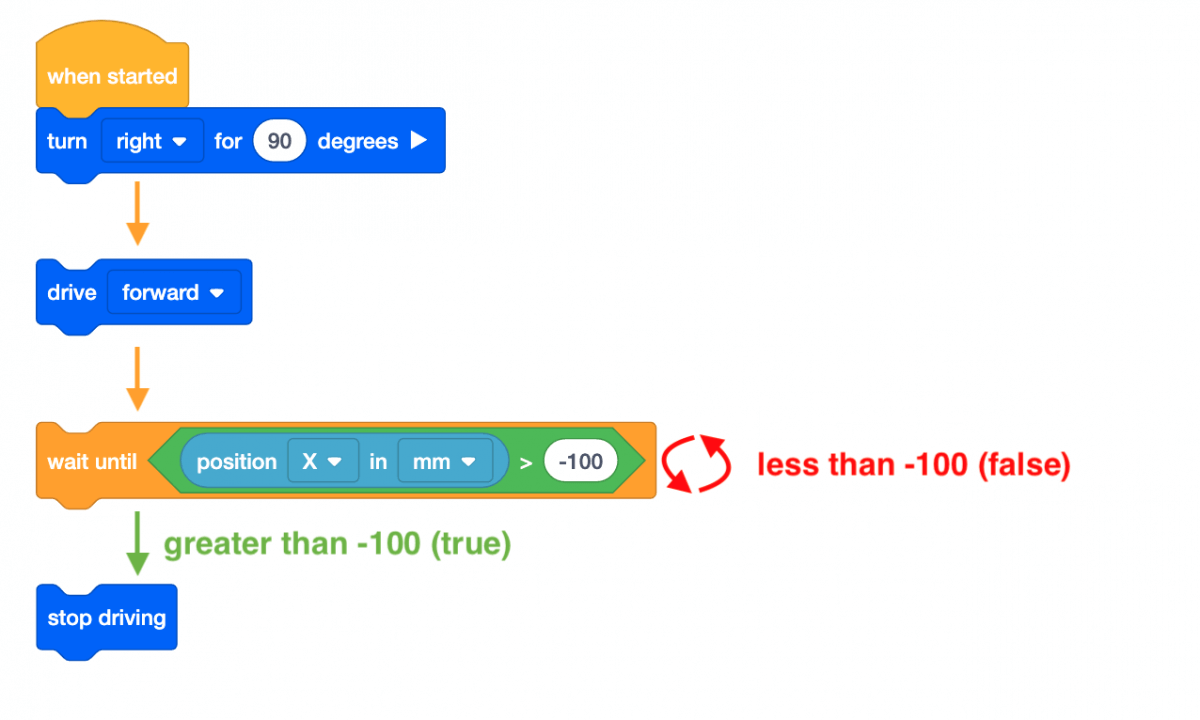
- في هذا المشروع، ينتقل روبوت الواقع الافتراضي إلى الرقم "5" في ملعب خريطة شبكة الأرقام. يتم استخدام كتلة [انتظر حتى] بحيث يستمر روبوت الواقع الافتراضي في التقدم للأمام حتى تكون قيمة X أكبر من قيمة X للإحداثيات التي يكون عليها الرقم المشار إليه.
- بمجرد أن تكون قيمة X أكبر من -100، ينتقل المشروع إلى الكتلة التالية في المكدس، وهي كتلة [إيقاف القيادة]. نظرًا لأن قيمة X للرقم "5" هي -100، سيتوقف روبوت الواقع الافتراضي عن القيادة بمجرد أن تكون قيمة X أكبر من -100.
استخدام كتل المفاتيح
في هذا الدرس، تعلمت كيفية استخدام كتلة VEXcode [انتظر حتى] مع شرط منطقي لأمر الروبوت بالانتظار حتى يصل الروبوت إلى موضع أكبر من -100 على المحور X قبل الانتقال إلى السلوك التالي.
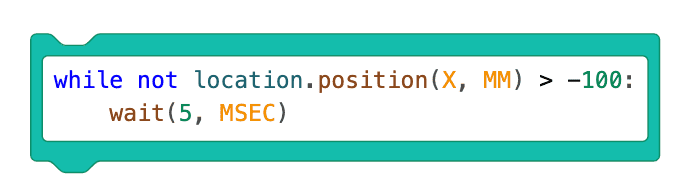
توضح الصورة أدناه كتلة التبديل [انتظر حتى] بنفس الأوامر في بايثون. داخل كتلة Switch، بينما ليس location.position(X، MM) > -100: هو أول أمر Python يتحقق مما إذا كان موضع الروبوت على طول المحور X أكبر من -100.
يقوم الأمر INDENTED، WAIT (5، MSEC) بإيقاف تنفيذ الشيك مؤقتًا لفترة زمنية محددة. في هذا المثال، يتحقق المشروع مما إذا كان موضع الروبوت أكبر من قيمة X البالغة -100 كل 5 مللي ثانية أم لا. يتم وضع مسافة بادئة لهذا السطر من التعليمات البرمجية أسفل السطر الأول من التعليمات البرمجية لأن هذا الأمر هو السلوك الذي سيتكرر حتى يتم استيفاء الشرط (قيمة الإحداثيات X أكبر من -100).
قم بتحديد زر التالي للمتابعة مع بقية هذا الدرس.