
Leçon 2 : Conduisez au nombre « 5 »

Dans cette leçon, le robot VR conduira au nombre « 5 » et reviendra au nombre « 1 » sur le terrain de jeu de la carte de la grille numérique!
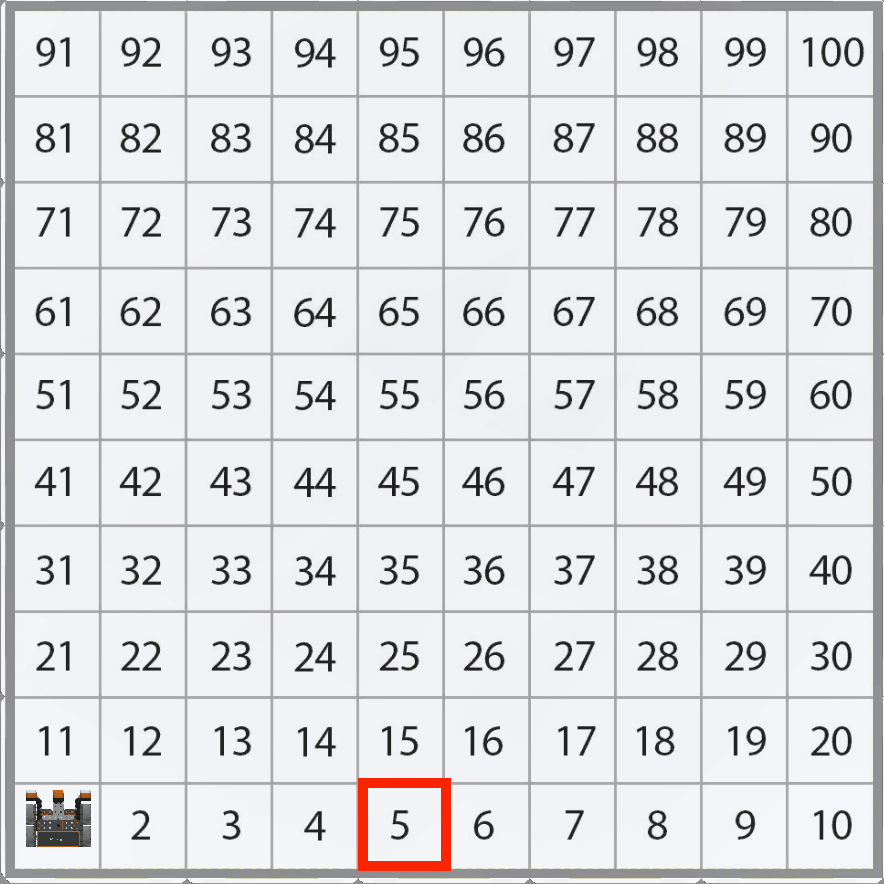
Une vue de haut en bas de l'aire de jeux Number Grid Map, avec le chiffre 5 surligné par une case rouge. Le robot VR commence au numéro 1, et le carré du numéro 5 est de quatre espaces à droite.

Notez que le robot VR se déplacera le long de l'axe X avec des valeurs X augmentant pour passer au nombre « 5 » sur le terrain de jeu de la carte de la grille numérique.
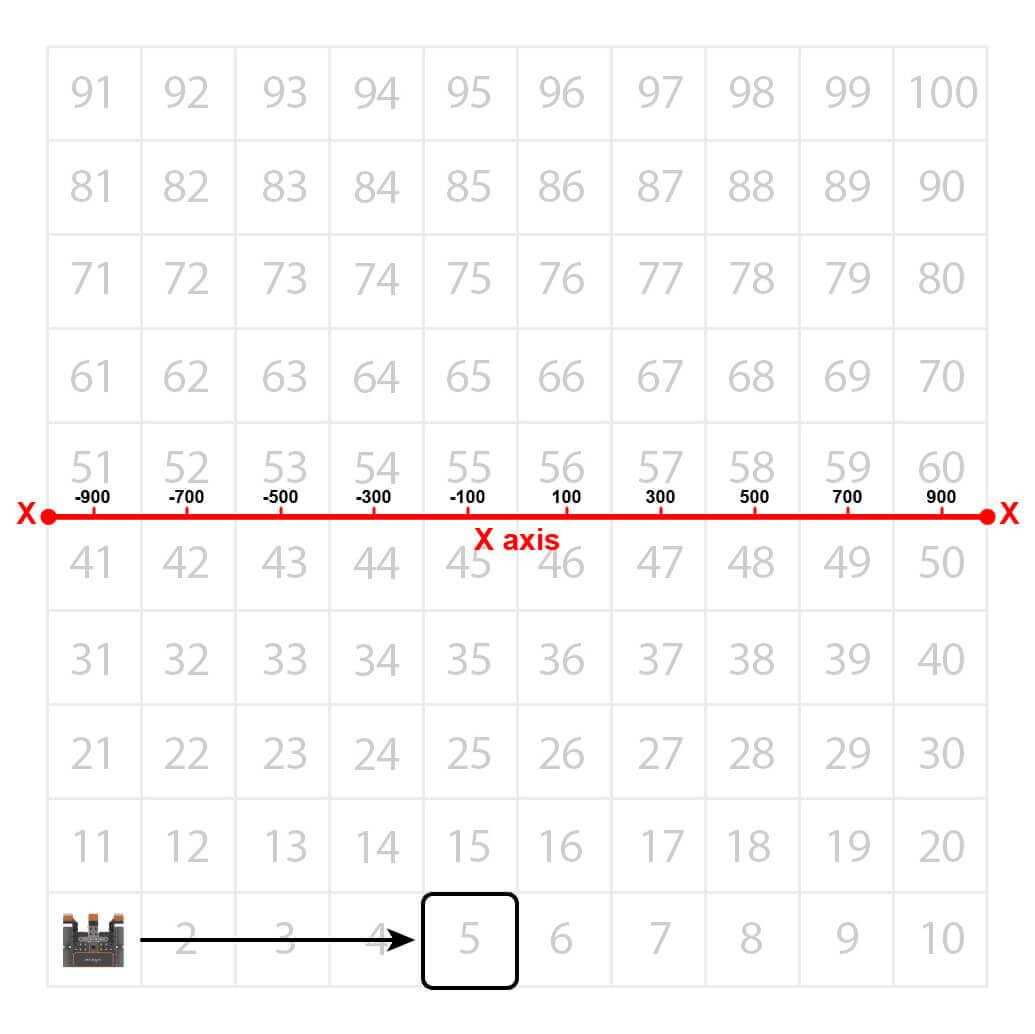
Une vue de haut en bas de l'aire de jeux Number Grid Map, avec l'espace numéro 5 mis en évidence par une boîte noire. Une ligne indique des mesures sur l'axe X, le premier espace étant de -900 millimètres sur l'axe X, et le suivant de -700 continuant à compter par 200 à chaque fois. Le cinquième espace est à un emplacement X de -100 millimètres.

Le robot VR se rendra à l'emplacement du nombre « 5 » sur le terrain de jeu de la carte de la grille numérique. Cependant, avant que le robot VR puisse naviguer jusqu'à ce numéro, il faut lui dire où se trouve ce numéro. Commençant au centre de l'aire de jeux, les coordonnées du nombre « 5 » sont (-100, -900).
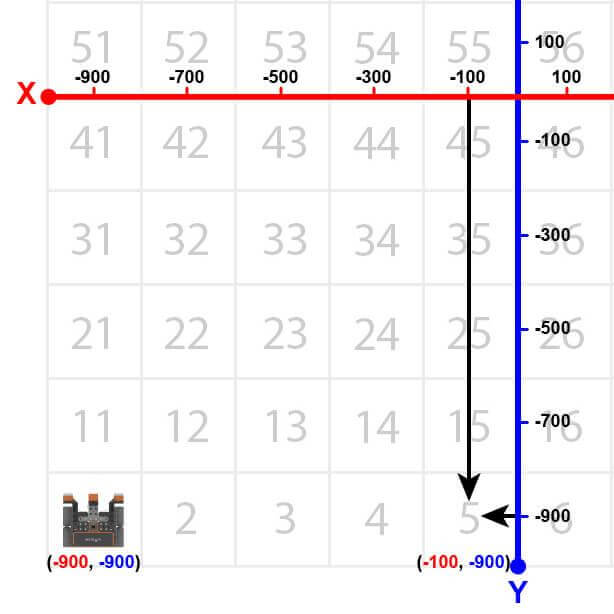
Une vue de haut en bas du terrain de jeu Number Grid Map, avec deux indicateurs d'axe marquant l'emplacement des cinquièmes espaces. Le robot VR commence à -900 X et -900 Y, tandis que le cinquième espace est à -100 X et -900 Y.
  • Pour commencer, le robot VR doit faire face au nombre « 5 ». Faites glisser un bloc [Turn for] vers l'espace de travail.
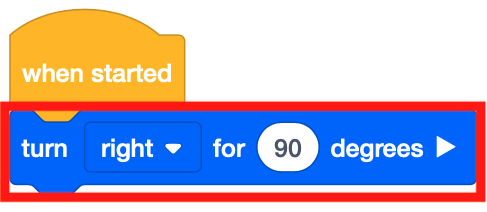
    VEXcode VR bloque le projet qui commence par un bloc When Started suivi d'un bloc Turn For pour tourner à droite sur 90 degrés.
  • Faites glisser le bloc [Drive] sans attente dans l'espace de travail.
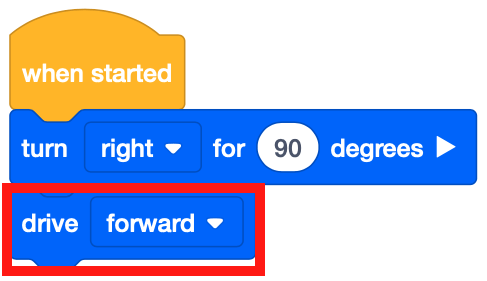
    Une continuation du projet de blocs VR VEXcode, maintenant avec un bloc Drive Forward ajouté après le bloc Turn For. L'ensemble du projet se lit désormais comme suit : Au démarrage, tournez à droite sur 90 degrés, puis avancez.
  • Fixez un bloc [Attendre jusqu'à] sous le bloc [Lecteur].
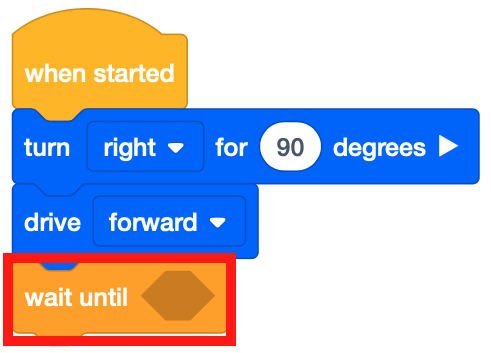
    Une continuation du projet de blocs VR VEXcode, maintenant avec un bloc Wait Until ajouté après le bloc Drive Forward. L'ensemble du projet se lit désormais comme suit : Au démarrage, tournez à droite sur 90 degrés, puis avancez. Enfin, il y a maintenant un bloc Attendre jusqu'à avec un paramètre booléen vide.
  • Le bloc [Attendre] accepte les conditions booléennes. Tout comme l'unité de capteur de distance, ce projet utilisera les conditionnels pour traverser le terrain de jeu de la carte à grille numérique. Faites glisser le bloc reporter <Greater than> booléen dans le bloc [Attendre].
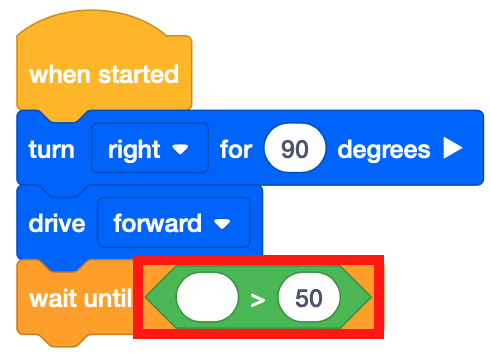
    Une continuation du projet VEXcode VR blocks, maintenant avec un bloc Greater Than inséré dans le bloc Wait Until. L'ensemble du projet se lit désormais comme suit : Au démarrage, tournez à droite sur 90 degrés, puis avancez. Enfin, il y a maintenant un bloc Wait Until avec un bloc Greater Than qui indique « blank is Greater Than 50 ».
  • Notez que le <Greater than> bloc est utilisé à la place du <Less than> bloc car le robot VR roule vers la droite à partir du côté gauche de l'aire de jeux. Le robot VR démarre à une valeur X de -900 millimètres (mm). Au fur et à mesure que le robot VR avance, les valeurs X augmentent.

    La même vue de haut en bas du terrain de jeu Number Grid Map avec deux indicateurs d'axe marquant l'emplacement des cinquièmes espaces d'avant. Le robot VR commence à -900 X et -900 Y, tandis que le cinquième espace est à -100 X et -900 Y.
  • Faites glisser le bloc (Position du robot) dans le <Greater than> bloc.
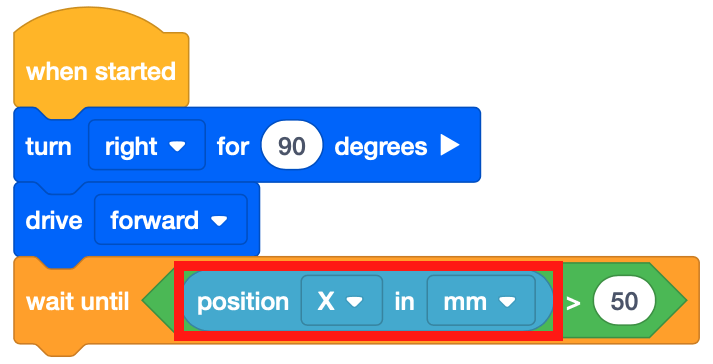
    Une continuation du projet VEXcode VR blocks, maintenant avec un bloc Position of Robot inséré dans le bloc Greater Than. L'ensemble du projet se lit désormais comme suit : Au démarrage, tournez à droite sur 90 degrés, puis avancez. Enfin, attendez que la position X du robot en millimètres soit supérieure à 50.

    Pour votre information

    Le bloc (Position du robot) est un bloc de report numérique qui rapporte la position des coordonnées X ou Y du centre du robot VR. Choisissez si la position des coordonnées X ou Y est signalée.
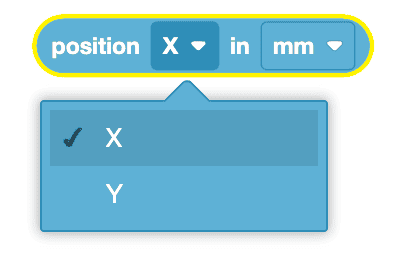
    La position du bloc robot avec le menu déroulant Axis ouvert, changeant l'axe de mesure de X en Y.

    Utilisation des blocs de commutation 

    Il s'agit du bloc Switch (Position du robot). Pour modifier le paramètre du bloc (Position du robot) pour signaler la coordonnée Y, tapez simplement « Y » pour la valeur de la coordonnée ou sélectionnez la suggestion de coordonnée qui apparaît. 

    Une position du bloc de commutation du robot pour démontrer la fonction de saisie semi-automatique. Le bloc indique « location.position(X, MM) » et l'utilisateur modifie le paramètre X en Y à l'aide de la saisie semi-automatique.

    Le bloc (Position du robot) peut indiquer des valeurs en millimètres (mm) ou en pouces.
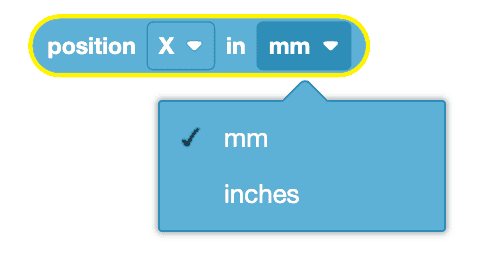
    Le bloc Position du robot avec le menu déroulant de l'unité de mesure ouvert, changeant l'unité de mesure de millimètres en pouces.

    Vous pouvez modifier le paramètre de l'unité de mesure tout en utilisant le bloc Commutateur (Position du robot) en tapant simplement « POUCES » ou en sélectionnant la suggestion qui apparaît. Assurez-vous d'utiliser toutes les lettres majuscules lors de la saisie des paramètres pour les unités de mesure.
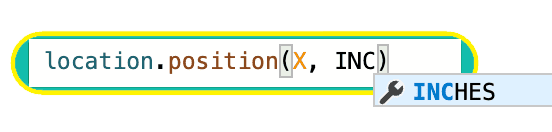
    Une position du bloc de commutation du robot pour démontrer la fonction de saisie semi-automatique. Le bloc indique « location.position(X, MM) » et l'utilisateur modifie le paramètre millimétrique en pouces à l'aide de la saisie semi-automatique.

  • Réglez le paramètre du <Greater than> bloc sur -100.
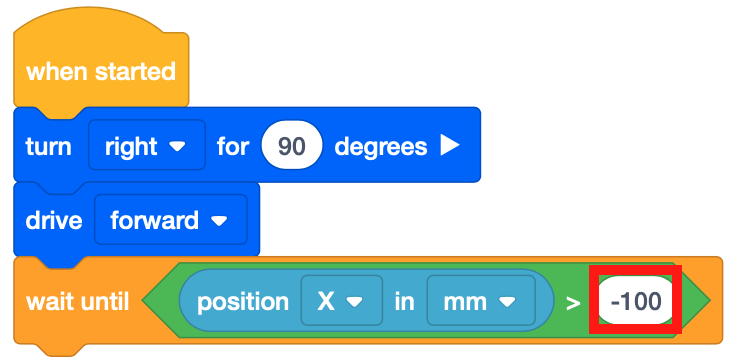
    Une continuation du projet VEXcode VR blocks, maintenant avec le deuxième paramètre du bloc Greater Than changé de 50 à -100. L'ensemble du projet se lit désormais comme suit : Au démarrage, tournez à droite sur 90 degrés, puis avancez. Enfin, attendez que la position X du robot en millimètres soit supérieure à -100.
  • Faites glisser un bloc [Arrêter de conduire] et ajoutez-le au projet.
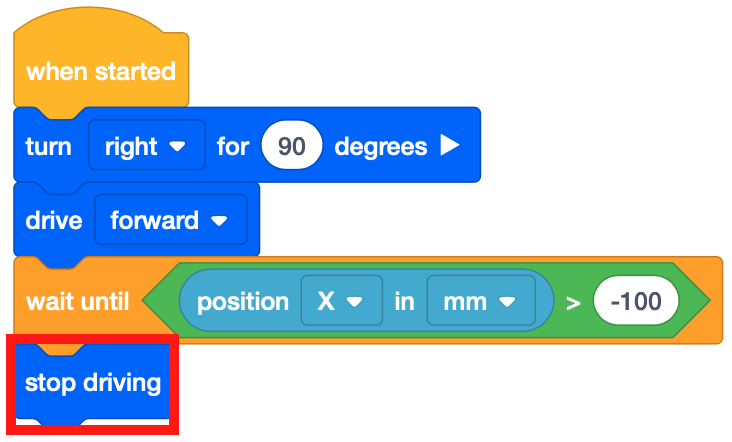
    Une continuation du projet de blocs VR VEXcode, maintenant avec un bloc Stop Driving ajouté sous le bloc Wait Until. L'ensemble du projet se lit désormais comme suit : Au démarrage, tournez à droite sur 90 degrés, puis avancez. Enfin, attendez que la position X du robot en millimètres soit supérieure à -100, puis arrêtez de conduire.
  • Ouvrez le terrain de jeu Number Grid Map s'il n'est pas déjà ouvert et exécutez le projet.
  • Regardez le lecteur VR Robot jusqu'au numéro « 5 » sur le terrain de jeu Number Grid Map.
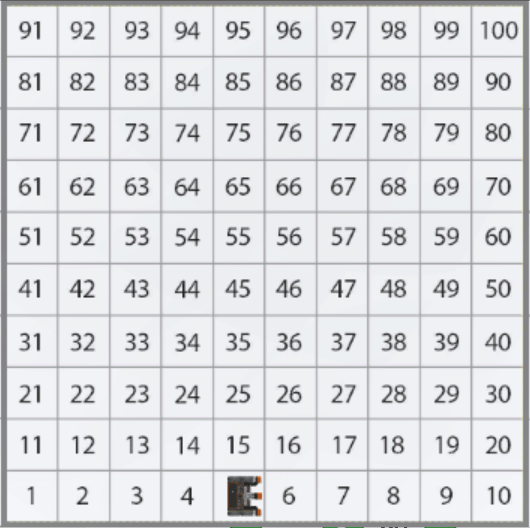
    Une vue de haut en bas de l'aire de jeux Number Grid Map, avec le robot VR ayant conduit jusqu'au cinquième espace.
  • Dans ce projet, le robot VR se dirige vers le nombre « 5 » sur le terrain de jeu de la carte de la grille numérique. Le bloc [Attendre] est utilisé pour que le robot VR continue à avancer jusqu'à ce que la valeur X soit supérieure à la valeur X de la coordonnée sur laquelle le nombre indiqué est activé.
  • Une fois que la valeur X est supérieure à -100, le projet passe au bloc suivant dans la pile, qui est un bloc [Arrêter la conduite]. Étant donné que la valeur X du nombre « 5 » est -100, le robot VR cessera de conduire une fois que la valeur X sera supérieure à -100.
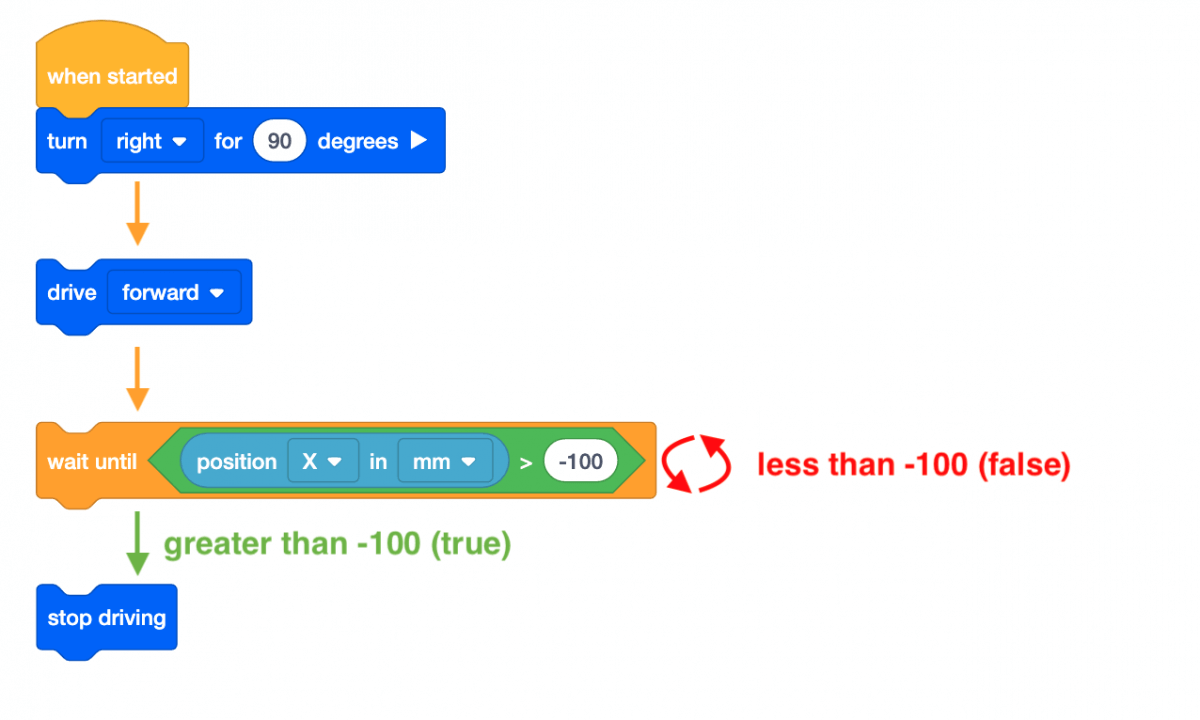
Un diagramme visualisant le flux de logique dans le projet VEXcode VR Blocks. Le projet commence par tourner à droite sur 90 degrés puis avance, et maintient cette commande jusqu'à ce que la position de la position X du capteur du robot en millimètres soit supérieure à -100, après quoi un bloc Stop Driving termine la commande Drive Forward.

Utilisation des blocs de commutation 

Dans cette leçon, vous avez appris à utiliser le bloc VEXcode [Attendre jusqu'à] avec une condition booléenne pour ordonner au robot d'attendre jusqu'à ce que le robot atteigne une position supérieure à -100 sur l'axe X avant de passer au comportement suivant.
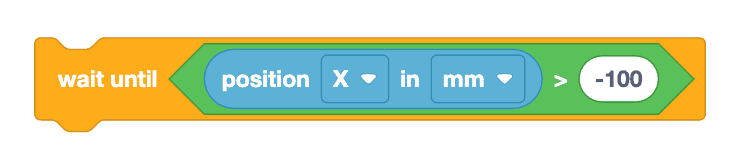
Le bloc VR VEXcode qui indique Attendre jusqu'à ce que la position X du robot en millimètres soit supérieure à -100.

L'image ci-dessous montre le bloc Switch [Wait until] avec les mêmes commandes en Python. Dans le bloc Switch, bien que non location.position(X, MM) > -100 : est la première commande Python qui vérifie si la position du robot le long de l'axe X est supérieure à -100.

La commande indentée, wait (5, MSEC) met en pause l'exécution du contrôle pendant un laps de temps spécifique. Dans cet exemple, le projet vérifie si la position du robot est supérieure ou non à une valeur X de -100 toutes les 5 MS. Cette ligne de code est mise en retrait sous la première ligne de code car cette commande est le comportement qui se répétera jusqu'à ce que la condition (une valeur de coordonnée X supérieure à -100) soit remplie. 
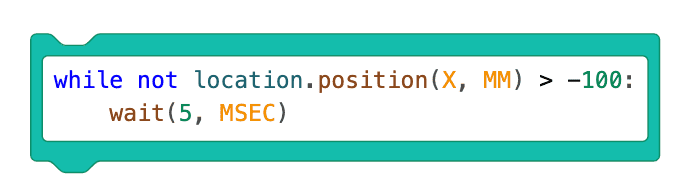
Bloc de commutation VR VEXcode avec code Python qui indique « while notlocation.position (X, MM) > -100 : wait(5, MSEC) ».

Sélectionnez le bouton Suivant pour continuer le reste de cette leçon.