Langsung ke konten utama

Pelajaran 2: Berkendara ke Nomor '5'

Dalam Pelajaran ini, Robot VR akan mengemudi ke angka '5' dan kembali ke angka '1' pada Peta Kisi Angka Playground!
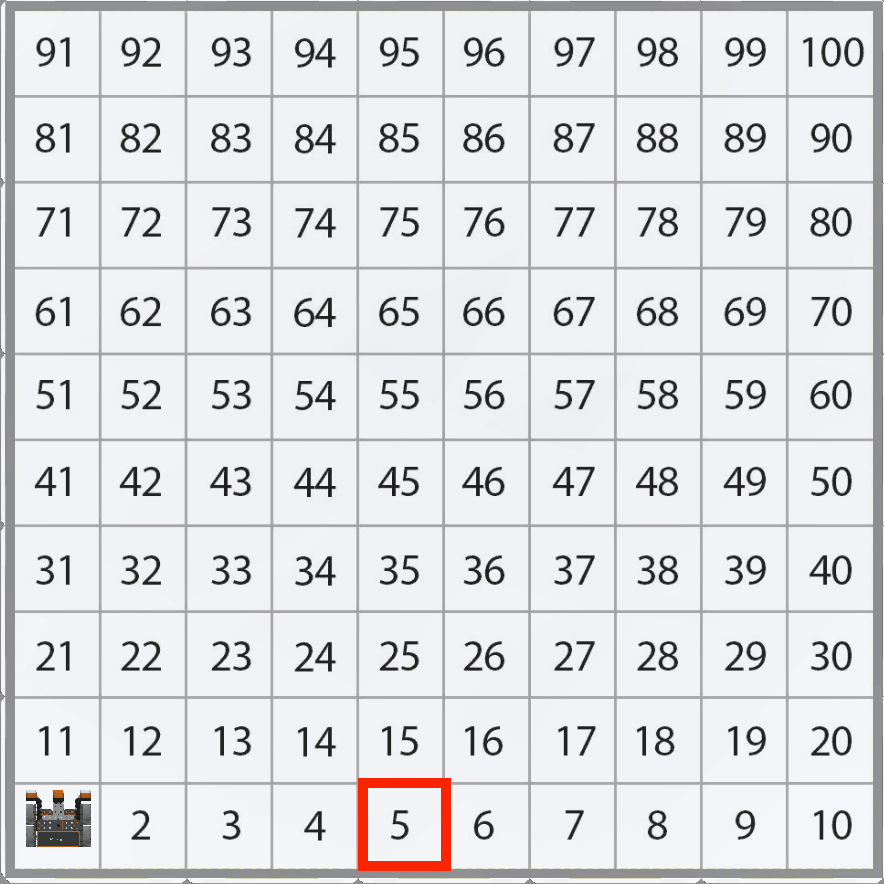
Tampilan dari atas taman bermain Peta Kisi Angka, dengan angka 5 ditandai dengan kotak merah. Robot VR memulai dari nomor 1, dan kotak nomor 5 berada empat kotak ke kanan.

Perhatikan bahwa Robot VR akan bergerak sepanjang sumbu X dengan nilai X yang meningkat untuk berpindah ke angka '5' pada Peta Grid Angka Playground.
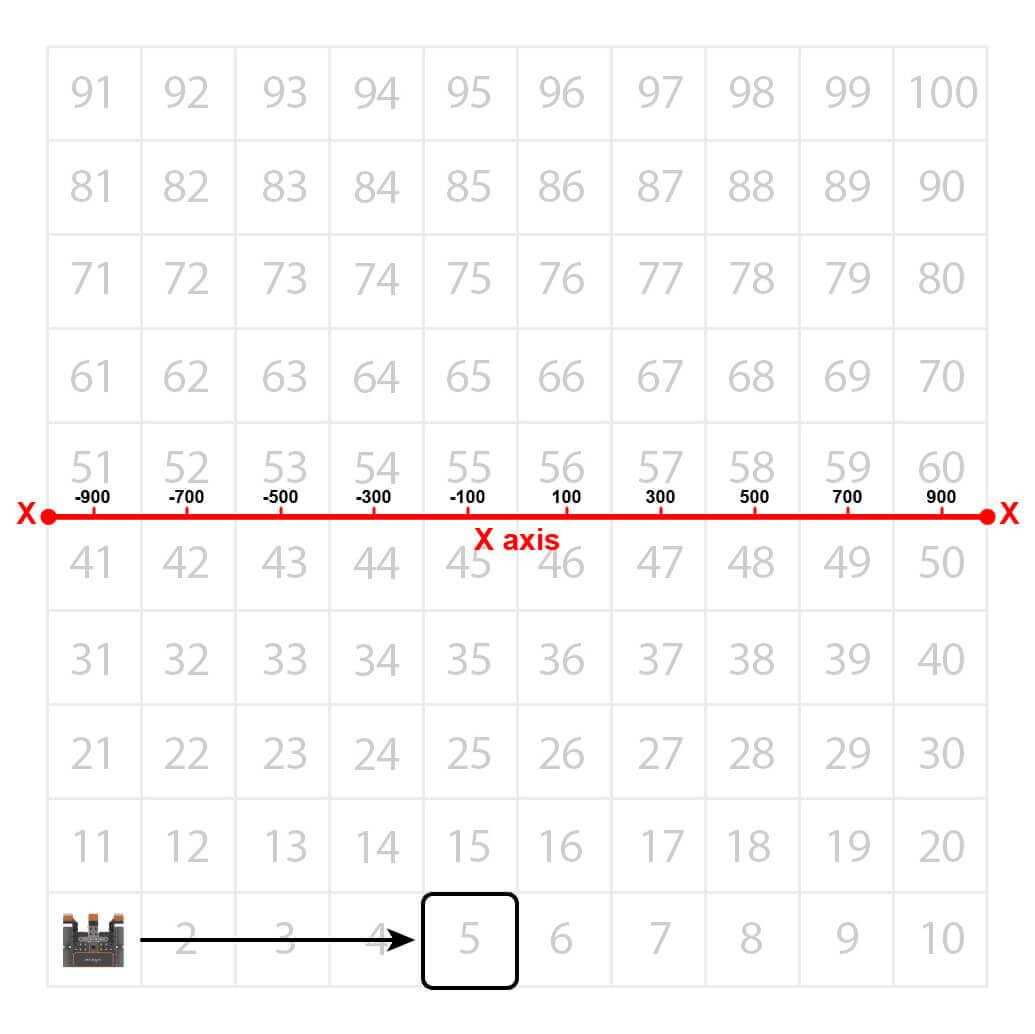
Tampilan dari atas area bermain Peta Kisi Angka, dengan ruang angka 5 ditandai dengan kotak hitam. Garis tersebut menunjukkan pengukuran di sepanjang sumbu X, dengan spasi pertama adalah -900 milimeter pada sumbu X, dan spasi berikutnya adalah -700, dan seterusnya dengan kelipatan 200 setiap kali. Ruang kelima terletak pada koordinat X sebesar -100 milimeter.

Robot VR akan bergerak ke lokasi angka '5' pada Peta Grid Angka Taman Bermain. Namun, sebelum Robot VR dapat menuju ke angka tersebut, Robot VR harus diberi tahu di mana lokasi angka tersebut berada. Dimulai dari tengah Taman Bermain, koordinat angka '5' adalah (-100, -900).
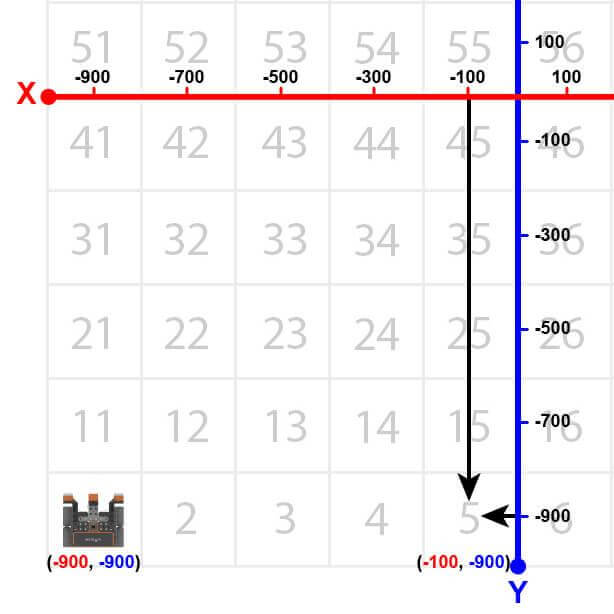
Tampilan dari atas area bermain Peta Kisi Angka, dengan dua indikator sumbu yang menandai lokasi ruang kelima. Robot VR dimulai pada koordinat -900 X dan -900 Y, sedangkan ruang kelima berada pada koordinat -100 X dan -900 Y.
  • Sebagai permulaan, Robot VR harus menghadap angka '5'. Seret blok [Putar untuk] ke ruang kerja.
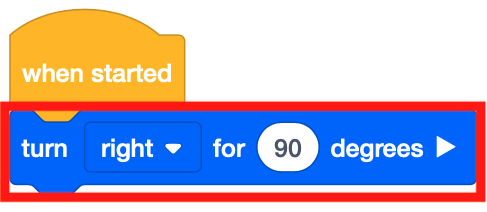
    Proyek blok VEXcode VR yang dimulai dengan blok When Started diikuti oleh blok Turn For untuk berbelok ke kanan sebesar 90 derajat.
  • Seret blok [Drive] yang tidak menunggu ke ruang kerja.
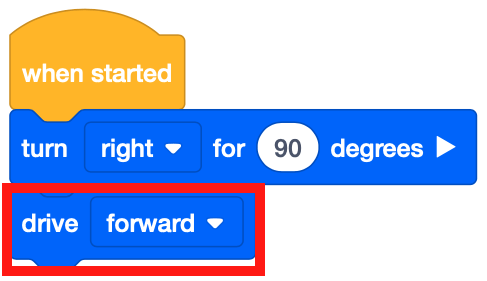
    Kelanjutan dari proyek blok VEXcode VR, kini dengan tambahan blok Maju setelah blok Belok. Seluruh petunjuk pada proyek ini sekarang berbunyi: Saat dimulai, belok kanan 90 derajat lalu terus maju.
  • Tambahkan blok [Tunggu sampai] di bawah blok [Kendaraan].
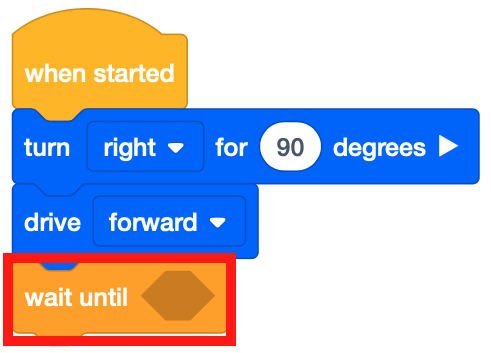
    Kelanjutan dari proyek blok VEXcode VR, sekarang dengan blok Tunggu Hingga ditambahkan setelah blok Maju. Seluruh petunjuk pada proyek ini sekarang berbunyi: Saat dimulai, belok kanan 90 derajat lalu terus maju. Terakhir, kini ada blok Wait Until dengan parameter boolean kosong.
  • Blok [Tunggu sampai] menerima kondisi Boolean. Sama seperti Unit Sensor Jarak, proyek ini akan menggunakan kondisi bersyarat untuk menjalankan Number Grid Map Playground. Seret blok pelapor Boolean <Greater than> ke dalam blok [Tunggu sampai].
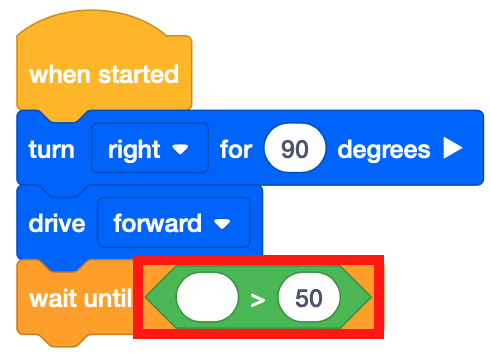
    Kelanjutan dari proyek blok VR VEXcode, sekarang dengan blok "Lebih Besar Dari" yang disisipkan ke dalam blok "Tunggu Hingga". Seluruh petunjuk pada proyek ini sekarang berbunyi: Saat dimulai, belok kanan 90 derajat lalu terus maju. Terakhir, sekarang ada blok Tunggu Hingga dengan blok Lebih Besar Dari di dalamnya yang bertuliskan 'kosong lebih besar dari 50'.
  • Perhatikan bahwa blok <Greater than> digunakan sebagai pengganti blok <Less than> karena Robot VR bergerak ke kanan dari sisi kiri Taman Bermain. Robot VR dimulai pada nilai X sebesar -900 milimeter (mm). Saat robot VR bergerak maju, nilai X meningkat.

    Tampilan dari atas yang sama dari area bermain Peta Kisi Angka dengan dua indikator sumbu yang menandai lokasi ruang kelima seperti sebelumnya. Robot VR dimulai pada koordinat -900 X dan -900 Y, sedangkan ruang kelima berada pada koordinat -100 X dan -900 Y.
  • Seret blok (Posisi Robot) ke dalam blok <Greater than>.
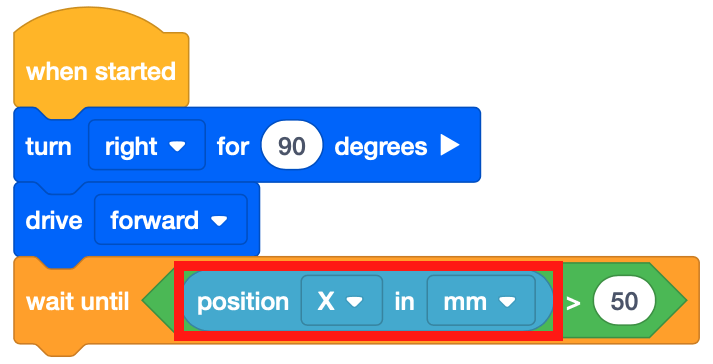
    Kelanjutan dari proyek blok VR VEXcode, sekarang dengan blok Posisi Robot yang disisipkan ke dalam blok Lebih Besar Dari. Seluruh petunjuk pada proyek ini sekarang berbunyi: Saat dimulai, belok kanan 90 derajat lalu terus maju. Terakhir, tunggu hingga posisi X robot dalam milimeter lebih besar dari 50.

    Untuk Informasi Anda

    Blok (Posisi Robot) adalah blok pelapor numerik yang melaporkan posisi koordinat X atau Y dari pusat Robot VR. Pilih apakah posisi koordinat X atau Y yang akan dilaporkan.
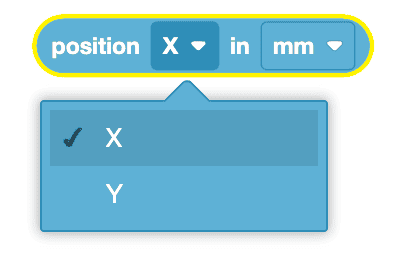
    Blok Posisi Robot dengan menu tarik-turun sumbu terbuka, mengubah sumbu pengukuran dari X ke Y.

    Menggunakan Blok Sakelar 

    Ini adalah blok Saklar (Posisi Robot). Untuk mengubah parameter blok (Posisi Robot) agar melaporkan koordinat Y, cukup ketik "Y" untuk nilai koordinat atau pilih saran koordinat yang muncul. 

    Blok sakelar Posisi Robot untuk mendemonstrasikan fitur pelengkapan otomatis. Blok kode tersebut berbunyi 'location.position(X, MM)', dan pengguna mengubah parameter X menjadi Y menggunakan fitur pelengkapan otomatis.

    Blok (Posisi Robot) dapat melaporkan nilai dalam milimeter (mm) atau inci.
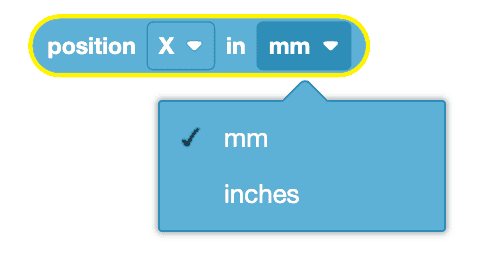
    Blok Posisi Robot dengan menu tarik-turun satuan pengukuran terbuka, mengubah satuan pengukuran dari milimeter ke inci.

    Anda dapat mengubah parameter untuk satuan pengukuran saat menggunakan blok Saklar (Posisi robot) hanya dengan mengetik "INCI" atau memilih saran yang muncul. Pastikan untuk menggunakan huruf kapital semua saat mengetik parameter untuk satuan pengukuran.
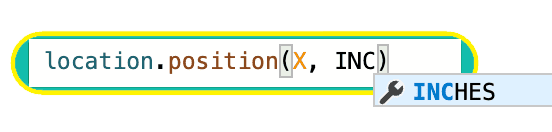
    Blok sakelar Posisi Robot untuk mendemonstrasikan fitur pelengkapan otomatis. Blok tersebut bertuliskan 'location.position(X, MM)', dan pengguna mengubah parameter milimeter menjadi inci menggunakan fitur pelengkapan otomatis.

  • Atur parameter blok <Greater than> menjadi -100.
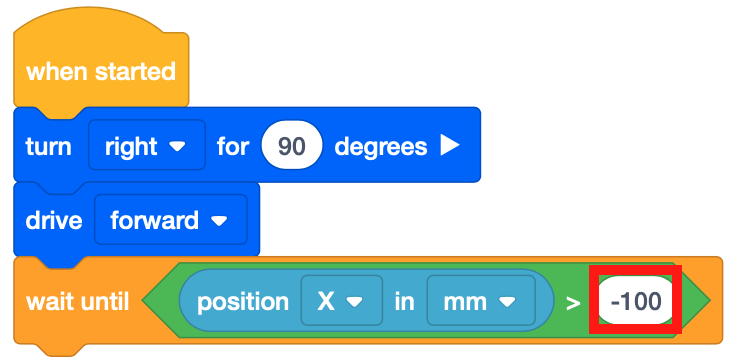
    Kelanjutan dari proyek blok VR VEXcode, kini dengan parameter kedua blok Lebih Besar Dari diubah dari 50 menjadi -100. Seluruh petunjuk pada proyek ini sekarang berbunyi: Saat dimulai, belok kanan 90 derajat lalu terus maju. Terakhir, tunggu hingga posisi X robot dalam milimeter lebih besar dari -100.
  • Seret blok [Berhenti mengemudi] dan tambahkan ke proyek.
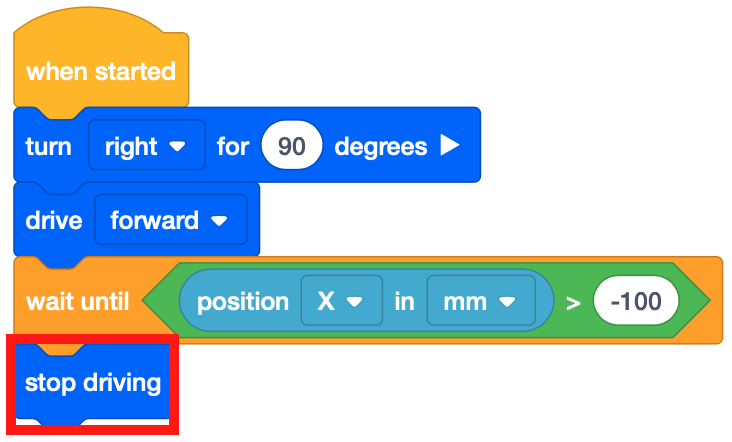
    Kelanjutan dari proyek blok VEXcode VR, kini dengan tambahan blok Stop Driving di bawah blok Wait Until. Seluruh petunjuk pada proyek ini sekarang berbunyi: Saat dimulai, belok kanan 90 derajat lalu terus maju. Terakhir, tunggu hingga posisi X robot dalam milimeter lebih besar dari -100, lalu hentikan pergerakannya.
  • Buka Number Grid Map Playground jika belum terbuka, lalu jalankan proyeknya.
  • Saksikan Robot VR mengemudi ke angka '5' di Taman Bermain Peta Kisi Angka .
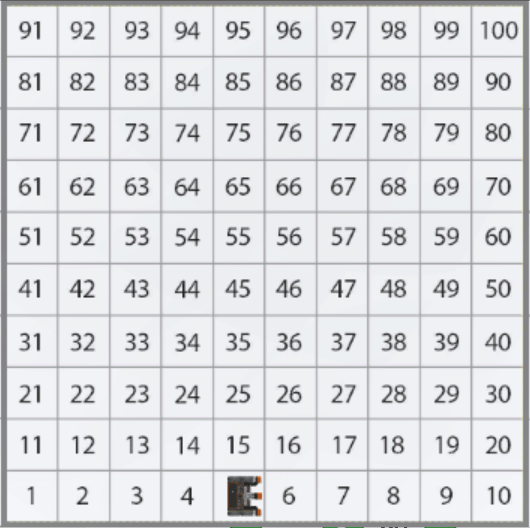
    Tampilan dari atas taman bermain Peta Kisi Angka, dengan robot VR telah melaju ke ruang kelima.
  • Dalam proyek ini, Robot VR bergerak menuju angka '5' pada Peta Grid Angka Playground. Blok [Tunggu sampai] digunakan agar Robot VR terus bergerak maju sampai nilai X adalah lebih besar dari dari nilai X koordinat tempat angka yang ditunjukkan berada.
  • Setelah nilai X lebih besar dari -100, proyek berpindah ke blok berikutnya dalam tumpukan, yaitu blok [Berhenti mengemudi]. Karena nilai X dari angka '5' adalah -100, Robot VR akan berhenti bergerak begitu nilai X lebih besar dari -100.
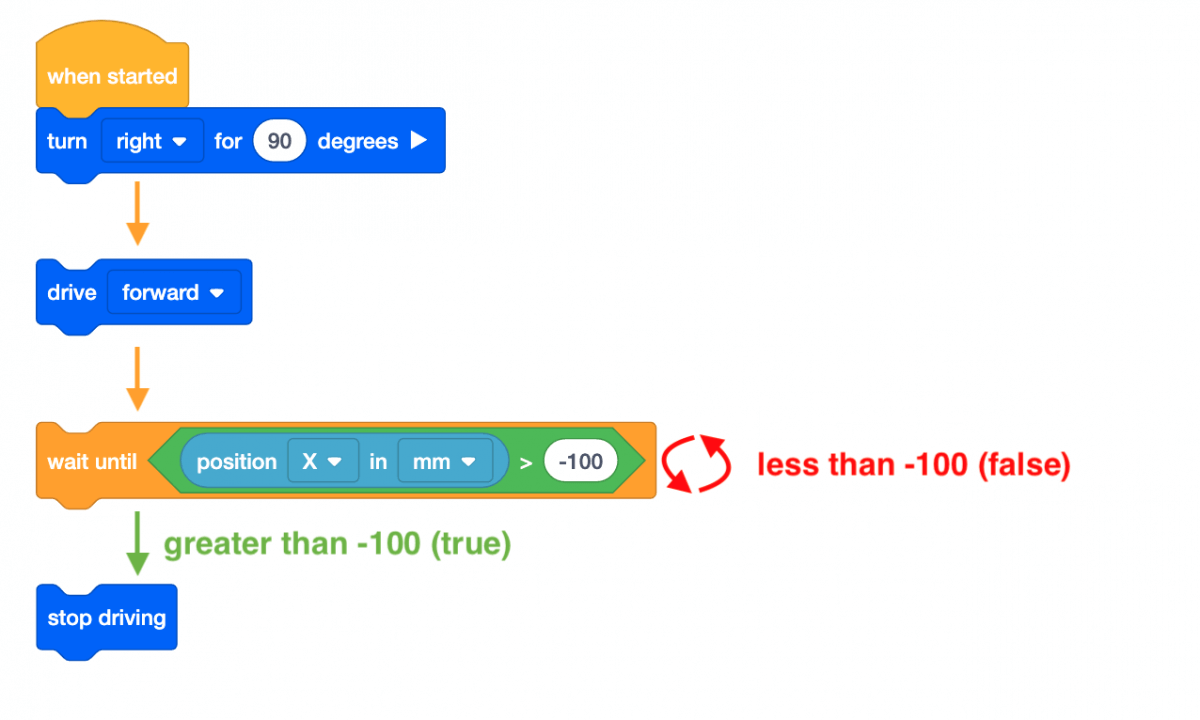
Diagram yang memvisualisasikan alur logika dalam proyek VEXcode VR Blocks. Proyek ini dimulai dengan berbelok ke kanan 90 derajat lalu bergerak maju, dan mempertahankan perintah tersebut hingga Posisi X sensor Robot dalam milimeter lebih besar dari -100, setelah itu blok Hentikan Pergerakan mengakhiri perintah Bergerak Maju.

​

Menggunakan Blok Sakelar 

Dalam Pelajaran ini, Anda telah mempelajari cara menggunakan blok VEXcode [Wait until] dengan kondisi Boolean untuk memerintahkan robot agar menunggu hingga robot mencapai posisi lebih besar dari -100 pada sumbu X sebelum melanjutkan ke perilaku berikutnya.
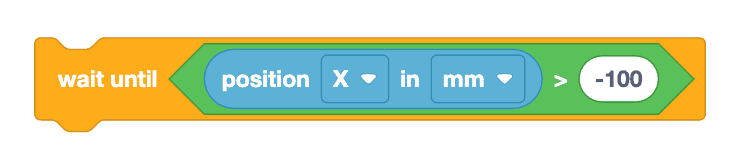
Blok VR VEXcode yang berbunyi Tunggu Hingga Posisi X Robot dalam milimeter lebih besar dari -100.

Gambar di bawah ini menunjukkan blok Switch [Wait until] dengan perintah yang sama dalam Python. Di dalam blok Switch, while not location.position(X, MM) > -100: adalah perintah Python pertama yang memeriksa apakah posisi robot di sepanjang sumbu X lebih besar dari -100.

Perintah yang diberi indentasi, wait (5, MSEC)menghentikan eksekusi pemeriksaan untuk jangka waktu tertentu. Dalam contoh ini, proyek memeriksa apakah posisi robot lebih besar dari nilai X sebesar -100 setiap 5 mdetik. Baris kode ini diberi indentasi di bawah baris kode pertama karena perintah ini adalah perilaku yang akan diulang sampai kondisi (nilai koordinat X lebih besar dari -100) terpenuhi. 
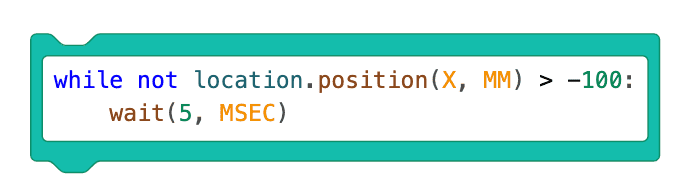
Blok switch VEXcode VR dengan kode Python yang membaca 'while not location.position(X, MM) > -100: wait(5, MSEC)'.

​

Pilih tombol Berikutnya untuk melanjutkan ke bagian selanjutnya dari Pelajaran ini.