पाठ 2: नंबर '5' तक ड्राइव करें

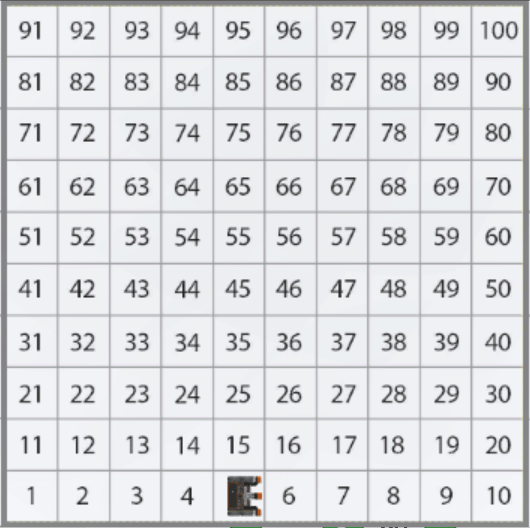
इस पाठ में, वीआर रोबोट नंबर ग्रिड मैप प्लेग्राउंडपर नंबर '5' तक जाएगा और वापस नंबर '1' पर आएगा!
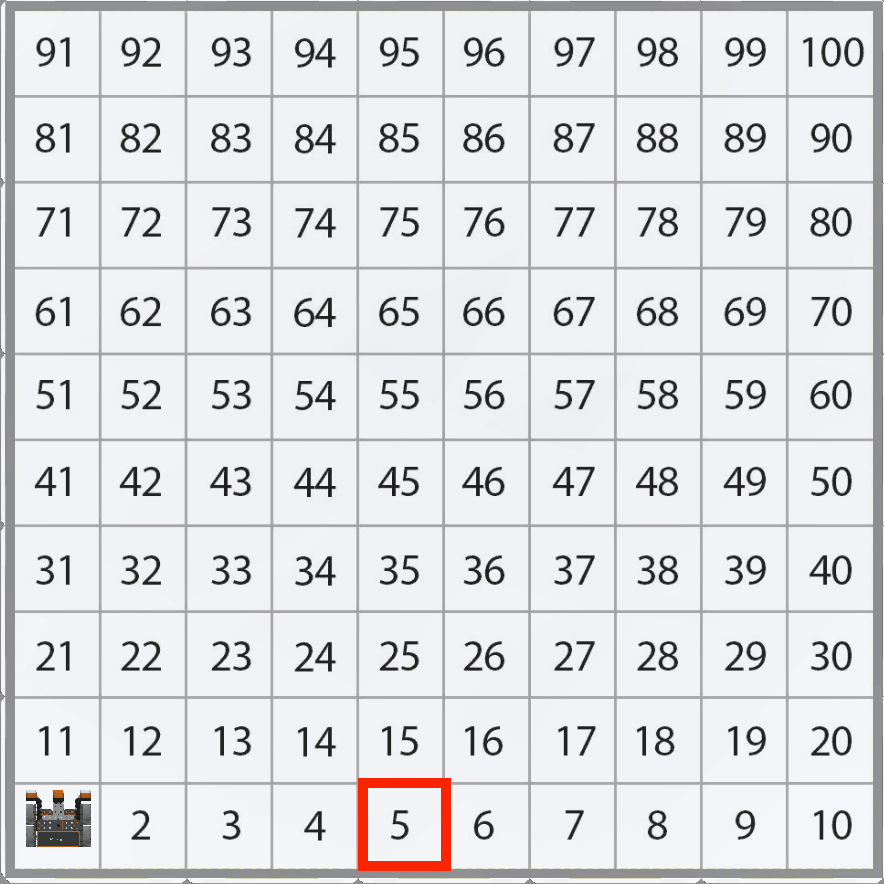
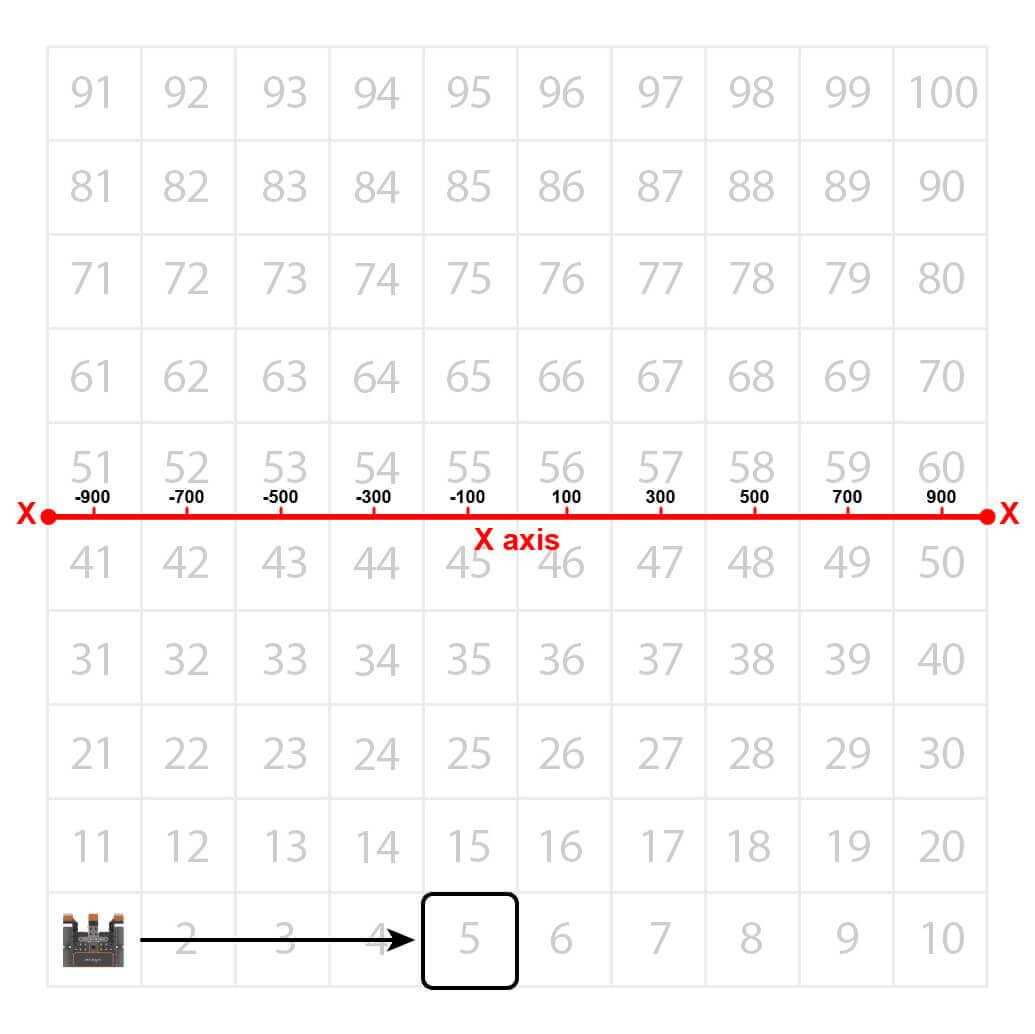
नंबर ग्रिड मैप खेल के मैदान का ऊपर से नीचे का दृश्य, जिसमें संख्या 5 को लाल बॉक्स द्वारा हाइलाइट किया गया है। वी.आर. रोबोट नंबर 1 से शुरू होता है, और नंबर 5 का वर्ग दाईं ओर चार स्थान पर है।

ध्यान दें कि वीआर रोबोट एक्स अक्ष के साथ यात्रा करेगा, जिसमें एक्स मान नंबर ग्रिड मैप प्लेग्राउंडपर संख्या '5' तक बढ़ने के लिए बढ़ रहा है।

नंबर ग्रिड मैप खेल के मैदान का ऊपर से नीचे का दृश्य, जिसमें संख्या 5 स्थान को काले बॉक्स द्वारा हाइलाइट किया गया है। एक रेखा एक्स अक्ष पर माप को दर्शाती है, जिसमें पहला स्थान एक्स अक्ष पर -900 मिलीमीटर है, और अगला -700 है, तथा हर बार 200 से गिनती जारी रहती है। पांचवां स्थान -100 मिलीमीटर के X स्थान पर है।

वीआर रोबोट नंबर ग्रिड मैप प्लेग्राउंडपर नंबर '5' के स्थान पर ड्राइव करेगा। हालाँकि, इससे पहले कि वीआर रोबोट उस नंबर तक पहुंच सके, वीआर रोबोट को यह बताना होगा कि वह नंबर कहां है। खेल के मैदान के केंद्र से शुरू होकर, संख्या '5' के निर्देशांक (-100, -900) हैं।
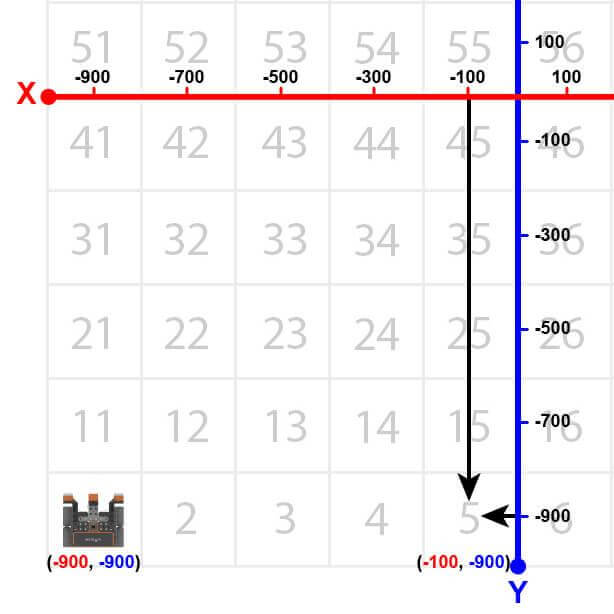
नंबर ग्रिड मानचित्र खेल के मैदान का ऊपर से नीचे का दृश्य, जिसमें दो अक्ष संकेतक पांचवें स्थान के स्थान को चिह्नित करते हैं। वीआर रोबोट -900 एक्स और -900 वाई से शुरू होता है, जबकि पांचवां स्थान -100 एक्स और -900 वाई पर है।
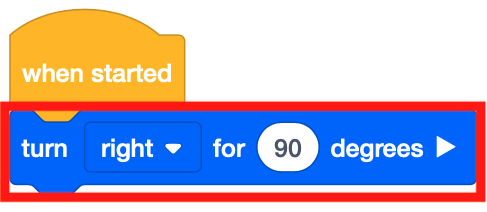
  • शुरुआत करने के लिए, वीआर रोबोट का मुंह संख्या '5' की ओर होना चाहिए। [Turn for] ब्लॉक को कार्यक्षेत्र में खींचें.

    VEXcode VR उस प्रोजेक्ट को ब्लॉक करता है जो When Started ब्लॉक से शुरू होता है और उसके बाद Turn For ब्लॉक से 90 डिग्री तक दाईं ओर मुड़ता है।
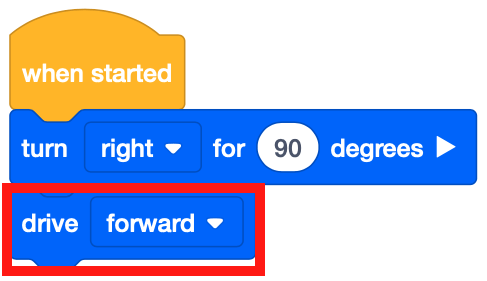
  • [ड्राइव] नॉन-वेटिंग ब्लॉक को कार्यक्षेत्र में खींचें.

    VEXcode VR ब्लॉक परियोजना की निरंतरता, जिसमें अब टर्न फॉर ब्लॉक के बाद ड्राइव फॉरवर्ड ब्लॉक जोड़ा गया है। अब पूरे प्रोजेक्ट में लिखा है, जब शुरू करें, तो 90 डिग्री तक दाईं ओर मुड़ें और फिर आगे बढ़ें।
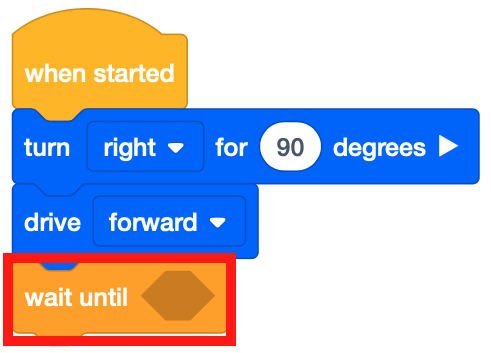
  • [ड्राइव] ब्लॉक के नीचे [प्रतीक्षा करें] ब्लॉक संलग्न करें।

    VEXcode VR ब्लॉक परियोजना की निरंतरता, जिसमें अब Drive Forward ब्लॉक के बाद Wait Until ब्लॉक जोड़ा गया है। अब पूरे प्रोजेक्ट में लिखा है, जब शुरू करें, तो 90 डिग्री तक दाईं ओर मुड़ें और फिर आगे बढ़ें। अंत में अब एक रिक्त बूलियन पैरामीटर के साथ Wait Until ब्लॉक है।
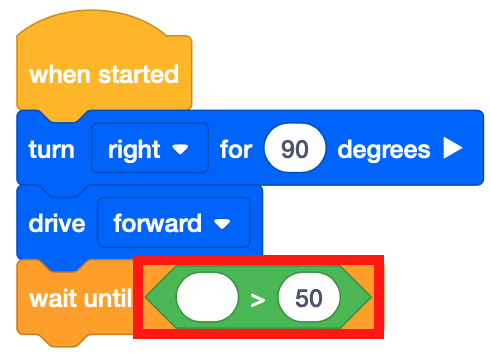
  • [Wait until] ब्लॉक बूलियन शर्तों को स्वीकार करता है। डिस्टेंस सेंसर यूनिट की तरह, यह परियोजना नंबर ग्रिड मैप प्लेग्राउंडके माध्यम से ड्राइव करने के लिए सशर्त का उपयोग करेगी। <Greater than> बूलियन रिपोर्टर ब्लॉक को [Wait until] ब्लॉक में खींचें.

    VEXcode VR ब्लॉक परियोजना की निरंतरता, अब Wait Until ब्लॉक में Greater Than ब्लॉक सम्मिलित किया गया है। अब पूरे प्रोजेक्ट में लिखा है, जब शुरू करें, तो 90 डिग्री तक दाईं ओर मुड़ें और फिर आगे बढ़ें। अंत में अब एक Wait Until ब्लॉक है जिसमें एक Greater Than ब्लॉक है जिसमें लिखा है 'रिक्त स्थान 50 से अधिक है'।
  • ध्यान दें कि <Less than> ब्लॉक के स्थान पर <Greater than> ब्लॉक का उपयोग किया गया है क्योंकि VR रोबोट खेल के मैदान के बाईं ओर से दाईं ओर जा रहा है। वीआर रोबोट -900 मिलीमीटर (मिमी) के एक्स-मान से शुरू हो रहा है। जैसे-जैसे वीआर रोबोट आगे बढ़ता है, एक्स-मान बढ़ता जाता है।

    नंबर ग्रिड मानचित्र खेल के मैदान का वही ऊपर से नीचे का दृश्य, जिसमें दो अक्ष संकेतक पहले से पांचवें स्थान के स्थान को चिह्नित कर रहे हैं। वीआर रोबोट -900 एक्स और -900 वाई से शुरू होता है, जबकि पांचवां स्थान -100 एक्स और -900 वाई पर है।
  • (रोबोट की स्थिति) ब्लॉक को <Greater than> ब्लॉक में खींचें।
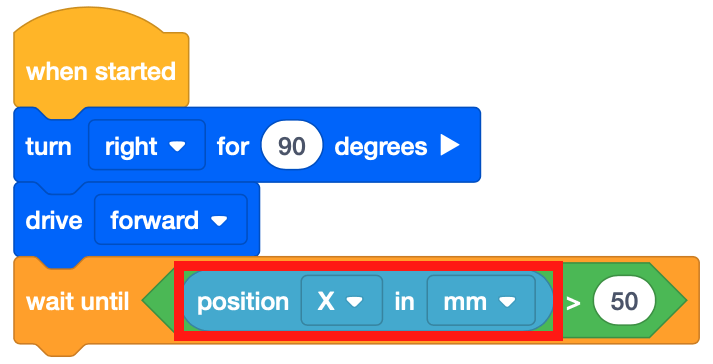
    VEXcode VR ब्लॉक परियोजना की निरंतरता, अब रोबोट की स्थिति ब्लॉक को ग्रेटर दैन ब्लॉक में सम्मिलित किया गया है। अब पूरे प्रोजेक्ट में लिखा है, जब शुरू करें, तो 90 डिग्री तक दाईं ओर मुड़ें और फिर आगे बढ़ें। अंत में तब तक प्रतीक्षा करें जब तक रोबोट की X स्थिति मिलीमीटर में 50 से अधिक न हो जाए।

    आपकी जानकारी के लिए

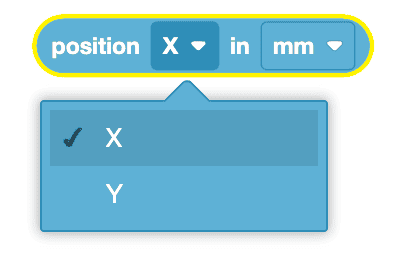
    (रोबोट की स्थिति) ब्लॉक एक संख्यात्मक रिपोर्टर ब्लॉक है जो वीआर रोबोट के केंद्र की एक्स या वाई निर्देशांक स्थिति की रिपोर्ट करता है। चुनें कि X या Y निर्देशांक स्थिति की रिपोर्ट की जाए।

    रोबोट ब्लॉक की स्थिति अक्ष ड्रॉपडाउन मेनू के साथ खुली, माप की अक्ष को X से Y में परिवर्तित करना।

    स्विच ब्लॉक का उपयोग करना 

    यह स्विच (रोबोट की स्थिति) ब्लॉक है। Y निर्देशांक की रिपोर्ट करने के लिए (रोबोट की स्थिति) ब्लॉक के पैरामीटर को बदलने के लिए, निर्देशांक मान के लिए बस "Y" टाइप करें या दिखाई देने वाले निर्देशांक सुझाव का चयन करें। 

    स्वतः-पूर्ण सुविधा को प्रदर्शित करने के लिए रोबोट स्विच ब्लॉक की स्थिति। ब्लॉक में 'location.position(X, MM)' लिखा है, तथा उपयोगकर्ता स्वतः-पूर्णता का उपयोग करके X पैरामीटर को Y में बदल रहा है।

    (रोबोट की स्थिति) ब्लॉक मिलीमीटर (मिमी) या इंच में मान रिपोर्ट कर सकता है।
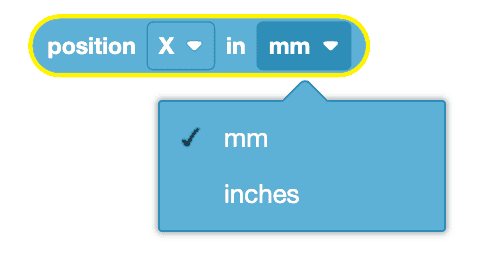
    मापन इकाई ड्रॉपडाउन मेनू के साथ रोबोट ब्लॉक की स्थिति खुल गई, जिससे मापन की इकाई मिलीमीटर से इंच में बदल गई।

    आप स्विच (रोबोट की स्थिति) ब्लॉक का उपयोग करते समय माप की इकाई के लिए पैरामीटर को केवल "इंच" टाइप करके या दिखाई देने वाले सुझाव का चयन करके बदल सकते हैं। माप की इकाइयों के लिए पैरामीटर टाइप करते समय सभी बड़े अक्षरों का उपयोग करना सुनिश्चित करें।
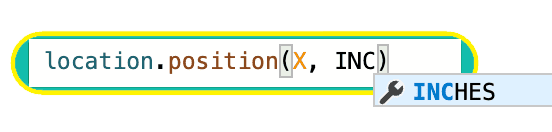
    स्वतः-पूर्ण सुविधा को प्रदर्शित करने के लिए रोबोट स्विच ब्लॉक की स्थिति। ब्लॉक में 'location.position(X, MM)' लिखा है, तथा उपयोगकर्ता स्वतः-पूर्णता का उपयोग करके मिलीमीटर पैरामीटर को इंच में बदल रहा है।

  • <Greater than> ब्लॉक के पैरामीटर को -100 पर सेट करें।
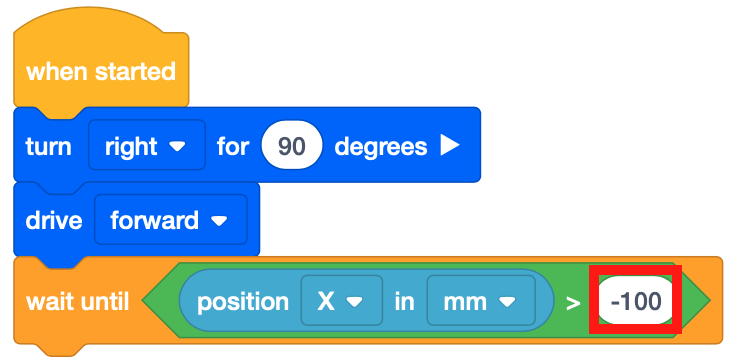
    VEXcode VR ब्लॉक परियोजना की निरंतरता, अब ग्रेटर थान ब्लॉक का दूसरा पैरामीटर 50 से -100 में बदल दिया गया है। अब पूरे प्रोजेक्ट में लिखा है, जब शुरू करें, तो 90 डिग्री तक दाईं ओर मुड़ें और फिर आगे बढ़ें। अंत में तब तक प्रतीक्षा करें जब तक रोबोट की X स्थिति मिलीमीटर में -100 से अधिक न हो जाए।
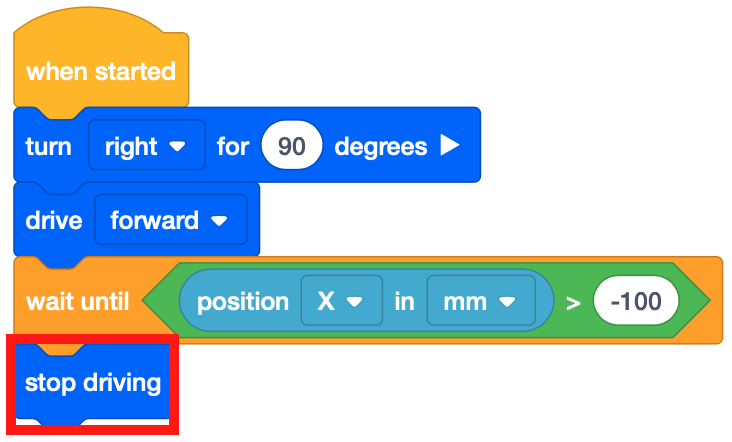
  • [ड्राइविंग रोकें] ब्लॉक को खींचें और उसे प्रोजेक्ट में जोड़ें.

    VEXcode VR ब्लॉक परियोजना की निरंतरता, अब Wait Until ब्लॉक के नीचे Stop Driving ब्लॉक जोड़ा गया है। अब पूरे प्रोजेक्ट में लिखा है, जब शुरू करें, तो 90 डिग्री तक दाईं ओर मुड़ें और फिर आगे बढ़ें। अंत में तब तक प्रतीक्षा करें जब तक रोबोट की X स्थिति मिलीमीटर में -100 से अधिक न हो जाए और फिर ड्राइविंग बंद कर दें।
  • यदि नंबर ग्रिड मैप प्लेग्राउंड पहले से खुला नहीं है तो उसे खोलें और प्रोजेक्ट चलाएं।
  • नंबर ग्रिड मानचित्र खेल के मैदानपर नंबर '5' के लिए वी.आर. रोबोट ड्राइव देखें।

    नंबर ग्रिड मैप खेल के मैदान का ऊपर से नीचे का दृश्य, जिसमें वीआर रोबोट पांचवें स्थान पर चला गया है।
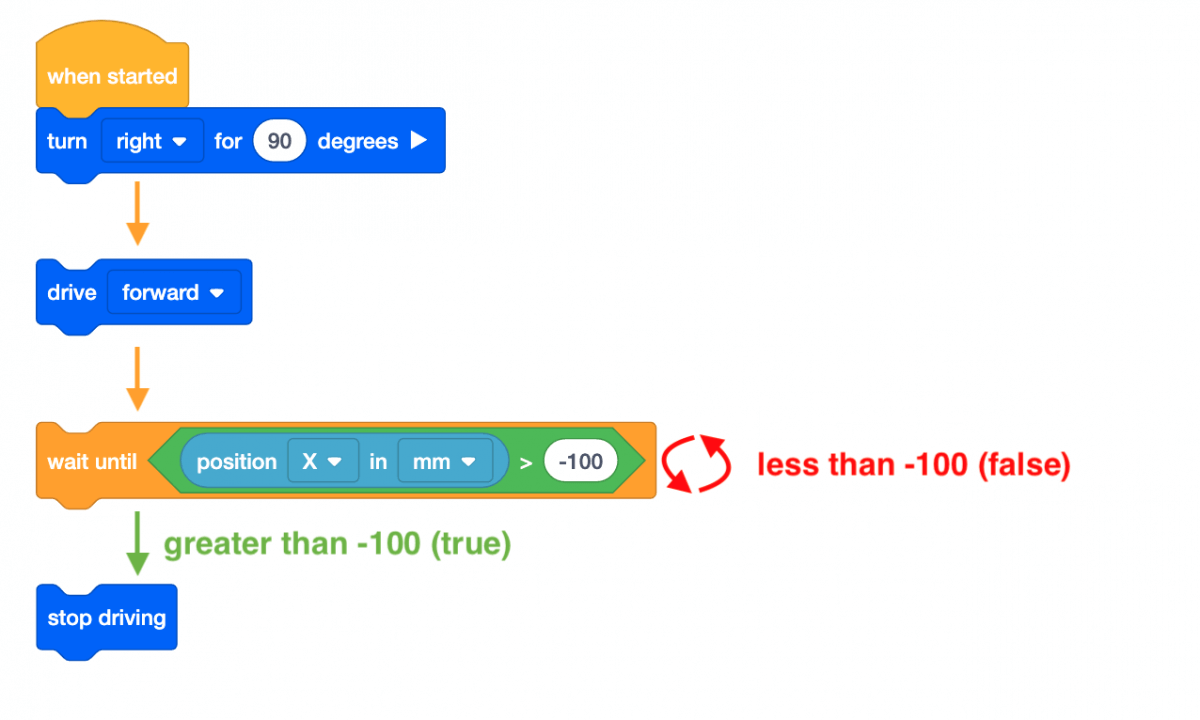
  • इस परियोजना में, वीआर रोबोट नंबर ग्रिड मैप प्लेग्राउंडपर नंबर '5' तक ड्राइव करता है। [Wait until] ब्लॉक का उपयोग इसलिए किया जाता है ताकि VR रोबोट तब तक आगे बढ़ता रहे जब तक कि X-मान उस निर्देशांक के X-मान से या अधिक न हो जाए जिस पर संकेतित संख्या है।
  • एक बार जब X-मान -100 से अधिक हो जाता है, तो प्रोजेक्ट स्टैक में अगले ब्लॉक पर चला जाता है, जो कि [ड्राइविंग रोकें] ब्लॉक है। चूंकि संख्या '5' का X-मान -100 है, इसलिए X-मान -100 से अधिक होने पर VR रोबोट गाड़ी चलाना बंद कर देगा।

VEXcode VR ब्लॉक परियोजना में तर्क के प्रवाह को दर्शाने वाला एक आरेख। परियोजना 90 डिग्री तक दाईं ओर मुड़कर आगे की ओर ड्राइविंग से शुरू होती है, और उस कमांड को तब तक रखती है जब तक कि रोबोट सेंसर की एक्स पोजीशन मिलीमीटर में -100 से अधिक नहीं हो जाती है, जिसके बाद स्टॉप ड्राइविंग ब्लॉक ड्राइव फॉरवर्ड कमांड को समाप्त कर देता है।

स्विच ब्लॉक का उपयोग करना 

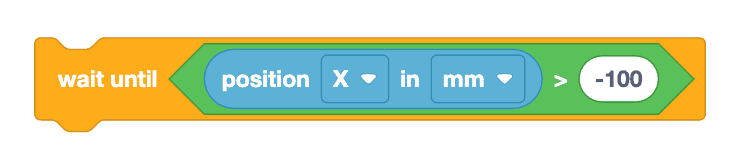
इस पाठ में, आपने सीखा कि बूलियन शर्त के साथ VEXcode [Wait until] ब्लॉक का उपयोग कैसे करें ताकि रोबोट को अगले व्यवहार पर जाने से पहले X-अक्ष पर -100 से अधिक की स्थिति तक पहुंचने तक प्रतीक्षा करने का आदेश दिया जा सके।

VEXcode VR ब्लॉक जो मिलीमीटर में रोबोट की X स्थिति -100 से अधिक होने तक प्रतीक्षा करें को पढ़ता है।

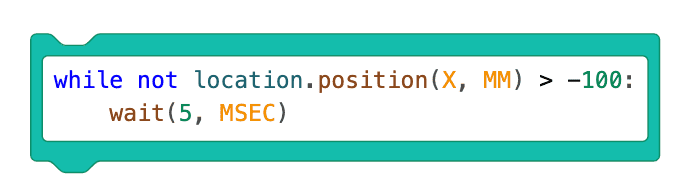
नीचे दी गई छवि पायथन में समान कमांड के साथ स्विच [वेट अन्टिल] ब्लॉक को दिखाती है। स्विच ब्लॉक के भीतर, while not location.position(X, MM) > -100: पहला पायथन कमांड है जो यह जांचता है कि X-अक्ष के साथ रोबोट की स्थिति -100 से अधिक है या नहीं।

इंडेंटेड कमांड, wait (5, MSEC)एक विशिष्ट समय के लिए चेक के निष्पादन को रोक देता है। इस उदाहरण में, परियोजना यह जांचती है कि रोबोट की स्थिति प्रत्येक 5 MSEC पर -100 के X मान से अधिक है या नहीं। कोड की यह पंक्ति कोड की पहली पंक्ति के नीचे इंडेंट की गई है, क्योंकि यह कमांड वह व्यवहार है जो तब तक दोहराया जाएगा जब तक कि शर्त (-100 से अधिक का X निर्देशांक मान) पूरी नहीं हो जाती। 

VEXcode VR स्विच ब्लॉक पायथन कोड के साथ जो 'while not location.position(X, MM) > -100: wait(5, MSEC)' पढ़ता है।

इस पाठ के शेष भाग को जारी रखने के लिए अगला बटन का चयन करें।