
يخطب
قم بتشغيل قسم المشاركة
ACTS هو ما سيفعله المعلم و ASKS هو كيف سيقوم المعلم بتيسير العملية.
| أعمال | يسأل |
|---|---|
|
|
إعداد الطلاب للبناء
قبل أن نبدأ في بناء مشاريعنا، دعونا نلقي نظرة عن كثب على كيفية عملها، عندما يتخذ قاعدة التعليمات البرمجية قرارًا. (إذا لم يكن لدى الطلاب قاعدة بيانات Code Base 2.0 - Eye + Electromagnet جاهزة مسبقًا من المختبر السابق، فيجب منح الطلاب 10 - 15 دقيقة لإنشائها قبل أنشطة المختبر.)
تسهيل البناء
-
تعليماتأرشد
إلى أنك ستنظر أولاً إلى مشروعهما من المختبر 2 باستخدام ميزة Stepping في VEXcode GO، لرؤية تدفق المشروع بشكل أكثر وضوحًا.
- عندما ينضم الطلاب إلى مجموعاتهم، اطلب منهم إكمال ورقة روتينات الأدوار الروبوتية &. استخدم شريحة مسؤوليات الأدوار المقترحة في عرض الشرائح المصورة كدليل للطلاب لإكمال هذه الورقة.
-
توزيعتوزيع
قاعدة بيانات Code Base 2.0 جاهزة - عين + مغناطيس كهربائي، وقرص أحمر، وجهاز لوحي أو كمبيوتر مع VEXcode GO مفتوح لأغراض العرض التوضيحي. يجب أن يكون الطلاب قادرين على رؤية الشاشة والروبوت. سيقوم الطلاب بجمع المواد الخاصة بهم بعد العرض.
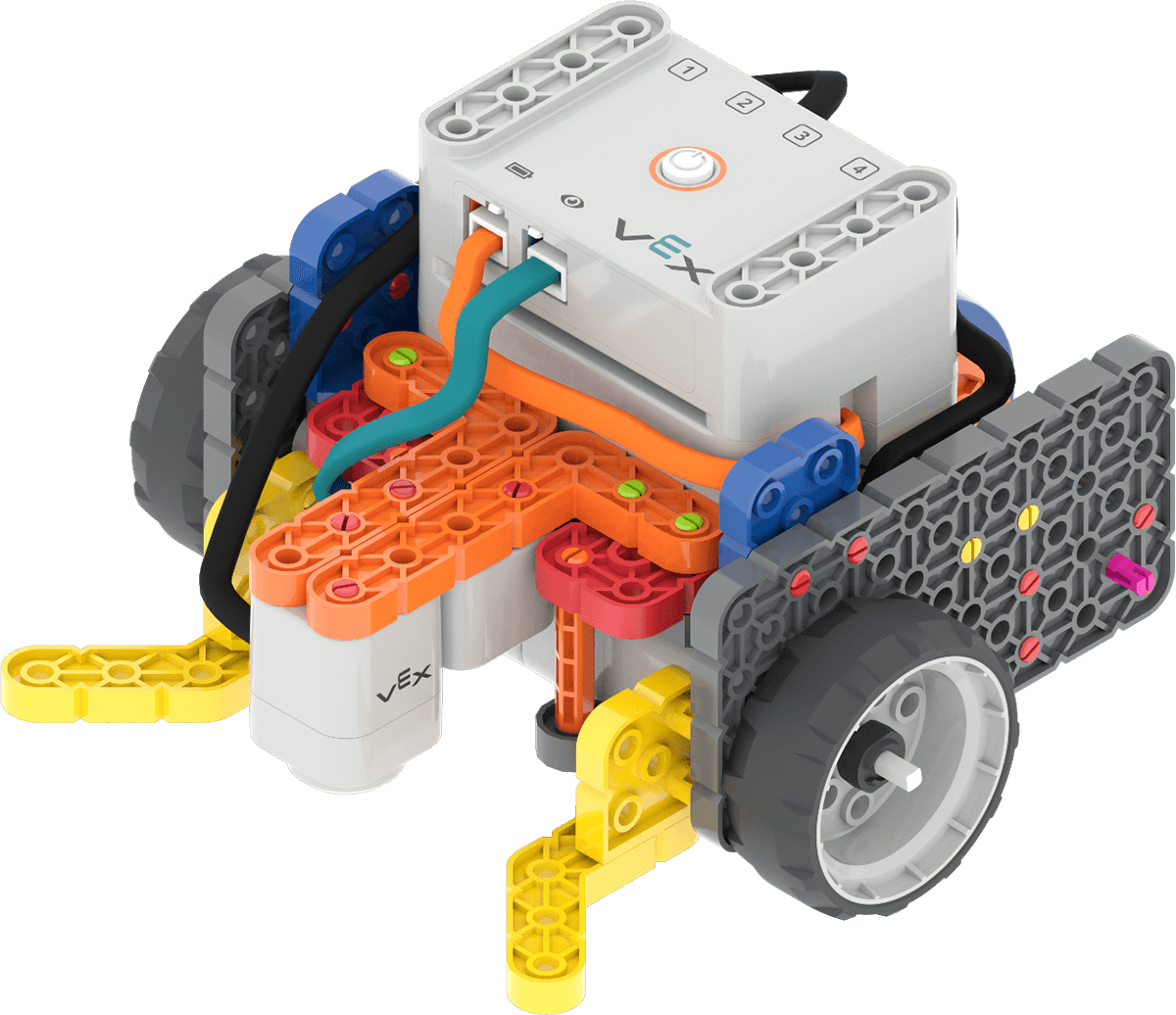
Code Base 2.0 - العين + المغناطيس الكهربائي -
تسهيلتسهيل
عرض توضيحي للتقدم خطوة بخطوة في مشروع للطلاب، لإظهار تدفق المشروع باستخدام كتلة [إذا، إذن].
- قم بتشغيل VEXcode GO وتوصيله وتكوينه لقاعدة التعليمات البرمجية، إذا لم تقم بذلك بالفعل قبل بدء المختبر. انظر Connecting articles in the VEX Library for device-specific information about connecting your robot to VEXcode GO. انظر Configuring a Code Base article for more information on configuring VEXcode GO for your robot.
-
افتح المشروع Sort Red 1 من المختبر 2. انظر Open and Save section of the VEXcode GO VEX Library for device-specific steps to open a VEXcode GO project, if needed. If you do not have access to the project from Lab 2 build the following project in VEXcode GO.
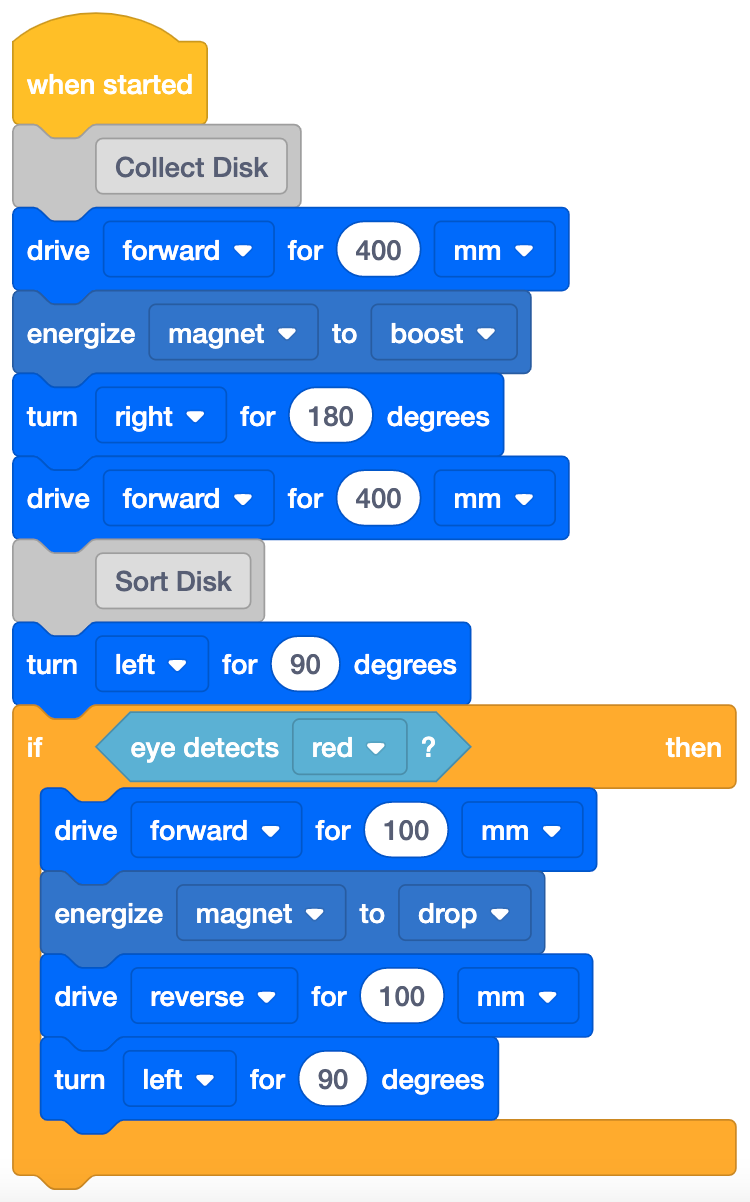
فرز أحمر 1 مشروع -
ضع القرص الأحمر في الموقع، كما هو موضح في صورة إعداد الحقل أدناه، ثم ضع قاعدة التعليمات البرمجية على قاعدة المريخ (موضع البداية).
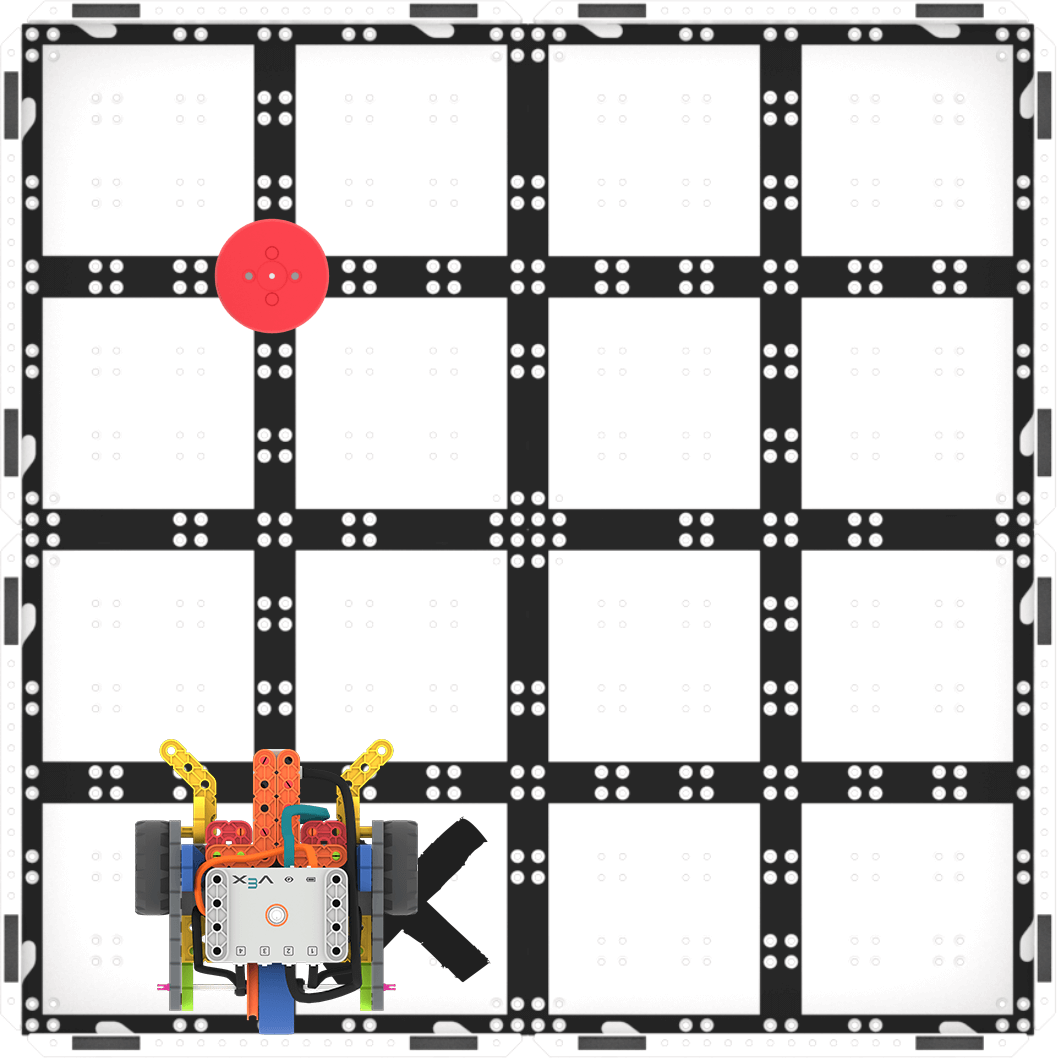
الإعداد للاختبار -
اضغط على زر الخطوة في شريط أدوات VEXcode GO لبدء المشروع كتلة واحدة في كل مرة. عند الضغط على زر الخطوة، ستومض ميزة التمييز في VEXcode GO على الكتلة التي يتم تنفيذها، ثم تتوهج بشكل ثابت حول الكتلة التالية في المشروع. اضغط على زر الخطوة مرة أخرى للانتقال إلى كل كتلة في المشروع. Help students to recognize that the block that is highlighted is the block that is running in the project. To learn more about the Stepping Feature in VEXcode GO, انظر Stepping Through a Project in VEXcode GO مقالة مكتبة VEX.
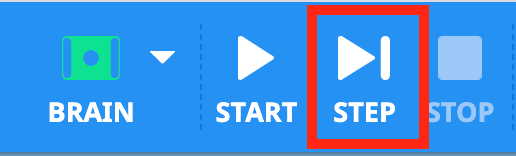
زر الخطوة -
بعد أن تقوم قاعدة التعليمات البرمجية بجمع القرص الأحمر، بإرشاد الطلاب للتفكير في تدفق المشروع الخاص بالكتلة [إذا ثم]. اطلب من الطلاب التنبؤ بما إذا كانت الكتل الموجودة داخل الكتلة [إذا، إذن] ستعمل. سوف نعرف ما إذا كانت هذه الكتل تعمل لأنها ستصبح مميزة:
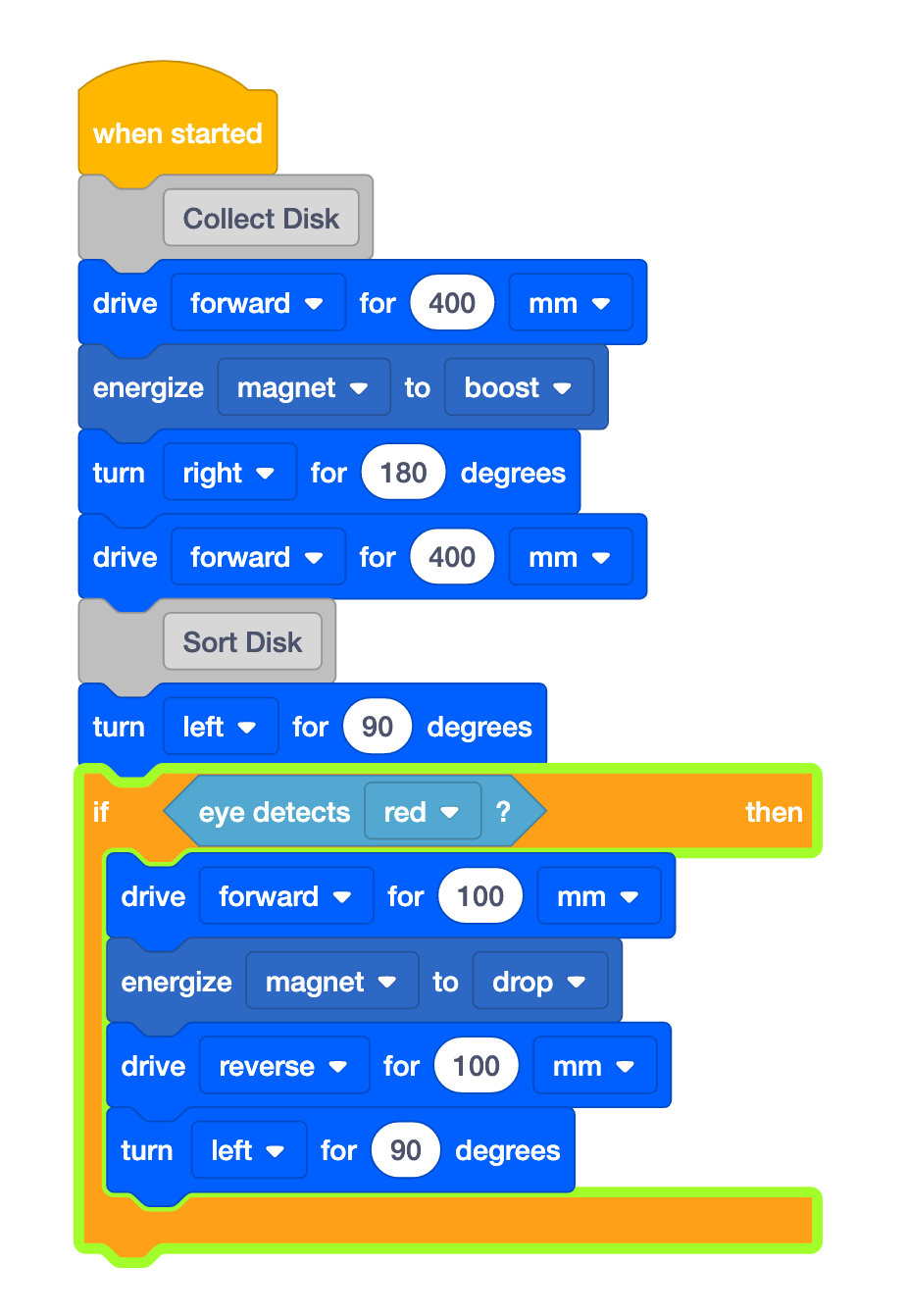
هل سيتم تشغيل الكتل الموجودة داخل [إذا ثم]؟ - قامت قاعدة التعليمات البرمجية الخاصة بنا بجمع القرص الأحمر. هل سيتم تسليط الضوء على الكتل الموجودة داخل الكتلة [إذا ثم] بعد ذلك؟ لماذا أو لماذا لا؟
- نظرًا لأن القرص أحمر، وتم تعيين الكتلة <Detects color> على "أحمر"، فإن شرط الكتلة [إذا كان الأمر كذلك] يكون صحيحًا. وبالتالي، سيتم تشغيل الكتل الموجودة داخل كتلة [إذا ثم] 'C'.
- قامت قاعدة التعليمات البرمجية الخاصة بنا بجمع القرص الأحمر. هل سيتم تسليط الضوء على الكتل الموجودة داخل الكتلة [إذا ثم] بعد ذلك؟ لماذا أو لماذا لا؟
- استمر في التنقل عبر المشروع، لإظهار للطلاب كيفية تحرك التمييز عبر الكتل في كتلة [إذا ثم] أثناء قيام قاعدة التعليمات البرمجية بفرز القرص .
- بمجرد الانتهاء من المشروع بالكامل، ذكّر الطلاب مركبة المريخ ستجمع أنواعًا مختلفة من العينات. أظهر للطلاب القرص الأزرق، لتمثيل عينة صخرية مختلفة. أعد تعيين قاعدة التعليمات البرمجية الخاصة بك على الحقل واستبدل القرص الأحمر بقرص أزرق.
- قم بتنفيذ المشروع مرة أخرى، وبعد جمع القرص الأزرق، من الطلاب التنبؤ بما إذا كانت الكتل الموجودة داخل كتلة [إذا، إذن] سيتم تسليط الضوء عليها:
- إذا استخدمنا قرصًا أزرقًا بدلاً من قرص أحمر، فهل سيتم تمييز الكتل الموجودة داخل كتلة [إذا ثم]؟ لماذا أو لماذا لا؟
- نظرًا لأن القرص أزرق، وتم تعيين الكتلة <Detects color> على "أحمر"، فإن حالة الكتلة [إذا كان الأمر كذلك] تكون خاطئة. لذلك فإن الكتل الموجودة داخل كتلة [If then] 'C' لن تعمل.
- إذا استخدمنا قرصًا أزرقًا بدلاً من قرص أحمر، فهل سيتم تمييز الكتل الموجودة داخل كتلة [إذا ثم]؟ لماذا أو لماذا لا؟
- اسأل الطلاب عما يمكنهم فعله لترميز قاعدة التعليمات البرمجية الخاصة بهم لجعلها تقوم بفرز الأقراص الحمراء والزرقاء. أخبر الطلاب أنهم سوف يستكشفون هذا أثناء اللعب، عندما يقومون بالبناء على مشاريعهم لإضافة المزيد من كتل [إذا، إذن]، لجعل قاعدة التعليمات البرمجية الخاصة بهم تجمع وتصنف أقراصًا ملونة مختلفة إلى مناطق الفرز الخاصة بهم، بناءً على اللون.
- عرضعرض تعزيز إيجابي للطلاب الذين يشاركون بنشاط في العرض التوضيحي، ويطرحون الأسئلة ويجيبون عليها، ويستمعون إلى زملائهم في الفصل.

استكشاف أخطاء المعلم وإصلاحها
- التحقق من الألوان - ذكّر الطلاب بالتحقق من اللون في الكتلة <Detects color> ، للمساعدة في ضمان تركيزهم على مواقع القرص الصحيحة، أثناء إنشاء مشاريعهم واختبارها.
- داخل [إذا ثم] - إذا لم يكن قاعدة التعليمات البرمجية تقود إلى الموقع الصحيح بمجرد اكتشاف مستشعر العين للون، فتأكد من أن كتل Drivetrain المطلوبة موجودة داخل كتلة [إذا ثم] 'C'، للتأكد من تشغيل المشروع كما هو مقصود. يمكن للطلاب إعادة ترتيب الكتل داخل وخارج الكتلة "C" عن طريق سحبها وإفلاتها داخل مشروعهم.
- تحقق من المنافذ الخاصة بك - ذكّر الطلاب بضرورة التأكد من توصيل مستشعر العين والمغناطيس الكهربائي بالمنفذ الصحيح. يتم توصيل مستشعر العين بمنفذ أزرق مخضر في مقدمة الدماغ، ويتم توصيل المغناطيس الكهربائي بمنفذ 3.
استراتيجيات التيسير
- فكر في كيفية وصول طلابك إلى VEXcode GO. تأكد من أن أجهزة الكمبيوتر أو الأجهزة اللوحية التي سيستخدمها الطلاب لديها إمكانية الوصول إلى VEXcode GO. For more information about setting up VEXcode GO, see this مقالة مكتبة VEX.
- قم بجمع المواد التي يحتاجها كل مجموعة قبل الدرس. بالنسبة لهذا المختبر، ستحتاج كل مجموعة مكونة من طالبين إلى مجموعة أدوات GO، وتعليمات البناء، وجهاز كمبيوتر أو جهاز لوحي للوصول إلى VEXcode GO، والأقراص الحمراء والزرقاء والخضراء من المجموعة. وسوف يحتاج الطلاب أيضًا إلى الوصول إلى الحقل لإجراء الاختبار.
-
قم بإعداد حقولك مسبقًا، كما هو موضح في الصورة أدناه، لتكون بمثابة منطقة اختبار لقاعدة التعليمات البرمجية. قم بنشرها في جميع أنحاء الفصل الدراسي للسماح للطلاب بمساحة كافية لاختبار مشاريعهم. في هذه الصورة، يظهر القرص الأزرق في مكانه للجزء الأول من اللعبة. قد ترغب في تحديد مواقع بدء القرص وقاعدة التعليمات البرمجية، بالإضافة إلى مواقع منطقة الفرز باستخدام قلم مسح جاف لمساعدة الطلاب عند إعدادهم لاختبار مشاريعهم.
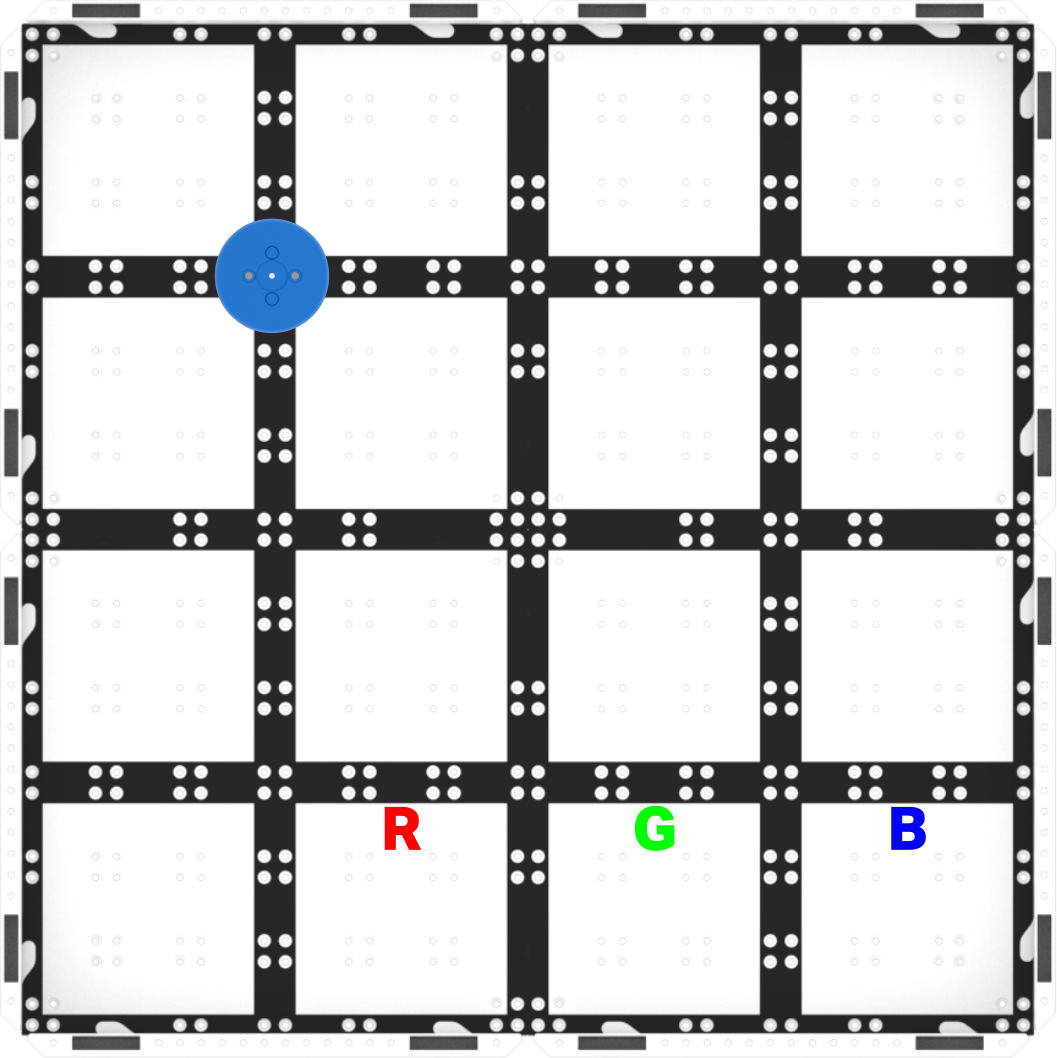
إعداد الحقل - استخدم خطوط الشبكة الموجودة في الحقل للمساعدة في المحاذاة. يمكن محاذاة القرص والمغناطيس الكهربائي على خطوط الشبكة المتقاطعة في الحقل، لتسهيل إعداد الطلاب للنجاح عند اختبار مشاريعهم.
- يمكن للطلاب استخدام زر الخطوة في أي وقت أثناء الاختبار. يمكن استخدام زر الخطوة أثناء اختبارات الطلاب، لمساعدتهم على إبطاء تنفيذ مشروعهم، وتحديد الأخطاء بسهولة أكبر أثناء استكشاف الأخطاء وإصلاحها. يمكن للطلاب النظر إلى سلوك كل كتلة على حدة، للتعرف بشكل أفضل على المكان الذي لا يعمل فيه الروبوت كما هو مقصود.
- إذا أنهى الطلاب مشروعهم مبكرًا، اطلب منهم اختبار مشروعهم باستخدام القرص الأحمر. هل يقوم بجمع وفرز القرص الأحمر إلى منطقة الفرز الصحيحة؟ لماذا؟