
หมั้น
เปิดตัวส่วน Engage
ACTS คือสิ่งที่ครูจะทำ และ ASKS คือสิ่งที่ครูจะอำนวยความสะดวก
| การกระทำ | ถามคำถาม |
|---|---|
|
|
การเตรียมนักเรียนให้พร้อมสำหรับการสร้าง
ก่อนที่เราจะสร้างโปรเจ็กต์ของเรา มาดูกันอย่างละเอียดก่อนว่าโปรเจ็กต์เหล่านั้นทำงานอย่างไรเมื่อฐานโค้ดตัดสินใจ (หากนักเรียนไม่มี Code Base 2.0 - Eye + Electromagnet ที่สร้างไว้ล่วงหน้าจากแล็บก่อนหน้านี้ ควรให้เวลานักเรียนสร้างประมาณ 10 - 15 นาทีก่อนทำกิจกรรมในแล็บ)
อำนวยความสะดวกในการสร้าง
-
สั่งให้สั่งให้นักเรียน
คนดูโปรเจ็กต์ของพวกเขาจาก Lab 2 ก่อนโดยใช้ฟีเจอร์ Stepping ใน VEXcode GO เพื่อดูกระแสโปรเจ็กต์ได้ชัดเจนยิ่งขึ้น
- เมื่อนักเรียนเข้าร่วมกลุ่ม ให้พวกเขากรอกแผ่นงานบทบาทหุ่นยนต์ & กิจวัตร ใช้สไลด์ความรับผิดชอบในบทบาทที่แนะนำในภาพสไลด์โชว์เป็นแนวทางสำหรับนักเรียนในการกรอกข้อมูลในแผ่นงานนี้
-
แจกจ่ายแจกจ่าย
ฐานรหัส 2.0 ที่สร้างไว้ล่วงหน้าหนึ่งอัน - ตา + แม่เหล็กไฟฟ้า, ดิสก์สีแดง และแท็บเล็ตหรือคอมพิวเตอร์ที่มี VEXcode GO เปิดอยู่เพื่อวัตถุประสงค์ในการสาธิต นักเรียนควรจะสามารถมองเห็นหน้าจอและหุ่นยนต์ได้ นักเรียนจะเก็บอุปกรณ์ของตนเองหลังจากการสาธิต
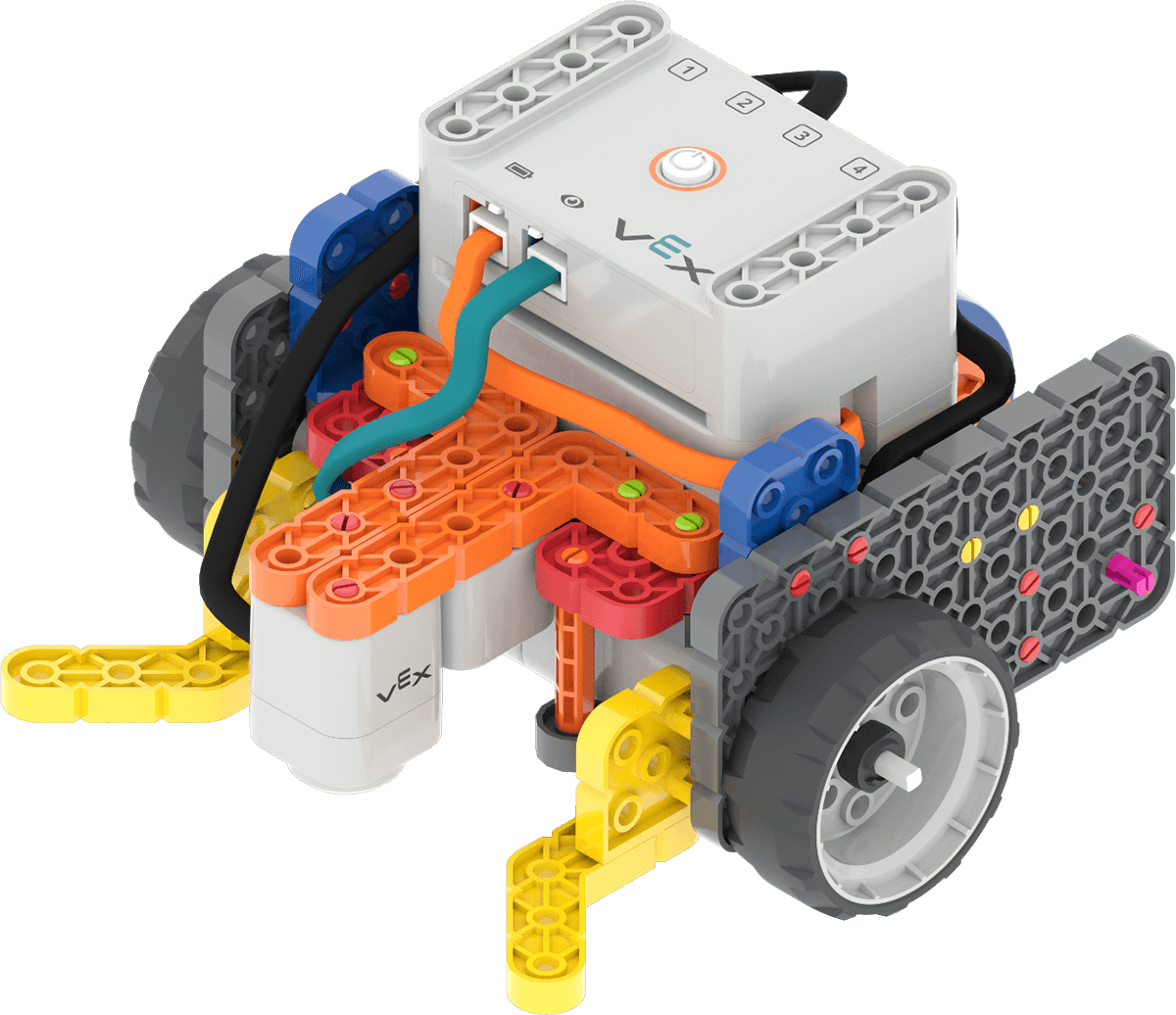
โค้ดเบส 2.0 - ตา + แม่เหล็กไฟฟ้า -
อำนวยความสะดวกอำนวยความสะดวก
การสาธิตการก้าวผ่านโครงการให้กับนักเรียน เพื่อแสดงกระแสโครงการด้วยบล็อค [If then]
- เปิดใช้งาน เชื่อมต่อ และกำหนดค่า VEXcode GO สำหรับ Code Base หากคุณยังไม่ได้ดำเนินการดังกล่าวก่อนเริ่ม Lab See the Connecting articles in the VEX Library for device-specific information about connecting your robot to VEXcode GO. See the Configuring a Code Base article for more information on configuring VEXcode GO for your robot.
-
เปิดโครงการ เรียงลำดับสีแดง 1 จาก Lab 2 See the Open and Save section of the VEXcode GO VEX Library for device-specific steps to open a VEXcode GO project, if needed. If you do not have access to the project from Lab 2 build the following project in VEXcode GO.
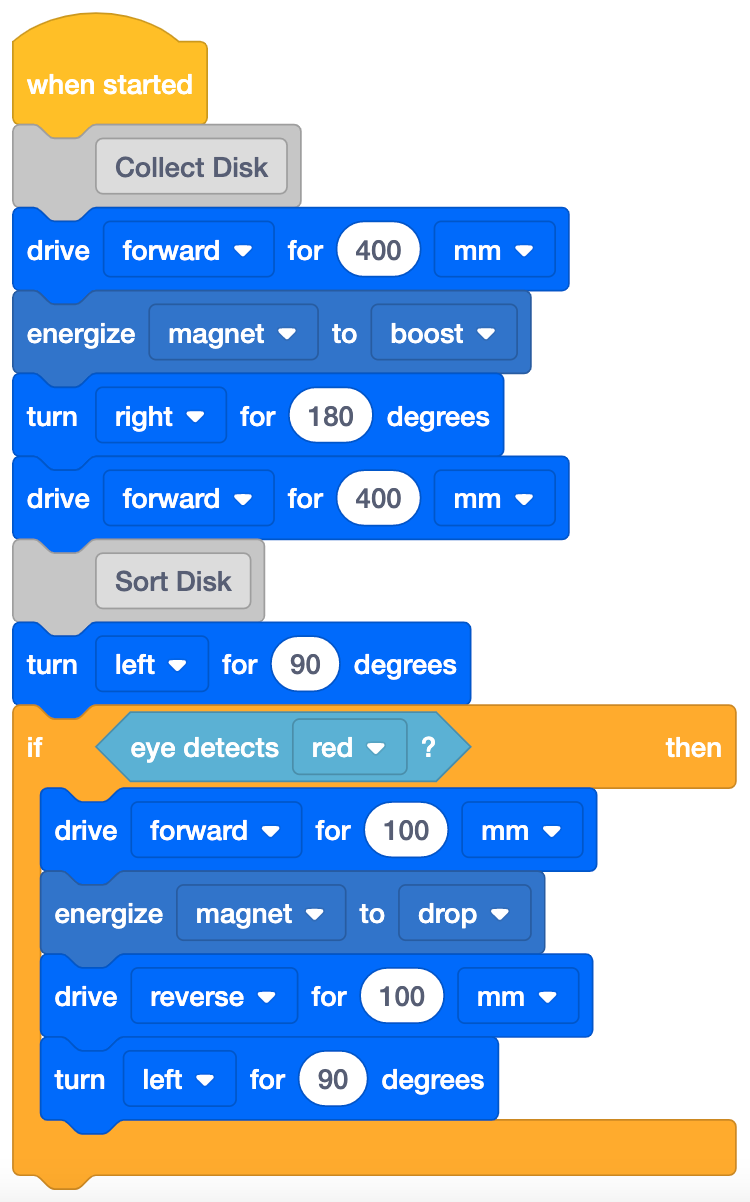
เรียงลำดับ สีแดง 1 โปรเจ็กต์ -
วางแผ่นดิสก์สีแดงในตำแหน่งดังที่แสดงในภาพการตั้งค่าภาคสนามด้านล่าง และวางฐานโค้ดไว้บนฐานดาวอังคาร (ตำแหน่งเริ่มต้น)
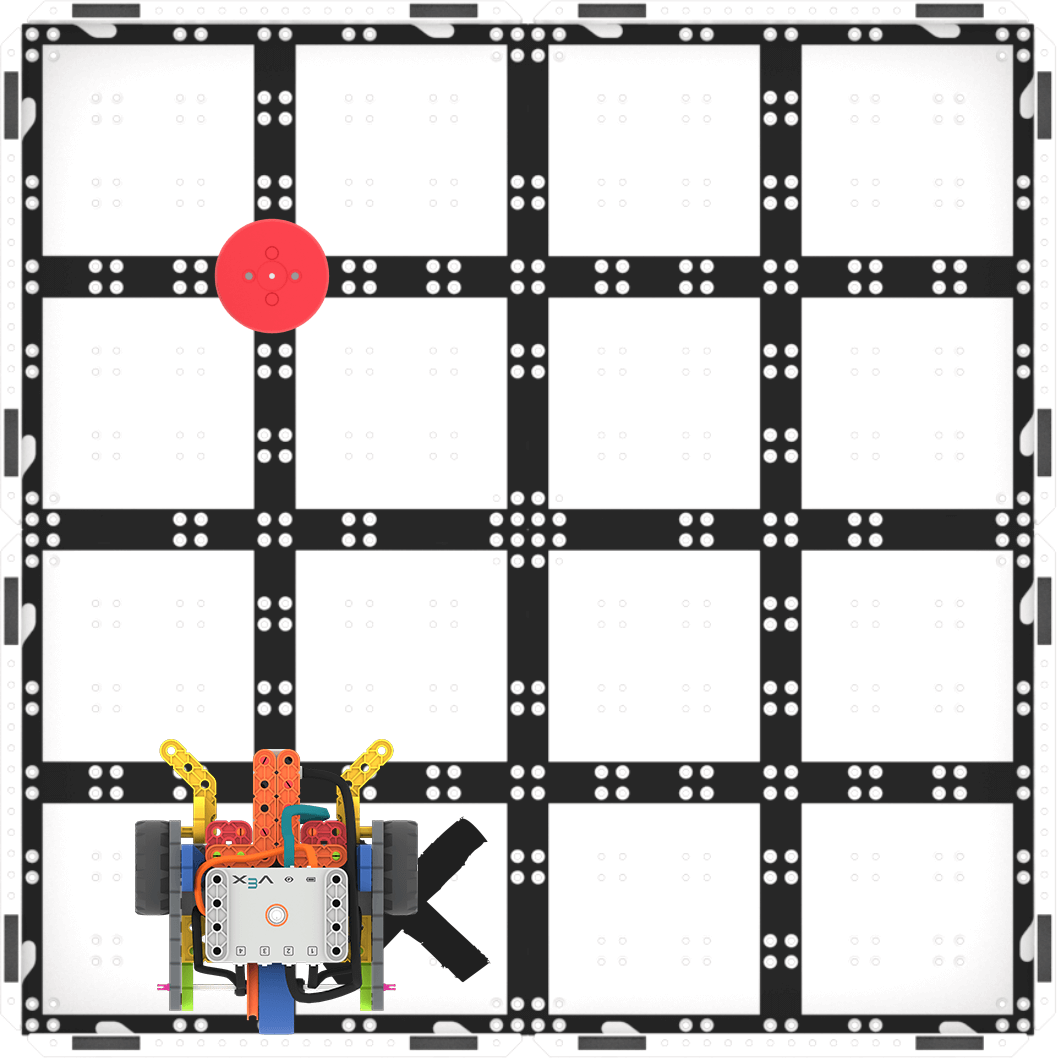
ตั้งค่าเพื่อทดสอบ -
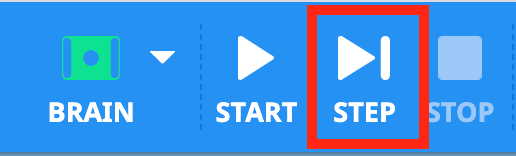
กดปุ่ม Step ในแถบเครื่องมือ VEXcode GO เพื่อเริ่มโครงการทีละบล็อก เมื่อกดปุ่ม Step ฟีเจอร์ไฮไลท์ใน VEXcode GO จะกะพริบบนบล็อกที่กำลังดำเนินการ จากนั้นจะเรืองแสงอย่างต่อเนื่องรอบ ๆ บล็อกถัดไปในโครงการ กดปุ่ม Step อีกครั้งเพื่อย้ายไปที่แต่ละบล็อกในโครงการ Help students to recognize that the block that is highlighted is the block that is running in the project. To learn more about the Stepping Feature in VEXcode GO, see the Stepping Through a Project in VEXcode GO VEX Library article.
 ปุ่ม
ปุ่ม ขั้นตอน -
หลังจากที่ฐานโค้ดรวบรวมดิสก์สีแดงแล้ว จะแนะนำให้นักเรียนคิดเกี่ยวกับกระแสโครงการของบล็อก [If then] ขอให้นักเรียนทำนายว่าบล็อกภายใน ของบล็อก [If then] จะทำงานหรือไม่ เราจะรู้ว่าบล็อคเหล่านี้ทำงานหรือไม่เนื่องจากมันจะถูกเน้นไว้:
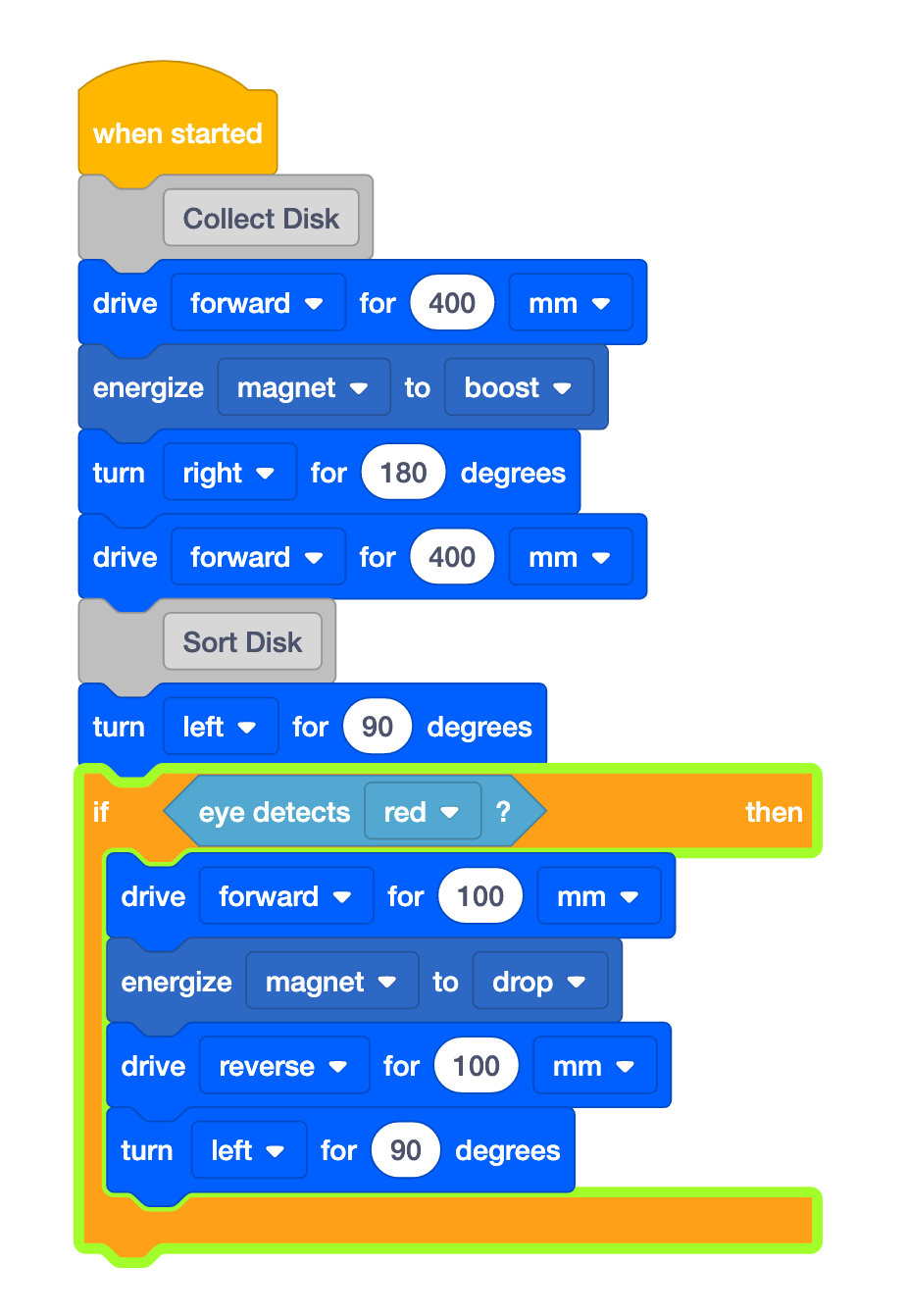
บล็อคด้านใน [If then] จะทำงานไหม? - ฐานโค้ดของเราได้รวบรวม Red Disk บล็อคภายใน บล็อค [If then] จะถูกไฮไลท์ต่อไปไหม? ทำไมหรือทำไมไม่?
- เนื่องจากดิสก์เป็นสีแดงและบล็อก <Detects color> ถูกตั้งค่าเป็น 'สีแดง' เงื่อนไขของบล็อก [If then] จึงเป็นจริง ดังนั้นบล็อคภายในบล็อค [If then] 'C' จะทำงาน
- ฐานโค้ดของเราได้รวบรวม Red Disk บล็อคภายใน บล็อค [If then] จะถูกไฮไลท์ต่อไปไหม? ทำไมหรือทำไมไม่?
- ดำเนินการตามขั้นตอนต่างๆ ของโครงการต่อไป เพื่อแสดงให้เด็กนักเรียนเห็นว่าการเน้นข้อความจะเคลื่อนผ่านบล็อกต่างๆ ในบล็อก [If then] อย่างไรในขณะที่ฐานโค้ดกำลังจัดเรียงดิสก์สีแดง
- เมื่อคุณดำเนินการตามโครงการจนเสร็จสิ้นแล้ว เตือนนักเรียนว่า รถสำรวจดาวอังคารจะเก็บตัวอย่างประเภทต่างๆ แสดงดิสก์สีน้ำเงินแก่นักเรียนเพื่อแสดงตัวอย่างหินชนิดอื่น รีเซ็ตฐานโค้ดบนสนามและแทนที่ดิสก์สีแดงด้วยดิสก์สีน้ำเงิน
- ย้อนกลับไปที่โครงการอีกครั้ง และหลังจากเก็บ Blue Disk แล้ว ขอให้เด็กนักเรียนทำนายว่าบล็อกภายในบล็อก [If then] จะถูกเน้นหรือไม่:
- หากเราใช้ดิสก์สีน้ำเงินแทนดิสก์สีแดง บล็อคภายในบล็อค [If then] จะถูกไฮไลท์หรือไม่ ทำไมหรือทำไมไม่?
- เนื่องจากดิสก์เป็นสีน้ำเงินและบล็อก <Detects color> ถูกตั้งค่าเป็น "สีแดง" เงื่อนไขของบล็อก [If then] จึงเป็นเท็จ ดังนั้นบล็อคภายในบล็อค [If then] 'C' จะไม่ทำงาน
- หากเราใช้ดิสก์สีน้ำเงินแทนดิสก์สีแดง บล็อคภายในบล็อค [If then] จะถูกไฮไลท์หรือไม่ ทำไมหรือทำไมไม่?
- ถามนักเรียนว่าพวกเขาสามารถทำอะไรได้บ้างในการเขียนโค้ดฐานเพื่อให้สามารถจัดเรียงดิสก์ทั้งสีแดงและสีน้ำเงินได้ แจ้งให้นักเรียนทราบว่าพวกเขาจะสำรวจสิ่งนี้ในระหว่างการเล่น เมื่อพวกเขาสร้างโครงการของตนเพื่อเพิ่มบล็อก [If then] เพิ่มเติม เพื่อให้ฐานโค้ดของพวกเขารวบรวมและจัดเรียงดิสก์ที่มีสีต่างกันไปยังพื้นที่การจัดเรียงตามสี
- ข้อเสนอข้อเสนอ การเสริมแรงเชิงบวกสำหรับนักเรียนที่เข้าร่วมอย่างแข็งขันในการสาธิต ถามและตอบคำถาม และรับฟังเพื่อนร่วมชั้นเรียน

การแก้ไขปัญหาสำหรับครู
- ตรวจสอบสี - เตือนนักเรียนให้ตรวจสอบสีในบล็อก <Detects color> เพื่อช่วยให้แน่ใจว่าพวกเขาเน้นที่ตำแหน่งดิสก์ที่ถูกต้อง ขณะที่พวกเขาสร้างและทดสอบโครงการของพวกเขา
- ภายใน [If then] - หากฐานโค้ดไม่ได้ขับเคลื่อนไปยังตำแหน่งที่ถูกต้อง เมื่อเซ็นเซอร์ตรวจจับสี ให้ตรวจสอบว่าบล็อกระบบส่งกำลังที่จำเป็นอยู่ภายในบล็อก 'C' ของ [If then] เพื่อให้แน่ใจว่าโครงการทำงานได้ตามที่ตั้งใจไว้ นักเรียนสามารถเรียงลำดับบล็อกใหม่เข้าและออกจากบล็อก 'C' ได้โดยการลากแล้ววางภายในโครงการของตน
- ตรวจสอบพอร์ตของคุณ - เตือนนักเรียนให้ตรวจสอบเพื่อให้แน่ใจว่าพวกเขากำลังเชื่อมต่อเซนเซอร์ตาและแม่เหล็กไฟฟ้าเข้ากับพอร์ตที่ถูกต้อง เซ็นเซอร์ตาเสียบอยู่กับพอร์ตสีน้ำเงินอมเขียวที่ด้านหน้าของสมอง และแม่เหล็กไฟฟ้าจะเชื่อมต่อกับพอร์ต 3
กลยุทธ์การอำนวยความสะดวก
- ลองคิดดูว่านักเรียนของคุณจะเข้าถึง VEXcode GO ได้อย่างไร ตรวจสอบให้แน่ใจว่าคอมพิวเตอร์หรือแท็บเล็ตที่นักเรียนจะใช้สามารถเข้าถึง VEXcode GO ได้ For more information about setting up VEXcode GO, see this VEX Library article.
- รวบรวมวัสดุที่แต่ละกลุ่มต้องใช้ก่อนเข้าชั้นเรียน สำหรับแล็บนี้ นักเรียนแต่ละกลุ่มที่มีสองคนจะต้องมีชุด GO คำแนะนำการสร้าง คอมพิวเตอร์หรือแท็บเล็ตเพื่อเข้าถึง VEXcode GO และดิสก์สีแดง สีน้ำเงิน และสีเขียวจากชุด นักเรียนยังต้องเข้าถึงสนามเพื่อทำการทดสอบด้วย
-
ตั้งค่า Fields ของคุณล่วงหน้า ตามที่แสดงในรูปภาพด้านล่าง เพื่อใช้เป็นพื้นที่ทดสอบสำหรับฐานโค้ด ให้มีการกระจายสิ่งเหล่านี้ไปทั่วห้องเรียนเพื่อให้มีพื้นที่เพียงพอสำหรับทดสอบโครงการของพวกเขา ในภาพนี้แสดงแผ่นดิสก์สีน้ำเงินสำหรับการเล่นส่วนที่ 1 คุณอาจต้องการทำเครื่องหมายตำแหน่งเริ่มต้นของดิสก์และฐานโค้ด ตลอดจนตำแหน่งพื้นที่การเรียงลำดับด้วยปากกามาร์กเกอร์สำหรับไวท์บอร์ด เพื่อช่วยนักเรียนเมื่อพวกเขาตั้งค่าการทดสอบโปรเจ็กต์ของพวกเขา
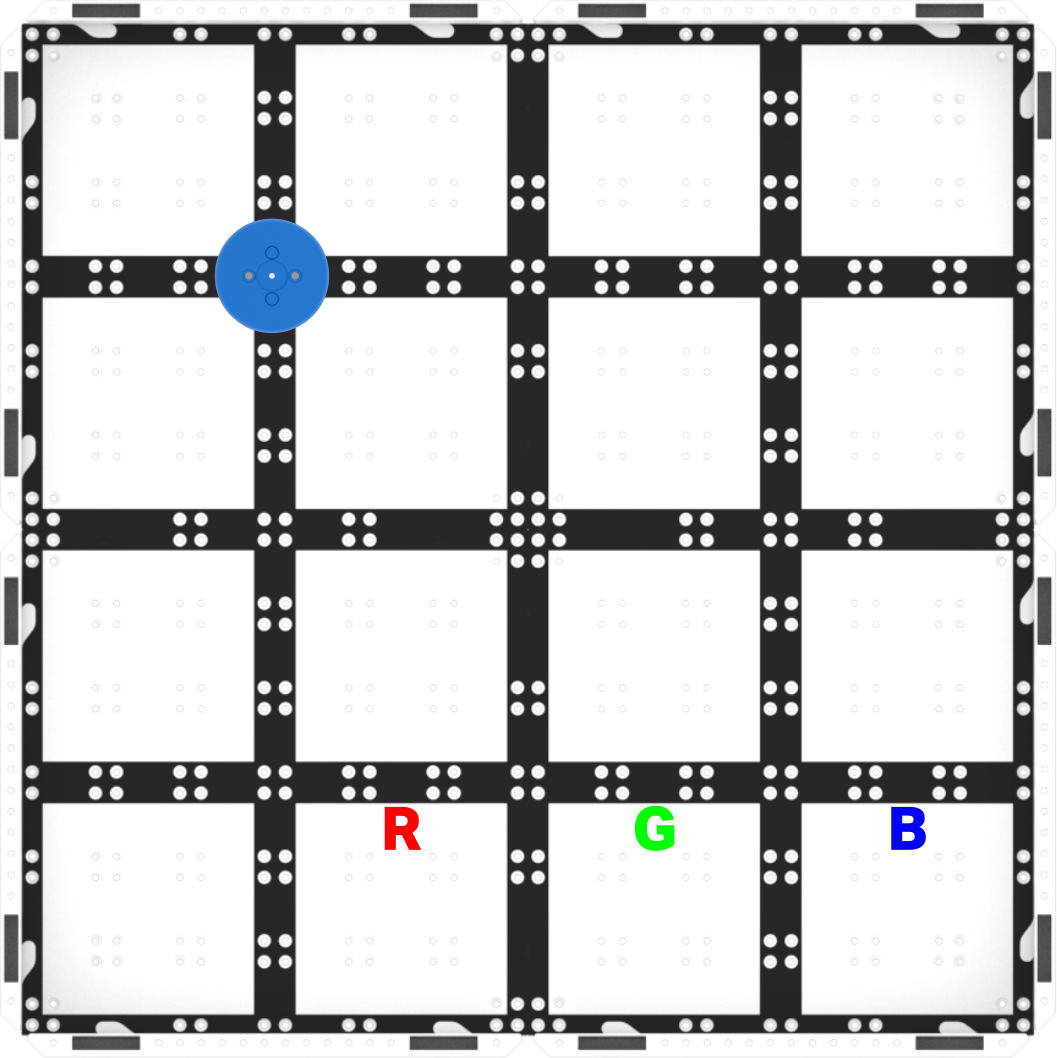
การตั้งค่าสนาม - ใช้เส้นตารางบนสนามเพื่อช่วยในการจัดตำแหน่ง ทั้งดิสก์และแม่เหล็กไฟฟ้าสามารถเรียงกันบนเส้นตารางที่ตัดกันของสนามได้ เพื่อให้ง่ายต่อการเตรียมความพร้อมสำหรับความสำเร็จเมื่อทดสอบโปรเจ็กต์ของพวกเขา
- นักเรียนสามารถใช้ปุ่ม Step ได้ตลอดเวลาในระหว่างการทดสอบ ปุ่ม Step สามารถใช้ระหว่างการทดสอบนักเรียน เพื่อช่วยให้นักเรียนดำเนินการโครงการได้ช้าลง และระบุข้อผิดพลาดได้ง่ายขึ้นในขณะแก้ไขปัญหา นักเรียนสามารถดูพฤติกรรมของแต่ละบล็อกได้ทีละบล็อก เพื่อระบุได้ดีขึ้นว่าหุ่นยนต์ส่วนไหนไม่ได้ทำงานตามที่ตั้งใจไว้
- หากนักเรียนทำเสร็จเร็ว ให้นักเรียนทดสอบโครงการของตนด้วย Red Disk มันจะรวบรวมและเรียงลำดับดิสก์สีแดงไปยังพื้นที่การเรียงลำดับที่ถูกต้องหรือไม่? ทำไม