
Ingaggiare
Avvia la sezione Engage
ACTS è ciò che l'insegnante farà, mentre ASKS è il modo in cui l'insegnante agevolerà il lavoro.
| ATTI | CHIEDE |
|---|---|
|
|
Preparare gli studenti a costruire
Prima di realizzare i nostri progetti, diamo un'occhiata più da vicino a come funzionano quando la Code Base prende una decisione. (Se gli studenti non hanno un Code Base 2.0 pre-costruito - Occhio + Elettromagnete dal Lab precedente, concedere loro 10-15 minuti per costruirlo prima delle attività di laboratorio.)
Facilitare la costruzione
-
Chiedidi spiegare
studenti che per prima cosa esaminerai il loro progetto del Lab 2 utilizzando la funzionalità Stepping in VEXcode GO, per vedere più chiaramente il flusso del progetto.
- Quando gli studenti si uniscono ai loro gruppi, fategli compilare il foglio Routine dei ruoli robotici &. Utilizzare la diapositiva "Responsabilità dei ruoli suggerite" nella presentazione di immagini come guida per gli studenti per completare questo foglio.
-
DistribuisciDistribuisci
una base di codice predefinita 2.0 - Occhio + Elettromagnete, un disco rosso e un tablet o un computer con VEXcode GO aperto a scopo dimostrativo. Gli studenti dovrebbero essere in grado di vedere lo schermo e il robot. Dopo la dimostrazione gli studenti ritireranno il materiale.
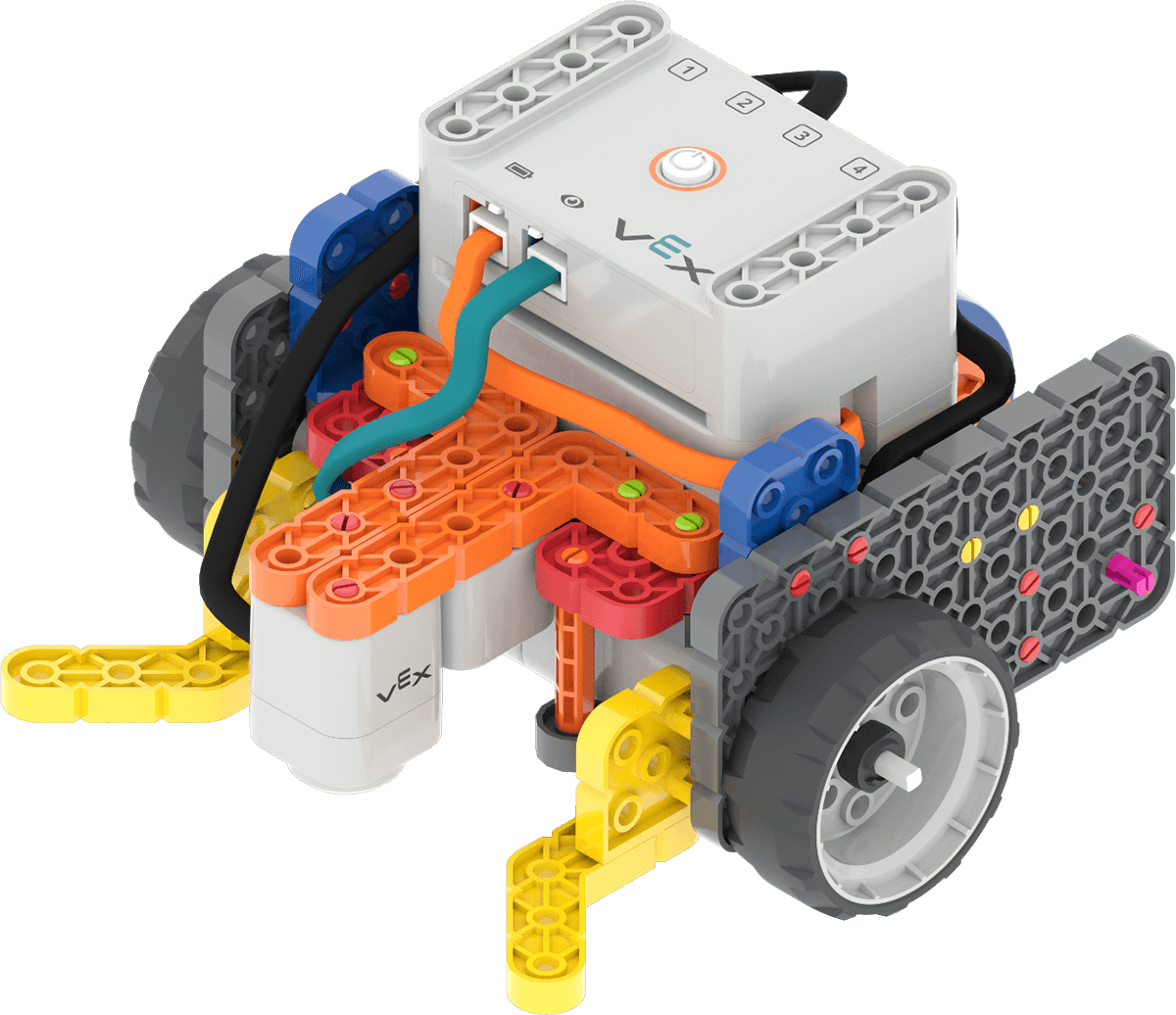
Codice Base 2.0 - Occhio + Elettromagnete -
FacilitareFacilitare
una dimostrazione di come procedere passo dopo passo in un progetto per gli studenti, per mostrare il flusso del progetto con il blocco [Se allora].
- Attiva, collega e configura VEXcode GO per la Code Base, se non lo hai già fatto prima dell'inizio del Lab. See the Connecting articles in the VEX Library for device-specific information about connecting your robot to VEXcode GO. See the Configuring a Code Base article for more information on configuring VEXcode GO for your robot.
-
Aprire il progetto Sort Red 1 dal Lab 2. See the Open and Save section of the VEXcode GO VEX Library for device-specific steps to open a VEXcode GO project, if needed. If you do not have access to the project from Lab 2 build the following project in VEXcode GO.
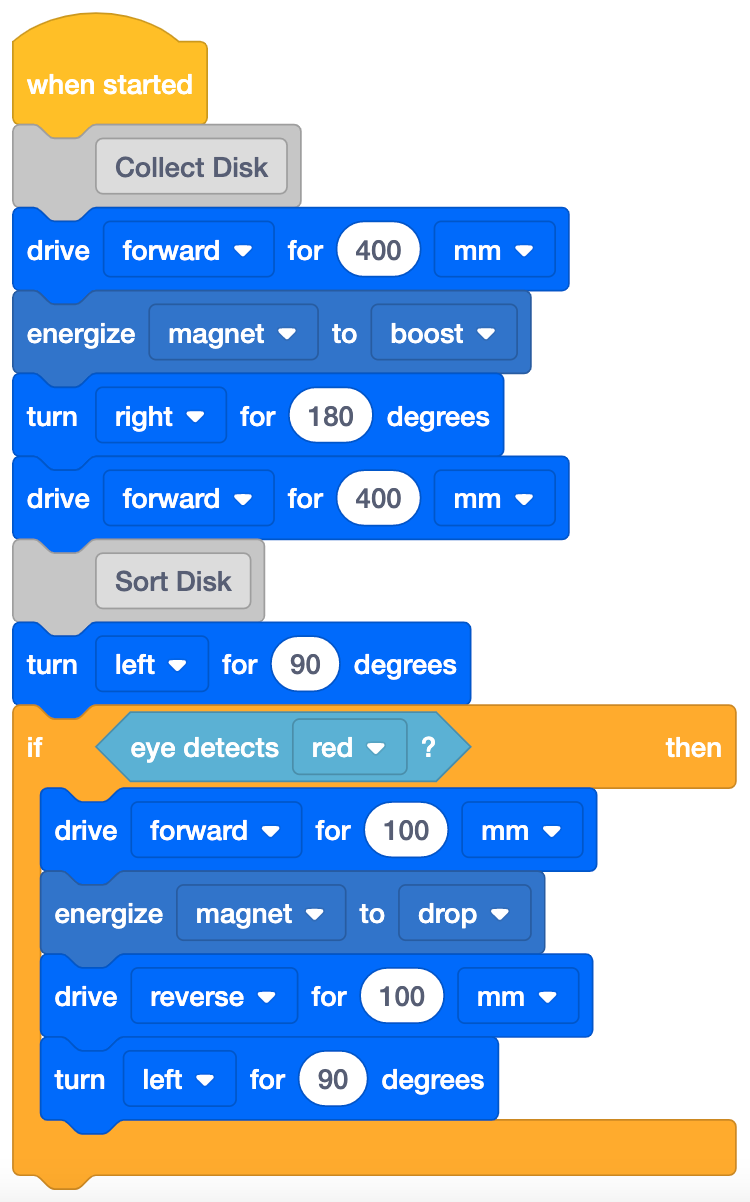
Ordina Rosso 1 progetto -
Posizionare un disco rosso nella posizione, come mostrato nell'immagine di configurazione sul campo qui sotto, e posizionare la base del codice sulla base di Marte (posizione iniziale).
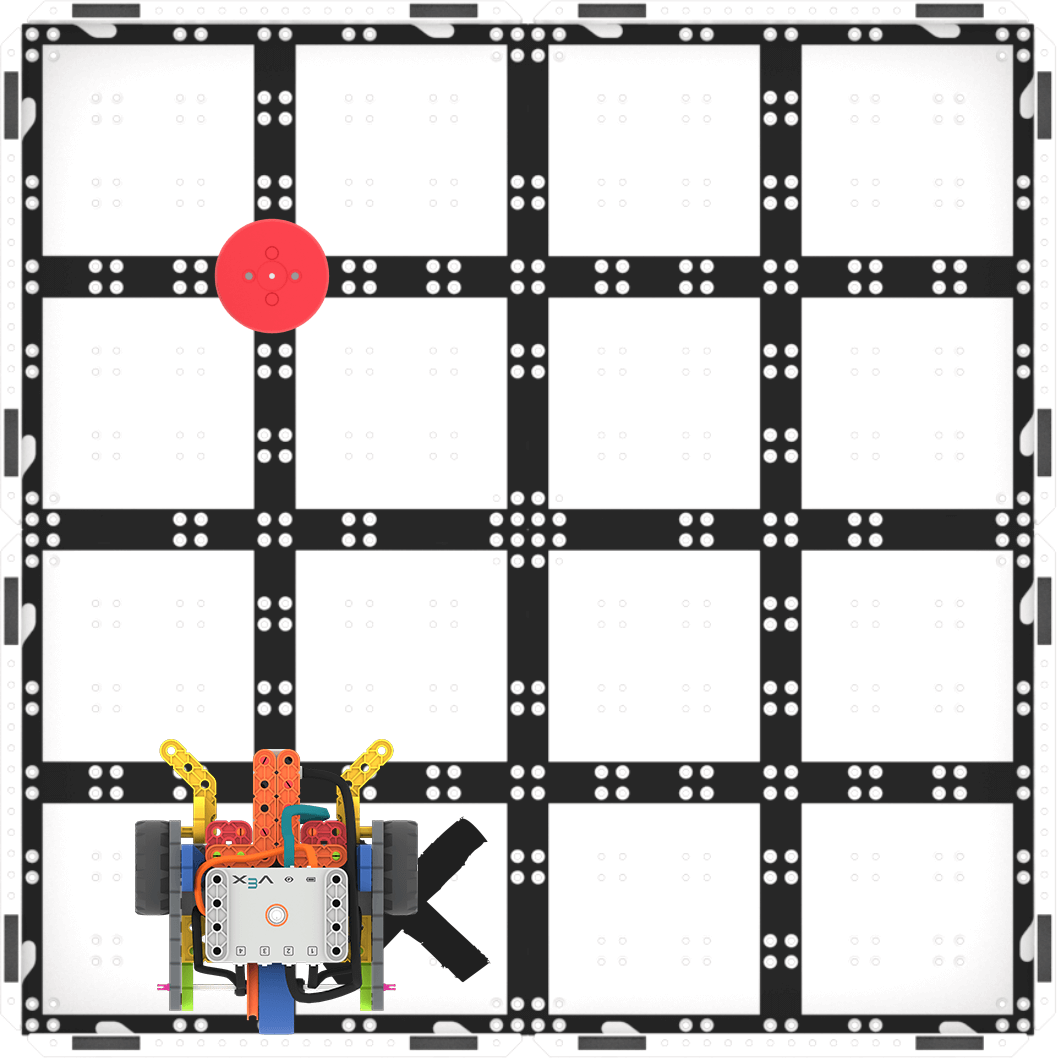
Impostazione per testare -
Premere il pulsante Step nella barra degli strumenti VEXcode GO per iniziare il progetto un blocco alla volta. Quando si preme il pulsante Step, la funzione di evidenziazione in VEXcode GO lampeggerà sul blocco in esecuzione, quindi rimarrà accesa fissa attorno al blocco successivo nel progetto. Premere nuovamente il pulsante Step per passare a ciascun blocco del progetto. Help students to recognize that the block that is highlighted is the block that is running in the project. To learn more about the Stepping Feature in VEXcode GO, see the Stepping Through a Project in VEXcode GO VEX Library article.
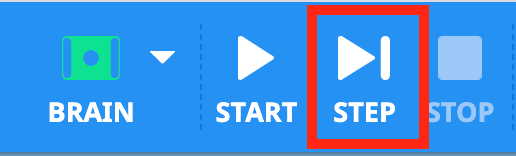
Pulsante passo -
Dopo che la base di codice raccoglie il disco rosso, guida gli studenti a riflettere sul flusso del progetto del blocco [If then]. Chiedere agli studenti di prevedere se i blocchi all'interno del blocco [Se allora] verranno eseguiti. Sapremo se questi blocchi vengono eseguiti perché verranno evidenziati:
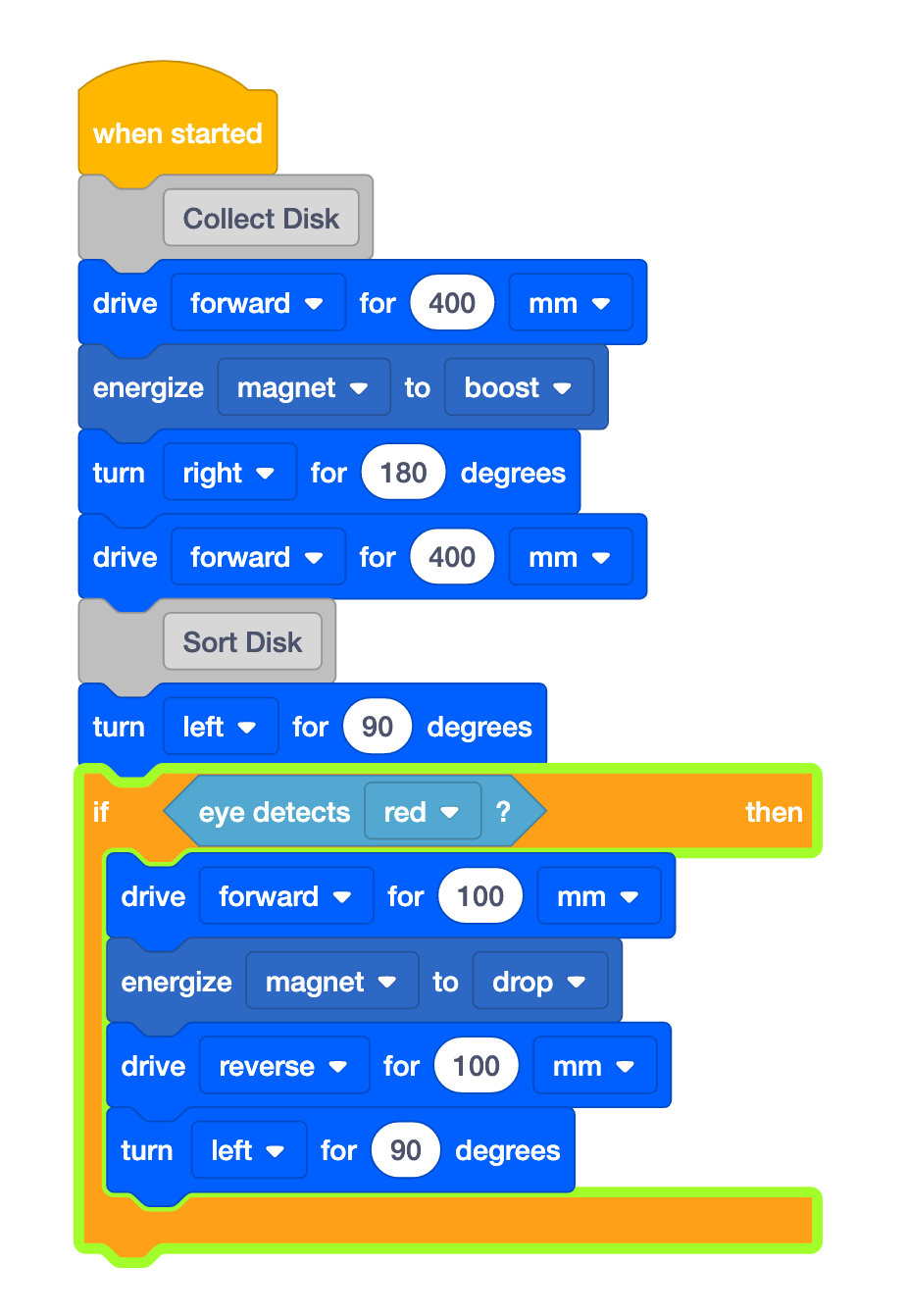
I blocchi all'interno di [If then] funzioneranno? - La nostra base di codice ha raccolto il disco rosso. Verranno evidenziati successivamente i blocchi all'interno del blocco [Se allora]? Perché o perché no?
- Poiché il disco è rosso e il blocco <Detects color> è impostato su "rosso", la condizione del blocco [Se allora] è vera. Quindi i blocchi all'interno del blocco [If then] 'C' verranno eseguiti.
- La nostra base di codice ha raccolto il disco rosso. Verranno evidenziati successivamente i blocchi all'interno del blocco [Se allora]? Perché o perché no?
- Continua a scorrere il progetto per mostrare agli studenti come l'evidenziazione si sposta attraverso i blocchi nel blocco [If then] mentre la base di codice ordina il disco rosso.
- Una volta completato il progetto, ricorda agli studenti che il rover su Marte raccoglierà diversi tipi di campioni. Mostra agli studenti il disco blu, per rappresentare un campione di roccia diverso. Reimposta la tua base di codice sul campo e sostituisci il disco rosso con un disco blu.
- Ripeti il progetto e, dopo aver raccolto il disco blu, agli studenti di prevedere se i blocchi all'interno del blocco [Se allora] saranno evidenziati:
- Se utilizziamo un disco blu invece di un disco rosso, i blocchi all'interno del blocco [Se allora] verranno evidenziati? Perché o perché no?
- Poiché il disco è blu e il blocco <Detects color> è impostato su "rosso", la condizione del blocco [Se allora] è falsa. Quindi i blocchi all'interno del blocco [If then] 'C' NON verranno eseguiti.
- Se utilizziamo un disco blu invece di un disco rosso, i blocchi all'interno del blocco [Se allora] verranno evidenziati? Perché o perché no?
- Chiedete agli studenti cosa potrebbero fare per codificare la loro base di codice in modo che ordini sia i dischi rossi che quelli blu. Dì agli studenti che esploreranno questo durante il gioco, quando svilupperanno i loro progetti per aggiungere più blocchi [If then], per far sì che la loro base di codice raccolga e ordini dischi di colore diverso nelle loro aree di ordinamento, in base al colore.
- OffertaOfferta rinforzo positivo per gli studenti che partecipano attivamente alla dimostrazione, ponendo e rispondendo a domande e ascoltando i compagni di classe.

Risoluzione dei problemi dell'insegnante
- Controlla i colori - Ricorda agli studenti di controllare il colore nel blocco <Detects color> , per assicurarsi che si concentrino sulle posizioni corrette dei dischi mentre realizzano e testano i loro progetti.
- All'interno di [If then] - Se la base del codice non si sposta nella posizione corretta una volta che il sensore oculare rileva un colore, verificare che i blocchi Drivetrain necessari si trovino all'interno del blocco [If then] 'C', per assicurarsi che il progetto venga eseguito come previsto. Gli studenti possono riordinare i blocchi all'interno e all'esterno del blocco "C" trascinandoli e rilasciandoli all'interno del loro progetto.
- Controlla le porte - Ricorda agli studenti di controllare che il sensore oculare e l'elettromagnete siano collegati alla porta corretta. Il sensore oculare è collegato alla porta verde acqua nella parte anteriore del cervello, mentre l'elettromagnete è collegato alla porta 3.
Strategie di facilitazione
- Pensa a come i tuoi studenti accederanno a VEXcode GO. Assicurarsi che i computer o i tablet che gli studenti utilizzeranno abbiano accesso a VEXcode GO. For more information about setting up VEXcode GO, see this VEX Library article.
- Raccogliere i materiali di cui ogni gruppo ha bisogno prima della lezione. Per questo laboratorio, ogni gruppo di due studenti avrà bisogno di un kit GO, delle istruzioni di montaggio, di un computer o tablet per accedere a VEXcode GO e dei dischi rosso, blu e verde del kit. Gli studenti dovranno inoltre avere accesso a un campo per effettuare i test.
-
Imposta in anticipo i tuoi campi, come mostrato nell'immagine sottostante, in modo che servano da area di test per la base di codice. Distribuiscili in tutta la classe per dare agli studenti abbastanza spazio per testare i loro progetti. In questa immagine, il Disco Blu è mostrato nella sua posizione per la Parte 1 del Gioco. Si consiglia di contrassegnare le posizioni di partenza del disco e della base di codice, nonché le posizioni dell'area di ordinamento, con un pennarello cancellabile a secco per aiutare gli studenti quando si preparano a testare i loro progetti.
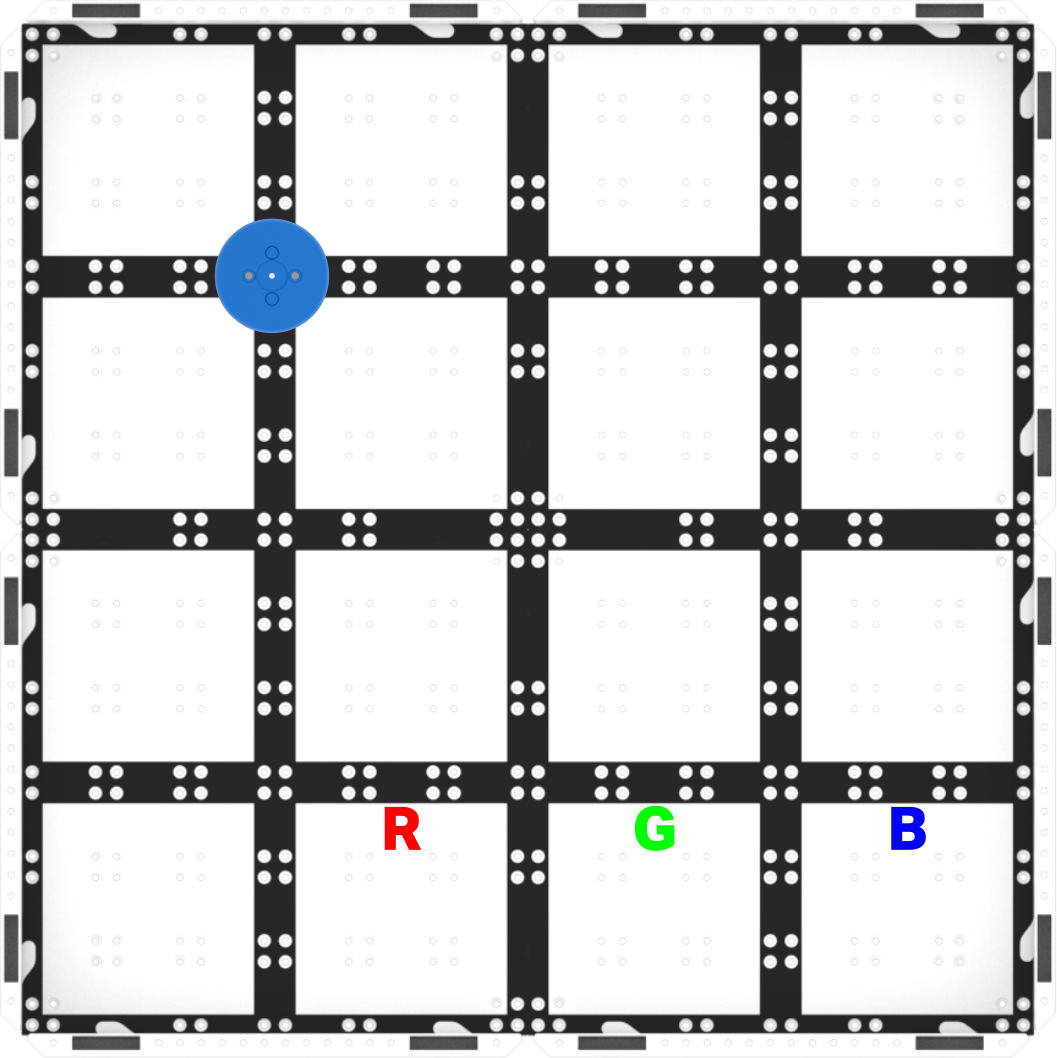
Impostazione del campo - Utilizzare le linee della griglia sul campo per facilitare l'allineamento. Il disco e l'elettromagnete possono essere allineati sulle linee della griglia che si intersecano sul campo, per aiutare gli studenti a predisporsi al successo quando testano i loro progetti.
- Gli studenti possono utilizzare il pulsante Step in qualsiasi momento durante i test. Il pulsante Step può essere utilizzato durante i test degli studenti, per aiutarli a rallentare l'esecuzione del progetto e a identificare più facilmente gli errori durante la risoluzione dei problemi. Gli studenti possono osservare il comportamento di ogni blocco singolarmente, per individuare meglio i punti in cui il robot non funziona come previsto.
- Se gli studenti terminano prima, fate testare loro il progetto con il disco rosso. Raccoglie e smista il Disco Rosso nell'area di smistamento corretta? Perché?