
Đính hôn
Ra mắt Phần Tương tác
ACTS là những gì giáo viên sẽ làm và ASKS là cách giáo viên sẽ tạo điều kiện.
Chuẩn bị cho học sinh sẵn sàng xây dựng
Trước khi chúng ta xây dựng các dự án của mình, chúng ta hãy xem xét kỹ hơn một chút về cách chúng hoạt động, khi Cơ sở Mã đưa ra quyết định. (Nếu học sinh không có Mã cơ sở 2.0 được xây dựng sẵn - Mắt + Nam châm điện từ Phòng thí nghiệm trước đó, hãy dành 10 - 15 phút để học sinh xây dựng nó trước các hoạt động của Phòng thí nghiệm.)
Tạo điều kiện thuận lợi cho việc xây dựng
-
Hướng dẫn
học viên rằng trước tiên bạn sẽ xem dự án của họ từ Phòng thí nghiệm 2 bằng cách sử dụng tính năng Bước trong VEXcode GO, để xem luồng dự án rõ ràng hơn.
- Khi học viên tham gia nhóm của các em, hãy yêu cầu các em hoàn thành bảng Quy Trình Vai & Trò Người Máy. Sử dụng trang Trách nhiệm vai trò được đề xuất trong Trình chiếu hình ảnh làm hướng dẫn để học viên hoàn thành tờ này.
-
Phân phối
một Mã cơ sở 2.0 được xây dựng sẵn - Mắt + Nam châm điện, Đĩa đỏ và máy tính bảng hoặc máy tính có VEXcode GO mở cho mục đích trình diễn. Học sinh sẽ có thể nhìn thấy màn hình và robot. Học sinh sẽ thu thập tài liệu của mình sau khi trình diễn.
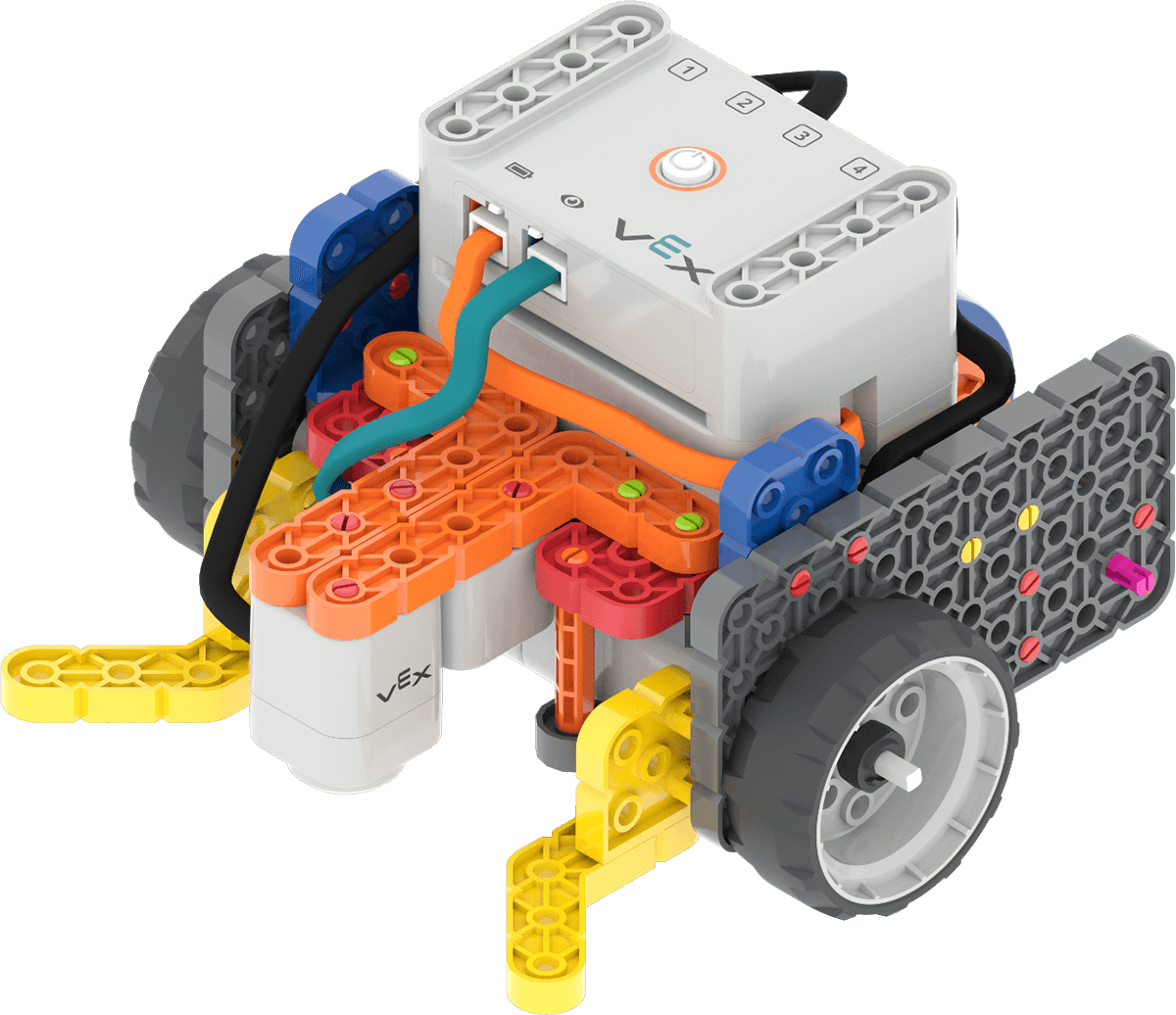
Mã cơ sở 2.0 - Mắt + Nam châm điện -
Tạo điều kiện
thuận lợi Tạo điều kiện thuận lợi cho việc trình diễn bước qua một dự án cho sinh viên, để hiển thị luồng dự án với khối [If then].
- Bật, kết nối và định cấu hình VEXcode GO cho Code Base, nếu bạn chưa làm như vậy trước khi bắt đầu Lab. Xem các bài viết Kết nối trong Thư viện VEX để biết thông tin cụ thể về thiết bị về việc kết nối robot của bạn với VEXcode GO. Xem bài viết Cấu hình cơ sở mã để biết thêm thông tin về cấu hình VEXcode GO cho robot của bạn.
-
Mở dự án Sort Red 1 từ Phòng thí nghiệm 2. Xem phần Mở và Lưu của Thư viện VEXcode GO VEX để biết các bước dành riêng cho thiết bị để mở dự án VEXcode GO, nếu cần. Nếu bạn không có quyền truy cập vào dự án từ Lab 2, hãy xây dựng dự án sau trong VEXcode GO.
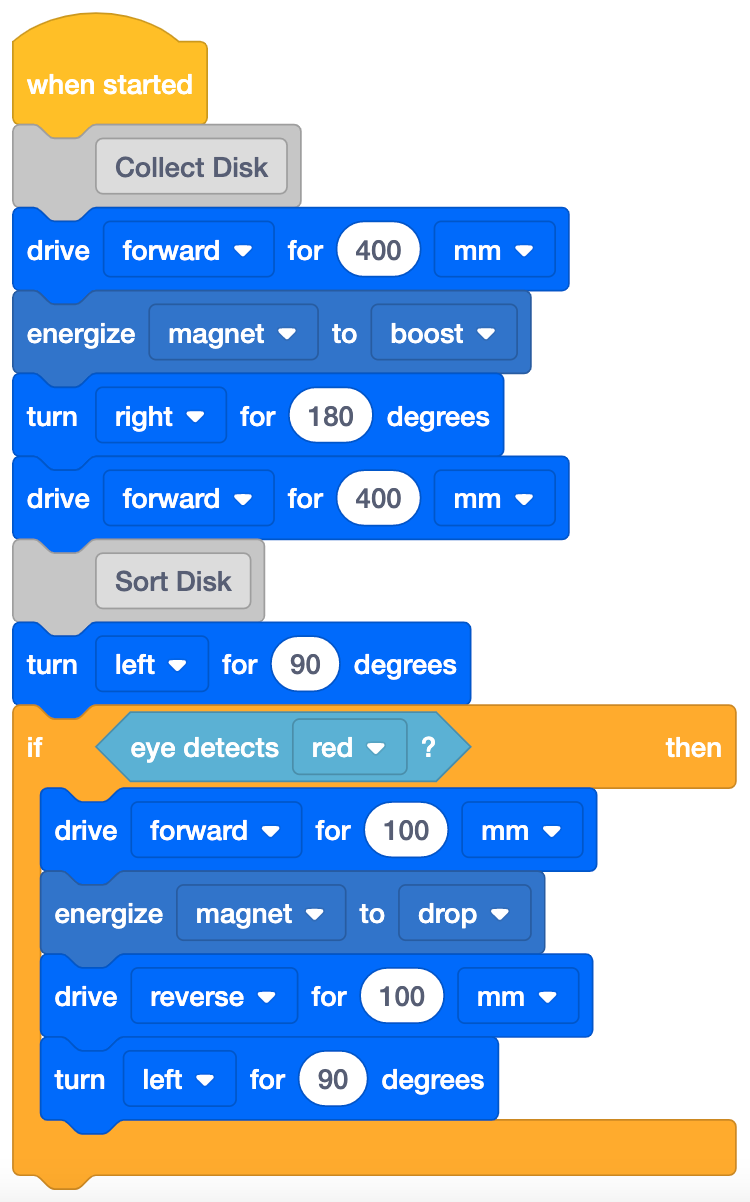
Sắp xếp Đỏ 1dự án -
Đặt Đĩa Đỏ vào vị trí, như được hiển thị trong hình ảnh Thiết lập Trường bên dưới và đặt Cơ sở Mã trên Cơ sở Sao Hỏa (vị trí bắt đầu).
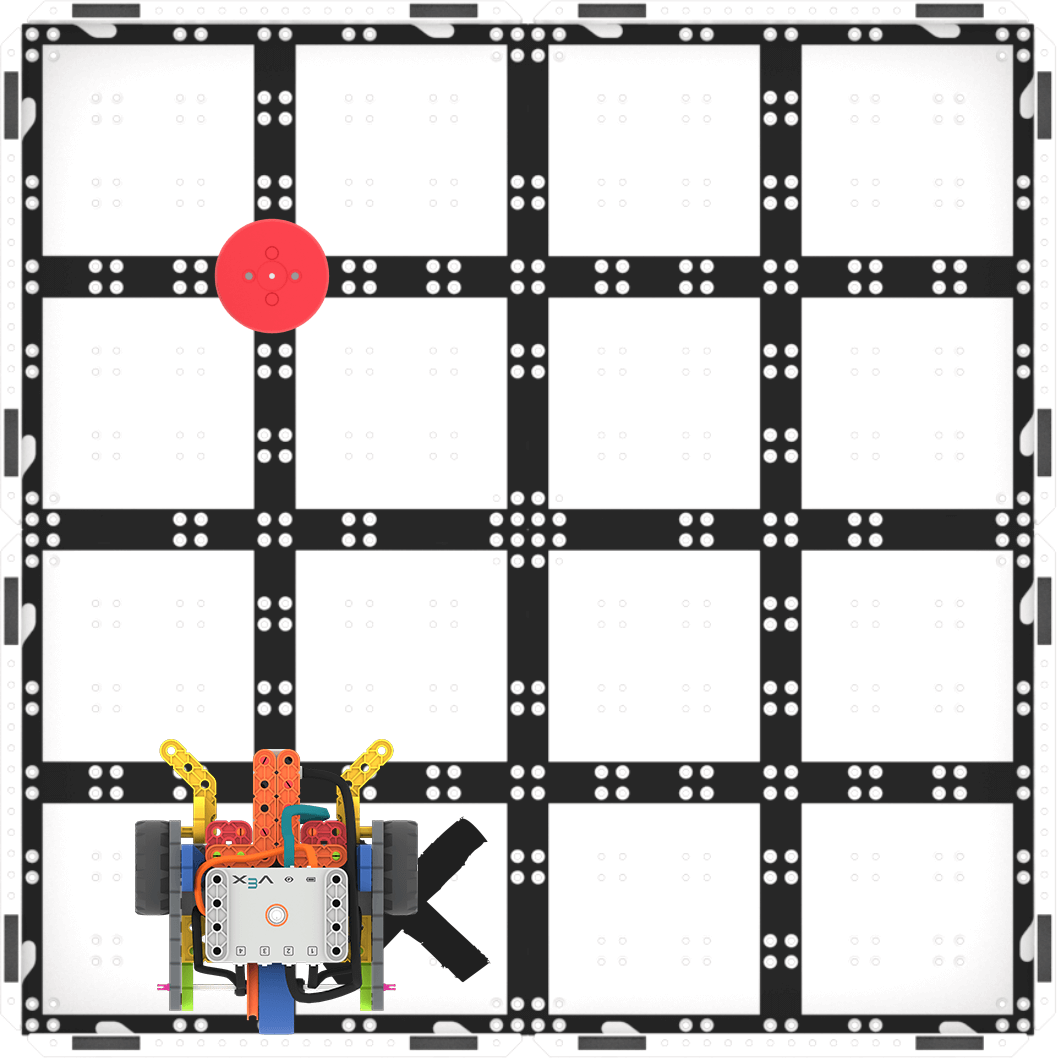
Thiết lập để kiểm tra -
Nhấn nút Bước trên Thanh công cụ VEXcode GO để bắt đầu dự án từng khối một. Khi nhấn nút Bước, tính năng tô sáng trong VEXcode GO sẽ nhấp nháy trên khối đang được thực thi, sau đó sáng liên tục xung quanh khối tiếp theo trong dự án. Nhấn nút Bước một lần nữa để di chuyển đến từng khối trong dự án. Giúp học sinh nhận biết khối được tô sáng là khối đang chạy trong dự án. Để tìm hiểu thêm về Tính năng Bước trong VEXcode GO, hãy xem bài viết Bước qua một Dự án trong Thư viện VEXcode GO.
 Nút
Nút bước -
Sau khi Cơ sở mã thu thập Đĩa đỏ, hãy hướng dẫn học sinh suy nghĩ về luồng dự án của khối [Nếu thì]. Yêu cầu học sinh dự đoán xem các khối bên trong khối [Nếu thì] có chạy không. Chúng ta sẽ biết liệu các khối này có chạy hay không vì chúng sẽ được tô sáng:
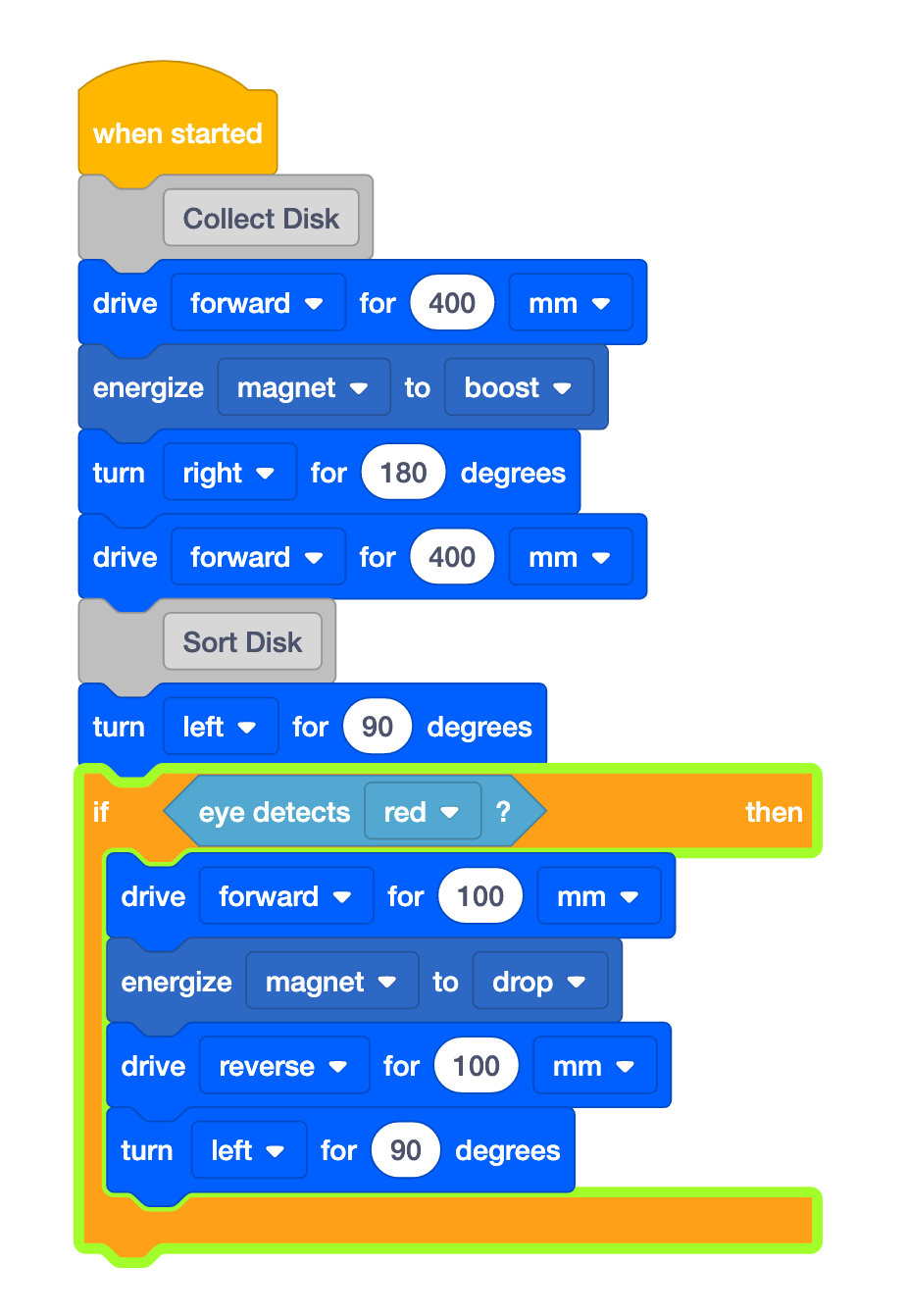
Các khối bên trong [Nếu sau đó] có chạy không? - Cơ sở Mã của chúng tôi đã thu thập Đĩa Đỏ. Các khối bên trong khối [Nếu thì] có được tô sáng tiếp theo không? Tại sao nên hoặc không nên?
- Vì Đĩa có màu đỏ và <Detects color> khối được đặt thành 'đỏ', điều kiện của khối [Nếu sau đó] là đúng. Vì vậy, các khối bên trong khối [Nếu thì] 'C' sẽ chạy.
- Cơ sở Mã của chúng tôi đã thu thập Đĩa Đỏ. Các khối bên trong khối [Nếu thì] có được tô sáng tiếp theo không? Tại sao nên hoặc không nên?
- Tiếp tục thực hiện từng bước trong dự án để cho học sinh thấy cách tô sáng di chuyển qua các khối trong khối [Nếu thì] khi Cơ sở mã sắp xếp Đĩa đỏ.
- Khi bạn đã thực hiện xong toàn bộ dự án, hãy nhắc học sinh rằng xe tự hành trên sao Hỏa sẽ thu thập nhiều loại mẫu khác nhau. Cho học sinh xem Đĩa màu xanh để minh họa một mẫu đá khác. Đặt lại Cơ sở mã của bạn trên Field và thay thế Đĩa đỏ bằng Đĩa xanh.
- Thực hiện lại dự án và sau khi thu thập Đĩa xanh, hãy yêu cầu học sinh dự đoán xem các khối bên trong khối [Nếu thì] có được tô sáng hay không:
- Nếu chúng ta sử dụng Blue Disk thay vì Red Disk, các khối bên trong khối [If then] có được đánh dấu không? Tại sao nên hoặc không nên?
- Vì Đĩa có màu xanh lam và <Detects color> khối được đặt thành 'đỏ', điều kiện của khối [Nếu sau đó] là sai. Vì vậy, các khối bên trong khối [Nếu thì] 'C' sẽ KHÔNG chạy.
- Nếu chúng ta sử dụng Blue Disk thay vì Red Disk, các khối bên trong khối [If then] có được đánh dấu không? Tại sao nên hoặc không nên?
- Hỏi học viên xem các em có thể làm gì để mã hóa Cơ Sở Mã của mình để sắp xếp cả đĩa Đỏ và Xanh. Nói với học sinh rằng các em sẽ khám phá điều này trong khi chơi, khi các em xây dựng dự án của mình để thêm nhiều khối [Nếu thì] hơn, để Cơ sở mã của các em thu thập và sắp xếp các Đĩa có màu khác nhau vào khu vực sắp xếp của các em, dựa trên màu sắc.
- Cung cấp sự củng cố tích cực cho những học sinh đang tích cực tham gia vào cuộc biểu tình, đặt câu hỏi và trả lời các câu hỏi, và lắng nghe các bạn cùng lớp của các em.

Xử lý sự cố cho giáo viên
- Kiểm tra màu sắc - Nhắc nhở học sinh kiểm tra màu sắc trong <Detects color> khối, để giúp đảm bảo rằng các em đang tập trung vào đúng vị trí Đĩa, khi các em xây dựng và thử nghiệm các dự án của mình.
- Bên trong [Nếu sau đó] - Nếu Cơ sở Mã không lái xe đến đúng vị trí khi Cảm biến Mắt phát hiện màu, hãy kiểm tra xem các khối Hệ thống truyền động cần thiết có nằm bên trong khối [Nếu sau đó] ‘C’ hay không, để đảm bảo rằng dự án chạy như dự định. Học sinh có thể sắp xếp lại các khối vào và ra khỏi khối ‘C’ bằng cách kéo và thả chúng trong dự án của mình.
- Kiểm tra cổng của bạn - Nhắc học sinh kiểm tra để đảm bảo rằng họ đang kết nối Cảm biến mắt và Nam châm điện vào đúng cổng. Cảm biến mắt được cắm vào cổng teal ở mặt trước của não và nam châm điện được kết nối với cổng 3.
Chiến lược tạo thuận lợi
- Hãy suy nghĩ về cách học sinh của bạn sẽ truy cập VEXcode GO. Đảm bảo rằng các máy tính hoặc máy tính bảng mà học sinh sẽ sử dụng có quyền truy cập vào VEXcode GO. Để biết thêm thông tin về cách thiết lập VEXcode GO, hãy xem bài viết Thư viện VEX này.
- Tập hợp các tài liệu mà mỗi nhóm cần trước khi đến lớp. Đối với Phòng thí nghiệm này, mỗi nhóm hai sinh viên sẽ cần một Bộ dụng cụ GO, hướng dẫn Xây dựng, máy tính hoặc máy tính bảng để truy cập VEXcode GO và Đĩa Đỏ, Xanh lam và Xanh lục từ Bộ dụng cụ. Học sinh cũng sẽ cần truy cập vào một Trường để kiểm tra.
-
Thiết lập Trường của bạn trước, như trong hình dưới đây, để làm khu vực thử nghiệm cho Cơ sở Mã. Hãy trải rộng khắp lớp học để học sinh có không gian rộng rãi để kiểm tra các dự án của mình. Trong hình ảnh này, Blue Disk được hiển thị tại chỗ cho Play Part 1. Bạn có thể muốn đánh dấu các vị trí bắt đầu của Đĩa và Cơ sở Mã, cũng như các vị trí khu vực phân loại bằng điểm đánh dấu xóa khô để giúp học sinh khi họ đang thiết lập để kiểm tra các dự án của họ.
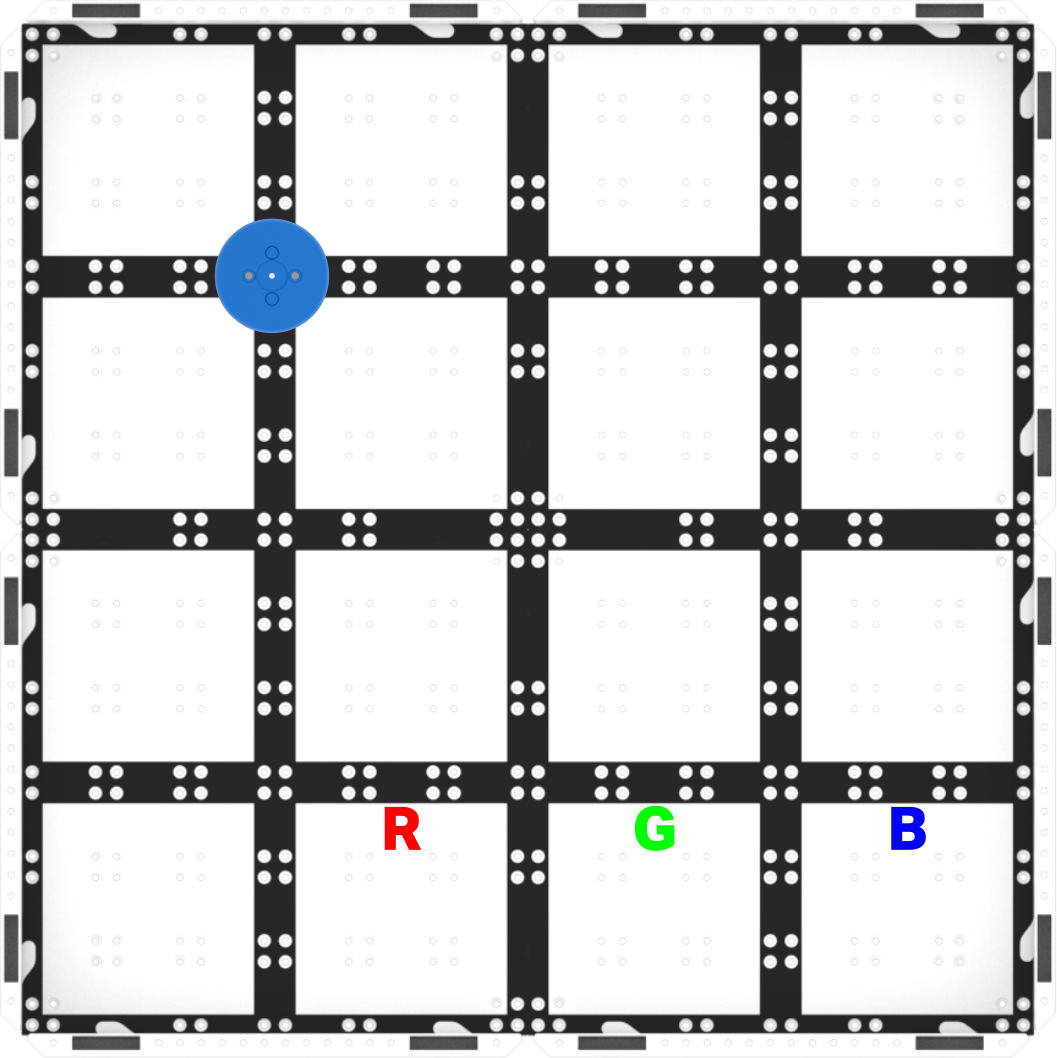
Thiết lập trường - Sử dụng đường lưới trên Trường để hỗ trợ căn chỉnh. Đĩa và Nam châm điện đều có thể được xếp thành hàng trên các đường lưới giao nhau của Trường, giúp học sinh dễ dàng chuẩn bị để thành công khi kiểm tra các dự án của mình.
- Học sinh có thể sử dụng nút Bước bất kỳ lúc nào trong khi kiểm tra.Nút Bước có thể được sử dụng trong các bài kiểm tra của học sinh, để giúp họ làm chậm quá trình thực hiện dự án và dễ dàng xác định lỗi hơn khi khắc phục sự cố. Học sinh có thể xem hành vi của từng khối riêng lẻ, để xác định rõ hơn nơi robot không hoạt động như dự định.
- Nếu học sinh hoàn thành sớm, hãy yêu cầu các em kiểm tra dự án của mình bằng Đĩa Đỏ. Nó có thu thập và sắp xếp Đĩa Đỏ vào đúng khu vực sắp xếp không? Tại sao?