
Comprometer
Lanzar la sección Engage
ACTS es lo que el profesor hará y ASKS es cómo el profesor facilitará.
| HECHOS | PREGUNTAS |
|---|---|
|
|
Preparando a los estudiantes para construir
Antes de construir nuestros proyectos, veamos un poco más de cerca cómo funcionan, cuando el Código Base está tomando una decisión. (Si los estudiantes no tienen una Base de Código 2.0 - Ojo + Electroimán previamente construida del laboratorio anterior, permita entre 10 y 15 minutos para que los estudiantes la construyan antes de las actividades del laboratorio).
Facilitar la construcción
-
InstruyaInstruya
estudiantes que primero mirarán su proyecto del Laboratorio 2 usando la función Paso a Paso en VEXcode GO, para ver el flujo del proyecto con mayor claridad.
- Cuando los estudiantes se unan a sus grupos, pídales que completen la hoja Roles de robótica & Rutinas. Utilice la diapositiva Responsabilidades del rol sugeridas en la presentación de imágenes como guía para que los estudiantes completen esta hoja.
-
DistribuirDistribuir
un Code Base 2.0 prediseñado - Ojo + Electroimán, un disco rojo y una tableta o computadora con VEXcode GO abierto para fines de demostración. Los estudiantes deben poder ver la pantalla y el robot. Los estudiantes recogerán sus materiales después de la demostración.
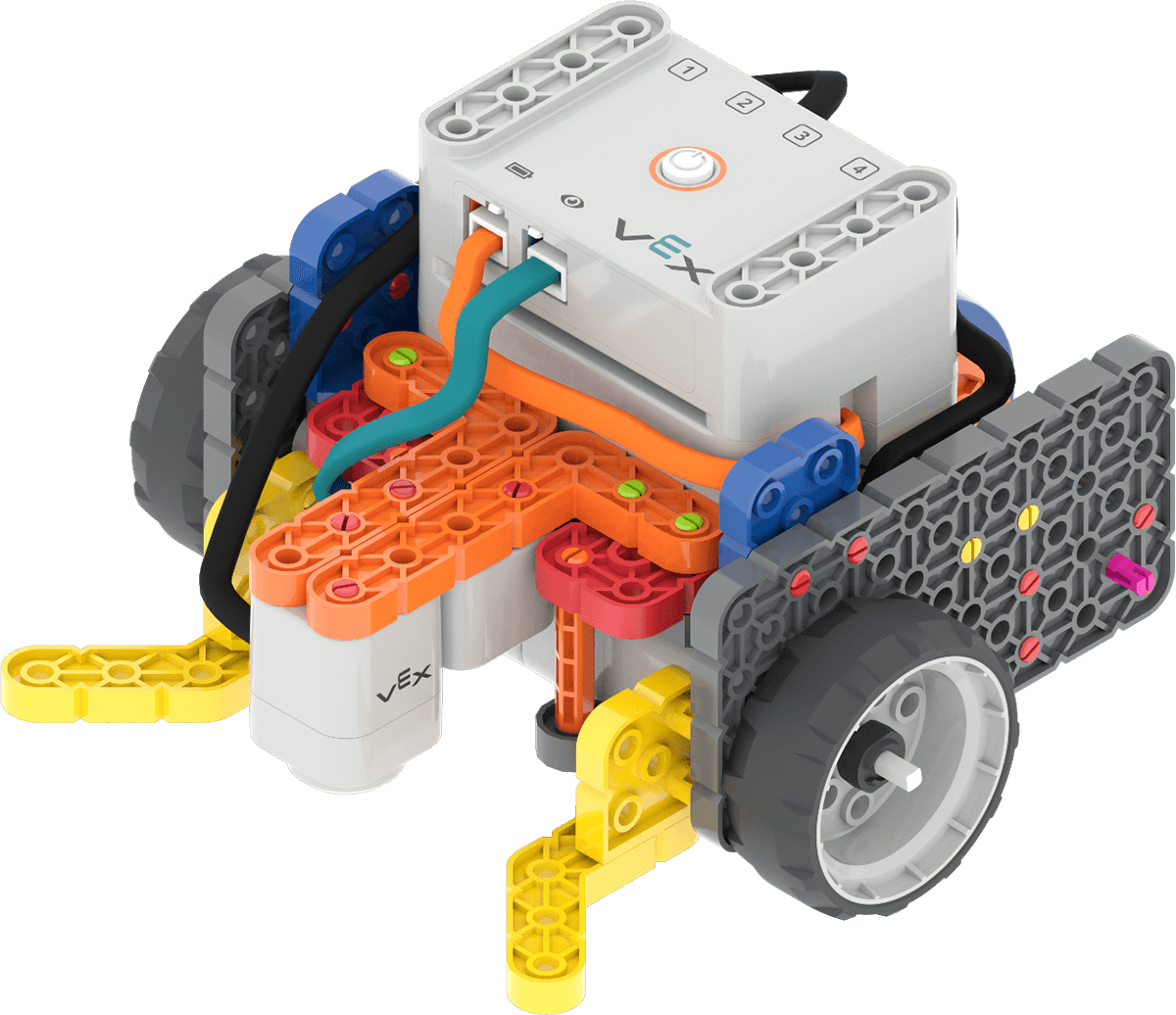
Código Base 2.0 - Ojo + Electroimán -
FacilitarFacilitar
una demostración de cómo realizar un proyecto paso a paso para los estudiantes, para mostrar el flujo del proyecto con el bloque [Si, entonces].
- Encienda, conecte y configure VEXcode GO para la base de código, si aún no lo ha hecho antes del inicio del laboratorio. See the Connecting articles in the VEX Library for device-specific information about connecting your robot to VEXcode GO. See the Configuring a Code Base article for more information on configuring VEXcode GO for your robot.
-
Abra el proyecto Sort Red 1 del Laboratorio 2. See the Open and Save section of the VEXcode GO VEX Library for device-specific steps to open a VEXcode GO project, if needed. If you do not have access to the project from Lab 2 build the following project in VEXcode GO.
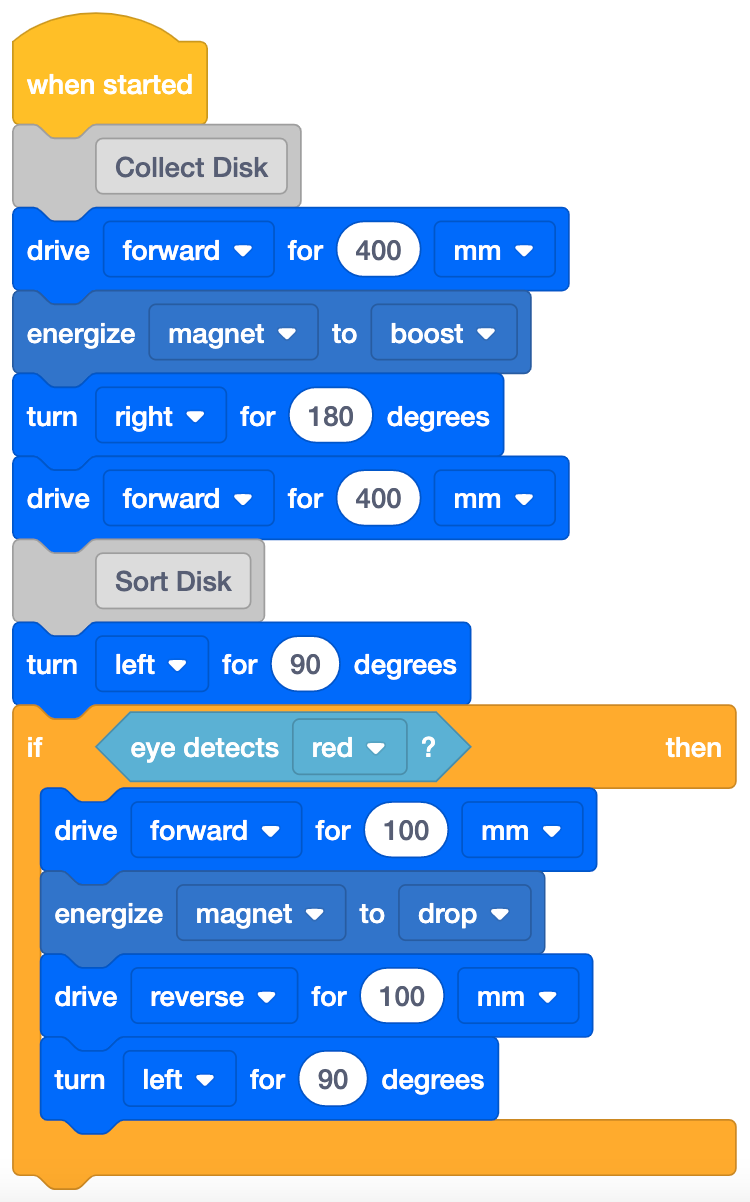
Ordenar Rojo 1 proyecto -
Coloque un disco rojo en la ubicación, como se muestra en la imagen de configuración de campo a continuación, y coloque la base del código en la base de Marte (posición inicial).
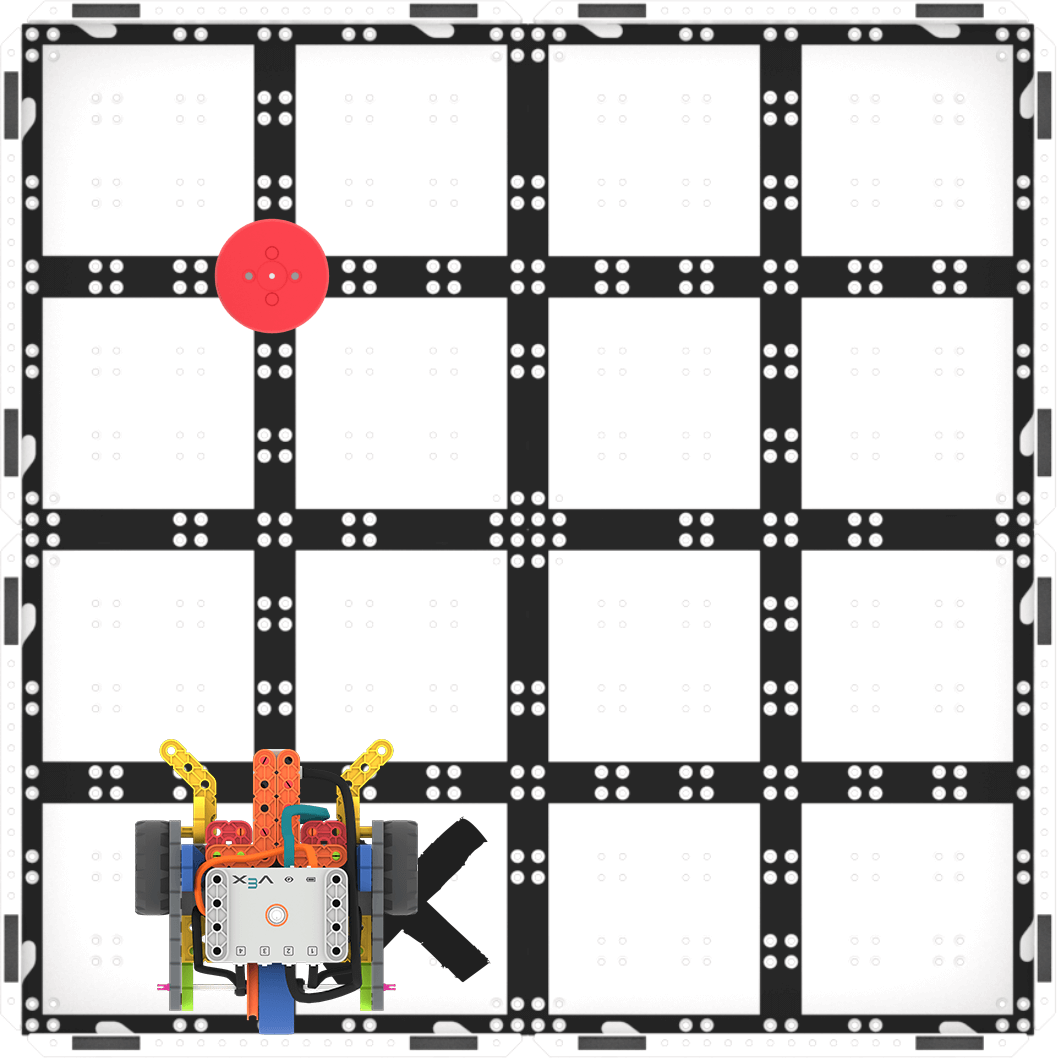
Configuración para probar -
Presione el botón Paso en la barra de herramientas de VEXcode GO para comenzar el proyecto un bloque a la vez. Cuando se presiona el botón Paso, la función de resaltado en VEXcode GO parpadeará en el bloque que se está ejecutando y luego brillará de manera sólida alrededor del siguiente bloque en el proyecto. Presione el botón Paso nuevamente para moverse a cada bloque en el proyecto. Help students to recognize that the block that is highlighted is the block that is running in the project. To learn more about the Stepping Feature in VEXcode GO, see the Stepping Through a Project in VEXcode GO VEX Library article.
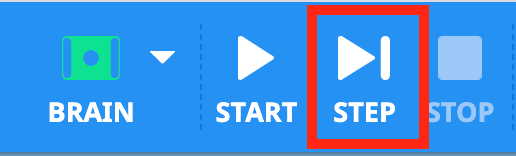 Botón
Botón Paso -
Después de que Code Base recolecta el Disco Rojo, guía a los estudiantes para que piensen en el flujo del proyecto del bloque [Si entonces]. Pídales a los estudiantes que predigan si los bloques dentro del bloque [Si entonces] se ejecutarán. Sabremos si estos bloques se ejecutan porque se resaltarán:
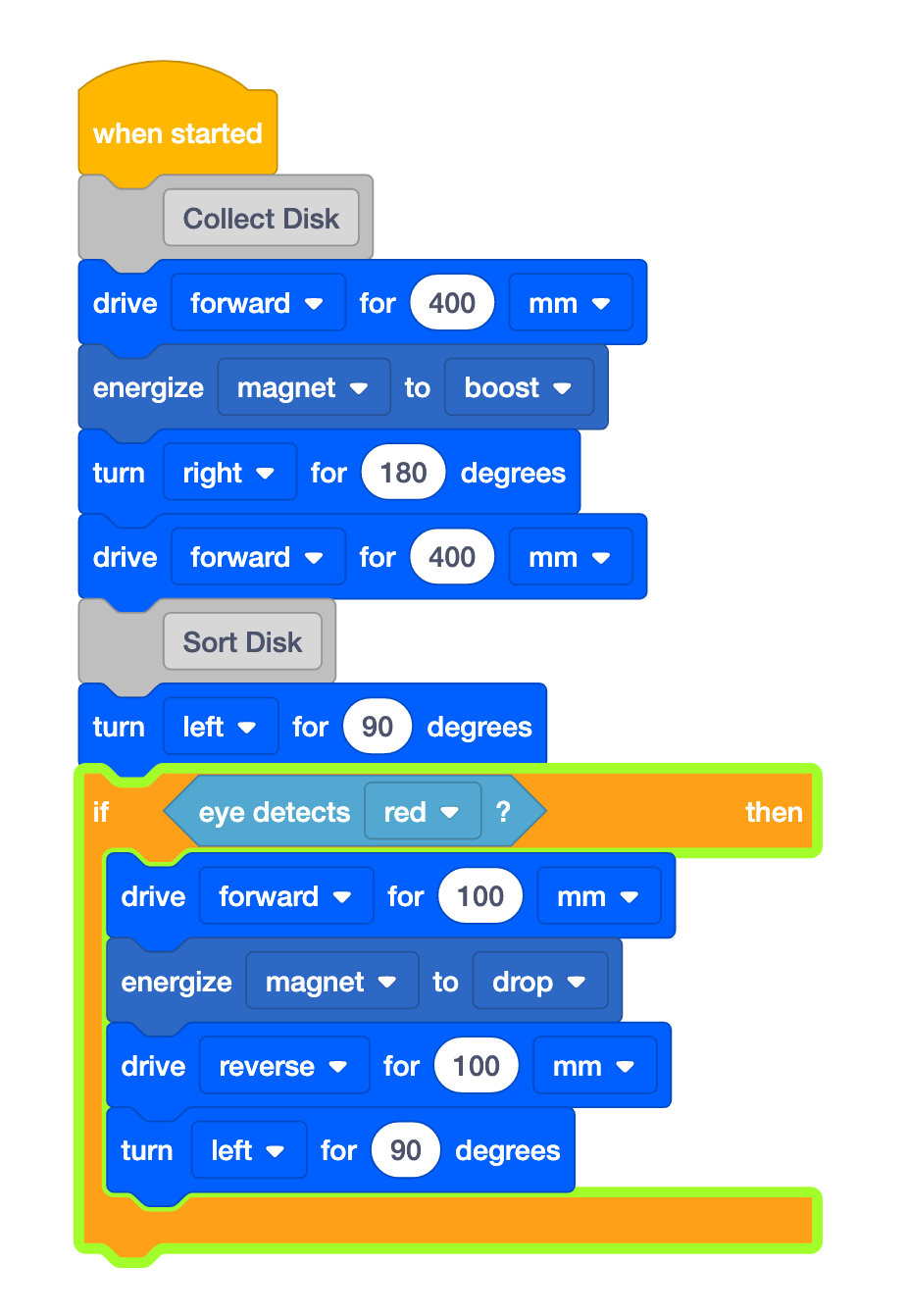
Se ejecutarán los bloques dentro de [Si entonces]? - Nuestra Base de Código recopiló el Disco Rojo. ¿Se resaltarán a continuación los bloques dentro del bloque [Si entonces]? ¿Por qué sí o por qué no?
- Dado que el disco es rojo y el bloque <Detects color> está configurado en "rojo", la condición del bloque [Si entonces] es verdadera. Por lo tanto, los bloques dentro del bloque [Si entonces] 'C' se ejecutarán.
- Nuestra Base de Código recopiló el Disco Rojo. ¿Se resaltarán a continuación los bloques dentro del bloque [Si entonces]? ¿Por qué sí o por qué no?
- Continúe avanzando en el proyecto para mostrarles a los estudiantes cómo el resaltado se mueve a través de los bloques en el bloque [Si entonces] a medida que la Base de código clasifica el Disco rojo.
- Una vez que haya completado el proyecto, a los estudiantes que explorador de Marte recolectará diferentes tipos de muestras. los estudiantes el disco azul para representar una muestra de roca diferente. Restablezca su base de código en el campo y el disco rojo con un disco azul.
- Recorra nuevamente el proyecto y, después de recolectar el Disco Azul, a los estudiantes que predigan si los bloques dentro del bloque [Si, entonces] estarán resaltados:
- Si usamos un Disco Azul en lugar de un Disco Rojo, ¿se resaltarán los bloques dentro del bloque [Si entonces]? ¿Por qué sí o por qué no?
- Dado que el disco es azul y el bloque <Detects color> está configurado en "rojo", la condición del bloque [Si entonces] es falsa. Por lo tanto, los bloques dentro del bloque [Si entonces] 'C' NO se ejecutarán.
- Si usamos un Disco Azul en lugar de un Disco Rojo, ¿se resaltarán los bloques dentro del bloque [Si entonces]? ¿Por qué sí o por qué no?
- Pregunte a los estudiantes qué podrían hacer para codificar su base de código para que pueda ordenar los discos rojos y azules. Diga a los estudiantes que explorarán esto durante el juego, cuando desarrollen sus proyectos para agregar más bloques [Si entonces], para hacer que su base de código recopile y clasifique discos de diferentes colores en sus áreas de clasificación, según el color.
- OfertaOferta refuerzo positivo para los estudiantes que participan activamente en la demostración, hacen y responden preguntas y escuchan a sus compañeros de clase.

Solución de problemas para profesores
- Verifique los colores - Recuerde a los estudiantes que verifiquen el color en el bloque <Detects color> , para ayudar a garantizar que se concentren en las ubicaciones correctas del disco, mientras construyen y prueban sus proyectos.
- Dentro de [Si entonces] - Si la base de código no se dirige a la ubicación correcta una vez que el sensor ocular detecta un color, verifique que los bloques de transmisión necesarios estén ubicados dentro del bloque [Si entonces] 'C', para asegurarse de que el proyecto se ejecute según lo previsto. Los estudiantes pueden reordenar los bloques dentro y fuera del bloque "C" arrastrándolos y soltándolos dentro de su proyecto.
- Verifique sus puertos - Recuerde a los estudiantes que deben verificar que estén conectando el sensor ocular y el electroimán en el puerto correcto. El sensor ocular se conecta al puerto verde azulado en la parte frontal del cerebro y el electroimán se conecta al puerto 3.
Estrategias de facilitación
- Piense en cómo sus estudiantes accederán a VEXcode GO. Asegúrese de que las computadoras o tabletas que utilizarán los estudiantes tengan acceso a VEXcode GO. For more information about setting up VEXcode GO, see this VEX Library article.
- Reúna los materiales que necesita cada grupo antes de la clase. Para este laboratorio, cada grupo de dos estudiantes necesitará un kit GO, instrucciones de construcción, una computadora o tableta para acceder a VEXcode GO y los discos rojo, azul y verde del kit. Los estudiantes también necesitarán acceso a un campo para realizar las pruebas.
-
Configure sus campos con anticipación, como se muestra en la imagen a continuación, para que sirvan como área de prueba para la base de código. Distribuya estos materiales por el aula para que los estudiantes tengan suficiente espacio para probar sus proyectos. En esta imagen, el Disco Azul se muestra en su lugar para la Parte 1 del Juego. Es posible que desee marcar las ubicaciones de inicio del disco y la base de código, así como las ubicaciones del área de clasificación con un marcador de borrado en seco para ayudar a los estudiantes cuando se preparan para probar sus proyectos.
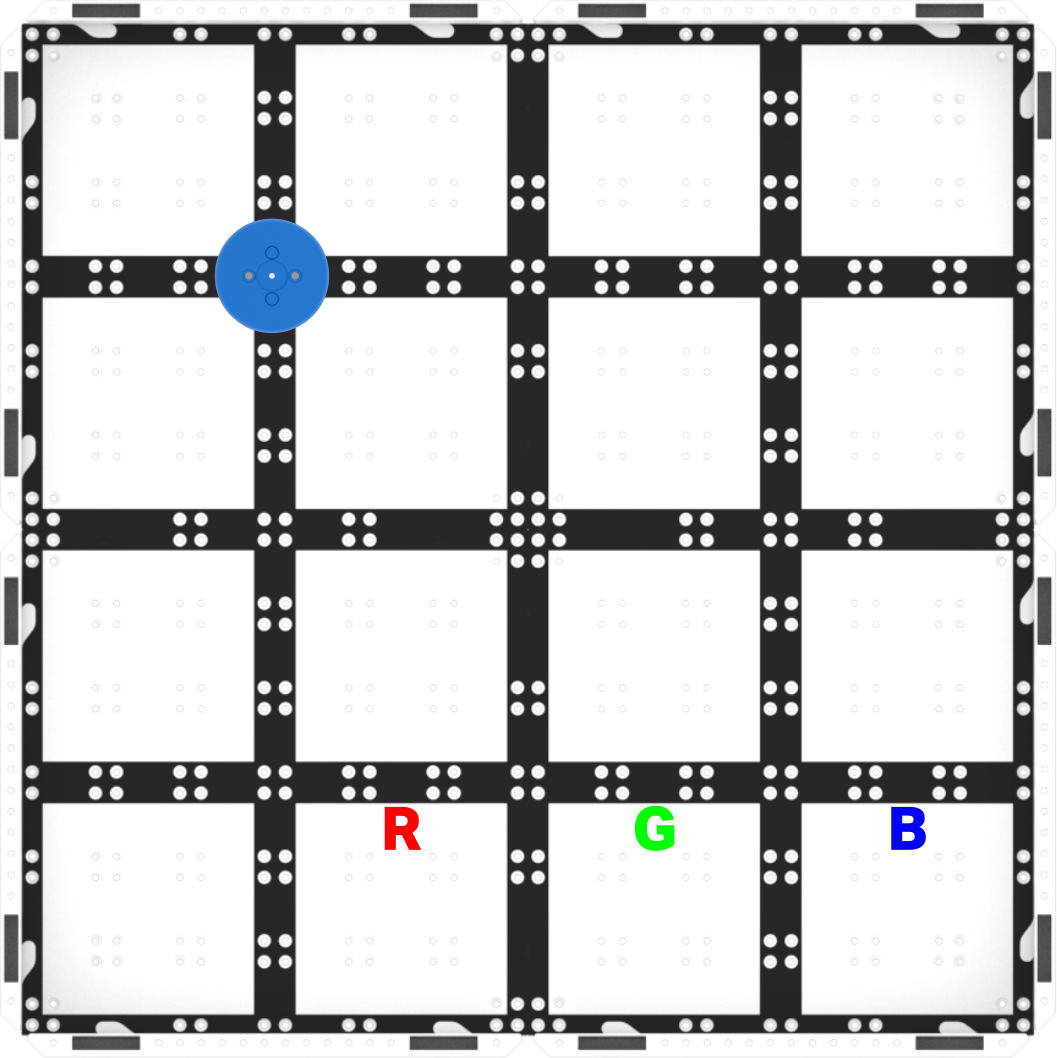
Configuración de campo - Utilice las líneas de la cuadrícula en el campo para ayudar con la alineación. El disco y el electroimán se pueden alinear en líneas de la cuadrícula que se cruzan en el campo, para que a los estudiantes les resulte más fácil prepararse para el éxito cuando prueben sus proyectos.
- Los estudiantes pueden usar el botón Paso en cualquier momento durante la prueba. El botón Paso se puede usar durante las pruebas de los estudiantes para ayudarlos a ralentizar la ejecución de su proyecto e identificar errores más fácilmente durante la resolución de problemas. Los estudiantes pueden observar el comportamiento de cada bloque individualmente, para identificar mejor dónde el robot no está funcionando como se esperaba.
- Si los estudiantes terminan antes, pídales que prueben su proyecto con el disco rojo. ¿Recoge y clasifica el disco rojo en el área de clasificación correcta? ¿Por qué?