
Envolver
Inicie a secção Envolver
ACTS é o que o professor vai fazer e PERGUNTA é como é que o professor vai facilitar.
| ATOS | PERGUNTA |
|---|---|
|
|
Preparar os alunos para construir
Antes de construirmos os nossos projetos, vamos analisar um pouco mais de perto como funcionam, quando a Base de Código está a tomar uma decisão. (Se os alunos não tiverem um Código Base 2.0 - Olho + Eletroíman pré-construído do Laboratório anterior, reserve 10 a 15 minutos para que os alunos o construam antes das atividades do Laboratório.)
Facilite a construção
-
InstruaInstrua
alunos que irá primeiro examinar o projeto do Laboratório 2 utilizando a funcionalidade Stepping no VEXcode GO, para ver o fluxo do projeto com mais clareza.
- Quando os alunos se juntarem aos seus grupos, peça-lhes que preencham a ficha de trabalho Funções da Robótica & Rotinas. Utilize o diapositivo Responsabilidades de função sugeridas na apresentação de diapositivos de imagens como guia para os alunos preencherem esta ficha.
-
DistribuirDistribuir
um Code Base 2.0 pré-construído - Eye + Electromagnet, um Red Disk e um tablet ou computador com VEXcode GO aberto para fins de demonstração. Os alunos devem ser capazes de ver o ecrã e o robô. Os alunos recolherão os seus materiais após a demonstração.
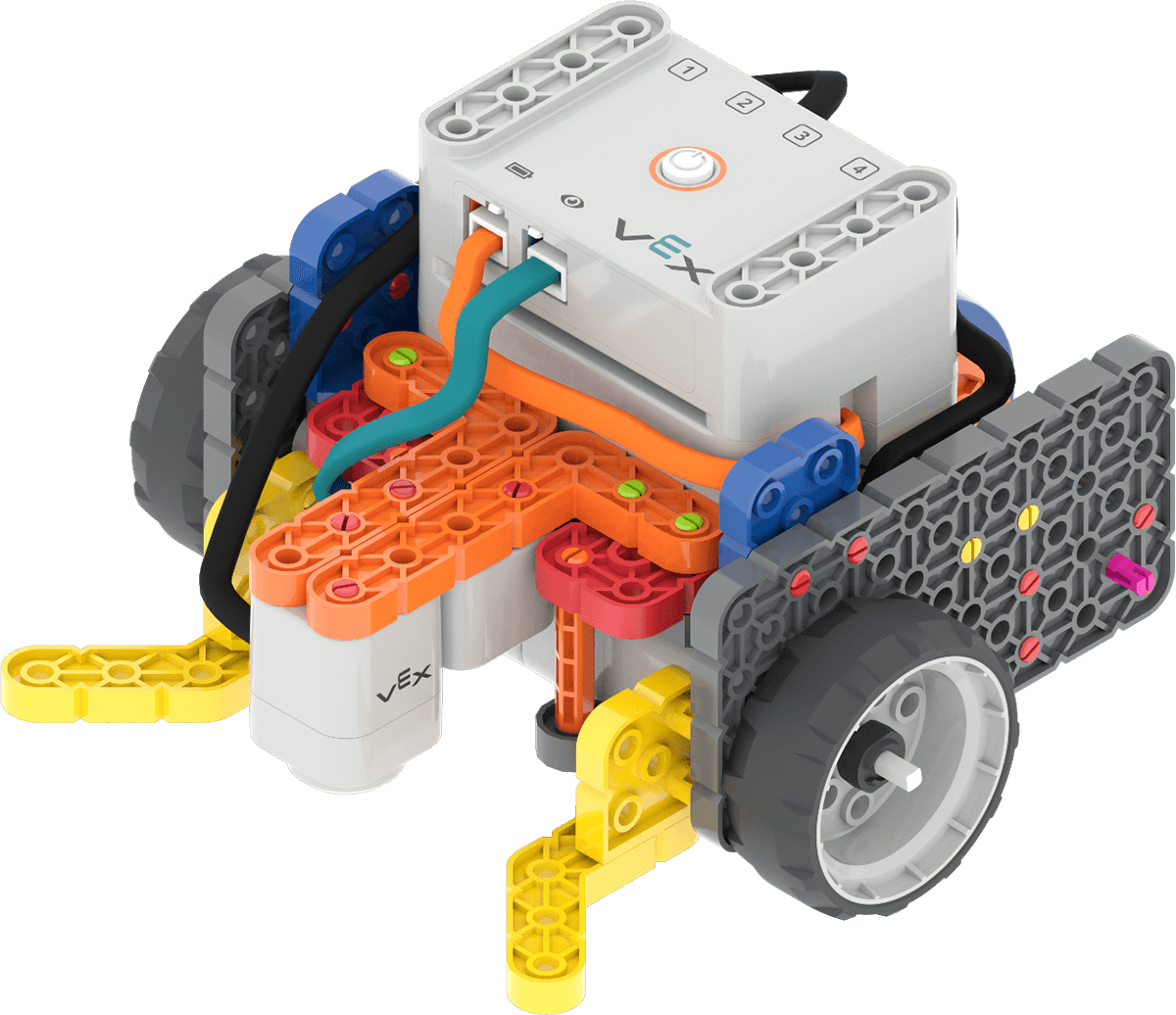
Código Base 2.0 - Olho + Electroíman -
FacilitarFacilitar
uma demonstração de como percorrer um projeto aos alunos, para mostrar o fluxo do projeto com o bloco [Se então].
- Ligue, ligue e configure o VEXcode GO para o Code Base, caso ainda não o tenha feito antes do início do laboratório. See the Connecting articles in the VEX Library for device-specific information about connecting your robot to VEXcode GO. See the Configuring a Code Base article for more information on configuring VEXcode GO for your robot.
-
Abra o projeto Sort Red 1 do Laboratório 2. See the Open and Save section of the VEXcode GO VEX Library for device-specific steps to open a VEXcode GO project, if needed. If you do not have access to the project from Lab 2 build the following project in VEXcode GO.
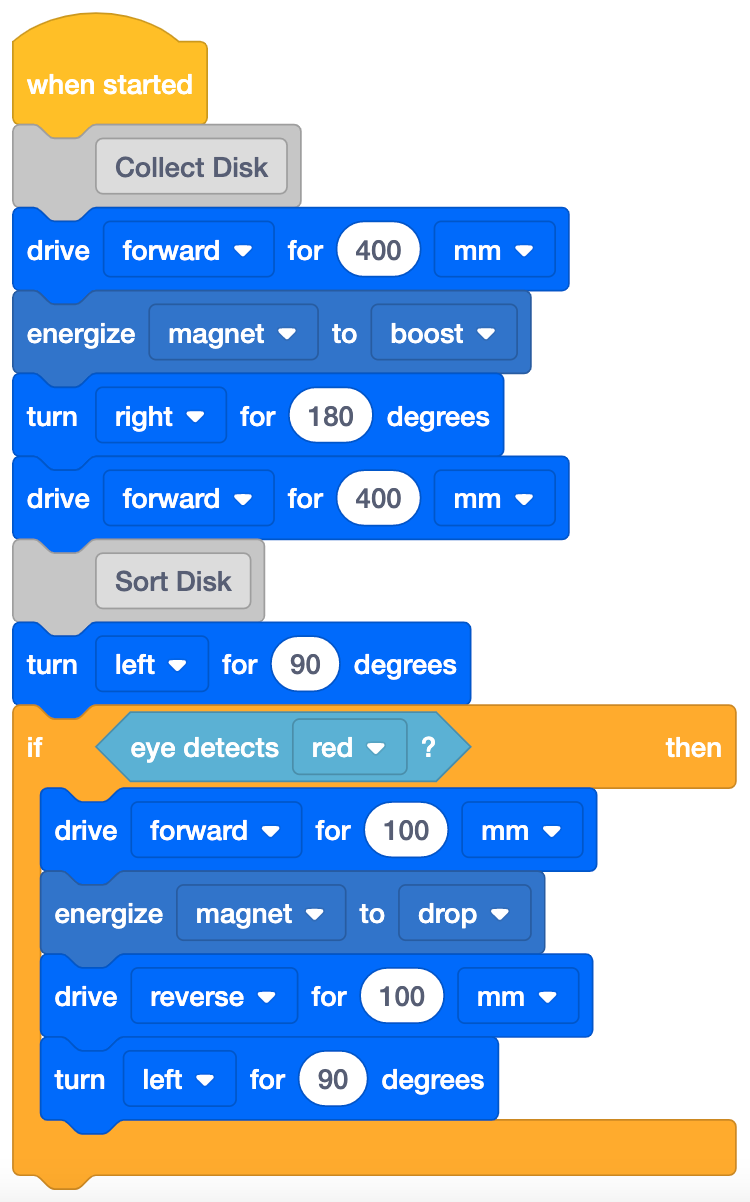
Classificar Vermelho 1 projeto -
Coloque um disco vermelho no local, como mostrado na imagem de configuração de campo abaixo, e coloque a base de código na base de Marte (posição inicial).
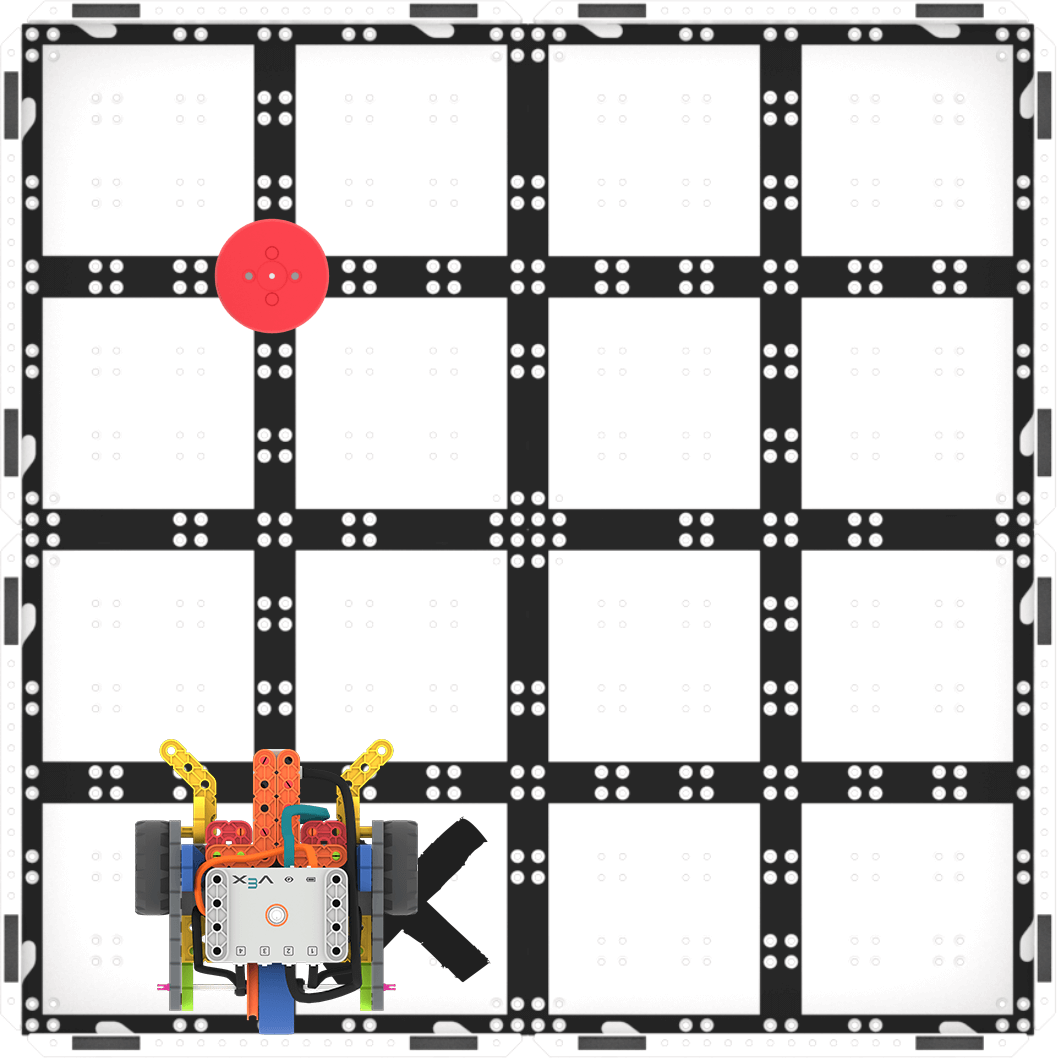
Configuração para testar -
Prima o botão Step na barra de ferramentas VEXcode GO para iniciar o projeto, um bloco de cada vez. Quando o botão Step é premido, a funcionalidade de destaque no VEXcode GO piscará no bloco que está a ser executado e, em seguida, brilhará solidamente em torno do próximo bloco do projeto. Prima novamente o botão Step para passar para cada bloco do projeto. Help students to recognize that the block that is highlighted is the block that is running in the project. To learn more about the Stepping Feature in VEXcode GO, see the Stepping Through a Project in VEXcode GO VEX Library article.
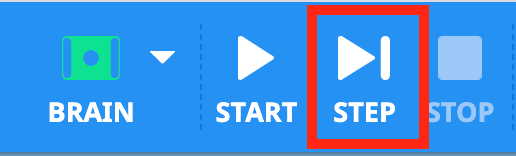
Botão Passo -
Depois de a Base de Código recolher o Disco Vermelho, oriente os alunos para pensarem no fluxo do projeto do bloco [If then]. Peça aos alunos para preverem se os blocos dentro de o bloco [If then] serão executados. Saberemos se estes blocos são executados porque ficarão destacados:
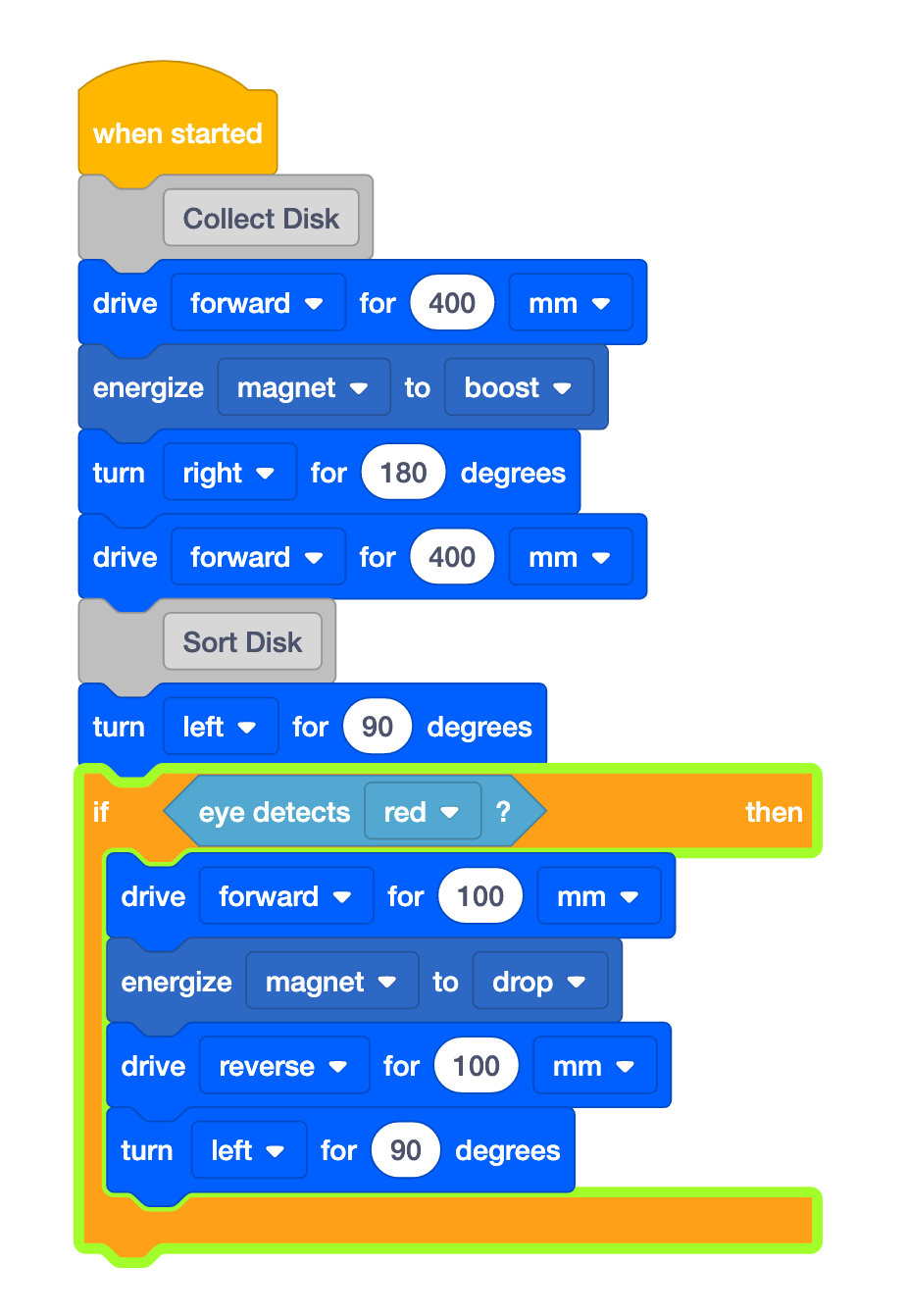
Os blocos dentro do [If then] serão executados? - A nossa Base de Código recolheu o Disco Vermelho. Os blocos dentro de o bloco [If then] serão destacados a seguir? Porquê ou por que não?
- Como o disco está vermelho e o bloco <Detects color> está definido para ‘vermelho’, a condição do bloco [If then] é verdadeira. Assim sendo, os blocos dentro do bloco [If then] 'C' serão executados.
- A nossa Base de Código recolheu o Disco Vermelho. Os blocos dentro de o bloco [If then] serão destacados a seguir? Porquê ou por que não?
- Continue a avançar no projeto para mostrar aos alunos como o realce se move através dos blocos no bloco [If then] à medida que a Base de Código classifica o Disco Vermelho.
- Após a conclusão do projeto, recorde aos alunos que o veículo espacial de Marte irá recolher diferentes tipos de amostras. Mostre aos alunos o Disco Azul, para representar uma amostra de rocha diferente. Reponha a sua Base de Código no Campo e substitua o Disco Vermelho por um Disco Azul.
- Percorra novamente o projeto e, depois de recolher o Disco Azul, peça aos alunos que prevejam se os blocos dentro do bloco [Se então] serão destacados:
- Se utilizarmos um disco azul em vez de um disco vermelho, os blocos dentro do bloco [If then] serão destacados? Porquê ou por que não?
- Como o disco é azul e o bloco <Detects color> está definido para ‘vermelho’, a condição do bloco [If then] é falsa. Assim, os blocos dentro do bloco [If then] 'C' NÃO serão executados.
- Se utilizarmos um disco azul em vez de um disco vermelho, os blocos dentro do bloco [If then] serão destacados? Porquê ou por que não?
- Pergunte aos alunos o que poderiam fazer para codificar a sua base de código para classificar os discos vermelhos e azuis. Diga aos alunos que irão explorar isto durante o Jogo, quando desenvolverem os seus projetos para adicionar mais blocos [Se então], para fazer com que a sua Base de Código recolha e classifique Discos de cores diferentes nas suas áreas de classificação, com base na cor.
- OfertaOferta reforço positivo para os alunos que estão ativamente envolvidos na demonstração, fazendo e respondendo a perguntas e ouvindo os colegas.

Solução de problemas do professor
- Verifique as cores - Lembre os alunos de verificarem a cor no bloco <Detects color> , para ajudar a garantir que se estão a concentrar nos locais corretos do disco, à medida que constroem e testam os seus projetos.
- Dentro do [If then] - Se a Base de Código não estiver a conduzir para o local correcto assim que o Sensor Eye detectar uma cor, verifique se os blocos do Drivetrain necessários estão localizados dentro do bloco [If then] 'C', para se certificar de que o projeto é executado conforme planeado. Os alunos podem reordenar os blocos dentro e fora do bloco 'C' arrastando-os e largando-os no seu projeto.
- Verifique as suas portas - Lembre os alunos de verificarem se estão a ligar o sensor ocular e o eletroíman à porta correta. O sensor ocular está ligado à porta azul-petróleo na parte da frente do cérebro e o eletroíman está ligado à porta 3.
Estratégias de Facilitação
- Pense na forma como os seus alunos acederão ao VEXcode GO. Certifique-se de que os computadores ou tablets que os alunos vão utilizar têm acesso ao VEXcode GO. For more information about setting up VEXcode GO, see this VEX Library article.
- Reúna os materiais que cada grupo necessita antes da aula. Para este laboratório, cada grupo de dois alunos necessitará de um kit GO, instruções de construção, um computador ou tablet para aceder ao VEXcode GO e aos discos vermelho, azul e verde do kit. Os alunos também precisarão de acesso a um campo para testes.
-
Configure os seus Campos com antecedência, como mostra a imagem abaixo, para servir de área de testes para a Base de Código. Espalhe-os pela sala de aula para permitir que os alunos tenham um amplo espaço para testar os seus projetos. Nesta imagem, o disco azul é mostrado no lugar para a parte 1 do jogo. Pode marcar os locais iniciais do disco e da base de código, bem como os locais da área de classificação com um marcador de quadro branco para ajudar os alunos quando se preparam para testar os seus projetos.
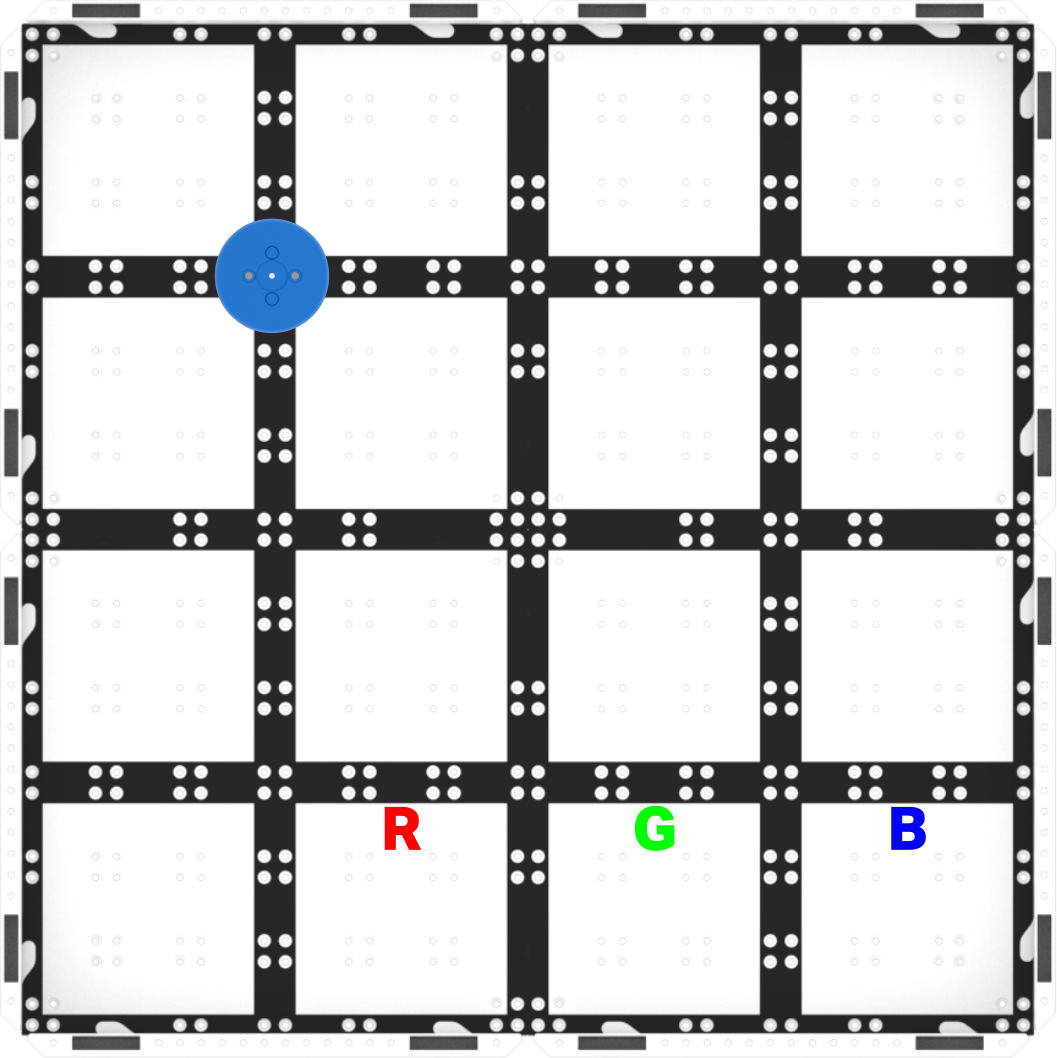
Configuração do campo - Utilize as linhas de grelha no Campo para ajudar no alinhamento. O Disco e o Eletroíman podem ser alinhados em linhas de grelha do Campo que se cruzam, para facilitar a preparação dos alunos para o sucesso ao testarem os seus projetos.
- Os alunos podem utilizar o botão Step em qualquer momento durante o teste. O botão Etapa pode ser utilizado durante os testes dos alunos, para os ajudar a abrandar a execução do projeto e a identificar erros mais facilmente durante a resolução de problemas. Os alunos podem observar o comportamento de cada bloco individualmente, para melhor identificar onde o robô não está a funcionar como esperado.
- Se os alunos terminarem mais cedo, lhes que testem o seu projeto com o Red Disk. Recolhe e classifica o Disco Vermelho na área de classificação correta? Porquê?