
S'engager
Lancer la section Engage
Les ACTES sont ce que l'enseignant fera et les DEMANDES sont la manière dont l'enseignant facilitera.
| ACTES | DEMANDE |
|---|---|
|
|
Préparer les élèves à la construction
Avant de construire nos projets, regardons de plus près comment ils fonctionnent, lorsque la base de code prend une décision. (Si les élèves ne disposent pas d'un Code Base 2.0 - Œil + Électroaimant pré-construit du laboratoire précédent, prévoyez 10 à 15 minutes pour que les élèves le construisent avant les activités du laboratoire.)
Faciliter la construction
-
InstruisezExpliquez
étudiants que vous allez d'abord examiner leur projet du laboratoire 2 en utilisant la fonction Stepping dans VEXcode GO, pour voir le déroulement du projet plus clairement.
- Lorsque les élèves rejoignent leurs groupes, demandez-leur de remplir la feuille Rôles & Routines de la robotique. Utilisez la diapositive « Rôles et responsabilités suggérés » dans le diaporama d’images comme guide pour permettre aux élèves de remplir cette feuille.
-
DistribuezDistribuez
une base de code 2.0 pré-construite - Eye + Electromagnet, un disque rouge et une tablette ou un ordinateur avec VEXcode GO ouvert à des fins de démonstration. Les élèves doivent pouvoir voir l’écran et le robot. Les étudiants récupéreront leur matériel après la démonstration.
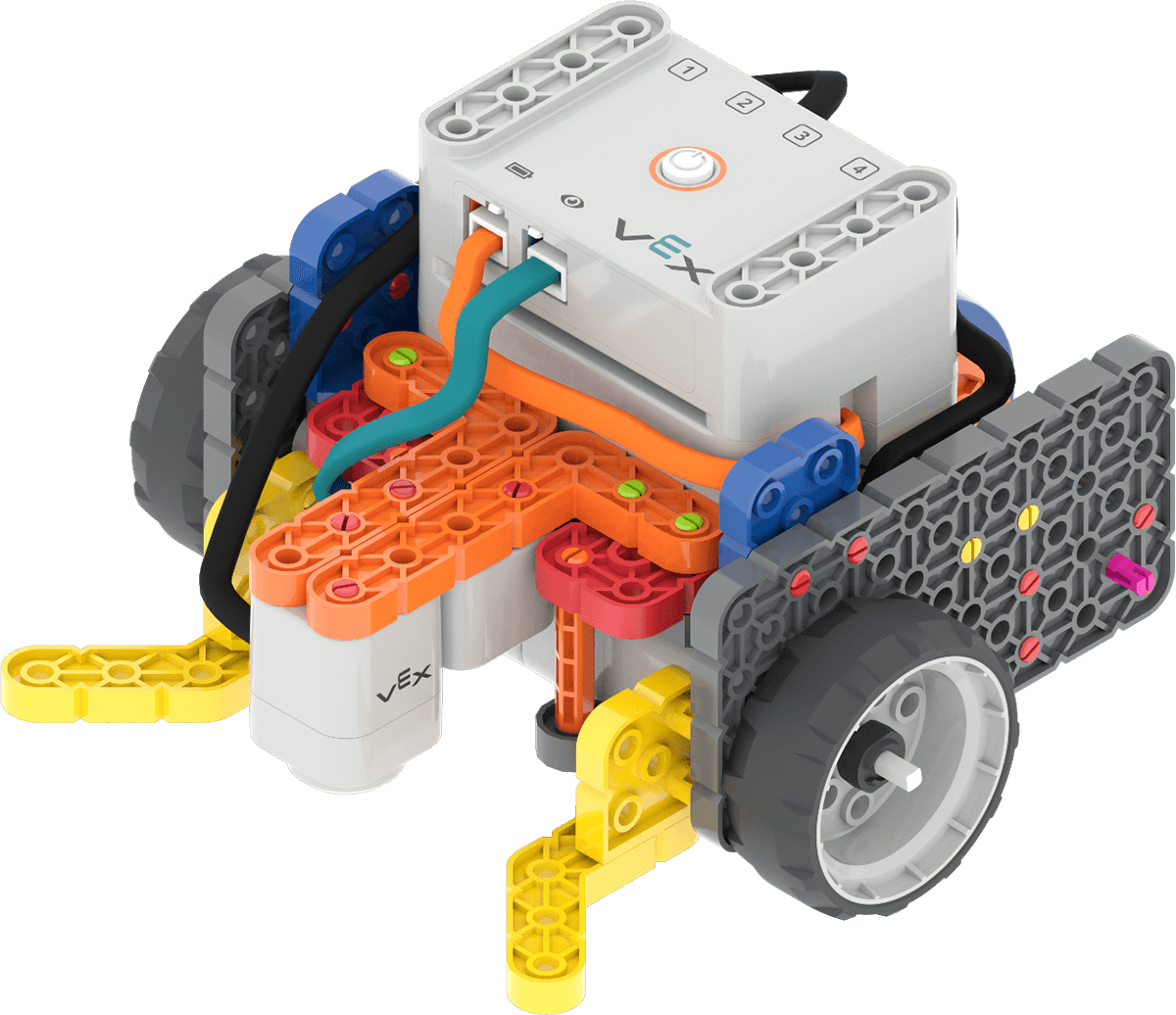
Code Base 2.0 - Oeil + Électroaimant -
FacilitezFacilitez
une démonstration de la démarche à suivre dans un projet pour les élèves, afin de montrer le déroulement du projet avec le bloc [Si alors].
- Allumez, connectez et configurez VEXcode GO pour la base de code, si vous ne l’avez pas déjà fait avant le début du laboratoire. See the Connecting articles in the VEX Library for device-specific information about connecting your robot to VEXcode GO. See the Configuring a Code Base article for more information on configuring VEXcode GO for your robot.
-
Ouvrez le projet Sort Red 1 du Lab 2. See the Open and Save section of the VEXcode GO VEX Library for device-specific steps to open a VEXcode GO project, if needed. If you do not have access to the project from Lab 2 build the following project in VEXcode GO.
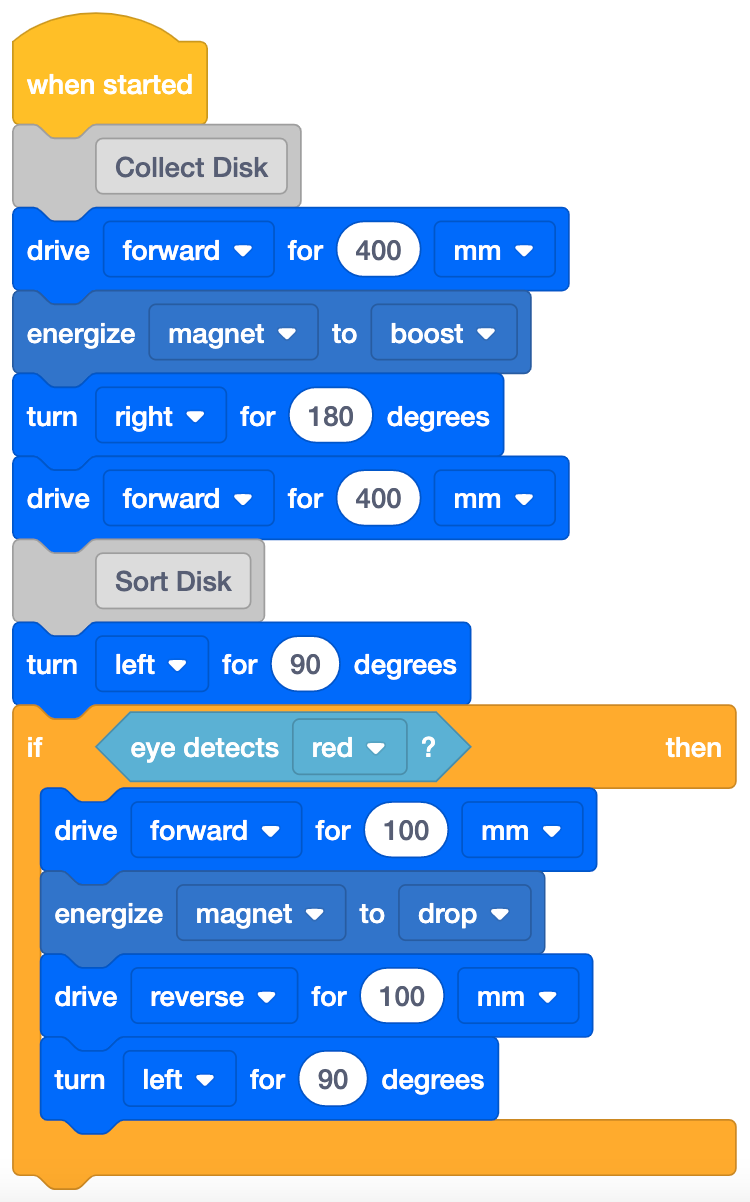
Trier Rouge 1 projet -
Placez un disque rouge à l’emplacement, comme indiqué dans l’image de configuration sur le terrain ci-dessous, et placez la base de code sur la base de Mars (position de départ).
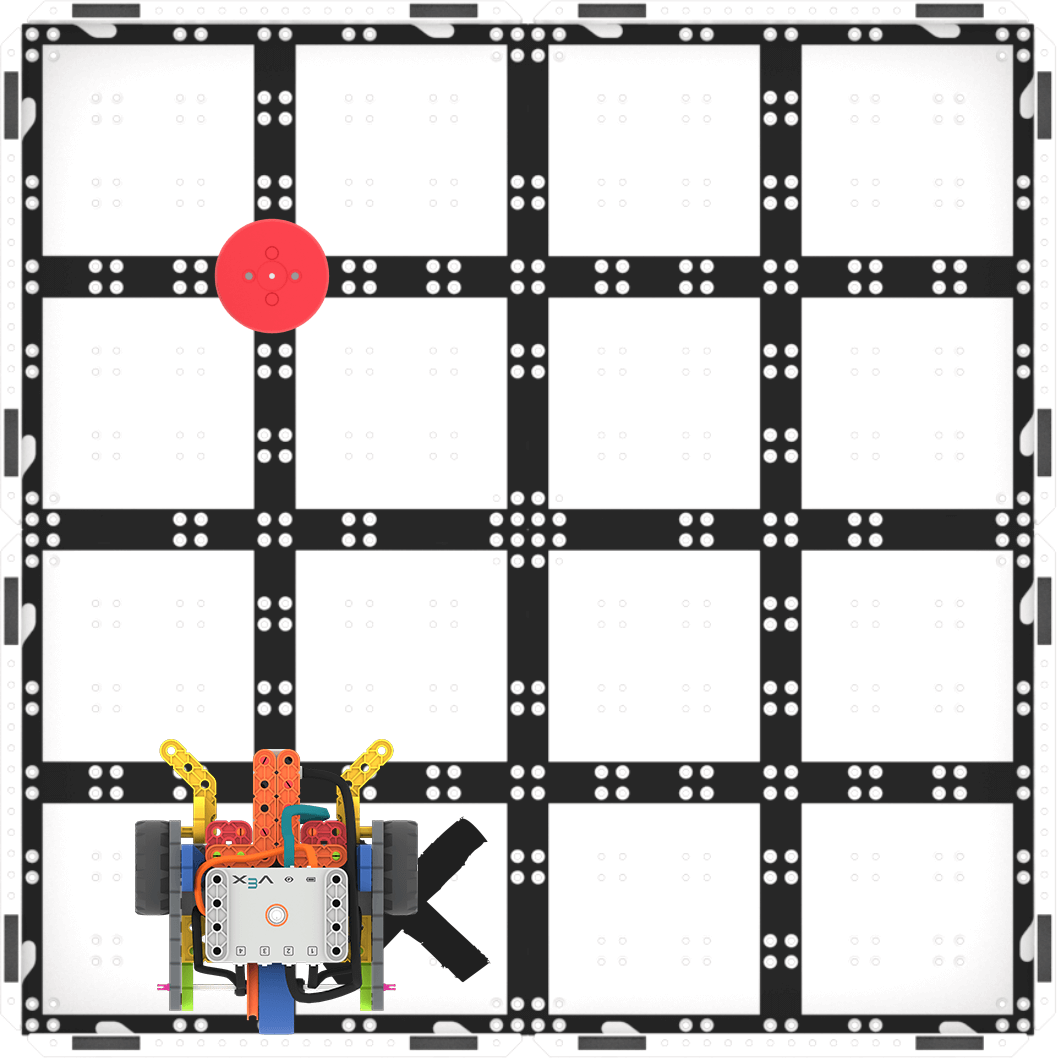
Configuration pour tester -
Appuyez sur le bouton Étape dans la barre d'outils VEXcode GO pour démarrer le projet un bloc à la fois. Lorsque le bouton Étape est enfoncé, la fonction de surbrillance dans VEXcode GO clignote sur le bloc en cours d'exécution, puis brille solidement autour du bloc suivant du projet. Appuyez à nouveau sur le bouton Étape pour passer à chaque bloc du projet. Help students to recognize that the block that is highlighted is the block that is running in the project. To learn more about the Stepping Feature in VEXcode GO, see the Stepping Through a Project in VEXcode GO VEX Library article.
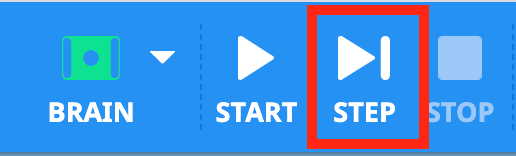
Bouton étape -
Une fois que la base de code a récupéré le disque rouge, guide les élèves pour réfléchir au flux de projet du bloc [Si alors]. Demandez aux élèves de prédire si les blocs à l’intérieur du [Si alors] s’exécuteront. Nous saurons si ces blocs s'exécutent car ils seront mis en surbrillance :
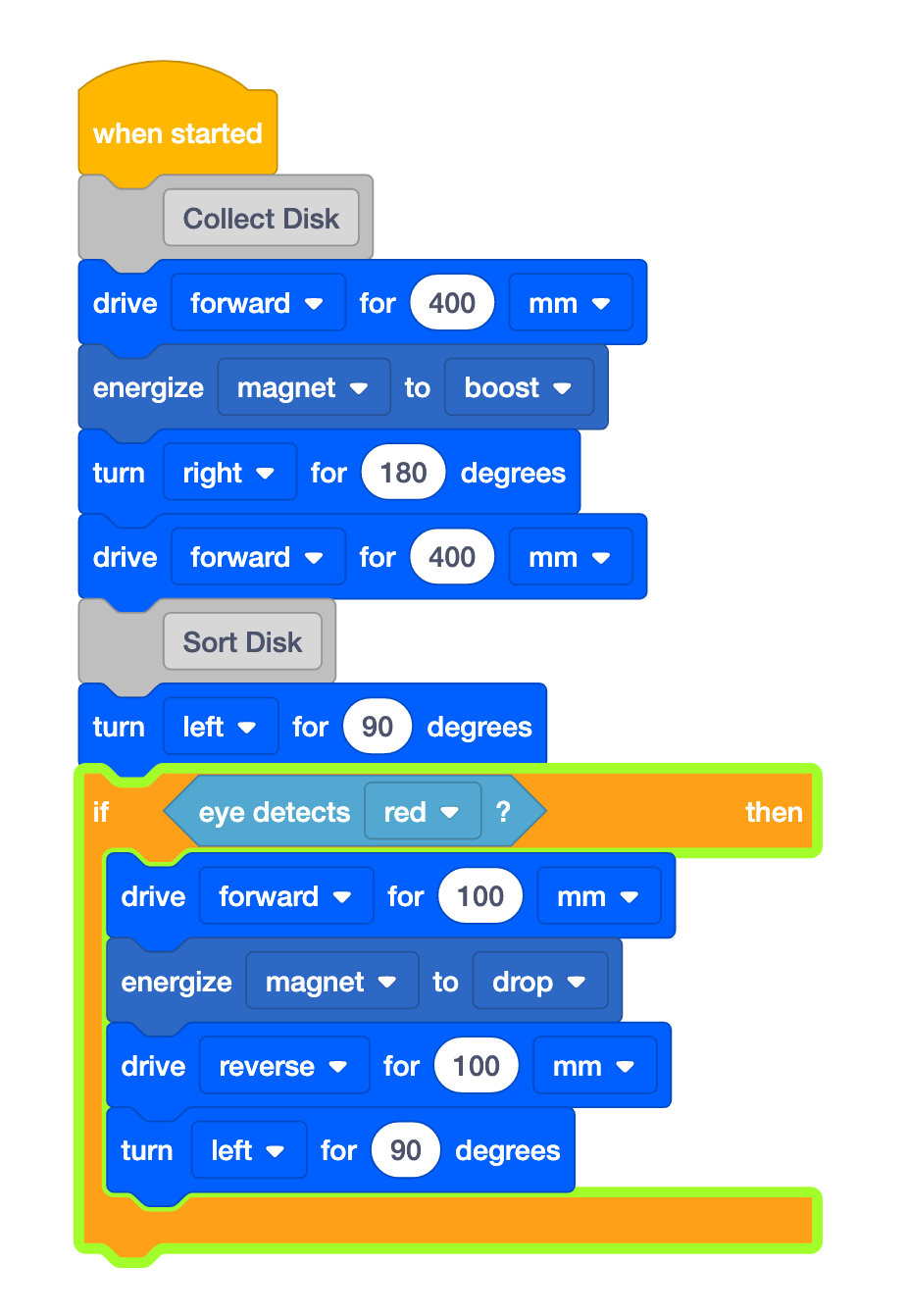
Les blocs à l'intérieur de [If then] fonctionneront-ils ? - Notre base de code a collecté le disque rouge. Les blocs à l'intérieur du bloc [Si alors] seront-ils mis en évidence ensuite ? Pourquoi ou pourquoi pas ?
- Étant donné que le disque est rouge et que le bloc <Detects color> est défini sur « rouge », la condition du bloc [Si alors] est vraie. Ainsi, les blocs à l'intérieur du bloc [If then] 'C' s'exécuteront.
- Notre base de code a collecté le disque rouge. Les blocs à l'intérieur du bloc [Si alors] seront-ils mis en évidence ensuite ? Pourquoi ou pourquoi pas ?
- Continuez à parcourir le projet pour montrer aux élèves comment la surbrillance se déplace dans les blocs du bloc [Si alors] pendant que la base de code trie le disque .
- Une fois que vous avez parcouru complètement le projet, rappelez aux élèves que le rover martien collectera différents types d'échantillons. Montrez aux élèves le disque bleu, pour représenter un échantillon de roche différent. Réinitialisez votre base de code sur le terrain et remplacez le disque rouge par un disque bleu.
- Parcourez à nouveau le projet et, après avoir récupéré le disque bleu, demandez élèves de prédire si les blocs à l'intérieur du bloc [Si alors] seront mis en évidence :
- Si nous utilisons un disque bleu au lieu d'un disque rouge, les blocs à l'intérieur du bloc [Si alors] seront-ils mis en évidence ? Pourquoi ou pourquoi pas ?
- Étant donné que le disque est bleu et que le bloc <Detects color> est défini sur « rouge », la condition du bloc [Si alors] est fausse. Ainsi, les blocs à l'intérieur du bloc [If then] 'C' NE s'exécuteront PAS.
- Si nous utilisons un disque bleu au lieu d'un disque rouge, les blocs à l'intérieur du bloc [Si alors] seront-ils mis en évidence ? Pourquoi ou pourquoi pas ?
- Demandez aux élèves ce qu’ils pourraient faire pour coder leur base de code afin qu’elle trie les disques rouges et bleus. Dites aux élèves qu'ils exploreront cela pendant la partie, lorsqu'ils s'appuieront sur leurs projets pour ajouter plus de blocs [Si alors], afin que leur base de code collecte et trie des disques de différentes couleurs dans leurs zones de tri, en fonction de la couleur.
- OffreOffre renforcement positif pour les élèves qui participent activement à la démonstration, posent et répondent à des questions et écoutent leurs camarades de classe.

Dépannage pour les enseignants
- Vérifiez les couleurs - Rappelez aux élèves de vérifier la couleur dans le bloc <Detects color> , pour s'assurer qu'ils se concentrent sur les bons emplacements de disque, lorsqu'ils construisent et testent leurs projets.
- À l'intérieur du [Si alors] - Si la base de code ne se dirige pas vers l'emplacement correct une fois que le capteur oculaire détecte une couleur, vérifiez que les blocs Drivetrain nécessaires sont situés à l'intérieur du bloc [Si alors] « C », pour vous assurer que le projet s'exécute comme prévu. Les étudiants peuvent réorganiser les blocs dans et hors du bloc « C » en les faisant glisser et en les déposant dans leur projet.
- Vérifiez vos ports - Rappelez aux élèves de vérifier qu'ils connectent le capteur oculaire et l'électro-aimant au bon port. Le capteur oculaire est branché sur le port bleu sarcelle à l'avant du cerveau et l'électro-aimant est connecté au port 3.
Stratégies de facilitation
- Pensez à la manière dont vos élèves accéderont à VEXcode GO. Assurez-vous que les ordinateurs ou tablettes que les étudiants utiliseront ont accès à VEXcode GO. For more information about setting up VEXcode GO, see this VEX Library article.
- Rassemblez le matériel dont chaque groupe a besoin avant le cours. Pour ce laboratoire, chaque groupe de deux élèves aura besoin d'un kit GO, d'instructions de construction, d'un ordinateur ou d'une tablette pour accéder à VEXcode GO et des disques rouge, bleu et vert du kit. Les étudiants auront également besoin d'accéder à un terrain pour les tests.
-
Configurez vos champs à l'avance, comme indiqué dans l'image ci-dessous, pour servir de zone de test pour la base de code. Disposez-les dans la classe pour laisser aux élèves suffisamment d’espace pour tester leurs projets. Dans cette image, le disque bleu est montré en place pour la partie 1 de la lecture. Vous souhaiterez peut-être marquer les emplacements de départ du disque et de la base de code, ainsi que les emplacements de la zone de tri avec un marqueur effaçable à sec pour aider les élèves lorsqu'ils se préparent à tester leurs projets.
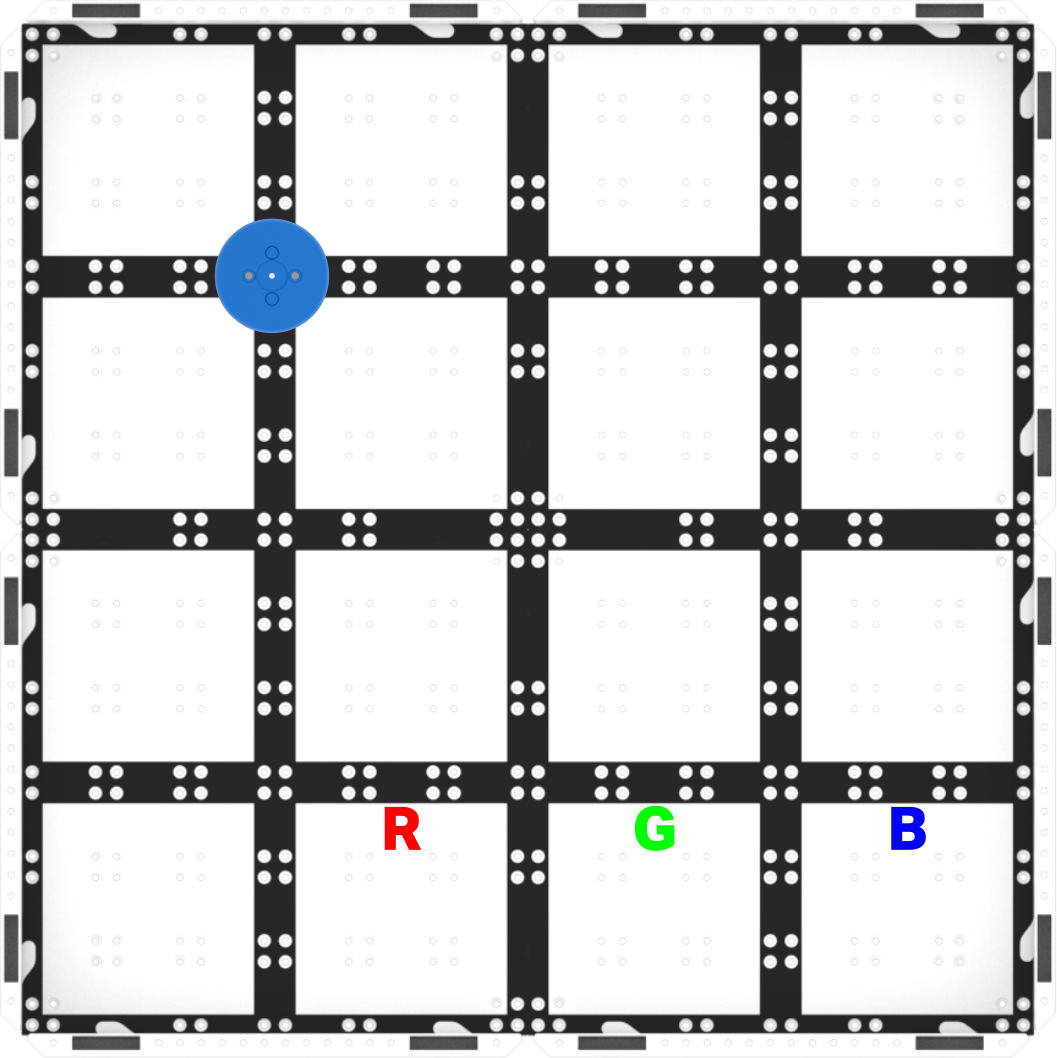
Configuration du terrain - Utilisez les lignes de la grille sur le terrain pour faciliter l'alignement. Le disque et l'électroaimant peuvent tous deux être alignés sur les lignes de la grille qui se croisent du terrain, pour permettre aux élèves de se préparer plus facilement à réussir lorsqu'ils testent leurs projets.
- Les étudiants peuvent utiliser le bouton Étape à tout moment pendant les tests. Le bouton Étape peut être utilisé pendant les tests des étudiants, pour les aider à ralentir l'exécution de leur projet et à identifier plus facilement les erreurs lors du dépannage. Les élèves peuvent observer le comportement de chaque bloc individuellement, afin de mieux identifier où le robot ne fonctionne pas comme prévu.
- Si les élèves terminent tôt, demandez-leur de tester leur projet avec le disque rouge. Est-ce qu'il collecte et trie le disque rouge dans la zone de tri appropriée ? Pourquoi?